> ## Documentation Index
> Fetch the complete documentation index at: https://docs.noimosai.com/llms.txt
> Use this file to discover all available pages before exploring further.
# Testar, aprovar e iniciar uma campanha
> Saiba como testar o rascunho criado pelo agente, iniciar a campanha e revisá-la com base nos resultados.
## Visão geral
Antes de iniciar uma campanha, revise o rascunho criado pelo agente e teste o e-mail. Aprovar uma campanha não começa o envio para os clientes, portanto, você deve iniciá-la separadamente após a aprovação.
Esta página explica como testar um e-mail, aprovar e iniciar uma campanha, analisar os resultados e fazer revisões nessa ordem.
## Revisar e iniciar uma campanha
Revise e inicie uma campanha nas quatro etapas a seguir. Quando concluir, os clientes que atenderem à condição de entrada passarão para a primeira etapa, e o agente começará a enviar e-mails ou notificações.
### 1. Revisar todas as etapas da campanha
Antes de enviar mensagens para clientes reais, corrija as configurações ausentes ou incorretas.
Revise estes sete itens antes de iniciar.
* O objetivo da campanha está claro.
* A lista ou o segmento correto está selecionado.
* O gatilho corresponde à condição pretendida.
* O conteúdo do e-mail e da notificação está completo.
* Os tempos de espera e as condições das ramificações estão corretos.
* Todos os caminhos chegam a um ponto final.
* O remetente e o rastreamento de eventos necessários estão disponíveis.
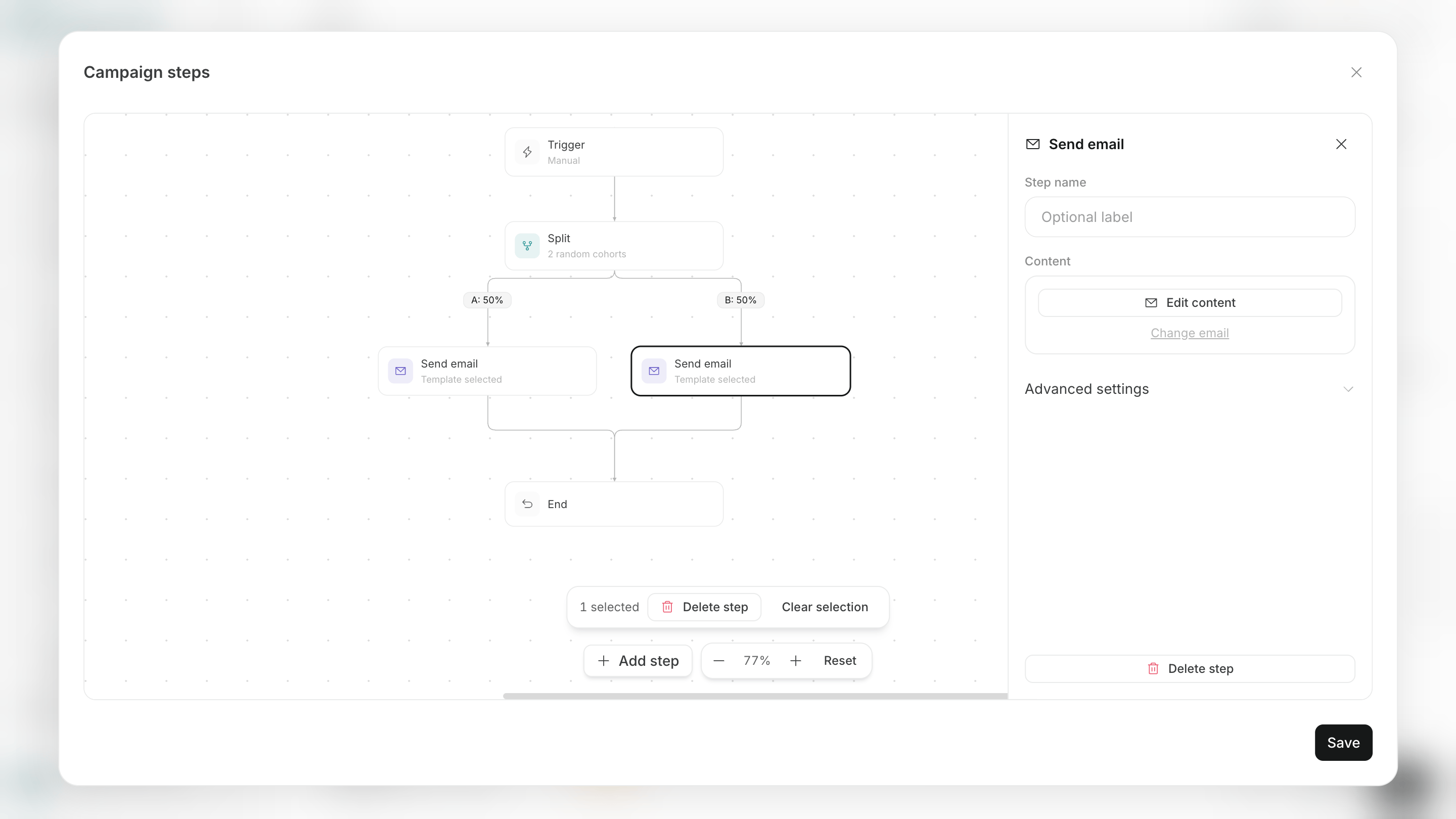 Se houver etapas incompletas ou caminhos que não cheguem a um ponto final, corrija as áreas exibidas.
### 2. Enviar um e-mail com `Test run`
Para uma campanha que inclua e-mail, use `Test run` para enviar um e-mail selecionado para um endereço especificado.
`Test run` envia apenas uma etapa de e-mail selecionada. Ele não executa a campanha inteira, incluindo esperas, ramificações, ações ou metas.
Execute um teste nas seis etapas a seguir. Quando concluir, você poderá verificar a exibição e os links do e-mail em uma caixa de entrada real.
1. Abra o canvas da campanha ou as `Settings` da campanha.
2. Selecione `Test run`.
3. Escolha a etapa de e-mail a ser testada.
4. Insira o destinatário do e-mail de teste.
5. Execute `Test run`.
6. No e-mail recebido, revise o assunto, o corpo, o conteúdo inserido, as imagens, os links e os problemas de layout.
Se houver etapas incompletas ou caminhos que não cheguem a um ponto final, corrija as áreas exibidas.
### 2. Enviar um e-mail com `Test run`
Para uma campanha que inclua e-mail, use `Test run` para enviar um e-mail selecionado para um endereço especificado.
`Test run` envia apenas uma etapa de e-mail selecionada. Ele não executa a campanha inteira, incluindo esperas, ramificações, ações ou metas.
Execute um teste nas seis etapas a seguir. Quando concluir, você poderá verificar a exibição e os links do e-mail em uma caixa de entrada real.
1. Abra o canvas da campanha ou as `Settings` da campanha.
2. Selecione `Test run`.
3. Escolha a etapa de e-mail a ser testada.
4. Insira o destinatário do e-mail de teste.
5. Execute `Test run`.
6. No e-mail recebido, revise o assunto, o corpo, o conteúdo inserido, as imagens, os links e os problemas de layout.
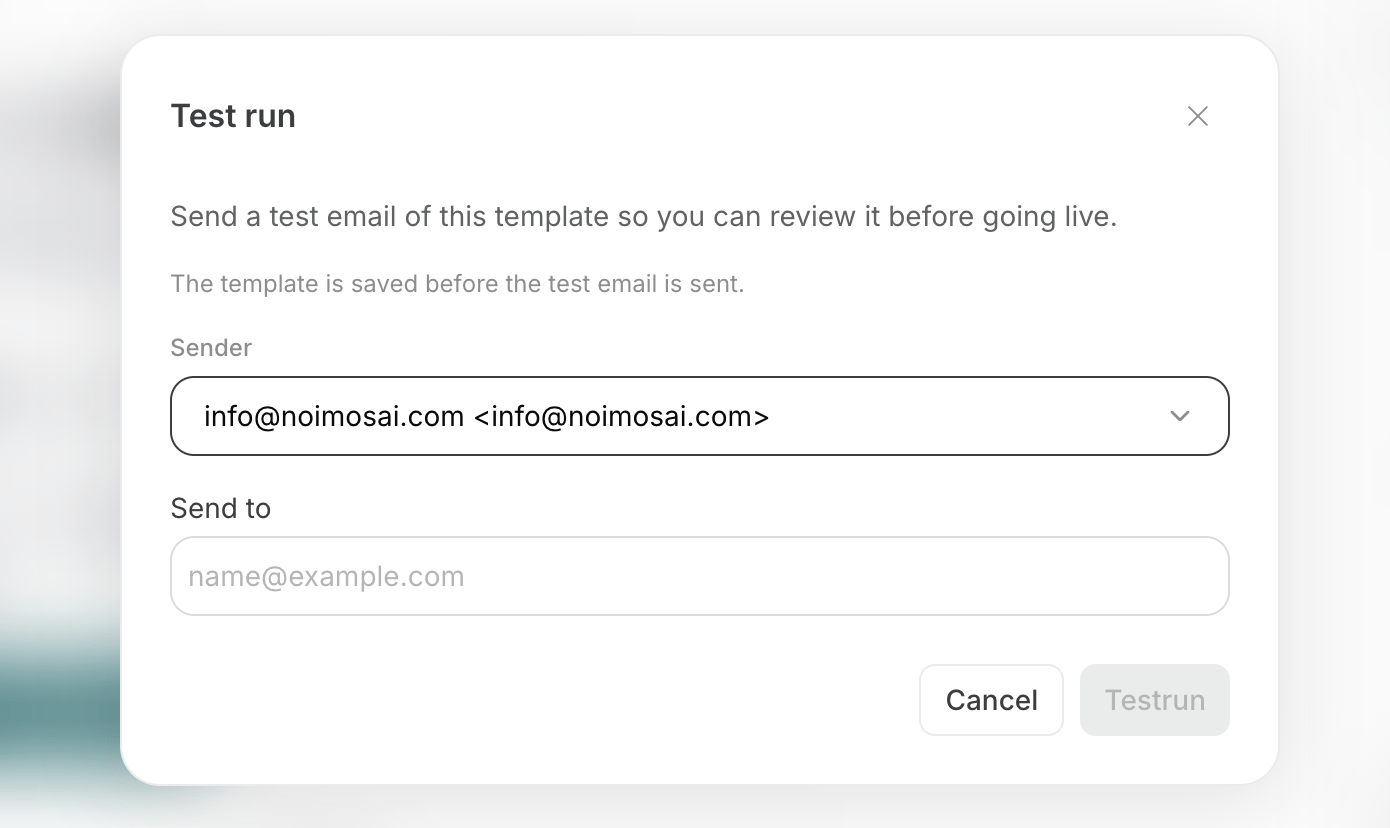 O envio exige uma conta de e-mail disponível. Um `Test run` não inscreve clientes na campanha nem inicia outras etapas.
Você pode testar um e-mail que ainda não tenha sido salvo na campanha, desde que o assunto e o corpo estejam configurados. Se encontrar um problema no e-mail recebido, corrija-o antes de aprovar a campanha.
### 3. Aprovar a campanha
Para um rascunho de campanha criado no chat, selecione `Approve` no canvas da campanha para salvá-lo.
Você não poderá aprovar uma campanha se nenhum gatilho estiver selecionado, se faltar uma configuração obrigatória de uma etapa ou se um caminho não tiver um ponto final. Corrija as áreas destacadas no canvas e aprove a campanha novamente.
### 4. Iniciar a campanha
Depois de aprovar uma campanha, inicie-a na tela `Agents`.
Inicie uma campanha nas cinco etapas a seguir. Iniciá-la pode começar a inscrição e o envio.
1. Abra a campanha em `Campaigns`, na tela `Agents`.
2. Em `Activity` e `Settings`, revise a meta, o público, o remetente e as etapas da campanha.
3. Ative o botão de alternância na parte superior da tela.
4. Na caixa de diálogo, revise a campanha a ser iniciada e o uso estimado de créditos.
5. Confirme que deseja iniciá-la.
Quando uma campanha é iniciada, ela valida automaticamente o público, as etapas da campanha, o remetente, o rastreamento de eventos e os créditos disponíveis. Ela não será iniciada se faltar uma configuração necessária. Nesse caso, corrija o problema exibido e tente novamente.
## Analisar resultados e solicitar melhorias
Depois que você inicia uma campanha, a seção `Activity` exibe o progresso dos clientes e os principais resultados. Para obter resultados detalhados, peça ao agente que os resuma nas `Tasks` da campanha.
Para uma campanha criada com Customer Engagement, acompanhe estas quatro métricas.
* Número de clientes inscritos na campanha
* Número de clientes alcançados por uma mensagem
* Taxa de abertura de e-mails
* Número de clientes que alcançaram a meta
As visualizações detalhadas também exibem envios, entregas, aberturas, cliques, rejeições e cancelamentos de inscrição de cada mensagem. Uma rejeição significa que um e-mail não pôde ser entregue, por exemplo, quando o endereço do destinatário é desconhecido.
Para encontrar melhorias com base nos resultados, pergunte no chat da tarefa, por exemplo:
```text theme={null}
Resuma a taxa de abertura, os cliques e a conclusão da meta desta campanha.
Se houver e-mails ou horários de envio que possam ser melhorados, crie as revisões.
```
Depois que o agente criar as revisões, analise as alterações antes de aplicá-las à campanha. Para alterar uma campanha em execução, pause-a primeiro e peça uma revisão no chat ou edite-a diretamente no canvas. Teste o conteúdo revisado conforme necessário e retome a campanha quando não houver problemas.
Quando você usa uma conta de e-mail conectada, como Gmail, como remetente, o serviço de e-mail não retorna resultados de entrega, então o campo de entrega exibe `—`. Use um domínio de envio verificado para medir os resultados de entrega no NoimosAI.
## Páginas relacionadas
As páginas a seguir explicam como configurar as etapas da campanha e a preparação para o envio, além de como entender o status da campanha depois que ela é iniciada.
* [Analisar o progresso e os resultados da campanha](/pt/help-center/ai-team/campaigns/manage-campaign-status-and-progress)
* [Criar e editar etapas da campanha](/pt/help-center/ai-team/campaigns/customer-engagement/create-and-edit-journey)
* [Configurar remetentes e rastreamento de eventos](/pt/help-center/ai-team/campaigns/customer-engagement/configure-senders-and-event-tracking)
O envio exige uma conta de e-mail disponível. Um `Test run` não inscreve clientes na campanha nem inicia outras etapas.
Você pode testar um e-mail que ainda não tenha sido salvo na campanha, desde que o assunto e o corpo estejam configurados. Se encontrar um problema no e-mail recebido, corrija-o antes de aprovar a campanha.
### 3. Aprovar a campanha
Para um rascunho de campanha criado no chat, selecione `Approve` no canvas da campanha para salvá-lo.
Você não poderá aprovar uma campanha se nenhum gatilho estiver selecionado, se faltar uma configuração obrigatória de uma etapa ou se um caminho não tiver um ponto final. Corrija as áreas destacadas no canvas e aprove a campanha novamente.
### 4. Iniciar a campanha
Depois de aprovar uma campanha, inicie-a na tela `Agents`.
Inicie uma campanha nas cinco etapas a seguir. Iniciá-la pode começar a inscrição e o envio.
1. Abra a campanha em `Campaigns`, na tela `Agents`.
2. Em `Activity` e `Settings`, revise a meta, o público, o remetente e as etapas da campanha.
3. Ative o botão de alternância na parte superior da tela.
4. Na caixa de diálogo, revise a campanha a ser iniciada e o uso estimado de créditos.
5. Confirme que deseja iniciá-la.
Quando uma campanha é iniciada, ela valida automaticamente o público, as etapas da campanha, o remetente, o rastreamento de eventos e os créditos disponíveis. Ela não será iniciada se faltar uma configuração necessária. Nesse caso, corrija o problema exibido e tente novamente.
## Analisar resultados e solicitar melhorias
Depois que você inicia uma campanha, a seção `Activity` exibe o progresso dos clientes e os principais resultados. Para obter resultados detalhados, peça ao agente que os resuma nas `Tasks` da campanha.
Para uma campanha criada com Customer Engagement, acompanhe estas quatro métricas.
* Número de clientes inscritos na campanha
* Número de clientes alcançados por uma mensagem
* Taxa de abertura de e-mails
* Número de clientes que alcançaram a meta
As visualizações detalhadas também exibem envios, entregas, aberturas, cliques, rejeições e cancelamentos de inscrição de cada mensagem. Uma rejeição significa que um e-mail não pôde ser entregue, por exemplo, quando o endereço do destinatário é desconhecido.
Para encontrar melhorias com base nos resultados, pergunte no chat da tarefa, por exemplo:
```text theme={null}
Resuma a taxa de abertura, os cliques e a conclusão da meta desta campanha.
Se houver e-mails ou horários de envio que possam ser melhorados, crie as revisões.
```
Depois que o agente criar as revisões, analise as alterações antes de aplicá-las à campanha. Para alterar uma campanha em execução, pause-a primeiro e peça uma revisão no chat ou edite-a diretamente no canvas. Teste o conteúdo revisado conforme necessário e retome a campanha quando não houver problemas.
Quando você usa uma conta de e-mail conectada, como Gmail, como remetente, o serviço de e-mail não retorna resultados de entrega, então o campo de entrega exibe `—`. Use um domínio de envio verificado para medir os resultados de entrega no NoimosAI.
## Páginas relacionadas
As páginas a seguir explicam como configurar as etapas da campanha e a preparação para o envio, além de como entender o status da campanha depois que ela é iniciada.
* [Analisar o progresso e os resultados da campanha](/pt/help-center/ai-team/campaigns/manage-campaign-status-and-progress)
* [Criar e editar etapas da campanha](/pt/help-center/ai-team/campaigns/customer-engagement/create-and-edit-journey)
* [Configurar remetentes e rastreamento de eventos](/pt/help-center/ai-team/campaigns/customer-engagement/configure-senders-and-event-tracking)