> ## Documentation Index
> Fetch the complete documentation index at: https://docs.noimosai.com/llms.txt
> Use this file to discover all available pages before exploring further.
# Crie um gatilho de bate-papo
> Converta uma instrução de bate-papo bem-sucedida em um gatilho sugerido por IA e inicie uma execução autônoma recorrente.
## Visão geral
Use este fluxo quando uma instrução de bate-papo única funcionou e você deseja repeti-la como um gatilho.
NoimosAI lê o contexto do seu bate-papo e propõe configurações de agente, como nome, programação, instruções, destinos de envio opcionais e integrações necessárias.
## Onde encontrar
Use o seguinte caminho para abrir esta ação.
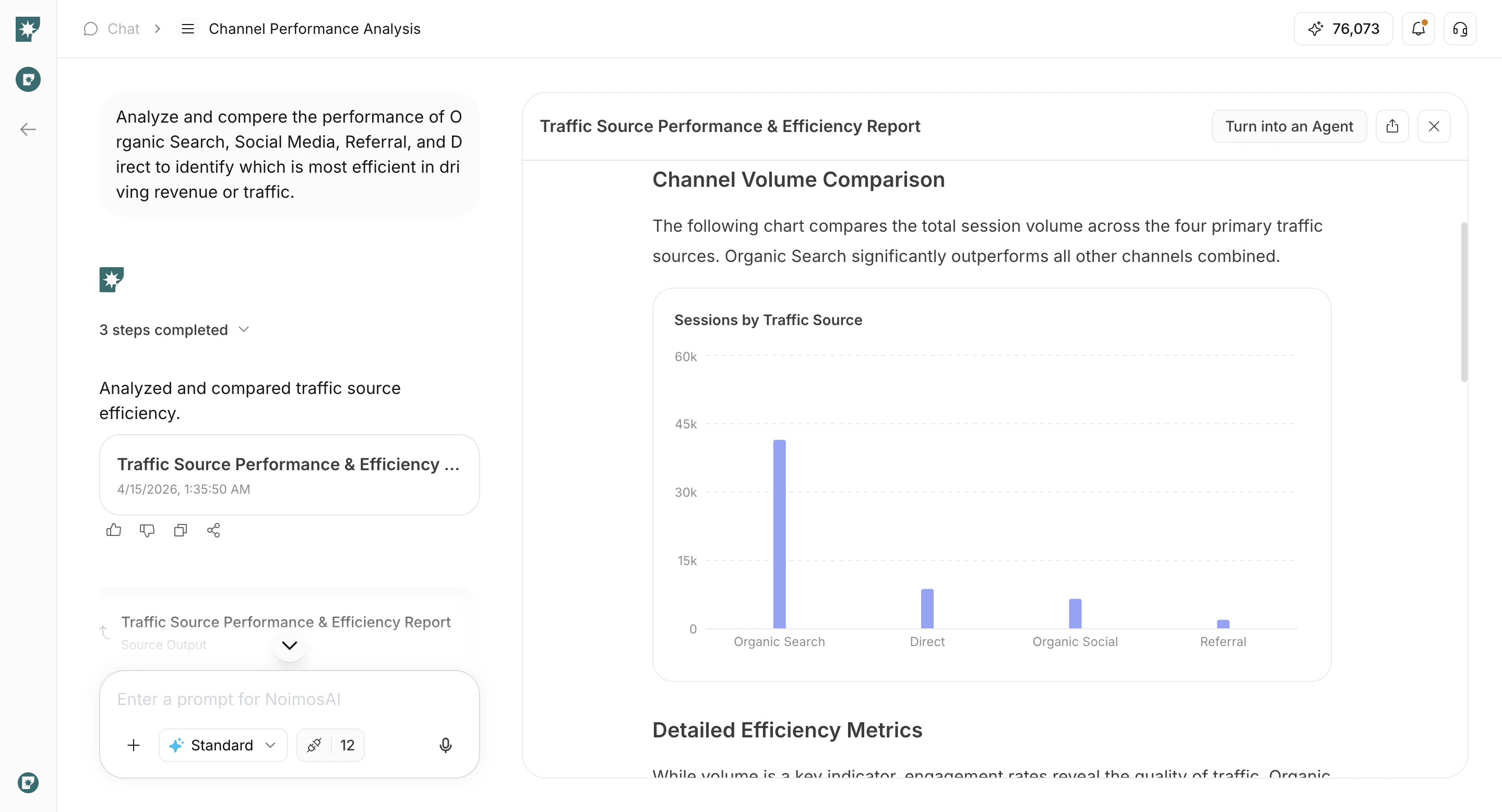
1. Abra o resultado do bate-papo que deseja repetir.
2. Clique em `Transformar em um agente`.
 ## Revise as configurações sugeridas pela IA
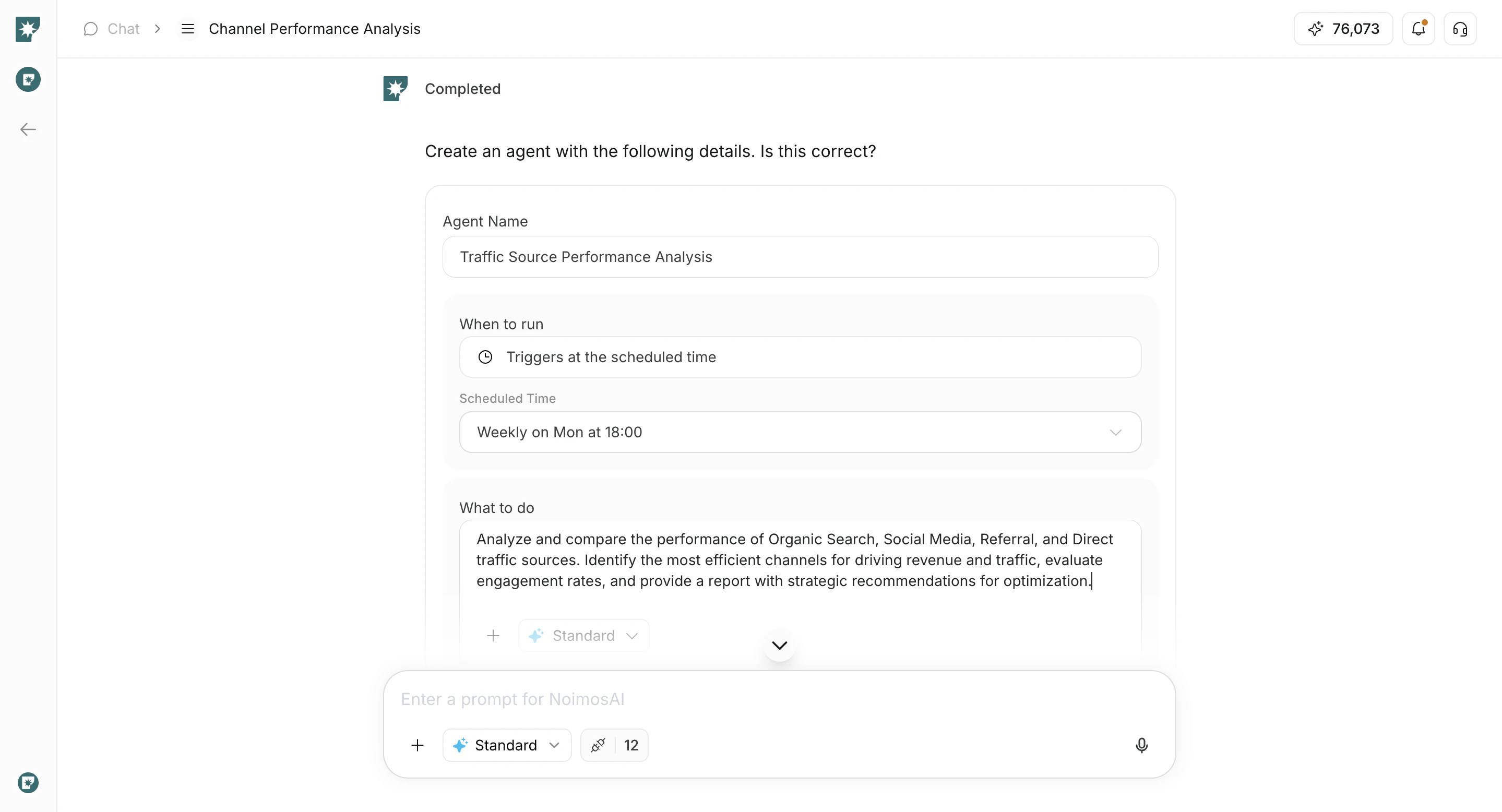
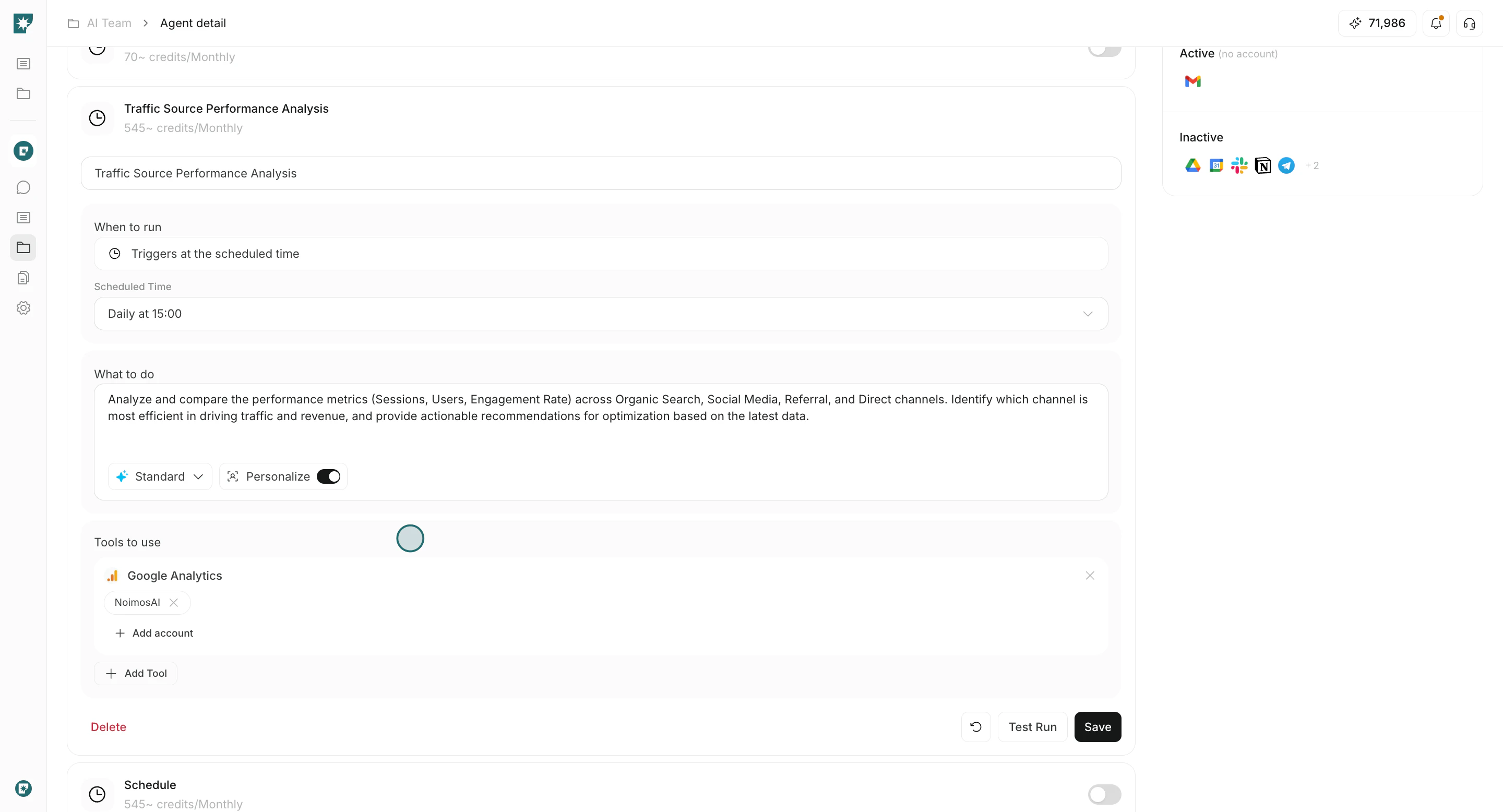
Use esta seção para revisar o que a IA preparou antes de criar o gatilho.
1. Edite o nome do gatilho, se necessário.
2. Confirme a programação (`Quando executar`) e ajuste o tempo.
3. Revise o prompt `O que fazer` gerado e edite-o quando necessário.
4. Revise `Destinations` (opcional).
5. Revise integrações e conexões de conta.
## Revise as configurações sugeridas pela IA
Use esta seção para revisar o que a IA preparou antes de criar o gatilho.
1. Edite o nome do gatilho, se necessário.
2. Confirme a programação (`Quando executar`) e ajuste o tempo.
3. Revise o prompt `O que fazer` gerado e edite-o quando necessário.
4. Revise `Destinations` (opcional).
5. Revise integrações e conexões de conta.
 ## Criar e verificar
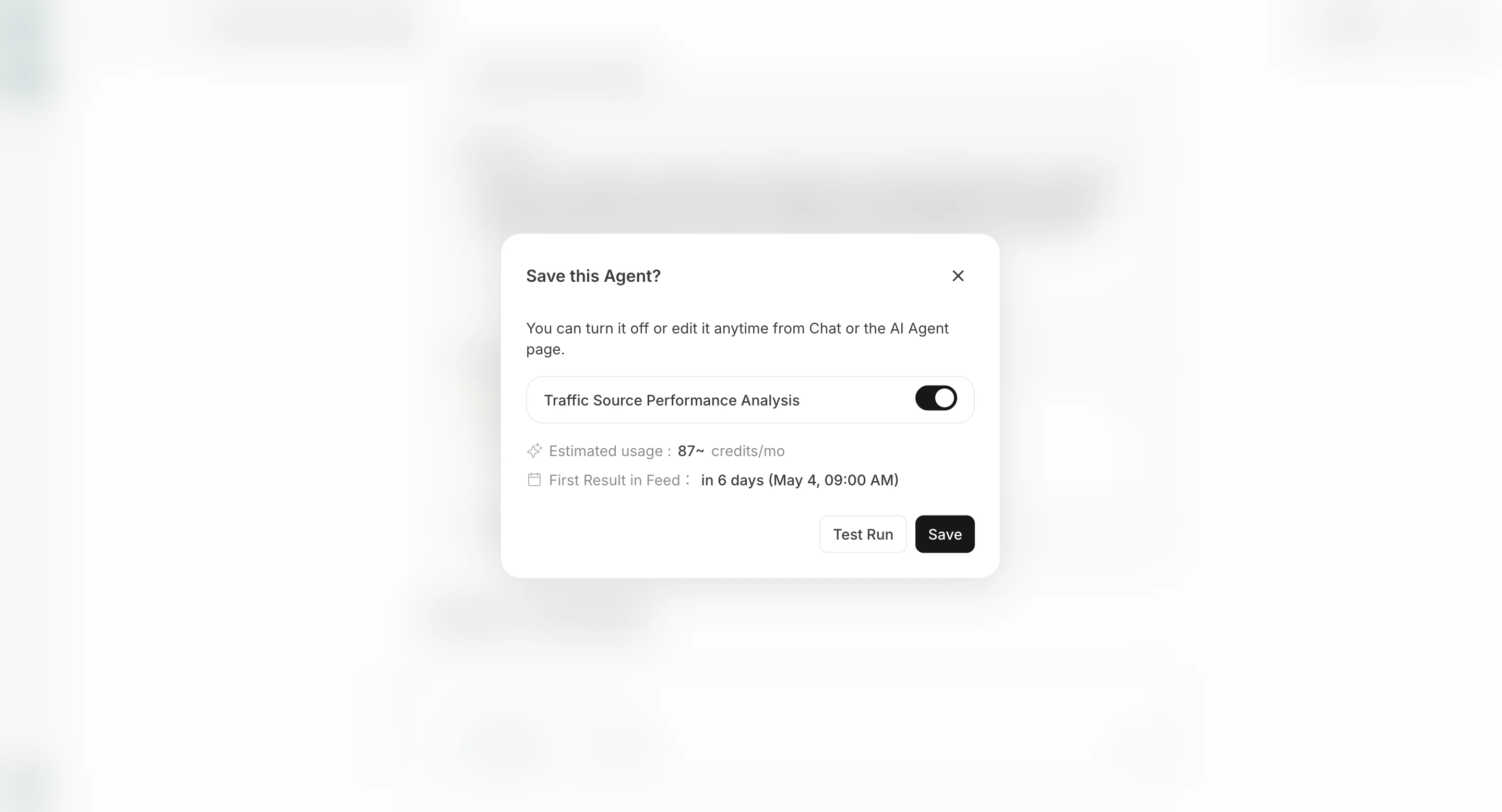
Use esta seção para finalizar a criação e verificar o gatilho no Agentes.
1. Clique em `Salvar agente`.
## Criar e verificar
Use esta seção para finalizar a criação e verificar o gatilho no Agentes.
1. Clique em `Salvar agente`.
 2. Abra `Agentes` e verifique o gatilho criado.
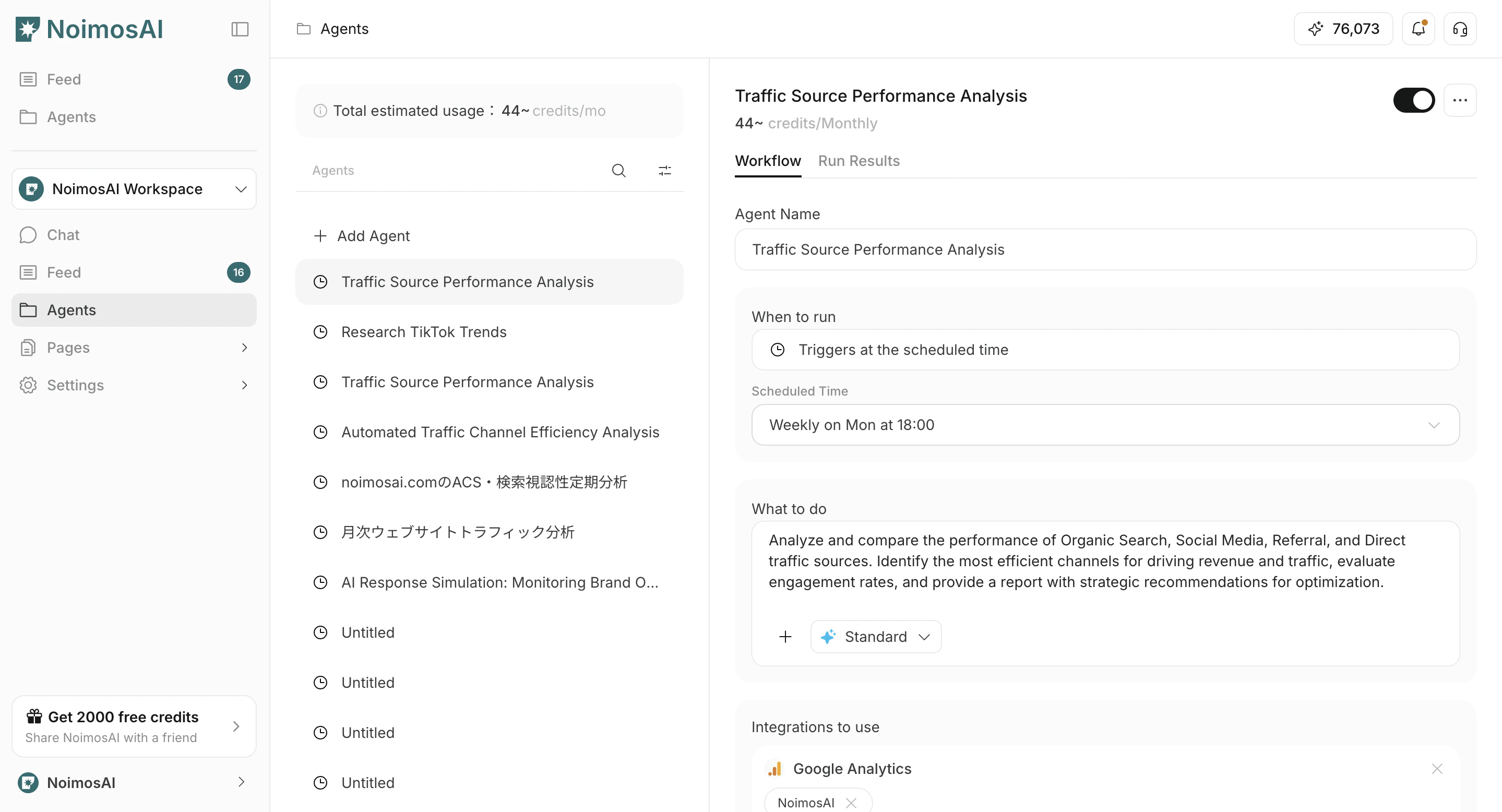 3. Abra o gatilho para editar agendamento, prompt ou ferramentas a qualquer momento.
 ## Configurar destinos
`Destinations` são opcionais. Os resultados normalmente podem ser conferidos em `Todas as tarefas`, mas adicione destinos quando quiser receber notificações ou compartilhar saídas.
Há duas formas principais de adicionar destinos.
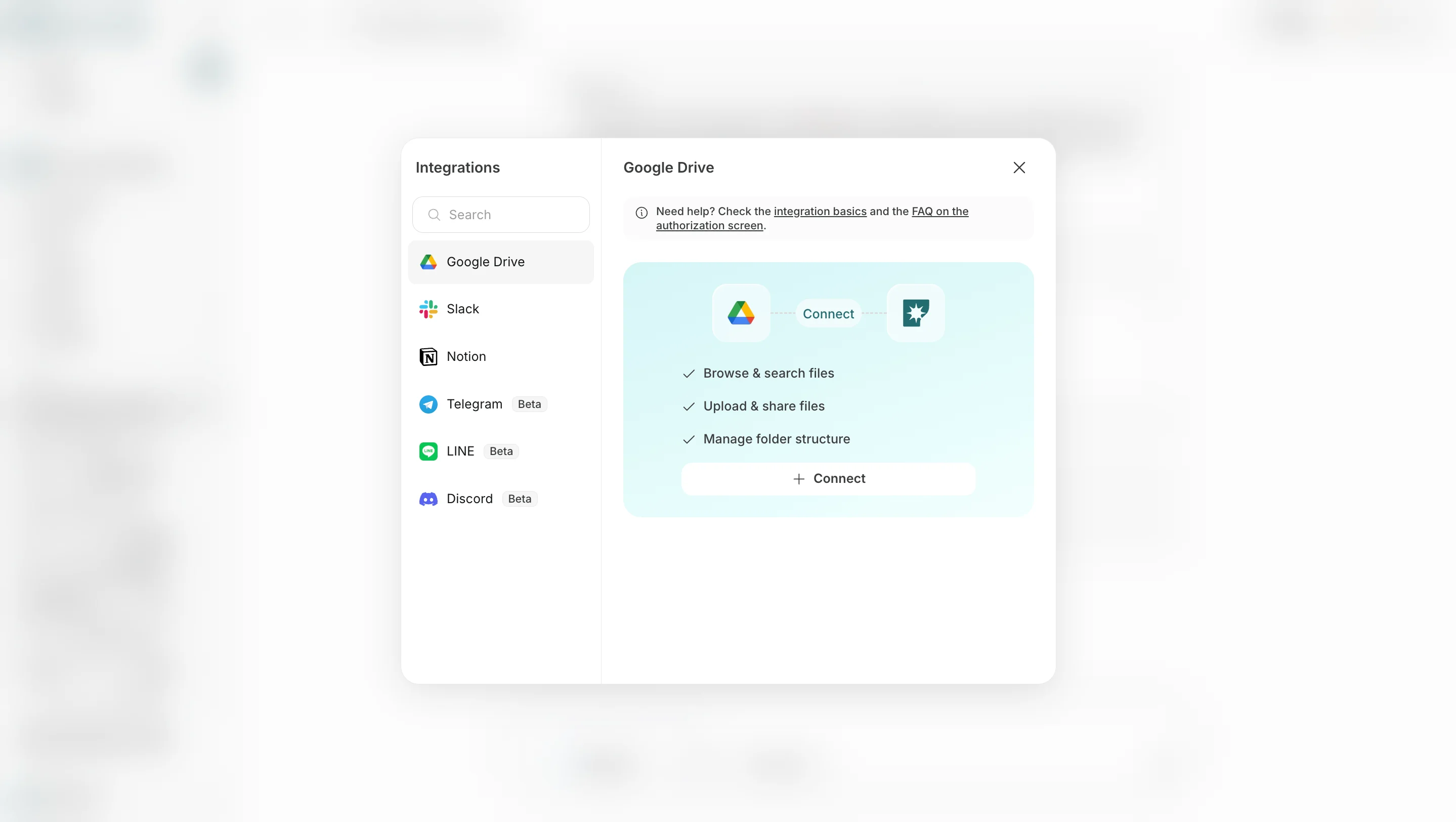
1. Em **Add destination**, escolha apps conectados ou locais de salvamento, como Slack, LINE, Discord, Telegram, WhatsApp, Notion ou Google Drive.
## Configurar destinos
`Destinations` são opcionais. Os resultados normalmente podem ser conferidos em `Todas as tarefas`, mas adicione destinos quando quiser receber notificações ou compartilhar saídas.
Há duas formas principais de adicionar destinos.
1. Em **Add destination**, escolha apps conectados ou locais de salvamento, como Slack, LINE, Discord, Telegram, WhatsApp, Notion ou Google Drive.
 2. Em **Add email**, informe um endereço de email para também receber os resultados por email.
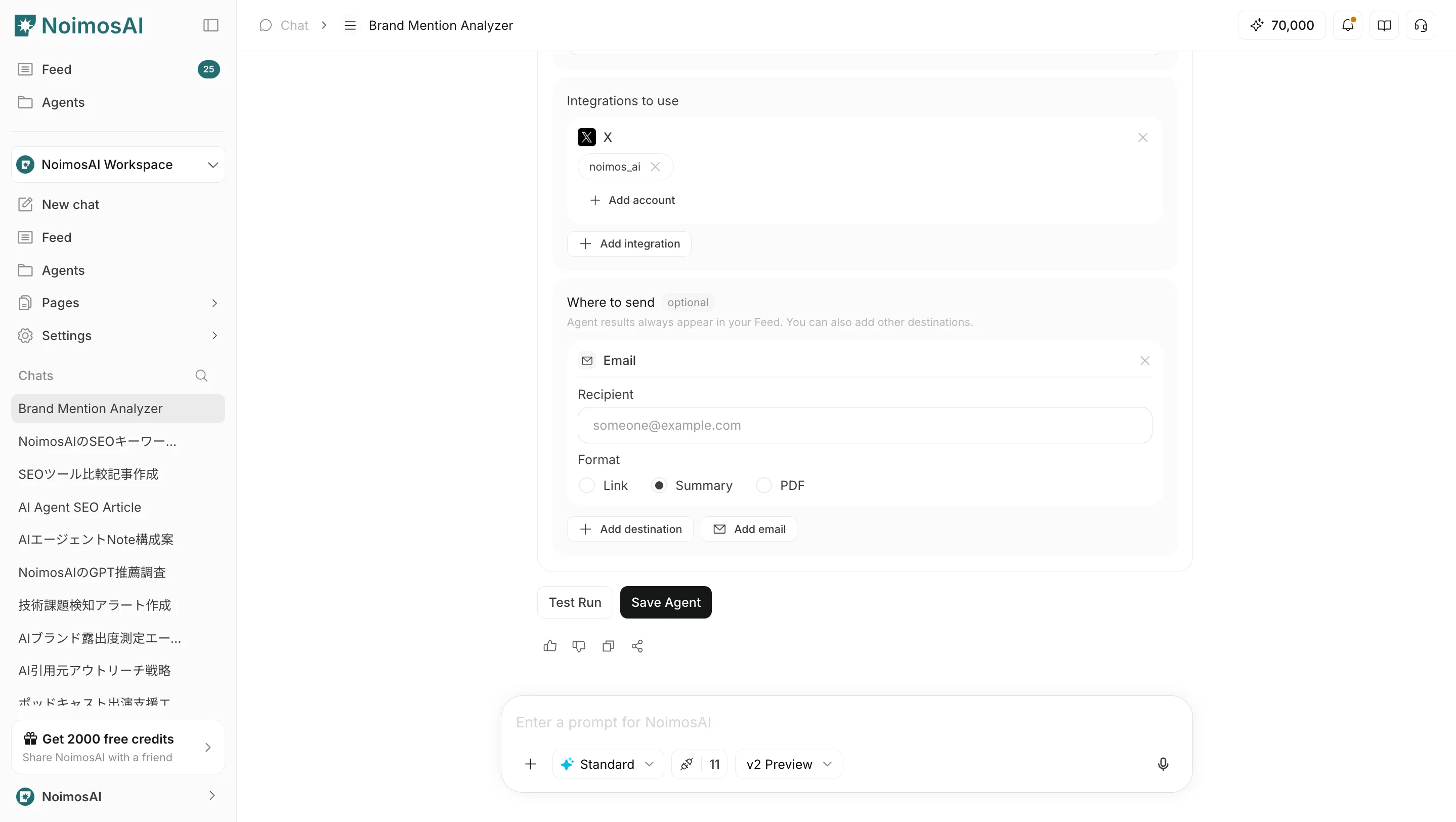 Em ambos os casos, você pode escolher o formato enviado: `Link`, `Summary` ou `PDF`.
## Responsabilidade Humana
AI propõe e elabora a configuração do gatilho.
As pessoas decidem se desejam manter os padrões, editar as configurações, ativar/desativar o gatilho e aprovar a execução contínua.
## Relacionado
Use estas páginas relacionadas para obter orientações mais detalhadas.
* [Noções básicas de bate-papo com IA](/pt/help-center/chat/ai-chat-basics)
* [Insira seu próprio prompt](/pt/help-center/chat/enter-your-own-prompt)
* [Crie um gatilho a partir de um modelo](/pt/help-center/ai-team/create-an-agent-from-a-template)
Em ambos os casos, você pode escolher o formato enviado: `Link`, `Summary` ou `PDF`.
## Responsabilidade Humana
AI propõe e elabora a configuração do gatilho.
As pessoas decidem se desejam manter os padrões, editar as configurações, ativar/desativar o gatilho e aprovar a execução contínua.
## Relacionado
Use estas páginas relacionadas para obter orientações mais detalhadas.
* [Noções básicas de bate-papo com IA](/pt/help-center/chat/ai-chat-basics)
* [Insira seu próprio prompt](/pt/help-center/chat/enter-your-own-prompt)
* [Crie um gatilho a partir de um modelo](/pt/help-center/ai-team/create-an-agent-from-a-template)