> ## Documentation Index
> Fetch the complete documentation index at: https://docs.noimosai.com/llms.txt
> Use this file to discover all available pages before exploring further.
# Criar um agente do zero
> Desenhe condições de execução, instruções e integrações sem usar um modelo.
## Visão geral
Use `Create from scratch` quando quiser definir condições de execução em detalhe.
Leva mais tempo que um modelo, mas permite otimizar conforme seus requisitos.
## Etapas
1. Em `Agents`, clique em `Add agent`.
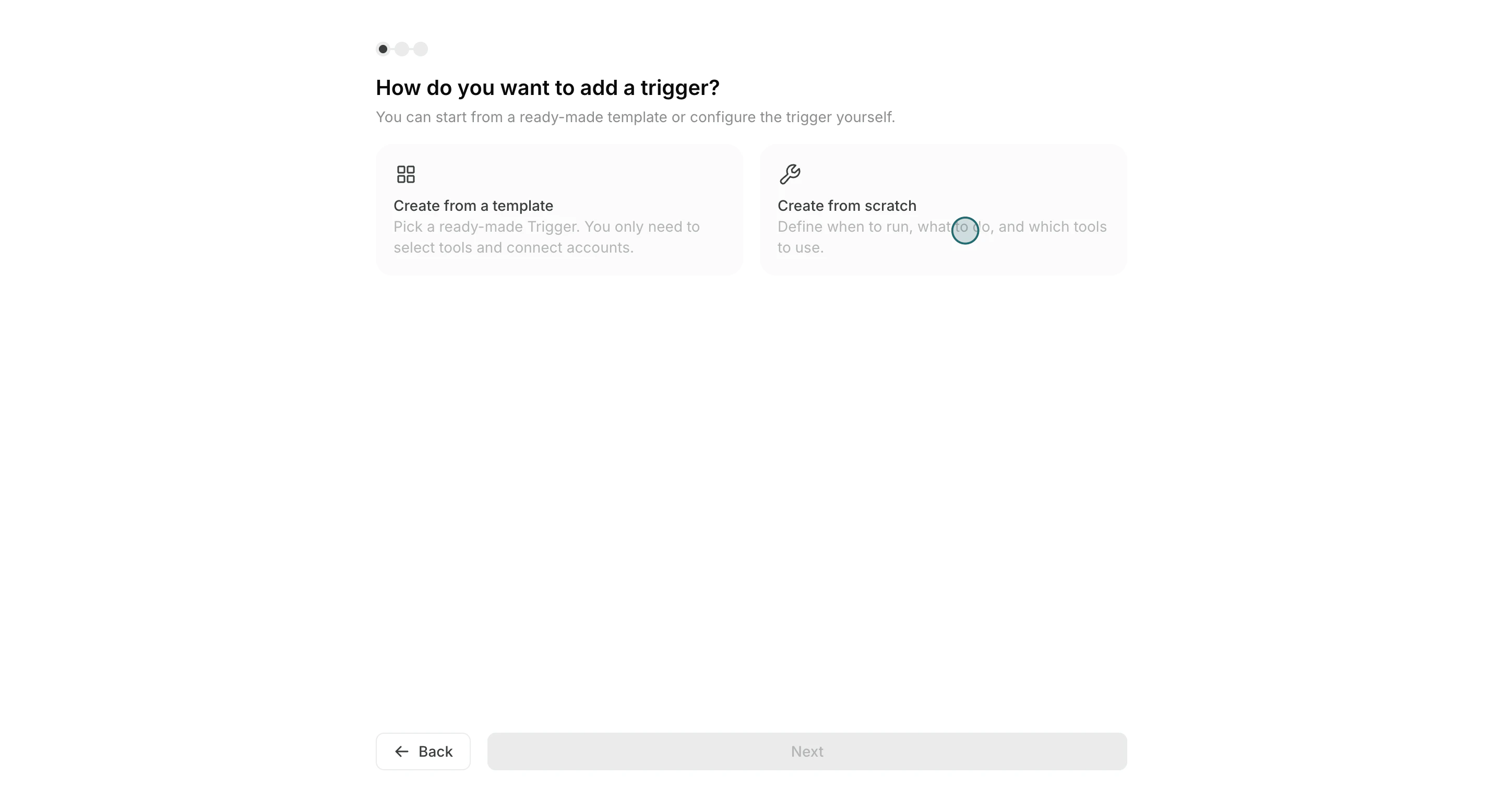
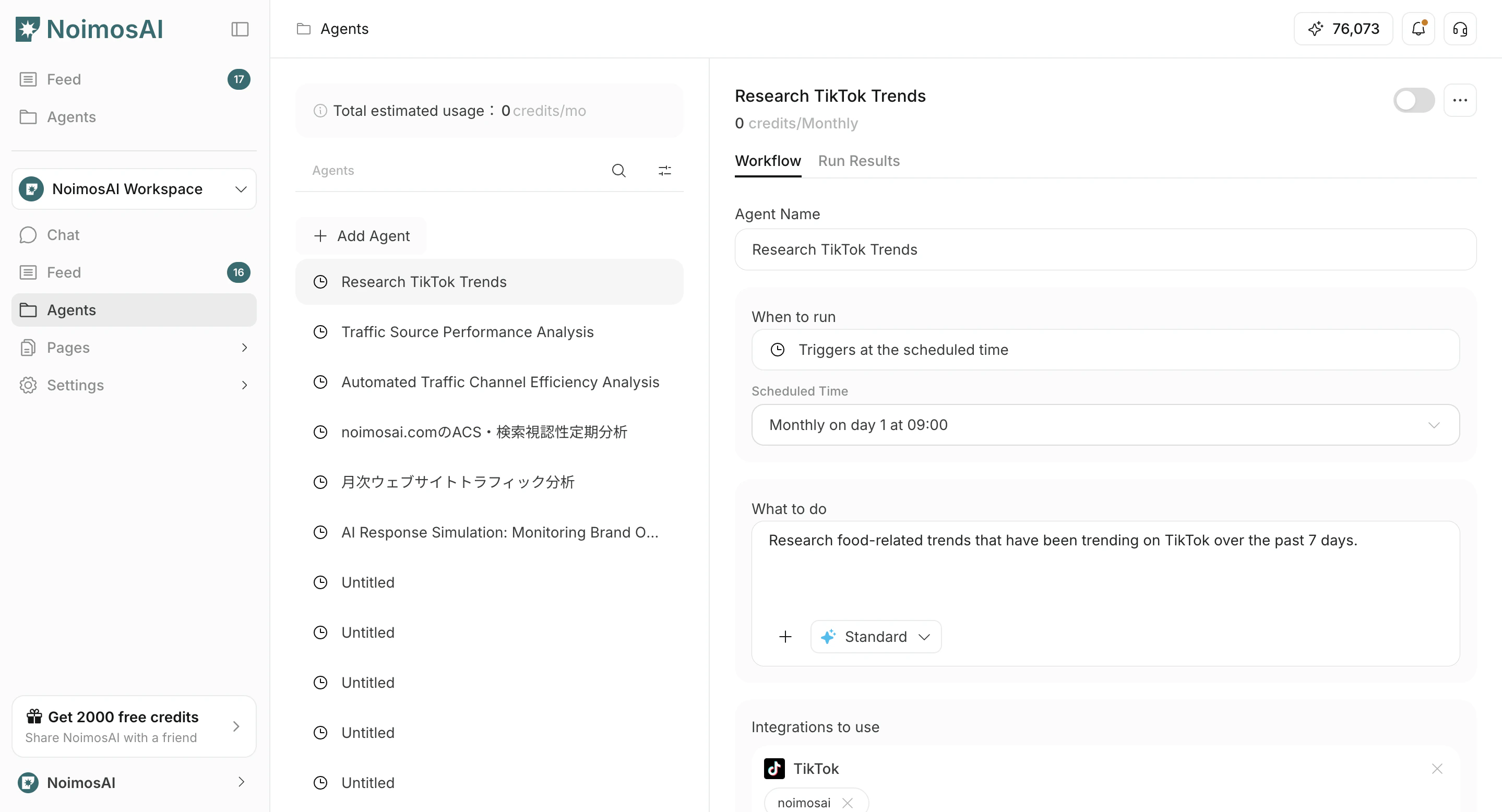 2. Selecione `Create from scratch`.
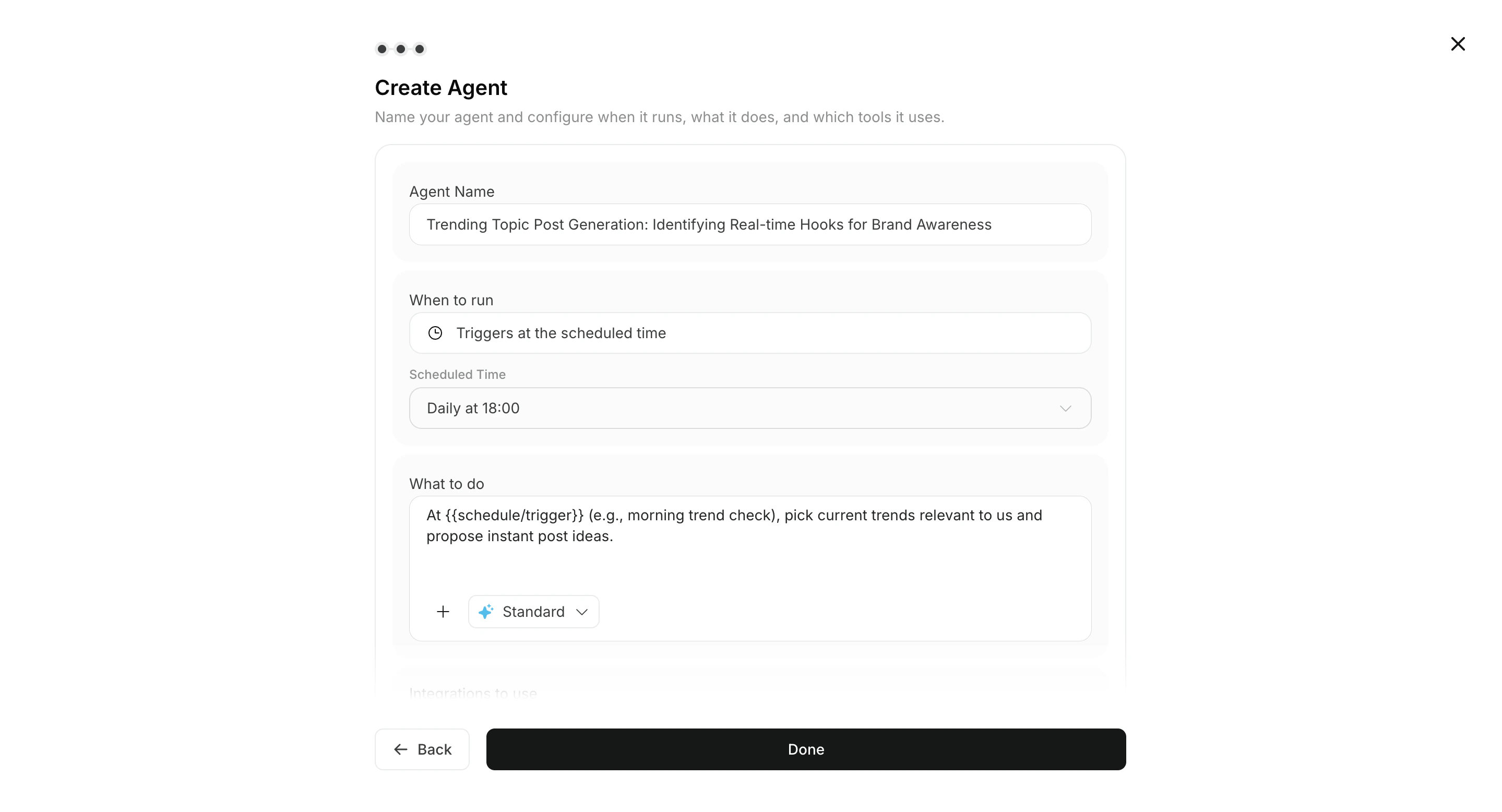
 3. Preencha `Trigger`, `Workflow` e `Destinations` (opcional).
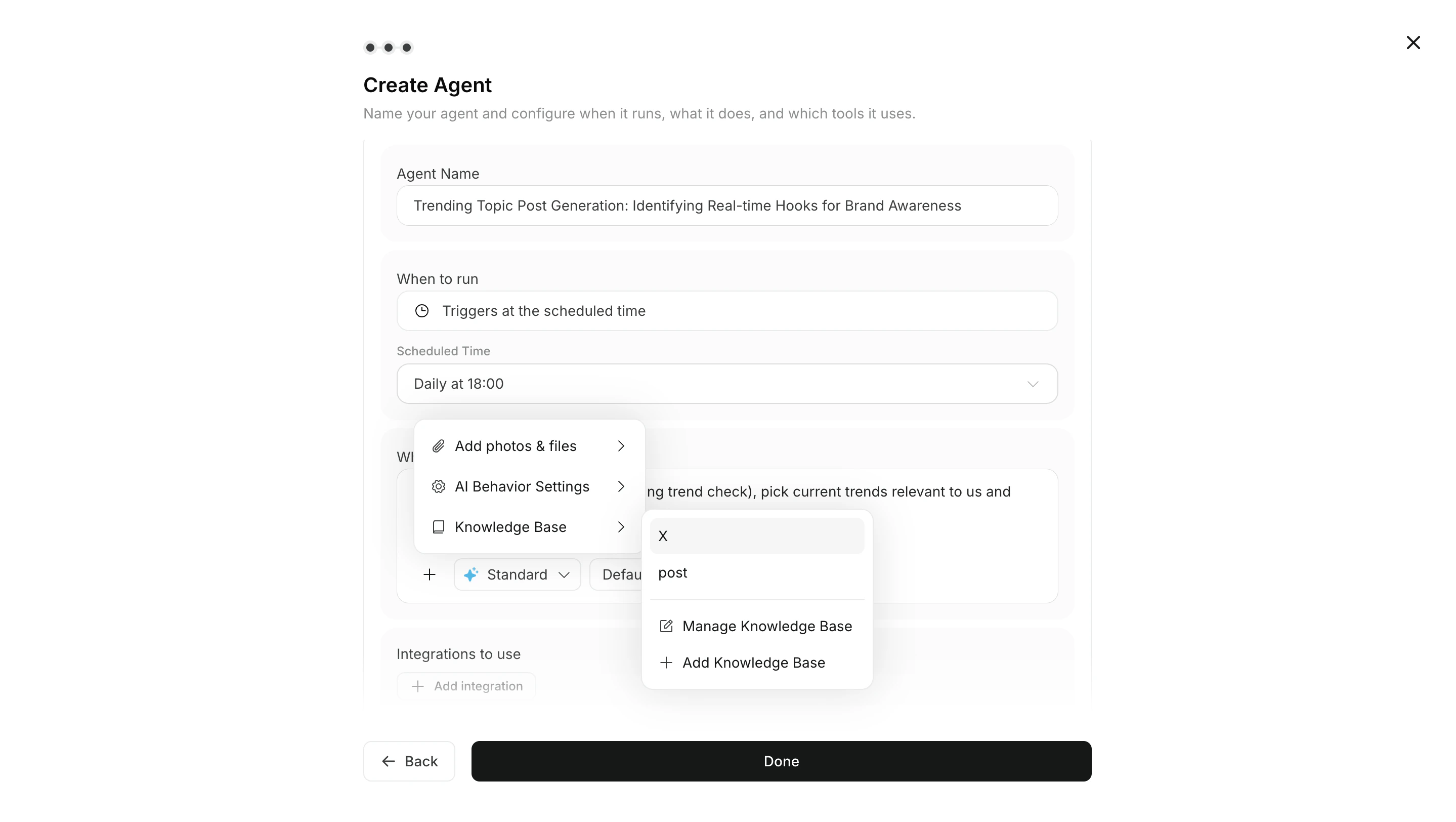
 4. Se necessário, anexe imagens ou Knowledge Bases ao workflow.
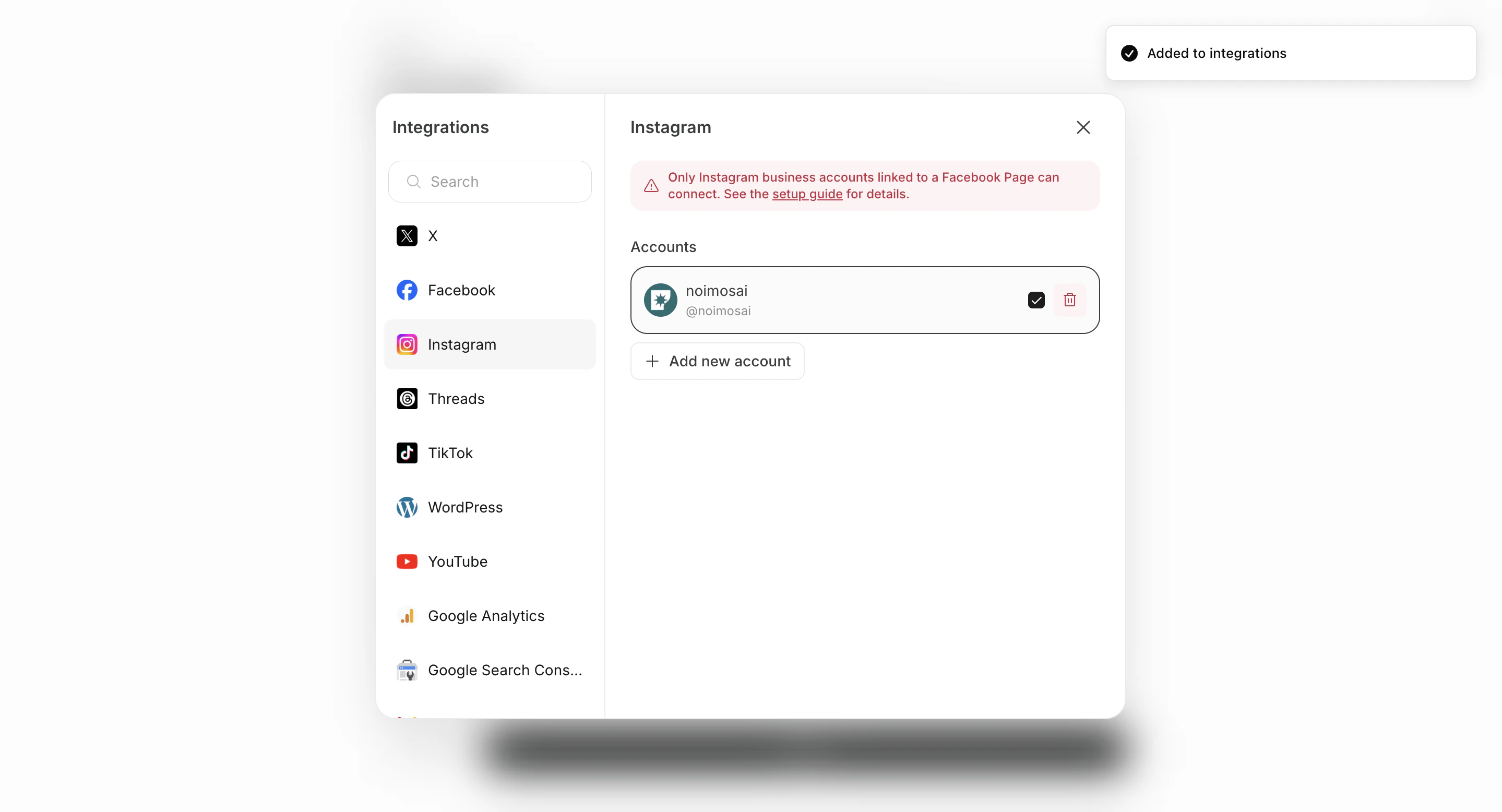
 5. Configure integrações e contas conectadas.
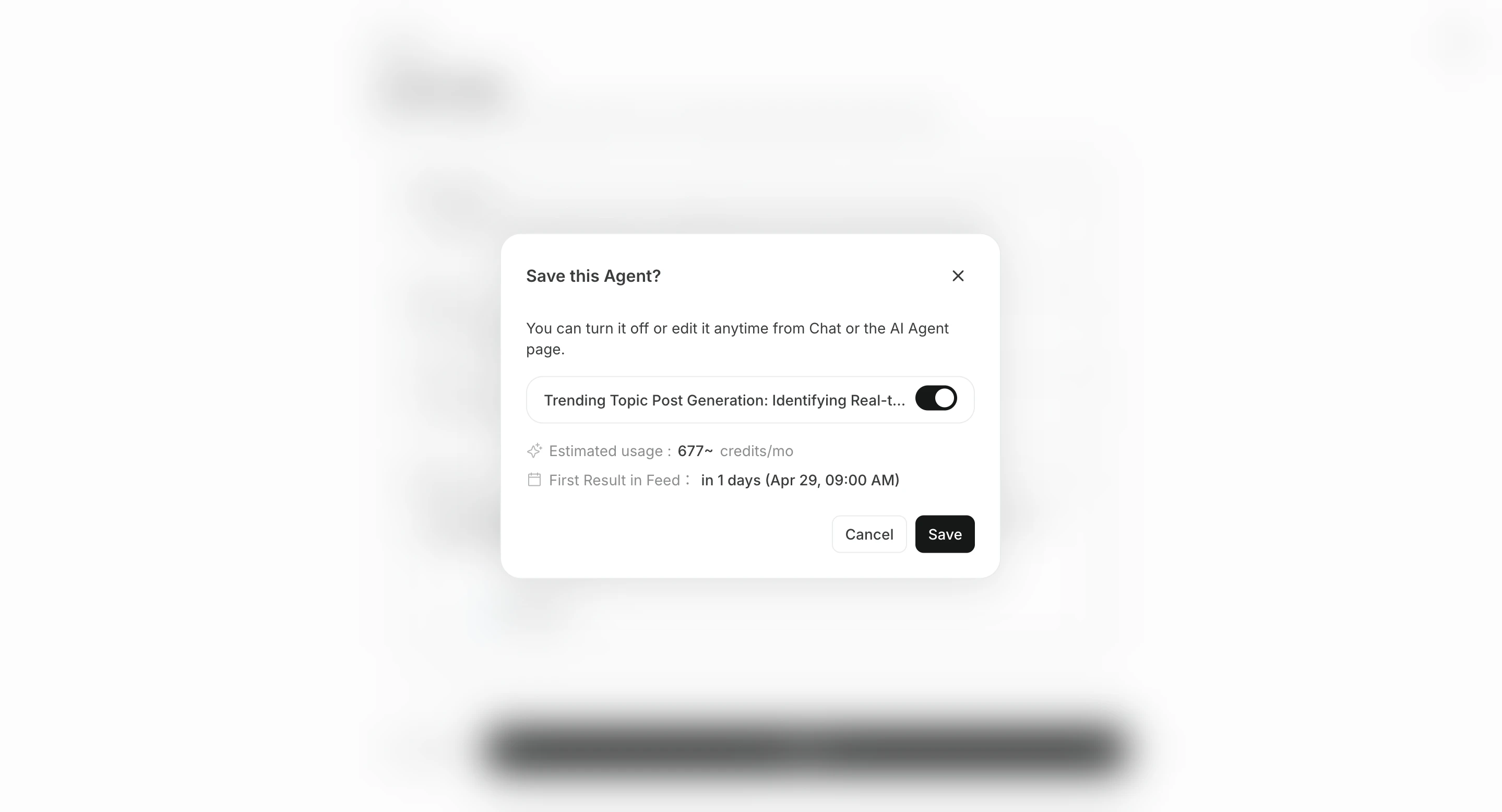
 6. Salve, crie o agente e ative se necessário.
 ## Configurar destinos
`Destinations` são opcionais. Os resultados normalmente podem ser conferidos em `Todas as tarefas`, mas adicione destinos quando quiser receber notificações ou compartilhar saídas.
Há duas formas principais de adicionar destinos.
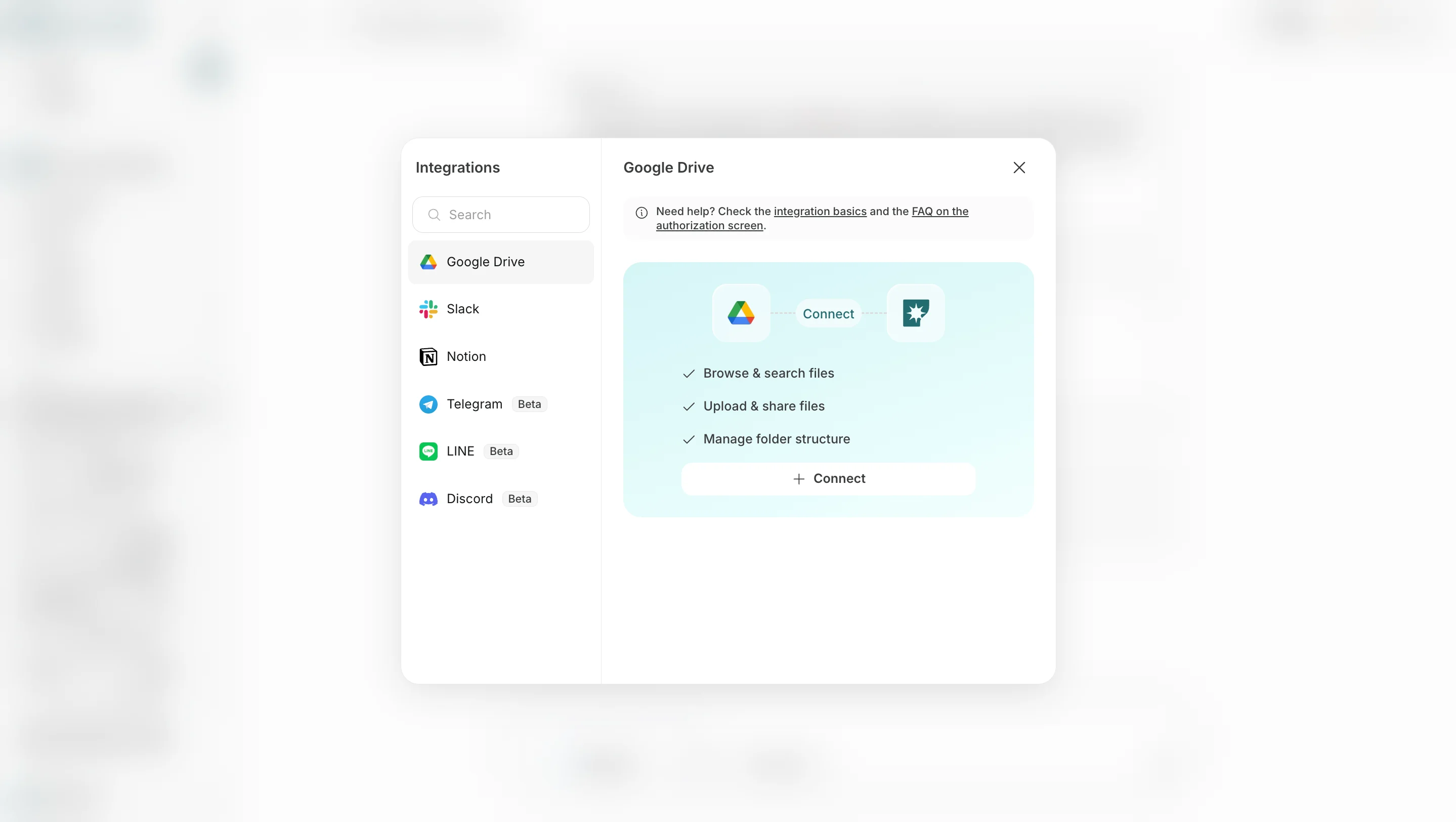
1. Em **Add destination**, escolha apps conectados ou locais de salvamento, como Slack, LINE, Discord, Telegram, WhatsApp, Notion ou Google Drive.
## Configurar destinos
`Destinations` são opcionais. Os resultados normalmente podem ser conferidos em `Todas as tarefas`, mas adicione destinos quando quiser receber notificações ou compartilhar saídas.
Há duas formas principais de adicionar destinos.
1. Em **Add destination**, escolha apps conectados ou locais de salvamento, como Slack, LINE, Discord, Telegram, WhatsApp, Notion ou Google Drive.
 2. Em **Add email**, informe um endereço de email para também receber os resultados por email.
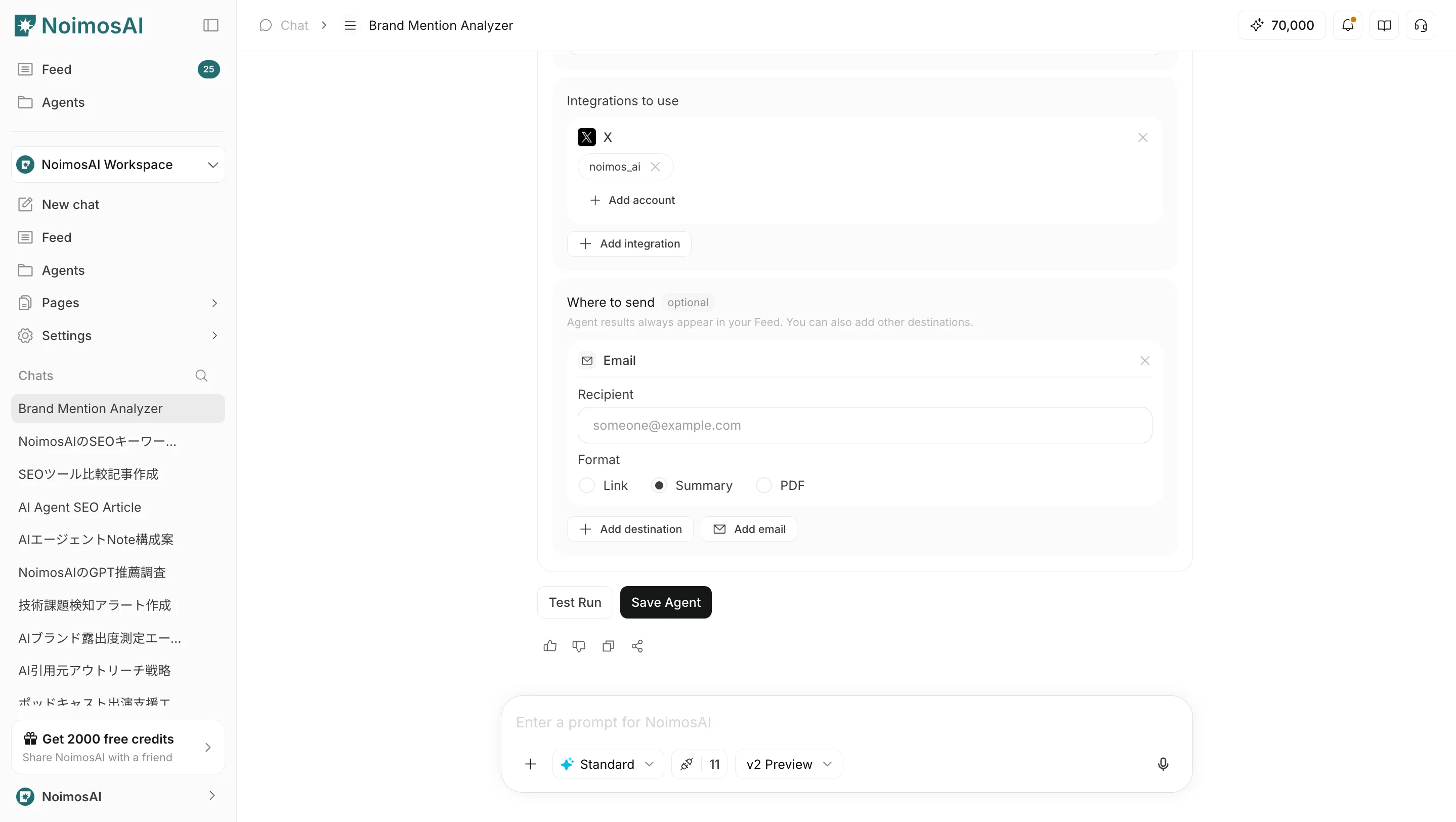 Em ambos os casos, você pode escolher o formato enviado: `Link`, `Summary` ou `PDF`.
## Pontos de operação
* Use um nome que deixe claro o propósito.
* Inclua formato de saída, critérios e restrições nas instruções.
* Comece com baixa frequência e ajuste após conferir os resultados.
## Páginas relacionadas
* [Tipos de gatilho](/pt/help-center/ai-team/trigger-types)
Em ambos os casos, você pode escolher o formato enviado: `Link`, `Summary` ou `PDF`.
## Pontos de operação
* Use um nome que deixe claro o propósito.
* Inclua formato de saída, critérios e restrições nas instruções.
* Comece com baixa frequência e ajuste após conferir os resultados.
## Páginas relacionadas
* [Tipos de gatilho](/pt/help-center/ai-team/trigger-types)