> ## Documentation Index
> Fetch the complete documentation index at: https://docs.noimosai.com/llms.txt
> Use this file to discover all available pages before exploring further.
# Criar e editar imagens, vídeos e áudio
> Saiba como pedir ao Chat para criar ou ajustar imagens, vídeos e áudio.
## Visão geral
No Chat, você também pode pedir a criação ou edição de imagens, vídeos e áudio.
Use isso para materiais de posts, criativos de anúncios, vídeos curtos, narração, BGM e outros ativos.
## Quando usar
Esse fluxo é útil para trabalhos de produção como estes.
* Criar imagens ou vídeos para posts em redes sociais
* Ajustar composição, cores, proporção ou texto com base em imagens ou vídeos existentes
* Criar áudio para vídeos, como narração, BGM ou efeitos sonoros
* Testar várias ideias de materiais para artigos, anúncios ou campanhas
* Melhorar ativos gerados com instruções adicionais
## O que você pode criar
No Chat, você pode solicitar vários formatos conforme o objetivo.
| Tipo | Exemplos |
| ------ | ---------------------------------------------------------------------------------------------- |
| Imagem | Imagens de post, imagens de anúncio, banners, imagens de produto, referências visuais |
| Vídeo | Vídeos curtos, vídeos de anúncio, vídeos explicativos, conceitos de vídeo, vídeos com legendas |
| Áudio | Narração, voz de leitura, BGM, efeitos sonoros |
## Fluxo básico
Primeiro, informe no Chat o objetivo e as condições do material que você quer criar.
1. Abra `Chat`.
2. Informe o tipo de material, o uso e o canal de publicação.
3. Se necessário, anexe imagens de referência, vídeos, roteiros ou materiais de marca.
4. Revise o resultado gerado.
5. Dê instruções adicionais ou edite manualmente.
## Informações úteis para incluir
Na primeira solicitação, descreva de forma concreta as condições que definem o resultado esperado. Isso facilita os ajustes.
* Uso: post do Instagram, vídeo do TikTok, anúncio, imagem para LP
* Formato: horizontal, vertical, quadrado, vídeo curto, narração
* Tom: claro, calmo, confiável, divertido
* Público: leitores, espectadores ou segmentos de clientes esperados
* Materiais a usar: imagem de produto, vídeo existente, logo, URL de referência, roteiro
* Expressões a evitar: cores que não devem ser usadas, tom a evitar, afirmações proibidas
## Editar resultados gerados
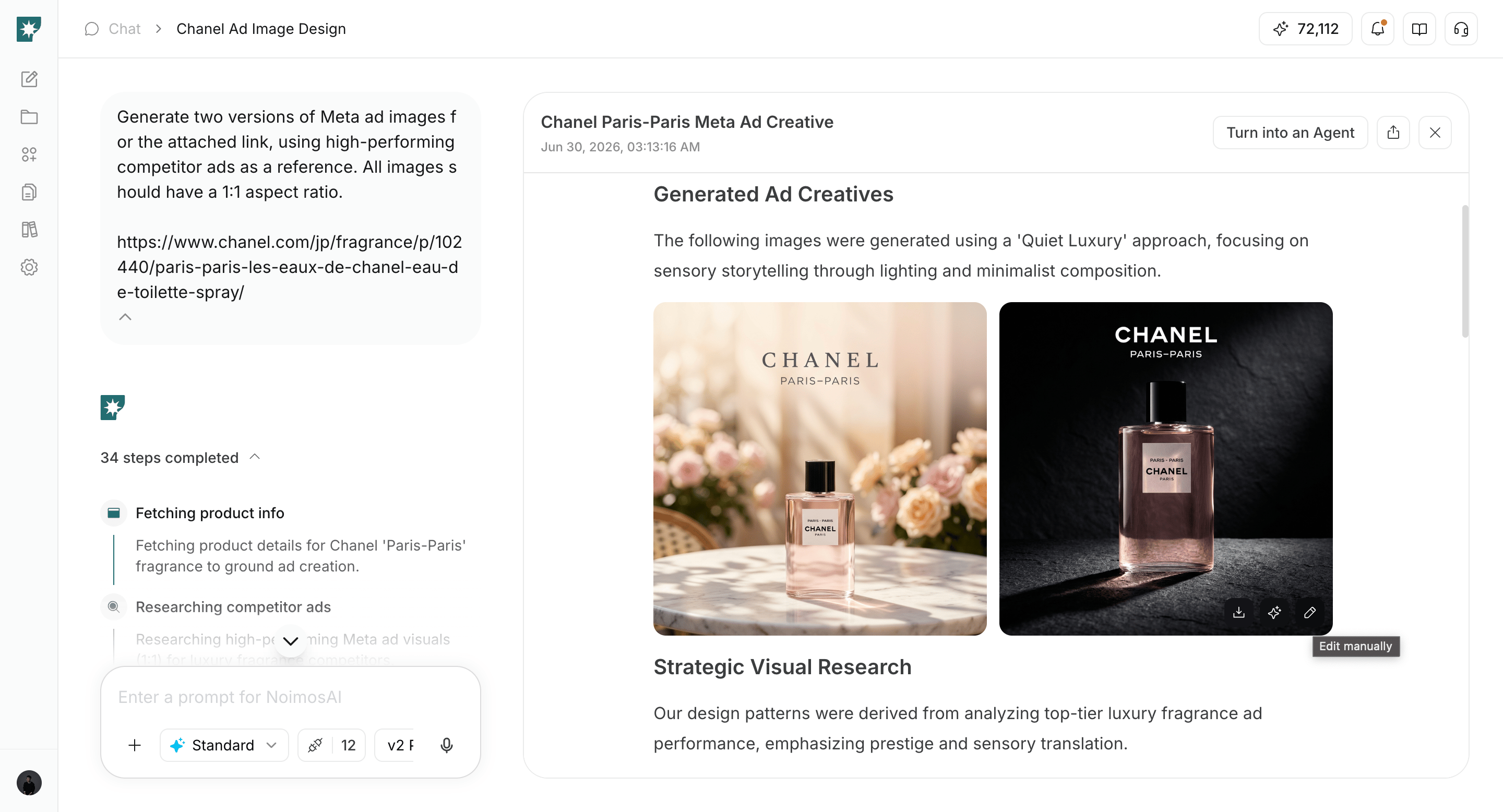
Imagens e vídeos gerados podem ser abertos e editados a partir do próprio resultado.
1. Clique no ícone de lápis que aparece ao passar o cursor sobre a imagem ou o vídeo que você quer editar.
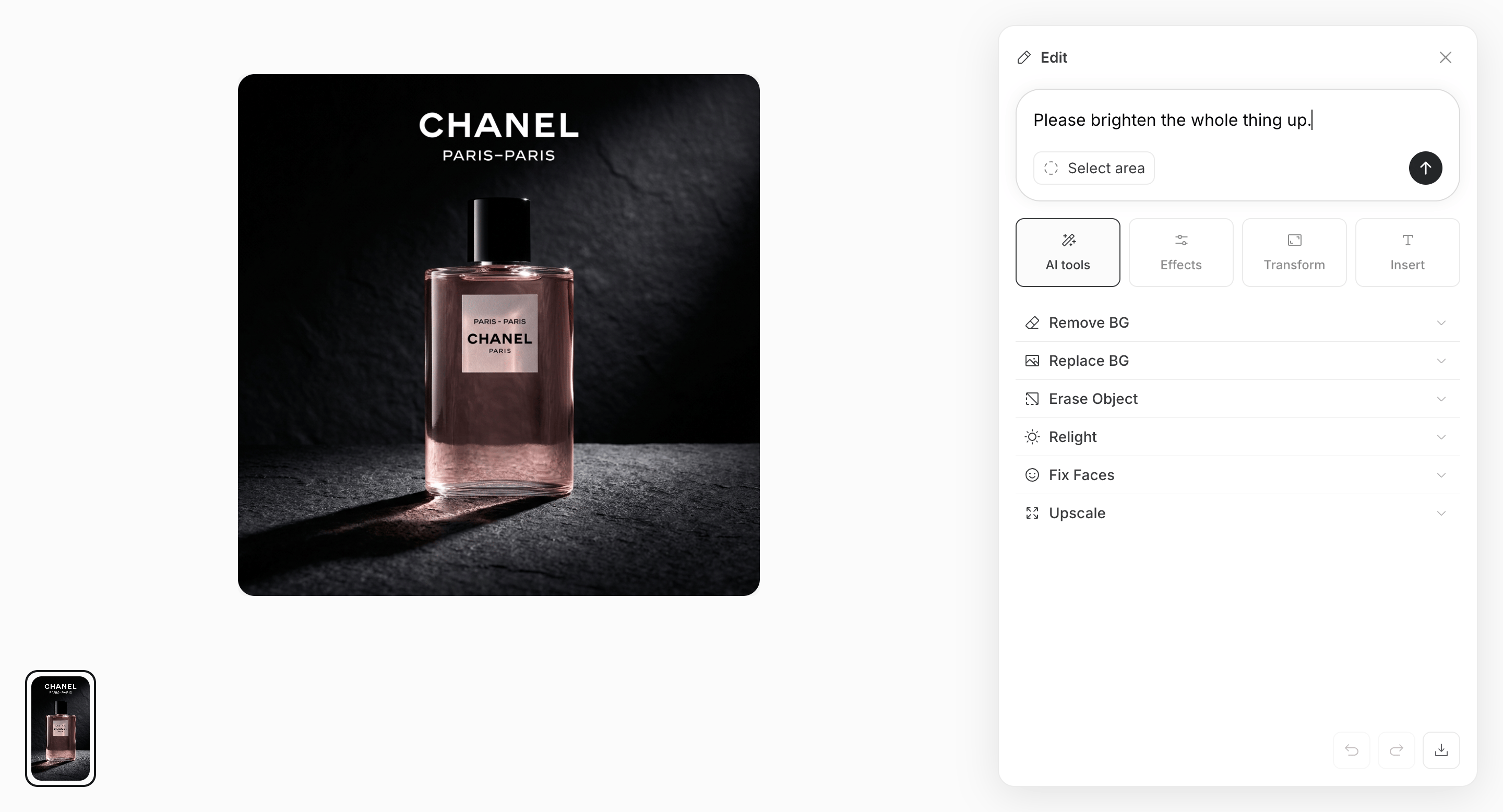
 2. Digite a instrução no campo de Chat para que a AI faça a edição.
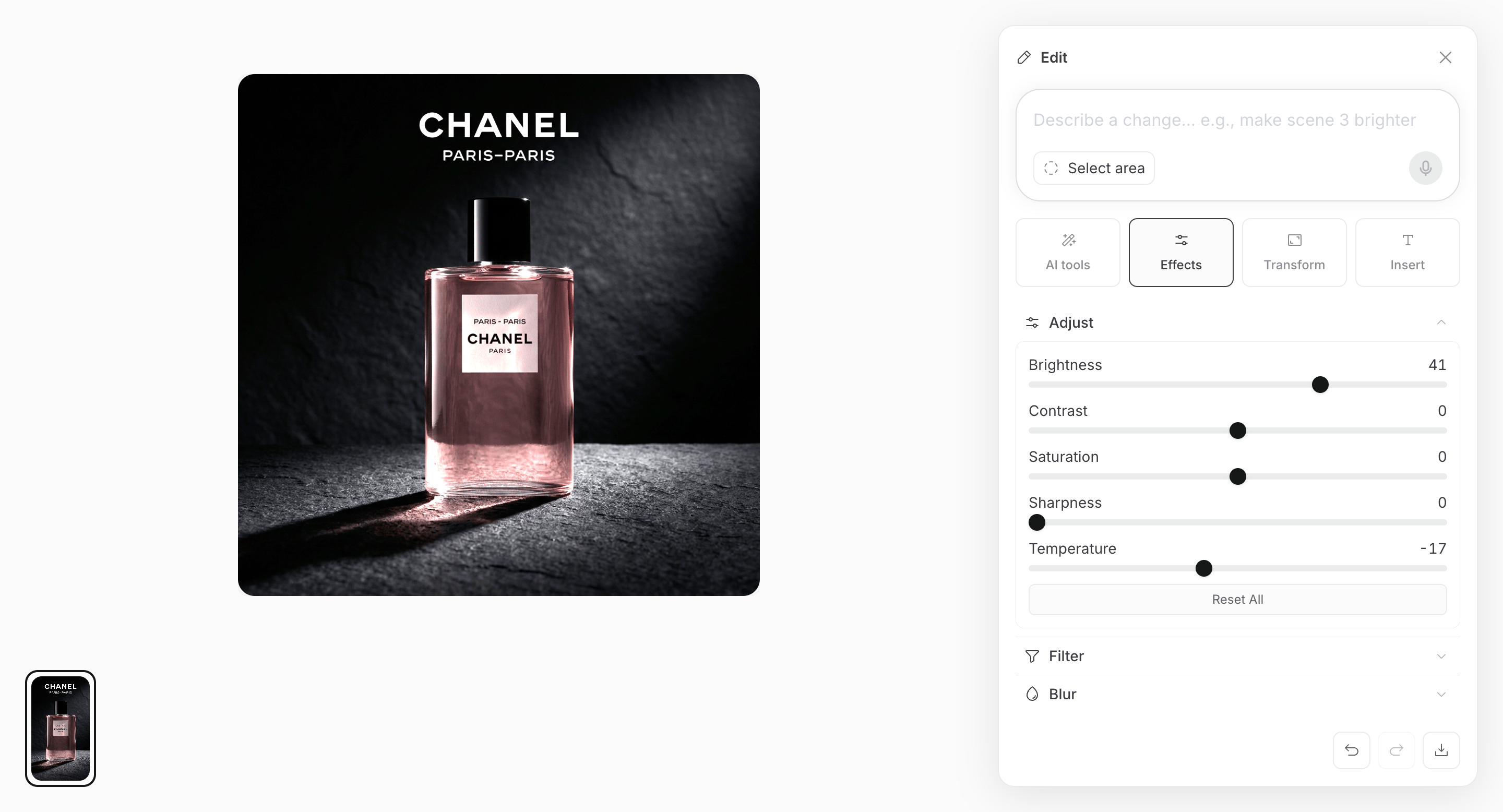
 3. Você também pode fazer edições manuais.
 ## Páginas relacionadas
* [Noções básicas do Chat](/pt/help-center/chat/ai-chat-basics)
* [Carregar arquivos](/pt/help-center/chat/upload-files)
* [Verificar resultados de saída](/pt/help-center/chat/check-output-results)
* [Mídias Sociais](/pt/help-center/use-cases/channels/social-media)
* [Capacidades dos Agentes](/pt/help-center/ai-team/agent-types)
## Páginas relacionadas
* [Noções básicas do Chat](/pt/help-center/chat/ai-chat-basics)
* [Carregar arquivos](/pt/help-center/chat/upload-files)
* [Verificar resultados de saída](/pt/help-center/chat/check-output-results)
* [Mídias Sociais](/pt/help-center/use-cases/channels/social-media)
* [Capacidades dos Agentes](/pt/help-center/ai-team/agent-types)