> ## Documentation Index
> Fetch the complete documentation index at: https://docs.noimosai.com/llms.txt
> Use this file to discover all available pages before exploring further.
# Personalizar configurações do chat
> Ajuste comportamento da AI, modo de resposta, integrações, modos de criação e anexos de Knowledge Base.
## Visão geral
As `Chat settings` controlam velocidade, qualidade, personalização, modos de criação e contexto de referência.
## Onde fica
1. Abra `Chat`.
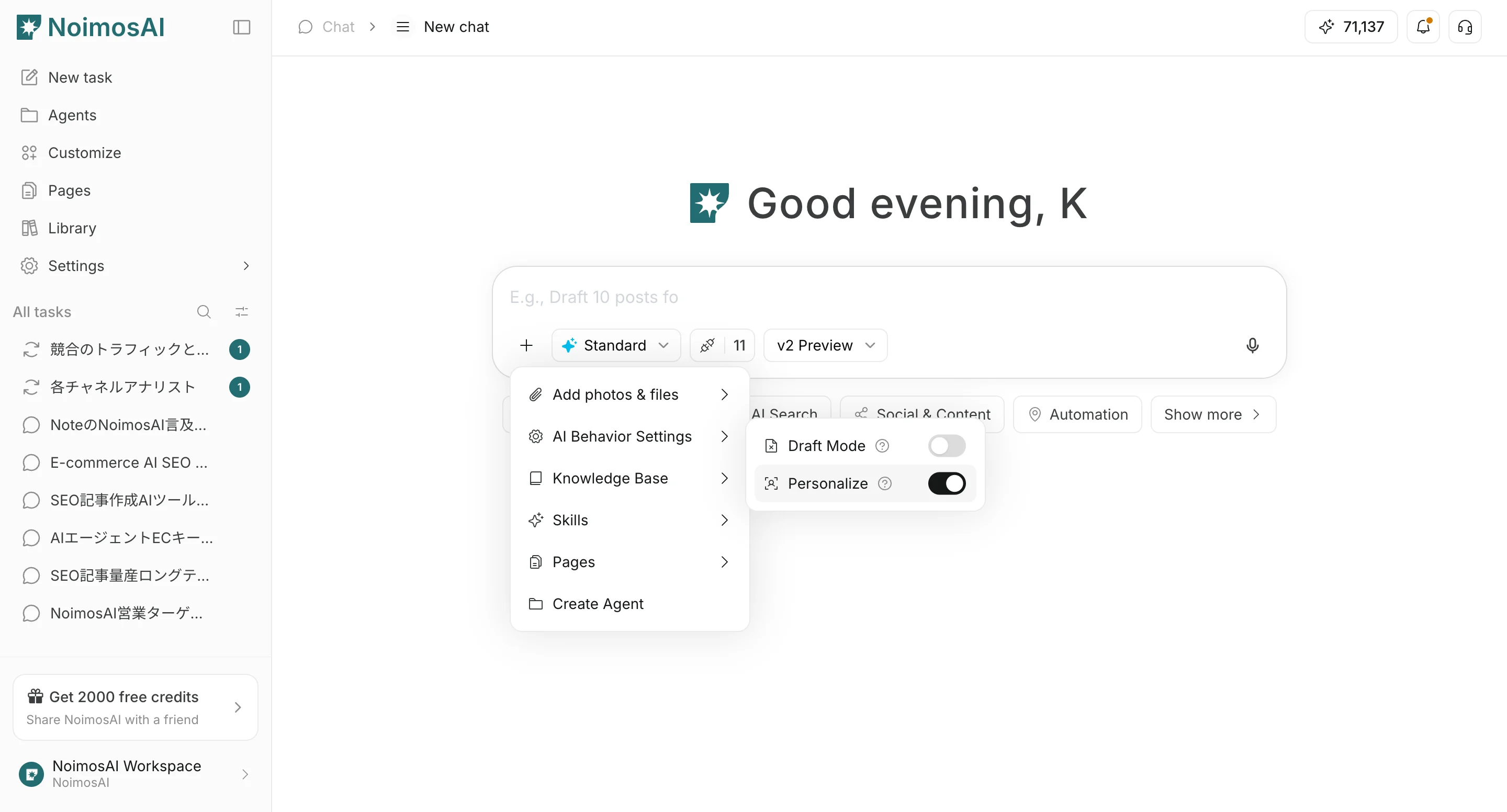
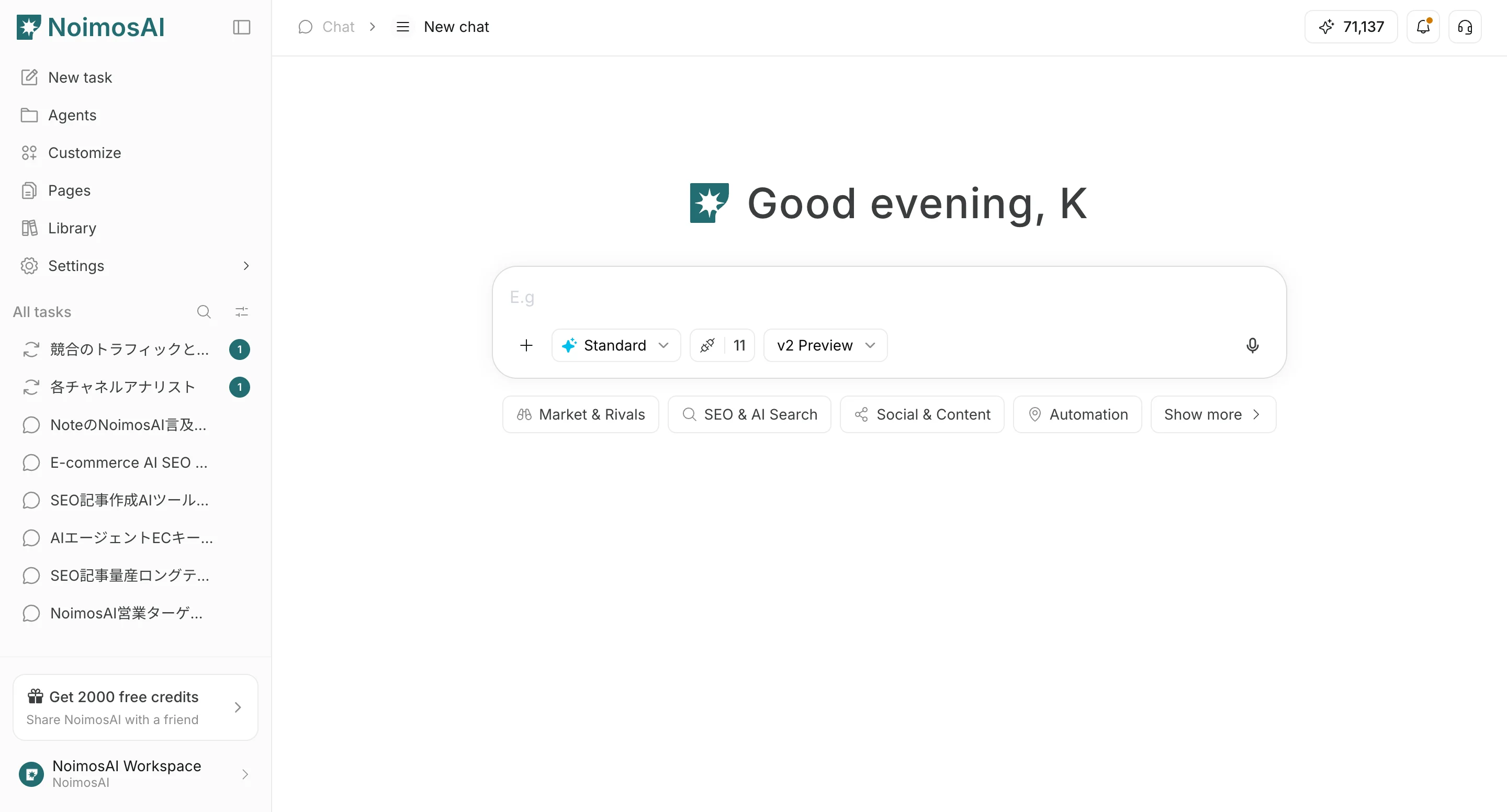 2. Use o `+` abaixo do campo de entrada para abrir ações de arquivo e `AI behavior settings`.
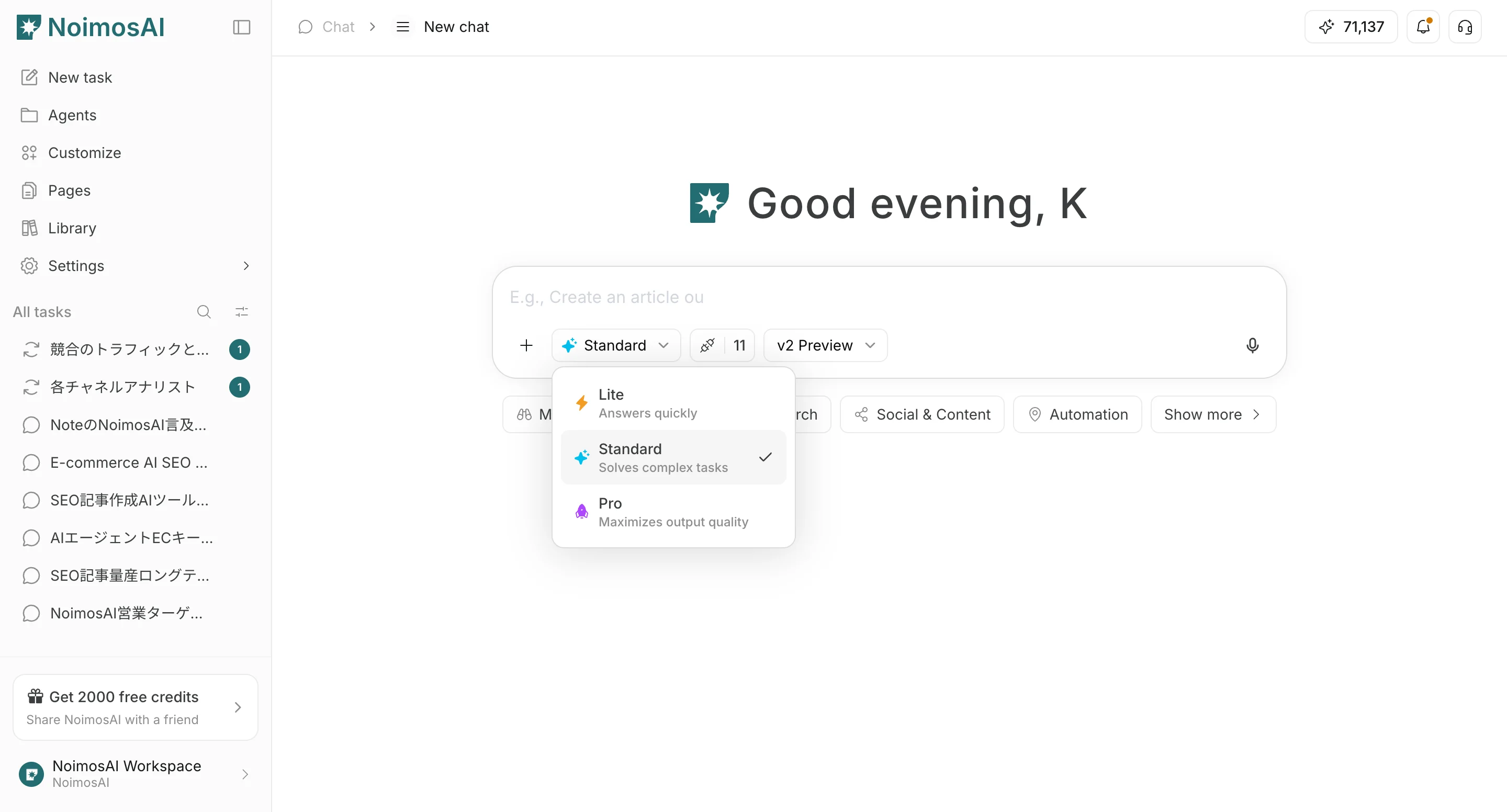
 3. Defina o modo de resposta: `Light`, `Standard` ou `Pro`.
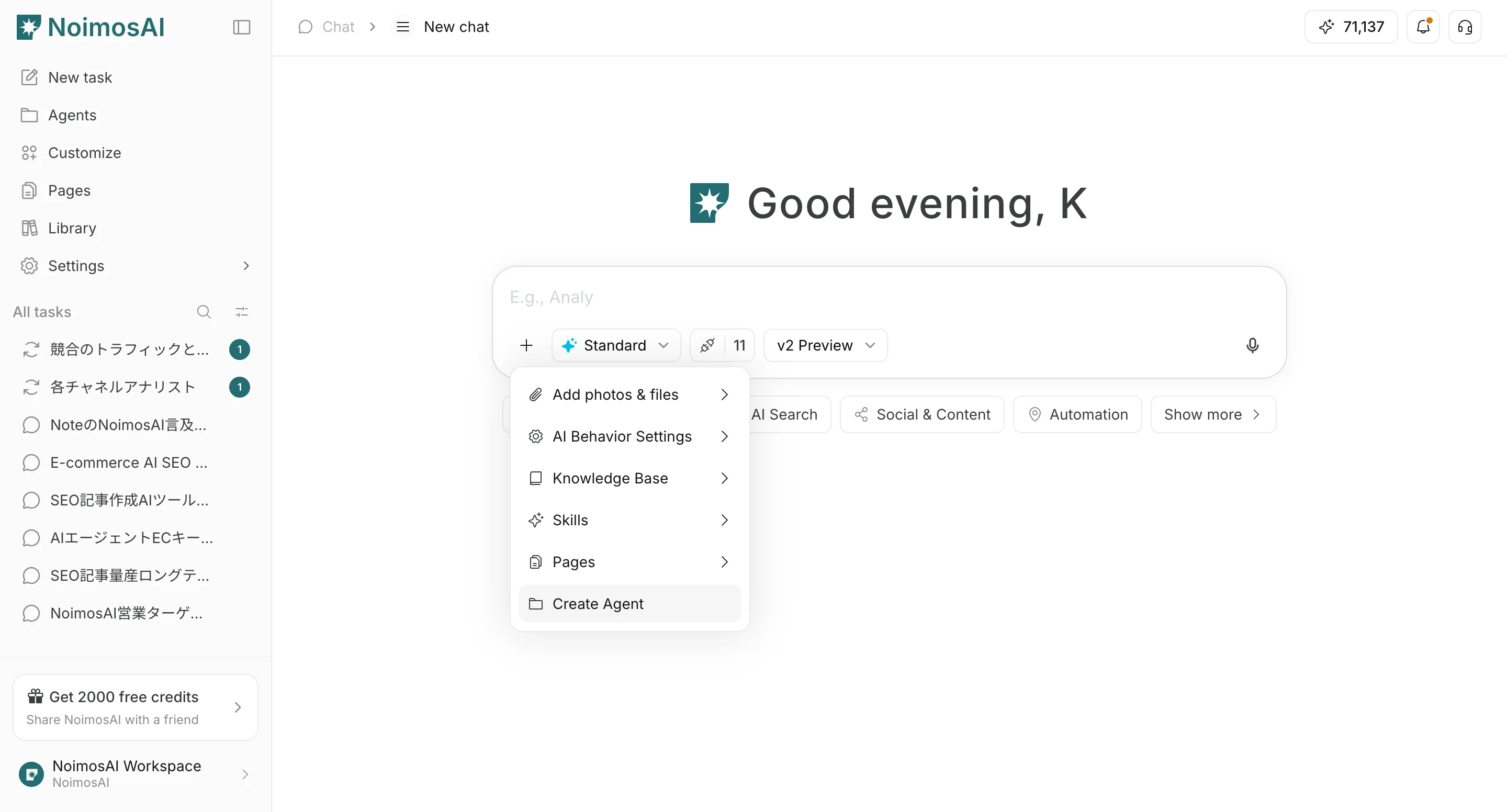
 4. Se necessário, configure `Agent creation`, `Page creation`, anexos de Knowledge Base e integrações.
 ## Configurações
* `Skip draft step`: pula a etapa de rascunho e avança para a geração final
* `Do not personalize`: não usa o contexto de personalização salvo
* `Response mode`: `Light` é rápido, `Standard` é equilibrado e `Pro` prioriza qualidade
* `Agent creation`: cria um agente de execução contínua a partir do conteúdo do chat
* `Page creation`: cria um rascunho de página a partir do conteúdo do chat
* `Knowledge Base`: anexa contexto de referência explícito para a AI usar na solicitação do chat
* `Integrations`: controla quais integrações serão usadas no chat
## Valores iniciais recomendados
* Comece com `Standard`
* Use `Light` para rascunhos rápidos
* Use `Pro` quando a qualidade final for prioridade
* Ative `Do not personalize` apenas quando precisar de uma saída neutra
## Páginas relacionadas
* [Noções básicas do chat](/pt/help-center/chat/ai-chat-basics)
* [Enviar arquivos](/pt/help-center/chat/upload-files)
* [Verificar resultados de saída](/pt/help-center/chat/check-output-results)
## Configurações
* `Skip draft step`: pula a etapa de rascunho e avança para a geração final
* `Do not personalize`: não usa o contexto de personalização salvo
* `Response mode`: `Light` é rápido, `Standard` é equilibrado e `Pro` prioriza qualidade
* `Agent creation`: cria um agente de execução contínua a partir do conteúdo do chat
* `Page creation`: cria um rascunho de página a partir do conteúdo do chat
* `Knowledge Base`: anexa contexto de referência explícito para a AI usar na solicitação do chat
* `Integrations`: controla quais integrações serão usadas no chat
## Valores iniciais recomendados
* Comece com `Standard`
* Use `Light` para rascunhos rápidos
* Use `Pro` quando a qualidade final for prioridade
* Ative `Do not personalize` apenas quando precisar de uma saída neutra
## Páginas relacionadas
* [Noções básicas do chat](/pt/help-center/chat/ai-chat-basics)
* [Enviar arquivos](/pt/help-center/chat/upload-files)
* [Verificar resultados de saída](/pt/help-center/chat/check-output-results)