> ## Documentation Index
> Fetch the complete documentation index at: https://docs.noimosai.com/llms.txt
> Use this file to discover all available pages before exploring further.
# Guia de início rápido
> Comece a primeira execução em 3 etapas: conectar apps, criar um agente e verificar resultados em Todas as tarefas.
## Visão geral
Este guia ajuda você a iniciar o primeiro workflow autônomo rapidamente. Você só precisa de três etapas:
1. Conectar apps
2. Criar um agente
3. Verificar resultados em Todas as tarefas
## Antes de começar
Para iniciar a primeira execução autônoma sem atritos, confirme:
* Você tem acesso ao espaço de trabalho que será usado.
* Há pelo menos um app para conectar, como Google Analytics, WordPress ou redes sociais.
* Você já sabe qual primeira tarefa quer delegar ao agente.
## Etapa 1: conectar apps
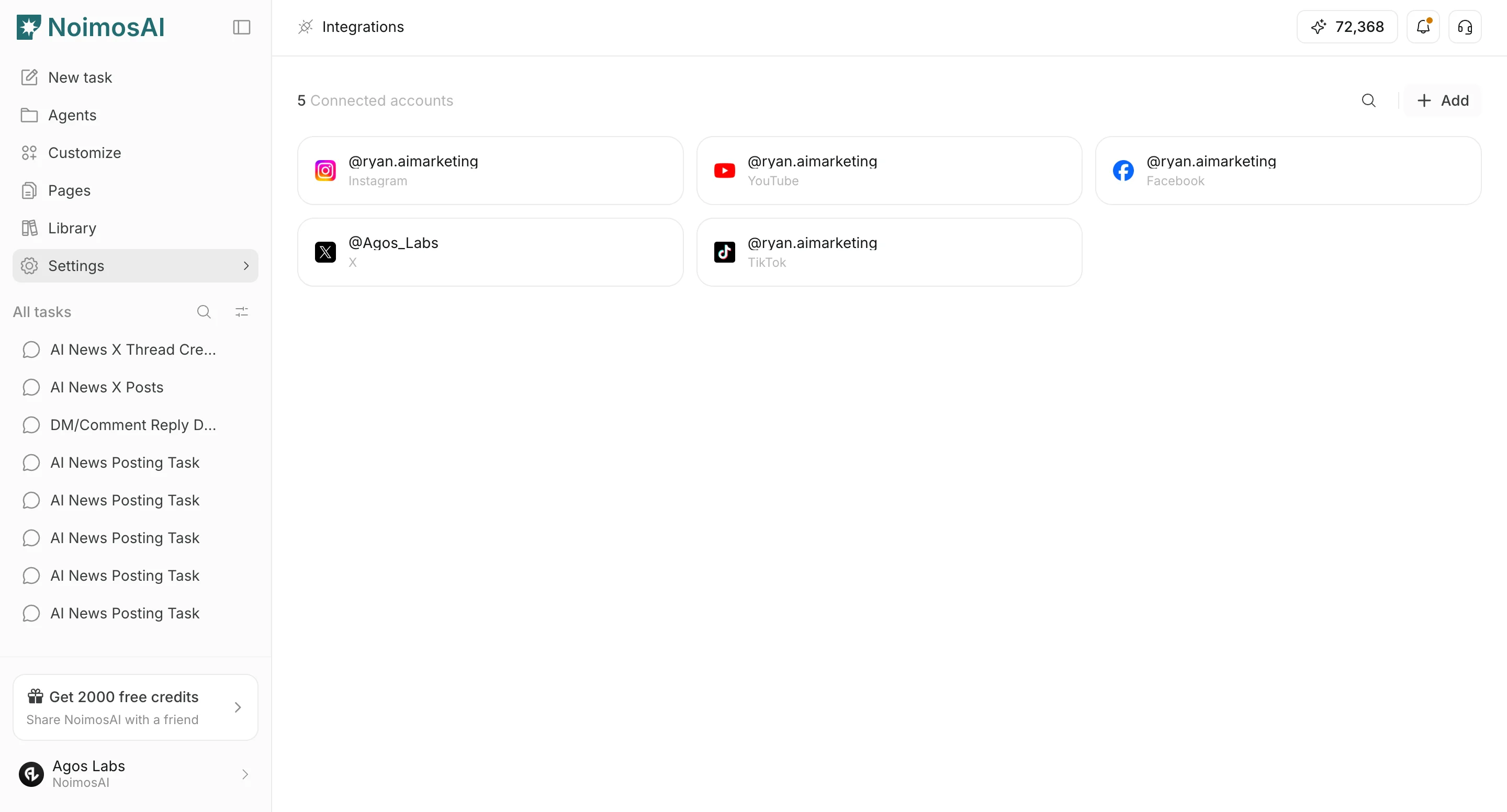
Abra `Configurações` do espaço de trabalho e vá para `Integrações`.
Siga estes passos:
1. Clique em `Adicionar` em integrações.
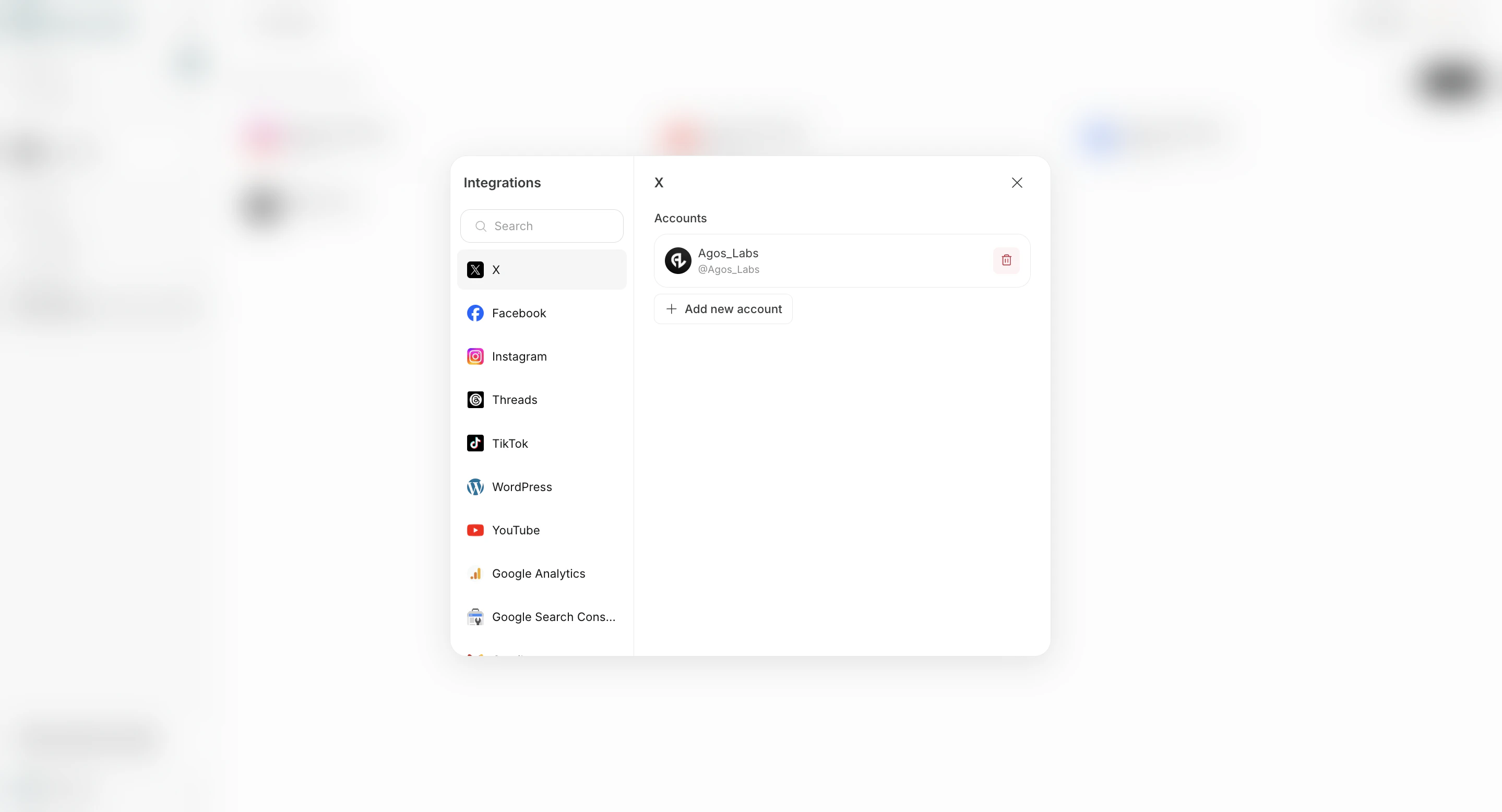
 2. Selecione o app que deseja conectar e conclua a integração.
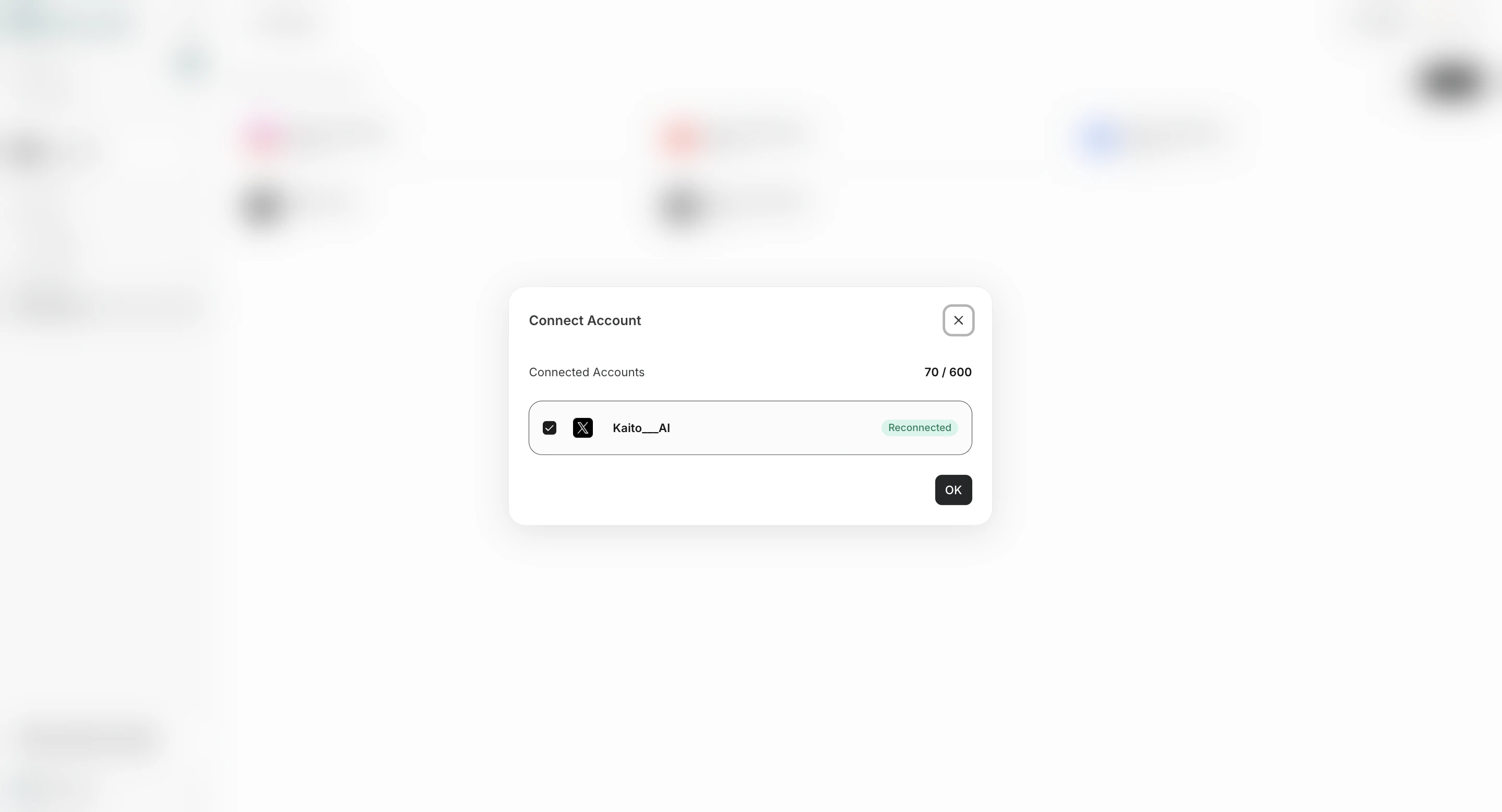
 3. Salve as alterações.
 ## Etapa 2: criar o primeiro agente
Vá para `Agentes` e clique em `Adicionar agente`.
Para a primeira execução, recomendamos este fluxo:
1. Selecione `Criar a partir de modelo`.
## Etapa 2: criar o primeiro agente
Vá para `Agentes` e clique em `Adicionar agente`.
Para a primeira execução, recomendamos este fluxo:
1. Selecione `Criar a partir de modelo`.
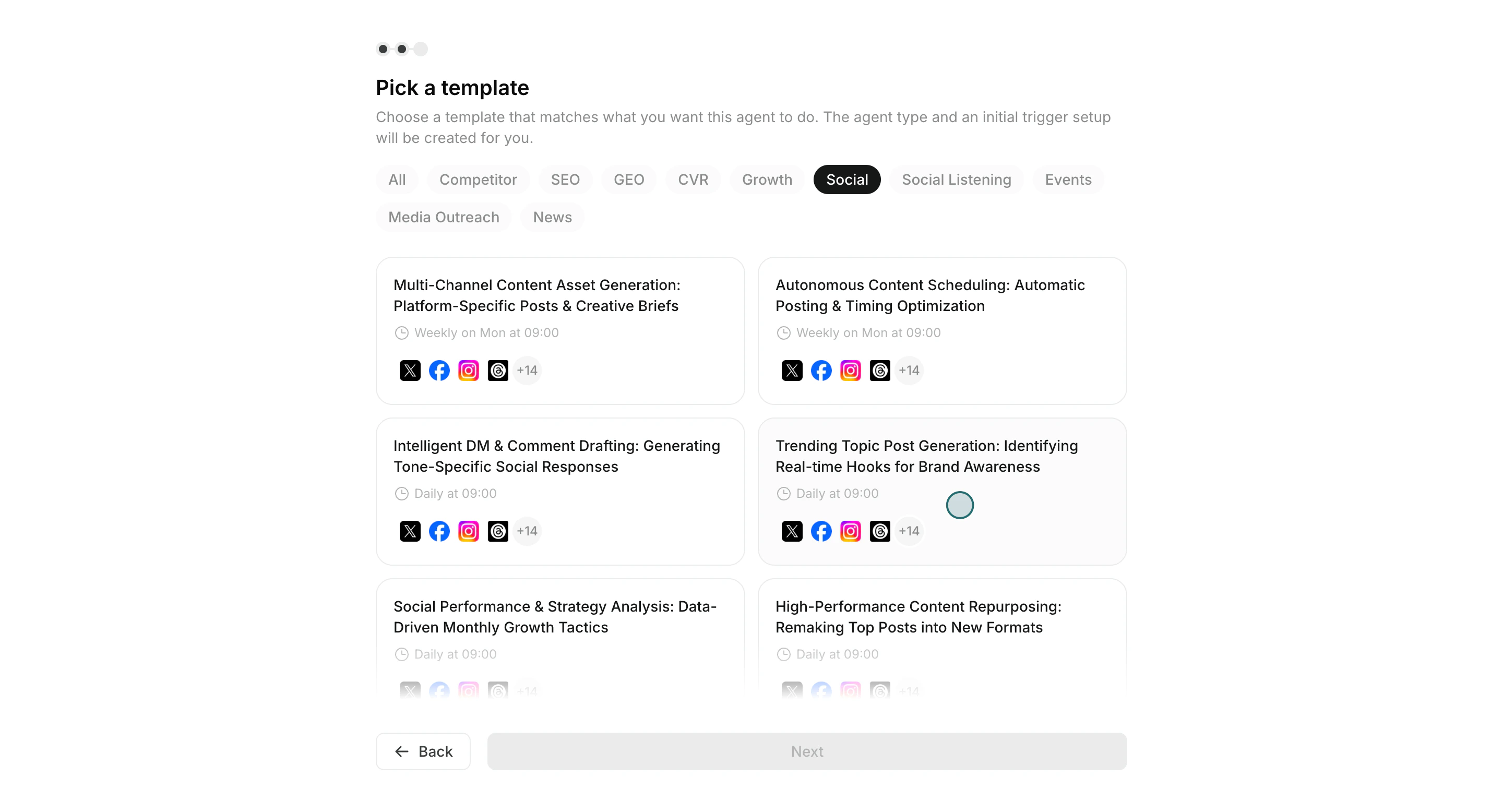
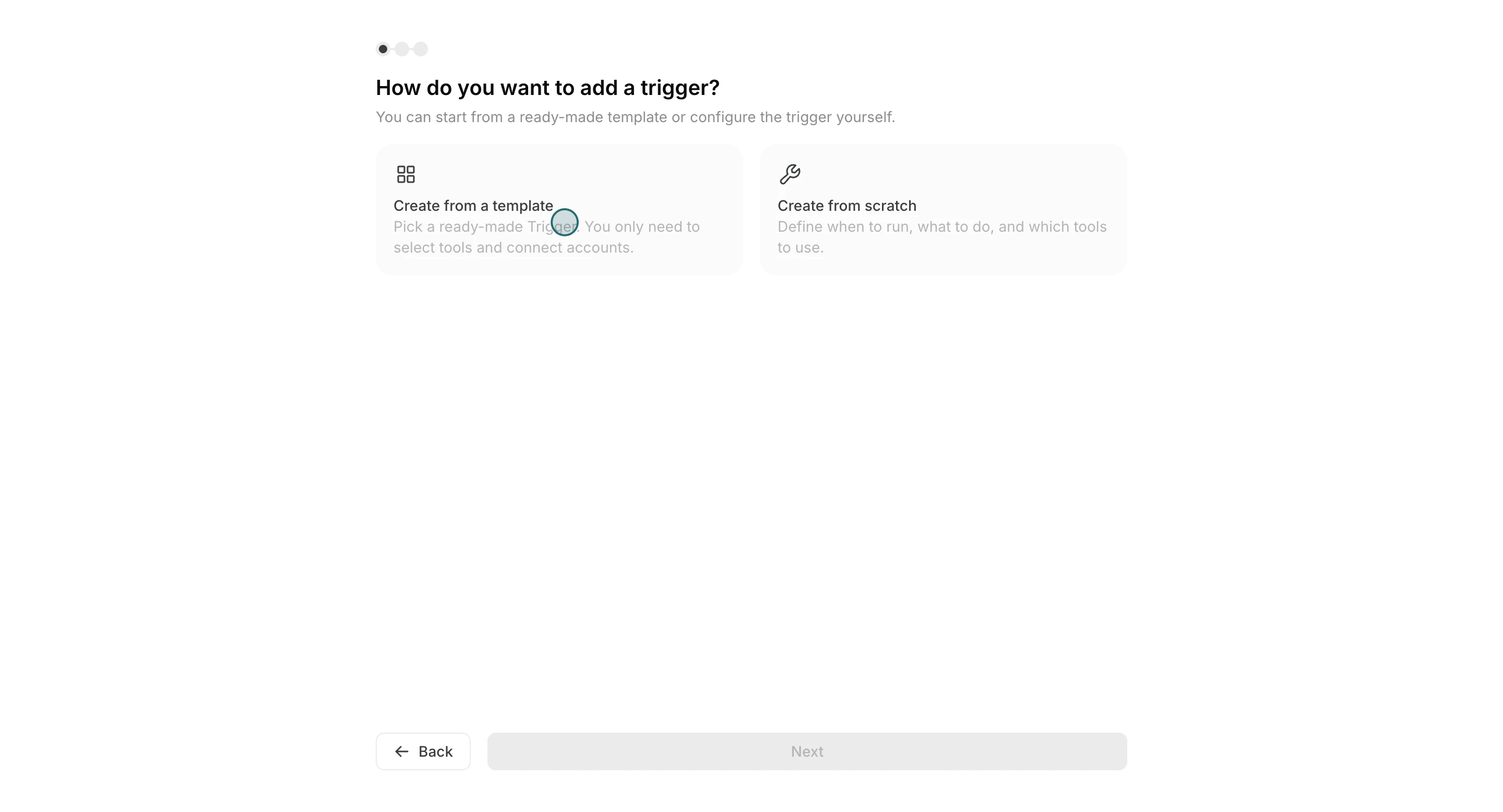 2. Escolha um modelo próximo ao seu caso de uso.
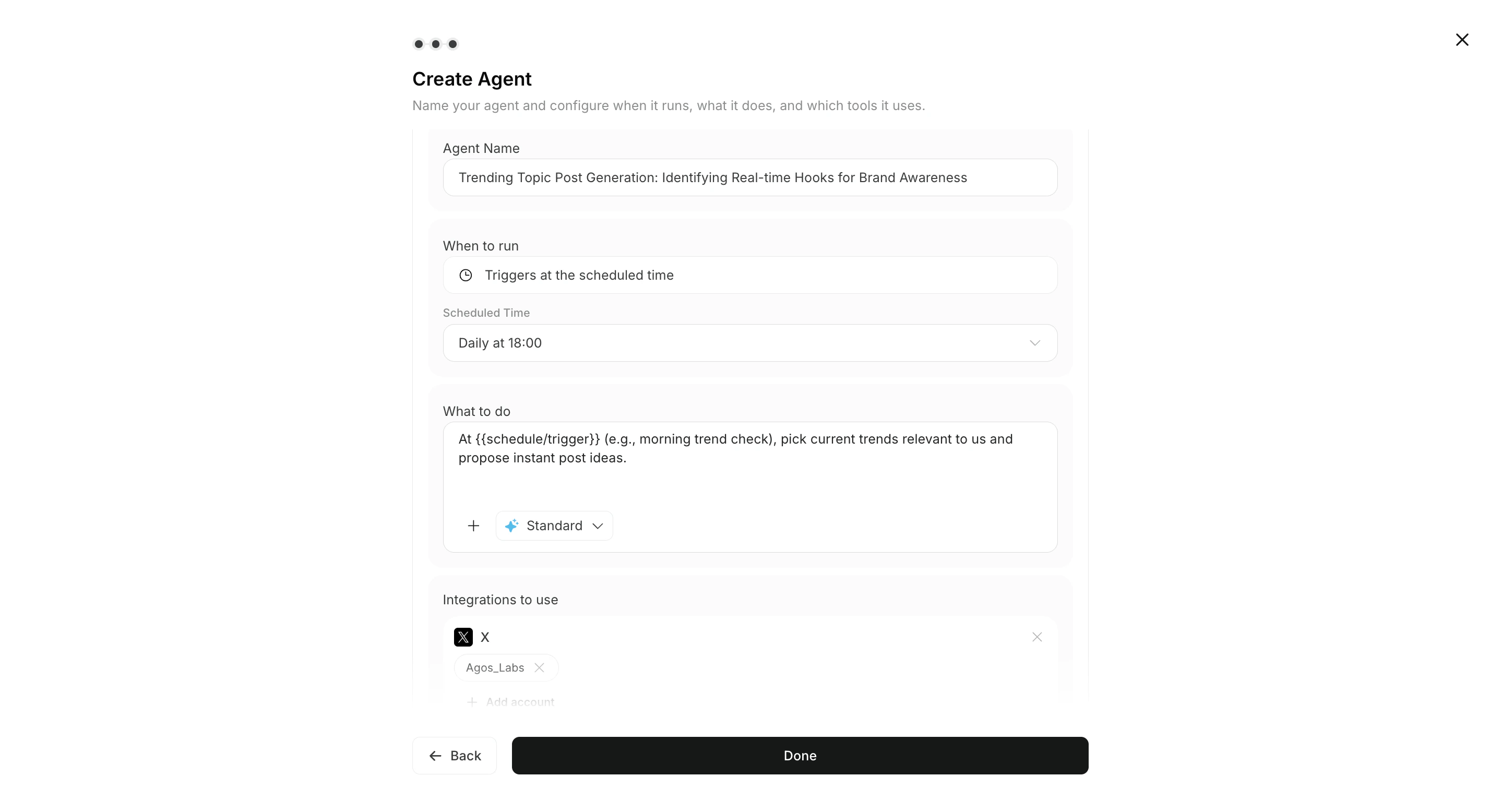
 3. Configure a agenda e o prompt de instruções.
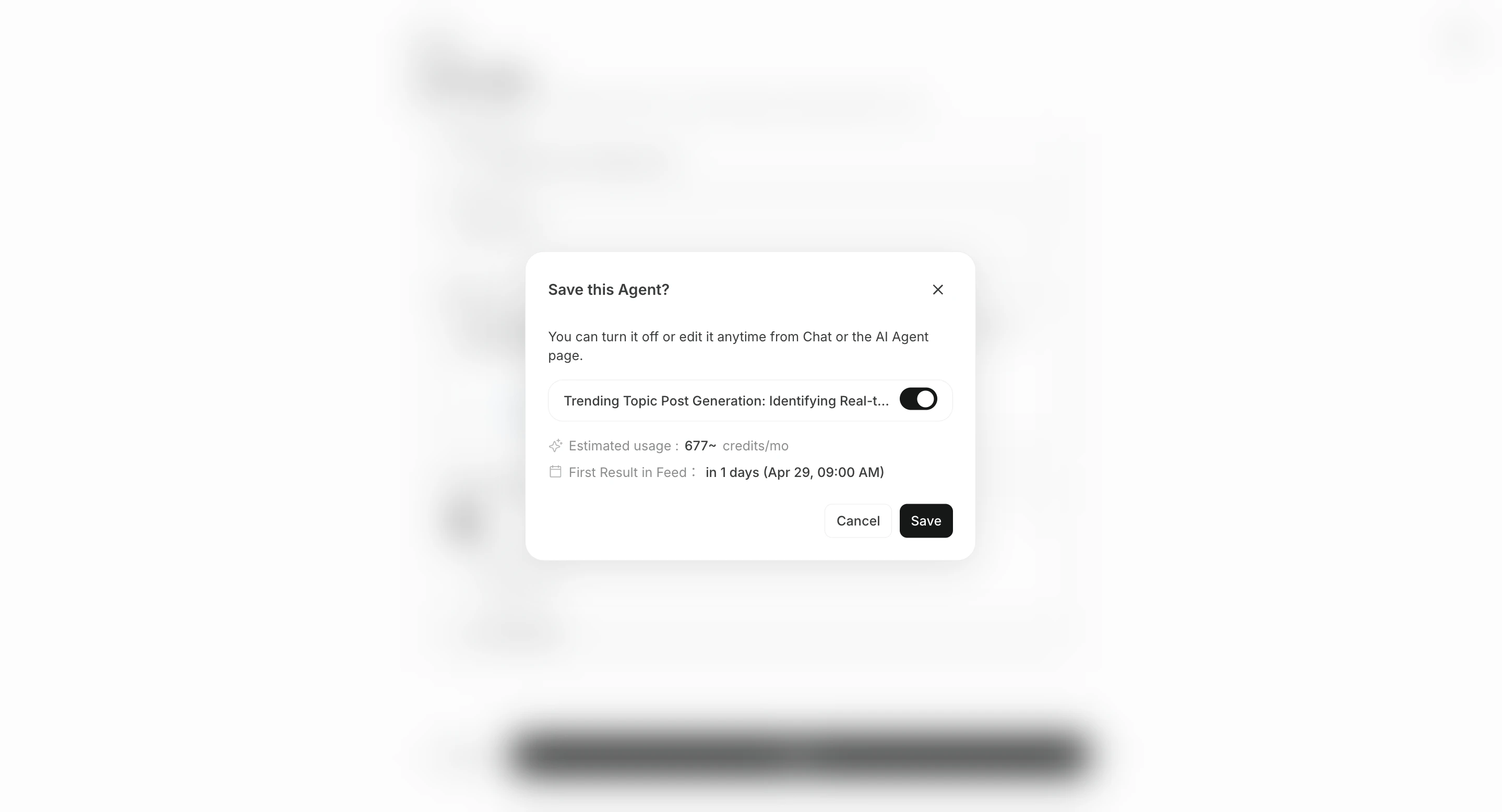
 4. Selecione apps integrados e ative o agente.
 ## Etapa 3: verificar resultados em Todas as tarefas
Quando a execução do agente for concluída, o resultado aparece na sessão do agente relacionada.\
Abra `Todas as tarefas` e verifique a sessão do agente concluída.
Revise nesta ordem:
1. Abra a sessão do agente concluída em `Todas as tarefas`.
2. Abra `Resultados de execução` e selecione a execução que deseja revisar.
3. Verifique os detalhes da saída e o contexto de referência.
4. Adicione instruções de ajuste no mesmo chat e revise a resposta.
## Para ver as etapas clicáveis
Você pode conferir o procedimento clique a clique nas demonstrações do Centro de aprendizagem.
* [Conectar apps](/pt/learning-center/quick-start/connect-apps)
* [Adicionar gatilho](/pt/learning-center/quick-start/add-trigger)
* [Revisar resultados do agente](/pt/learning-center/quick-start/review-agent-results)
## Iniciar a primeira tarefa a partir de uma recomendação
Depois de conectar apps, você pode começar por uma recomendação do Agente Consultor em vez de criar imediatamente um agente comum. Abra `Recomendações do Agente Consultor` na tela inicial, ou `Agentes > Agente Consultor > Recomendações`, escolha uma recomendação e clique em `Executar`. Um chat de tarefa dedicado é aberto com o prompt de execução já no campo de entrada.
Veja [Noções básicas do Agente Consultor](/pt/help-center/ai-team/advisor-agent-basics) para mais detalhes.
## Páginas relacionadas
* [Navegue pela interface](/pt/help-center/getting-started/navigate-the-interface)
* [Criar um agente a partir de um modelo](/pt/help-center/ai-team/create-an-agent-from-a-template)
* [Verificar resultados de execução de agentes](/pt/help-center/ai-team/check-agent-execution-results)
## Etapa 3: verificar resultados em Todas as tarefas
Quando a execução do agente for concluída, o resultado aparece na sessão do agente relacionada.\
Abra `Todas as tarefas` e verifique a sessão do agente concluída.
Revise nesta ordem:
1. Abra a sessão do agente concluída em `Todas as tarefas`.
2. Abra `Resultados de execução` e selecione a execução que deseja revisar.
3. Verifique os detalhes da saída e o contexto de referência.
4. Adicione instruções de ajuste no mesmo chat e revise a resposta.
## Para ver as etapas clicáveis
Você pode conferir o procedimento clique a clique nas demonstrações do Centro de aprendizagem.
* [Conectar apps](/pt/learning-center/quick-start/connect-apps)
* [Adicionar gatilho](/pt/learning-center/quick-start/add-trigger)
* [Revisar resultados do agente](/pt/learning-center/quick-start/review-agent-results)
## Iniciar a primeira tarefa a partir de uma recomendação
Depois de conectar apps, você pode começar por uma recomendação do Agente Consultor em vez de criar imediatamente um agente comum. Abra `Recomendações do Agente Consultor` na tela inicial, ou `Agentes > Agente Consultor > Recomendações`, escolha uma recomendação e clique em `Executar`. Um chat de tarefa dedicado é aberto com o prompt de execução já no campo de entrada.
Veja [Noções básicas do Agente Consultor](/pt/help-center/ai-team/advisor-agent-basics) para mais detalhes.
## Páginas relacionadas
* [Navegue pela interface](/pt/help-center/getting-started/navigate-the-interface)
* [Criar um agente a partir de um modelo](/pt/help-center/ai-team/create-an-agent-from-a-template)
* [Verificar resultados de execução de agentes](/pt/help-center/ai-team/check-agent-execution-results)