> ## Documentation Index
> Fetch the complete documentation index at: https://docs.noimosai.com/llms.txt
> Use this file to discover all available pages before exploring further.
# Criar e editar páginas
> Saiba como criar e editar páginas manualmente ou usando Chat e Page chat.
## Visão geral
Esta página explica como criar e editar páginas por conta própria e como usar Chat ou Page chat para criar e editar páginas.
## Antes de começar
Verifique estes pontos antes de iniciar.
* O workspace de destino está aberto
* O objetivo da página está claro, por exemplo revisão de KPI ou gestão de produção
## Criar uma página manualmente
Se quiser começar com uma página vazia e montar a estrutura por conta própria, adicione a página pela barra lateral.
1. Abra `Pages` na barra lateral e clique em `Add page`.
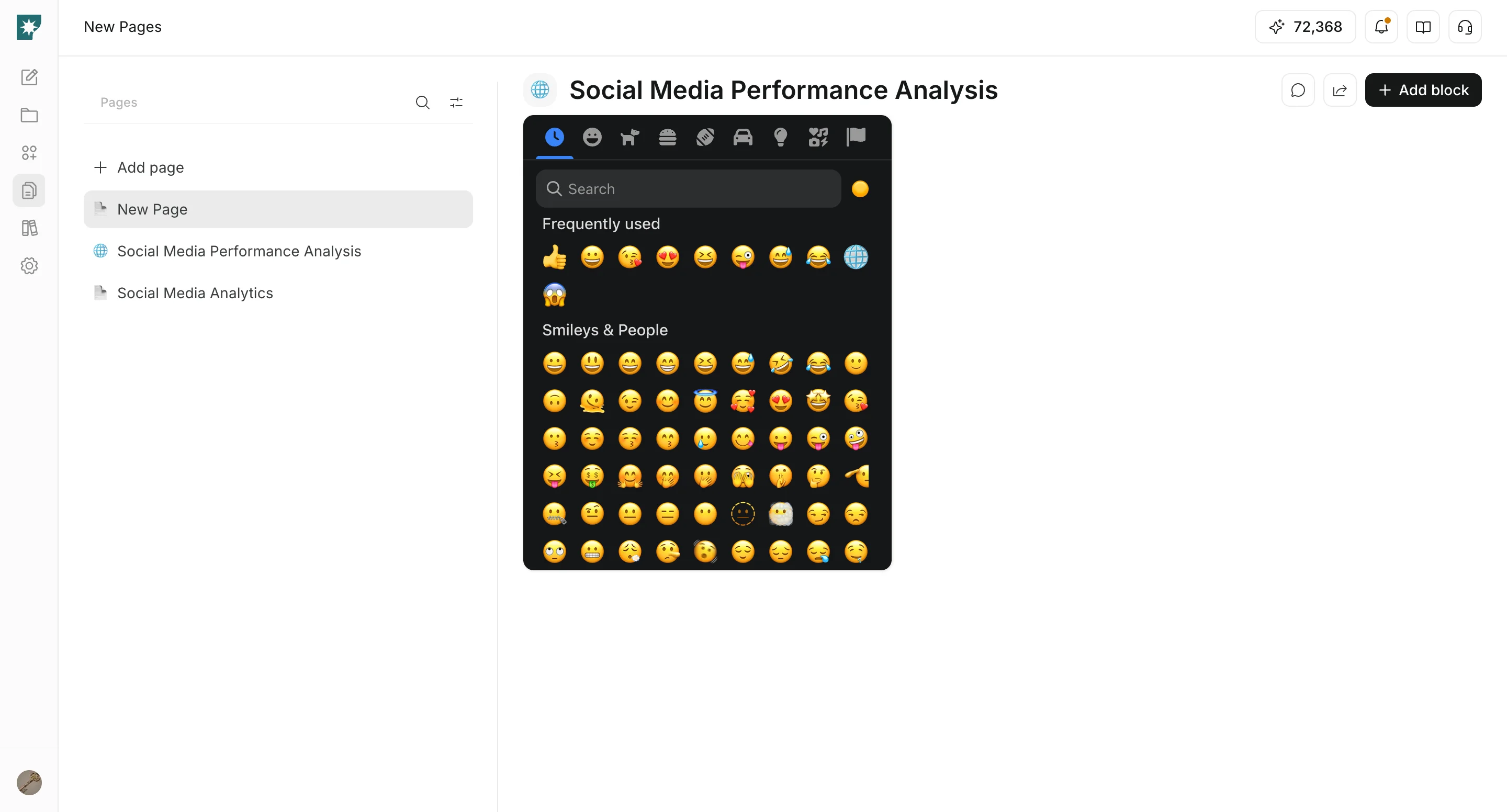
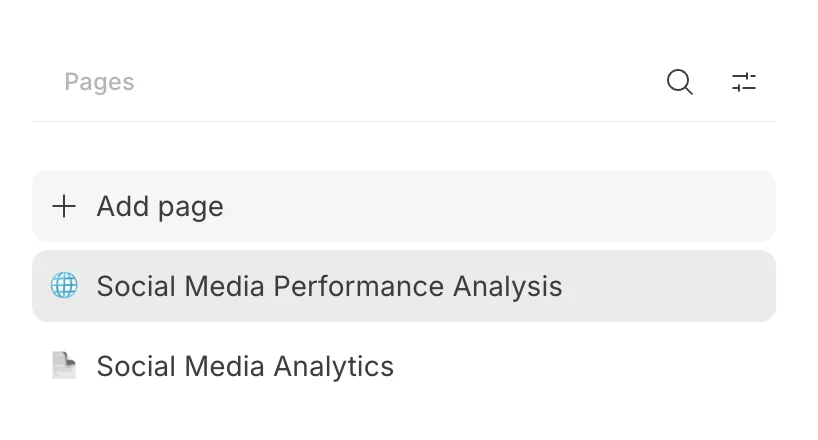 2. Altere o ícone e o nome da página.
 ## Criar uma página com Chat
Ao descrever o objetivo da página no chat, você pode gerar um rascunho de página.
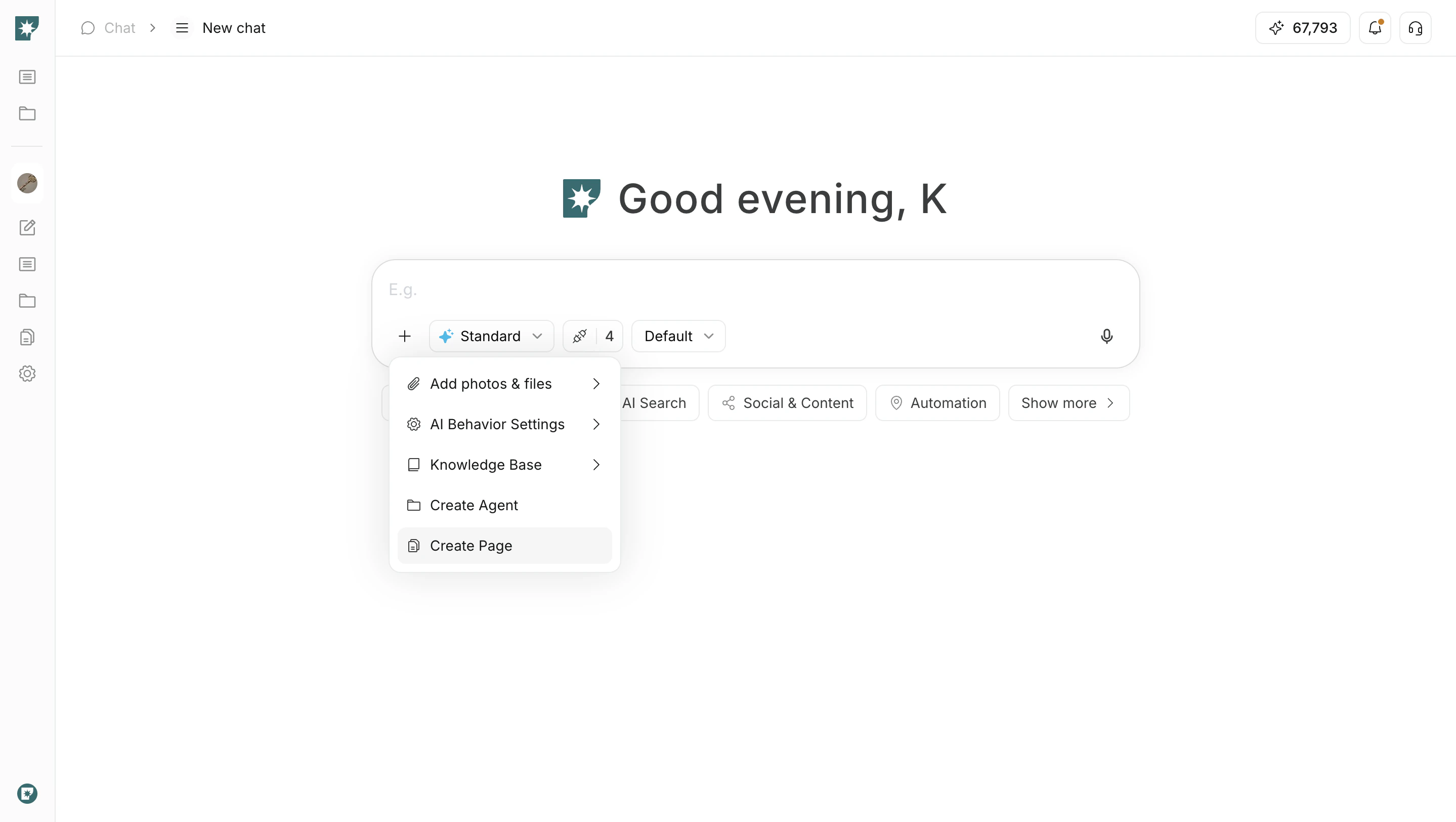
1. Na seleção de modo do chat, escolha `Create Page`.
## Criar uma página com Chat
Ao descrever o objetivo da página no chat, você pode gerar um rascunho de página.
1. Na seleção de modo do chat, escolha `Create Page`.
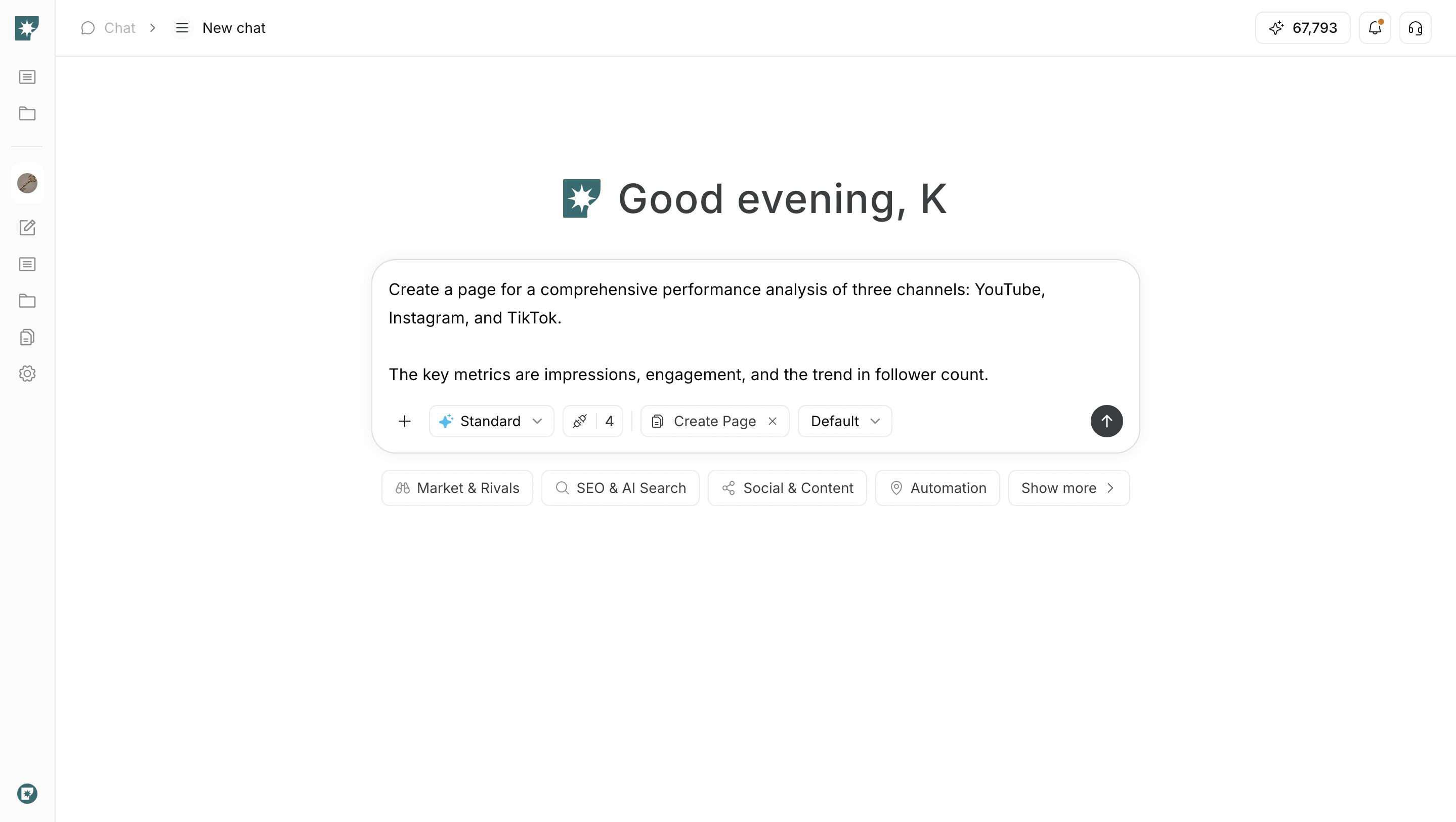
 2. Explique em texto, com detalhes, que tipo de página deseja criar.
 3. Confira a página criada e adicione ou mova blocos se necessário.
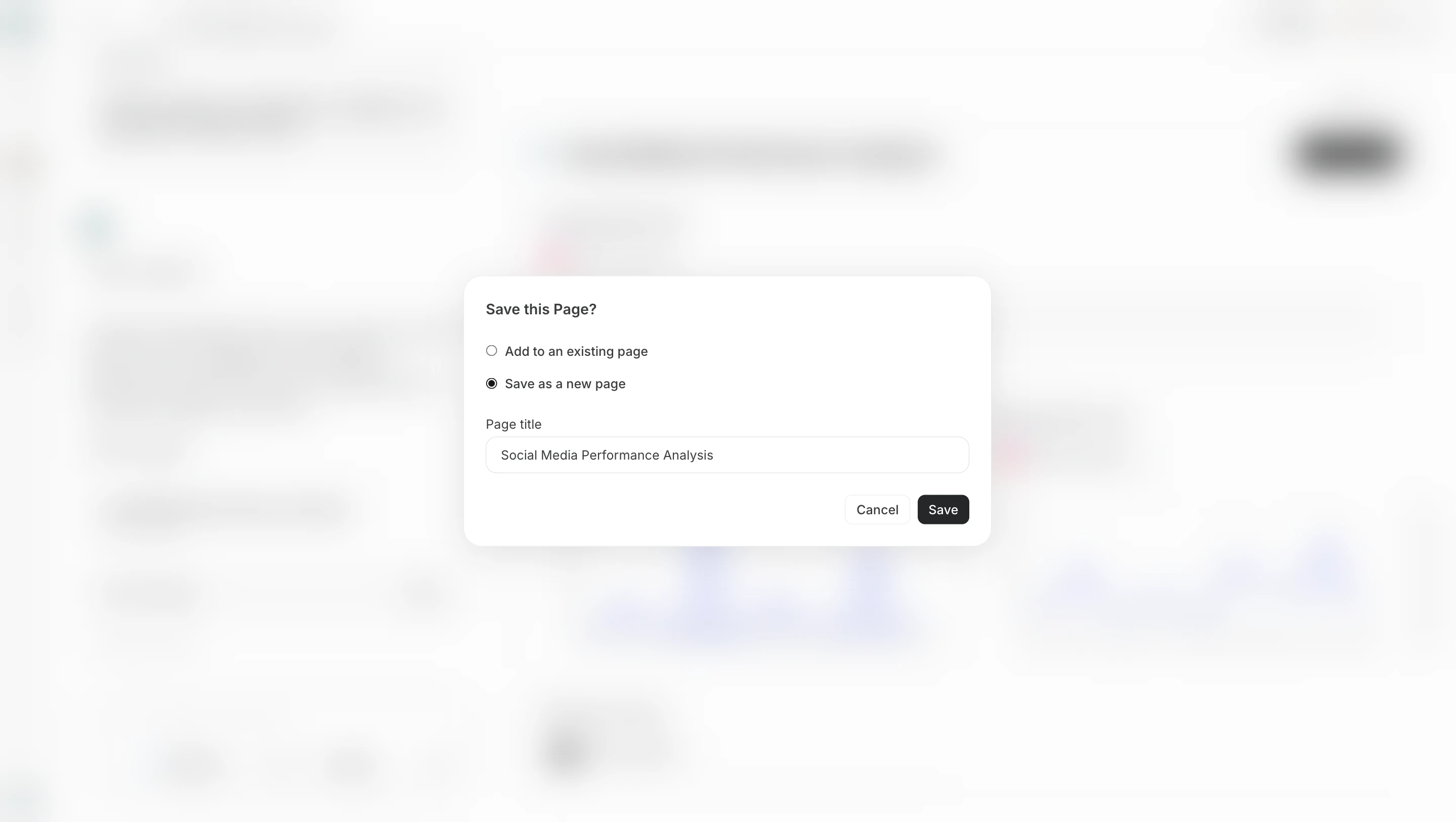
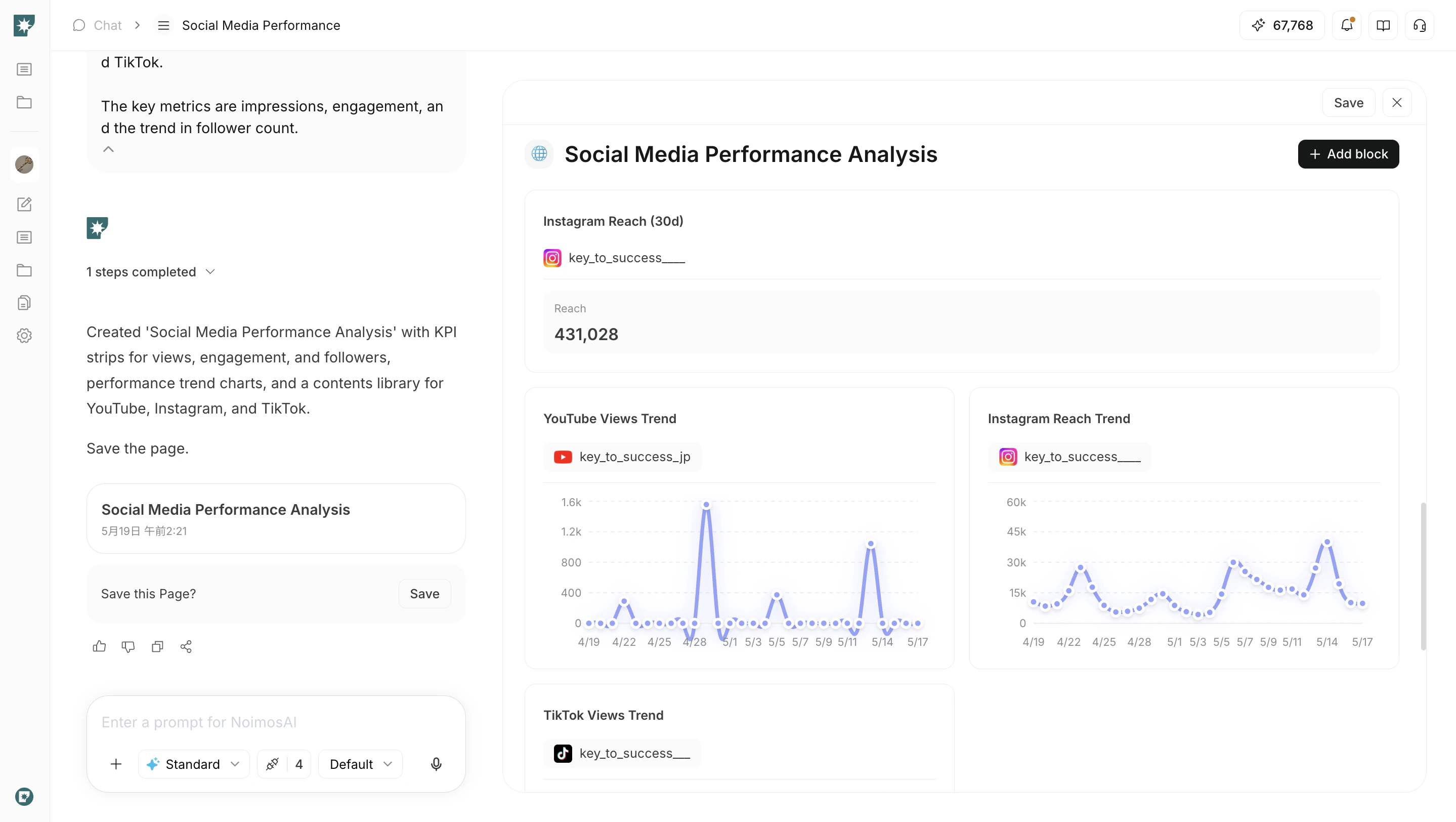 4. Salve a página criada.
 ## Editar uma página manualmente
Monte a estrutura e o layout adicionando blocos por conta própria.
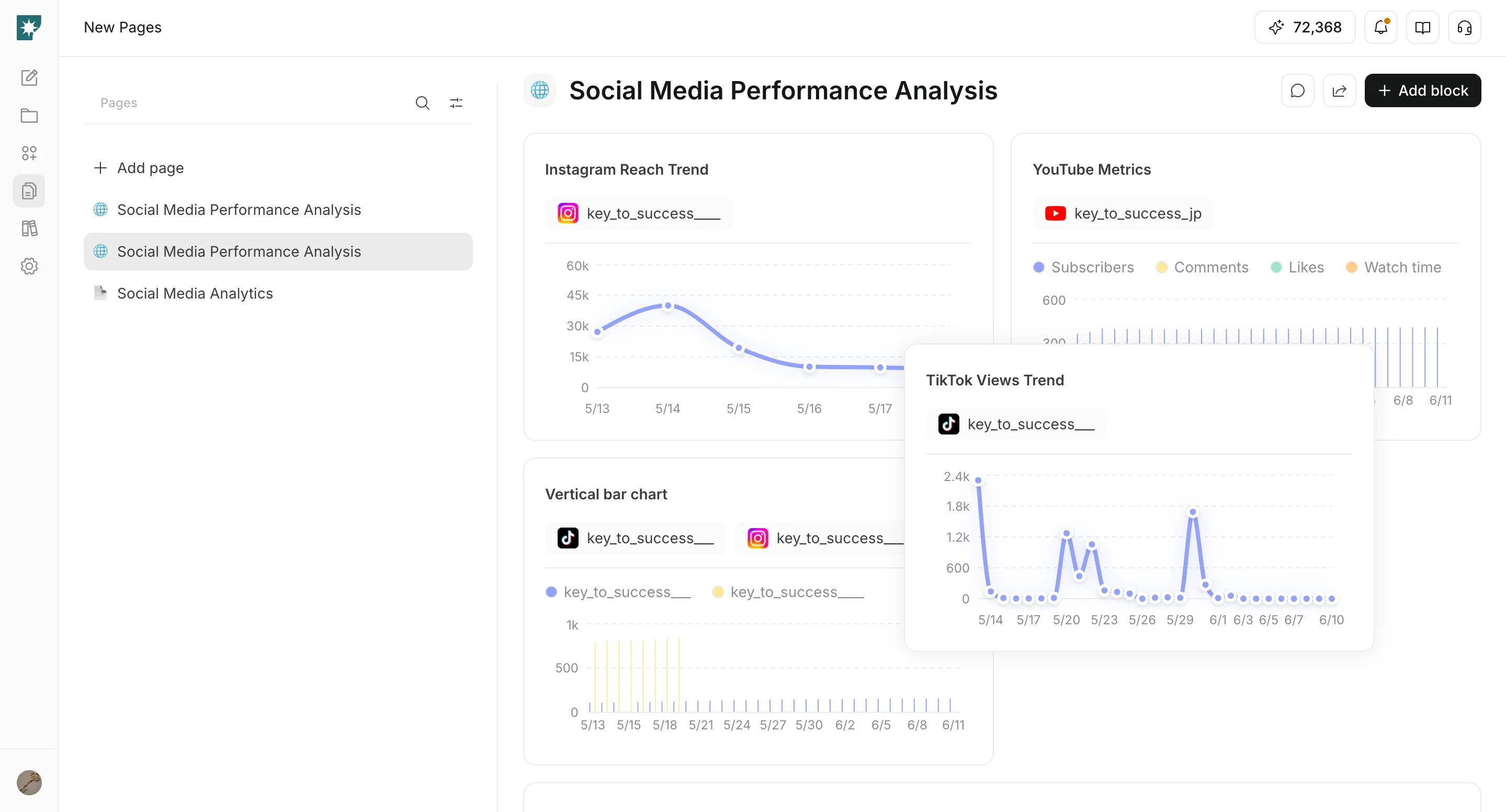
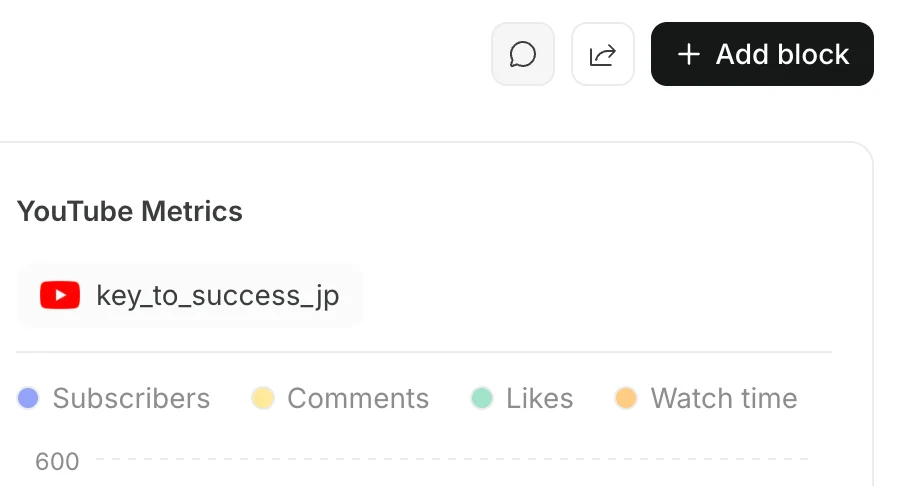
1. Clique em `Add block` e escolha o bloco adequado em `Basic`, `Data`, `Analytics`, `Tools` ou `Embed`.
## Editar uma página manualmente
Monte a estrutura e o layout adicionando blocos por conta própria.
1. Clique em `Add block` e escolha o bloco adequado em `Basic`, `Data`, `Analytics`, `Tools` ou `Embed`.
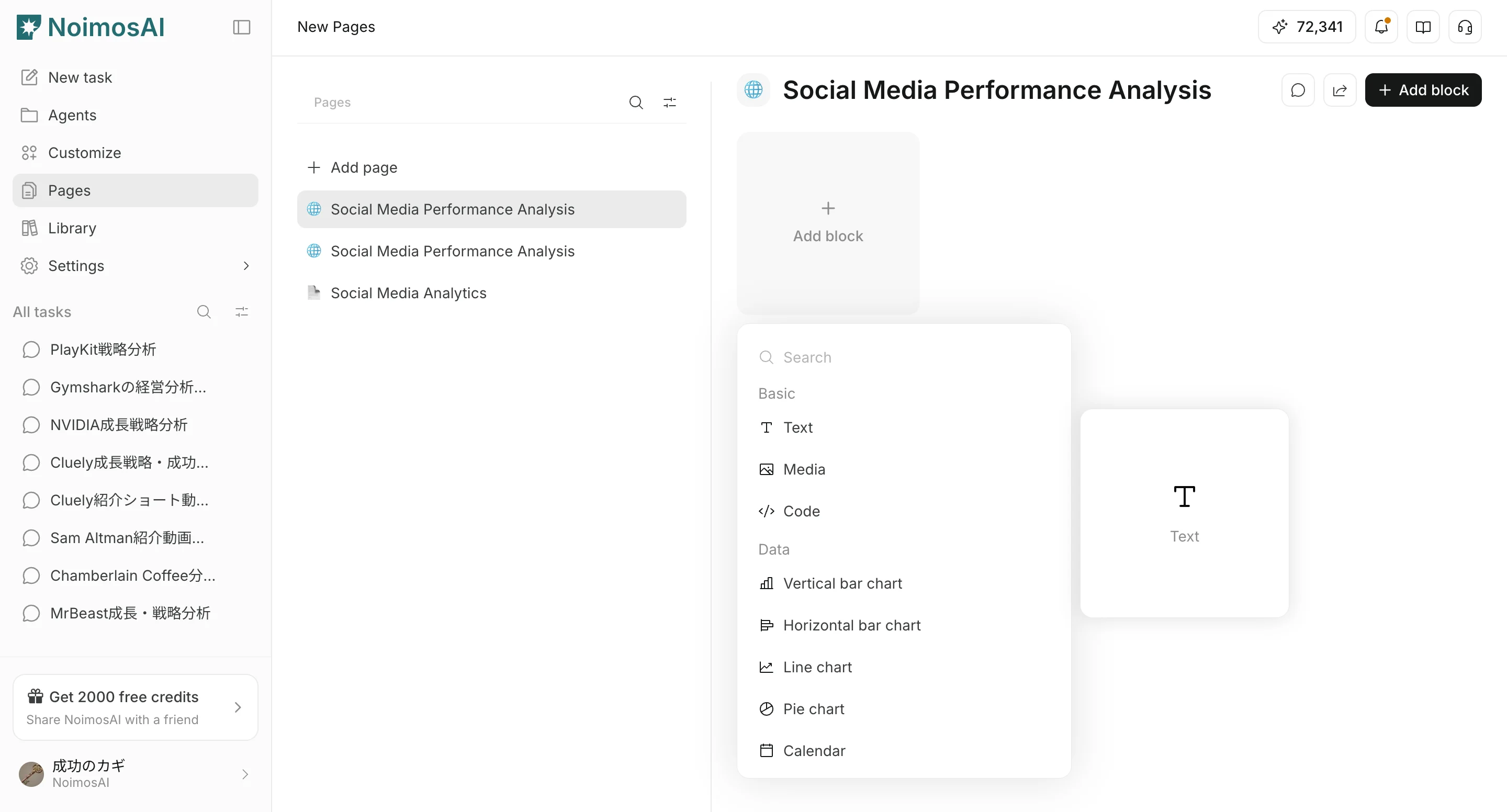 2. Insira conteúdo, escolha fontes de dados, selecione itens de exibição ou ajuste configurações de visualização.
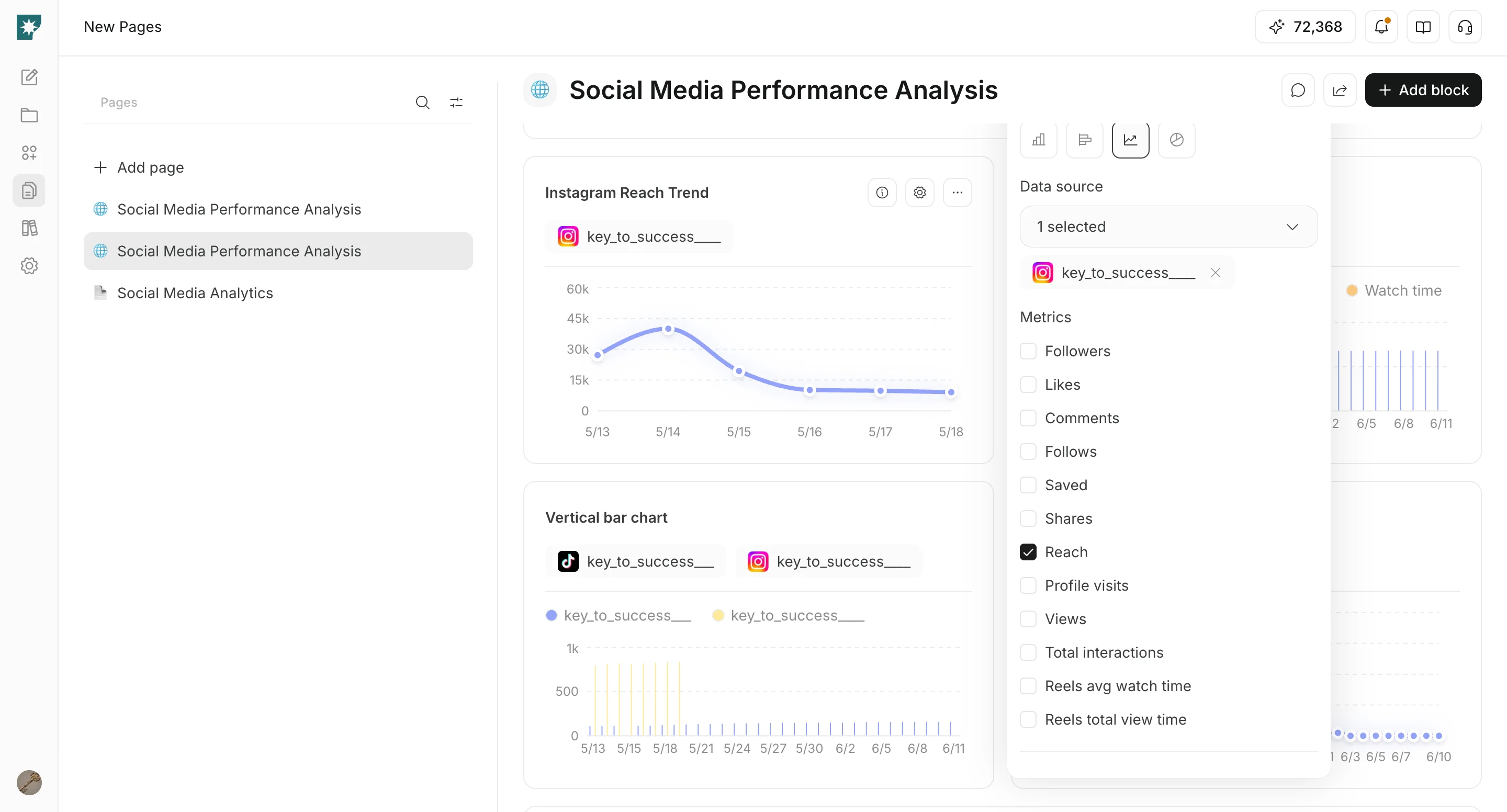 3. Arraste blocos para definir livremente o layout da página.
 ## Adicionar a uma página uma tabela gerada pelo chat
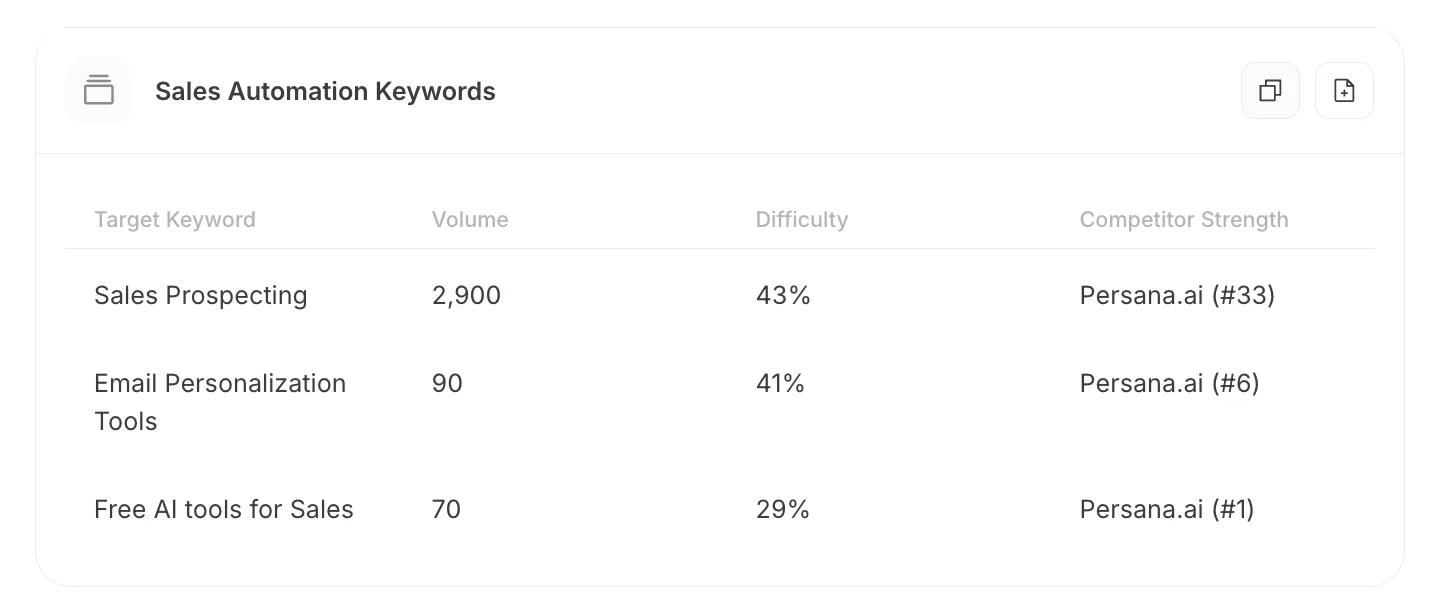
Quando o chat gerar uma tabela, você pode copiá-la para a área de transferência ou adicioná-la a uma página para reutilização.
1. Escolha `Copy to clipboard` ou a ação para salvar em uma página.
2. Se for adicionar a uma página, escolha a página de destino.
3. Na página, escolha se deseja adicionar como nova tabela ou mesclar com uma tabela existente.
## Adicionar a uma página uma tabela gerada pelo chat
Quando o chat gerar uma tabela, você pode copiá-la para a área de transferência ou adicioná-la a uma página para reutilização.
1. Escolha `Copy to clipboard` ou a ação para salvar em uma página.
2. Se for adicionar a uma página, escolha a página de destino.
3. Na página, escolha se deseja adicionar como nova tabela ou mesclar com uma tabela existente.
 Há duas formas de adicionar a tabela dentro da página.
* **Adicionar como nova tabela**: adiciona a tabela gerada pelo chat como uma nova tabela independente. Use quando quiser mantê-la separada das tabelas existentes.
Há duas formas de adicionar a tabela dentro da página.
* **Adicionar como nova tabela**: adiciona a tabela gerada pelo chat como uma nova tabela independente. Use quando quiser mantê-la separada das tabelas existentes.
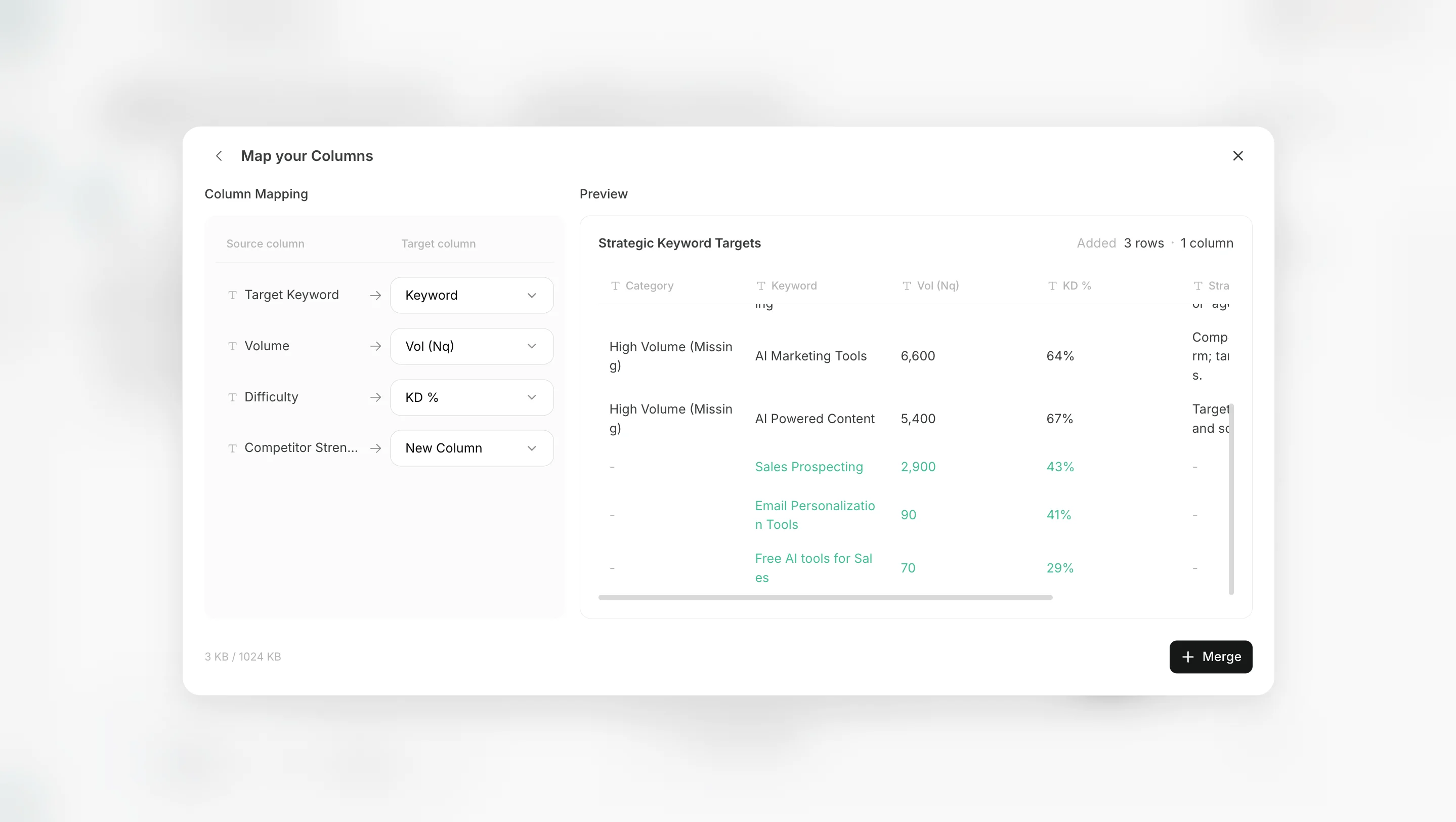
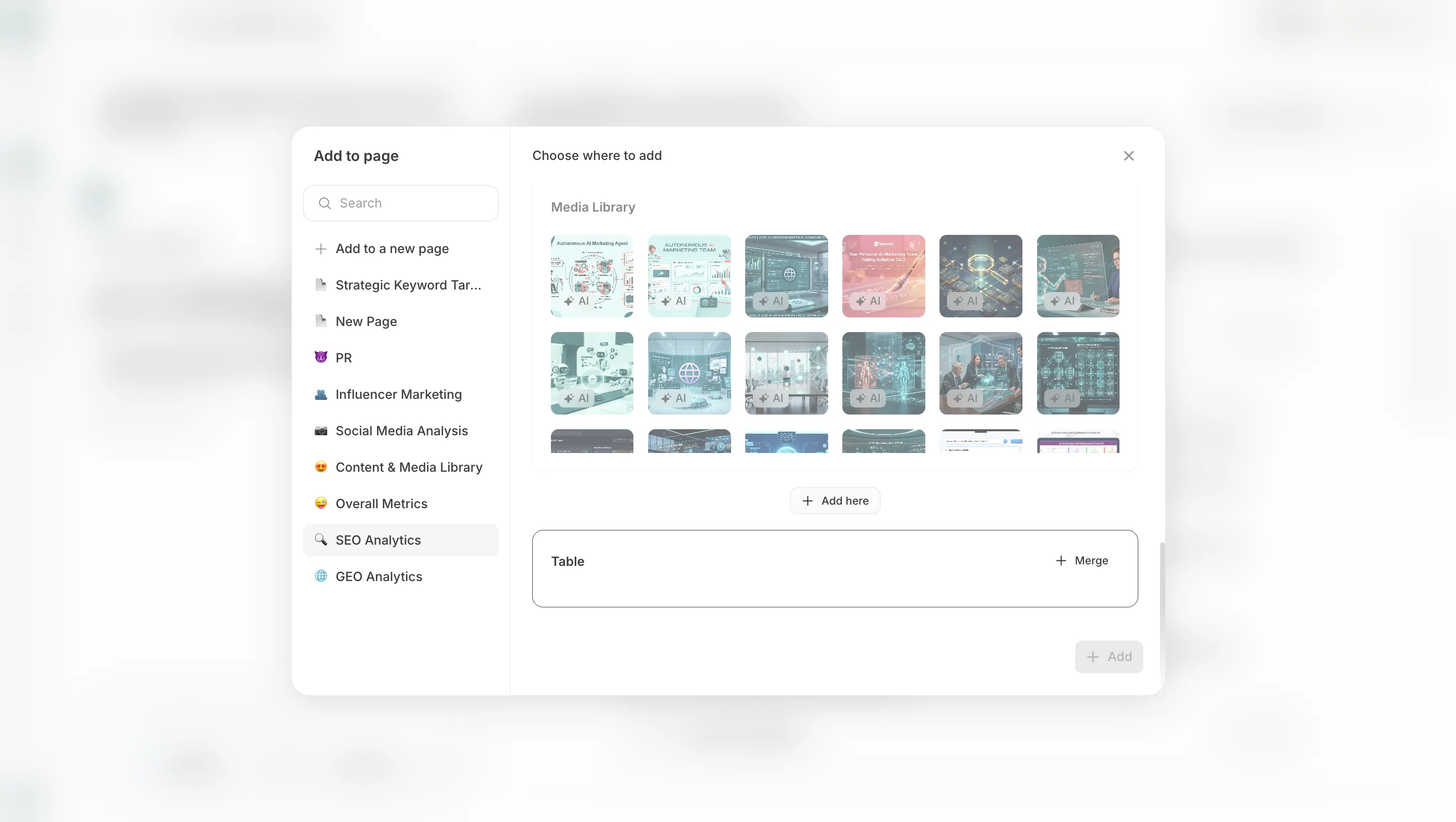 * **Mesclar com uma tabela existente**: escolha uma tabela existente na página e adicione as linhas ou colunas geradas pelo chat. Use quando quiser manter dados do mesmo tipo em uma única tabela. Se necessário, confira o mapeamento das colunas antes de adicionar.
 ## Importar CSV para uma tabela
Se você já tiver um CSV, pode importá-lo para um bloco `Table` dentro de uma página.
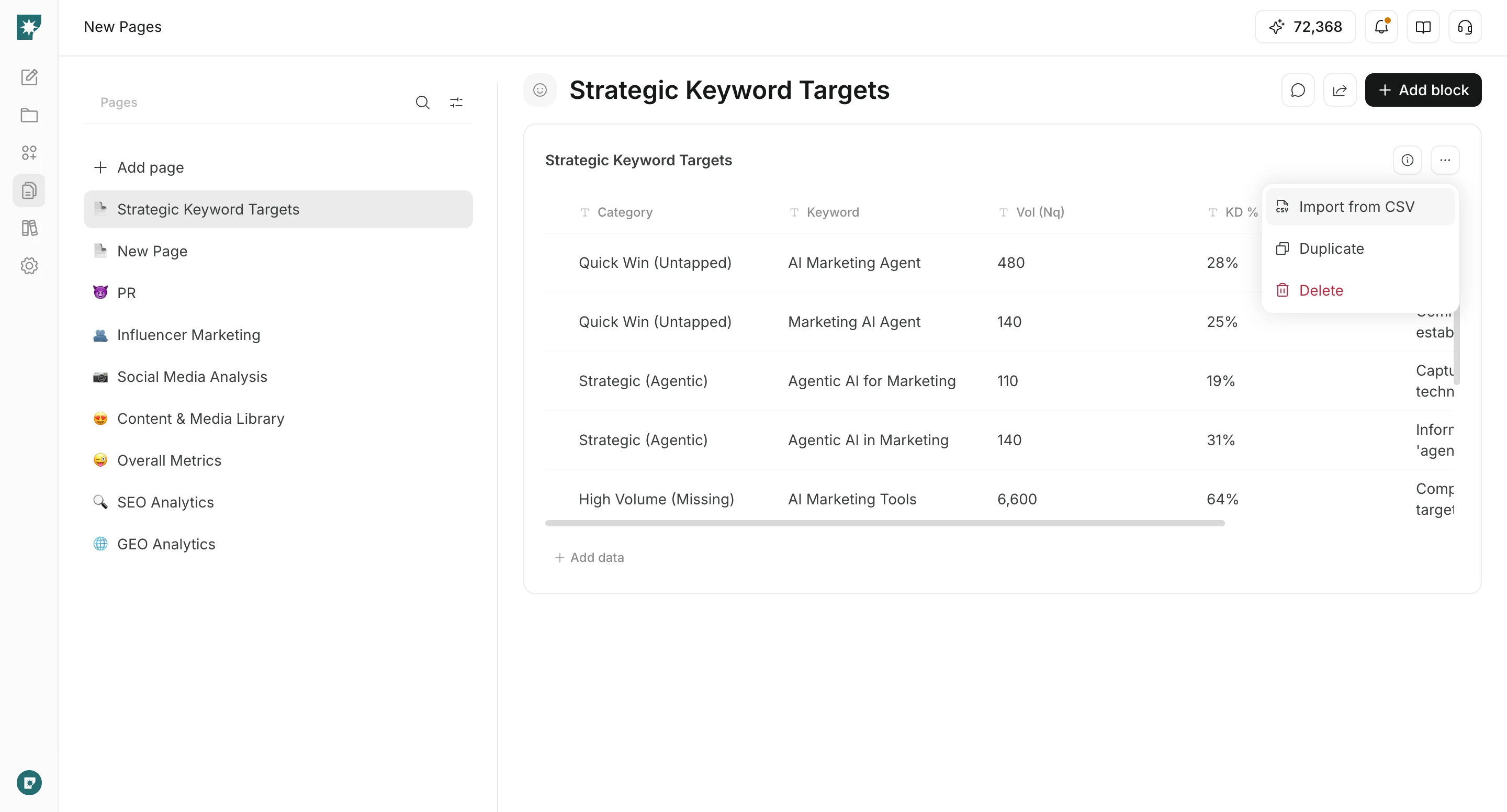
1. Abra a ação de importação CSV no bloco de tabela e selecione o arquivo CSV.
## Importar CSV para uma tabela
Se você já tiver um CSV, pode importá-lo para um bloco `Table` dentro de uma página.
1. Abra a ação de importação CSV no bloco de tabela e selecione o arquivo CSV.
 2. Mapeie as colunas do CSV para colunas existentes ou adicione-as como novas colunas.
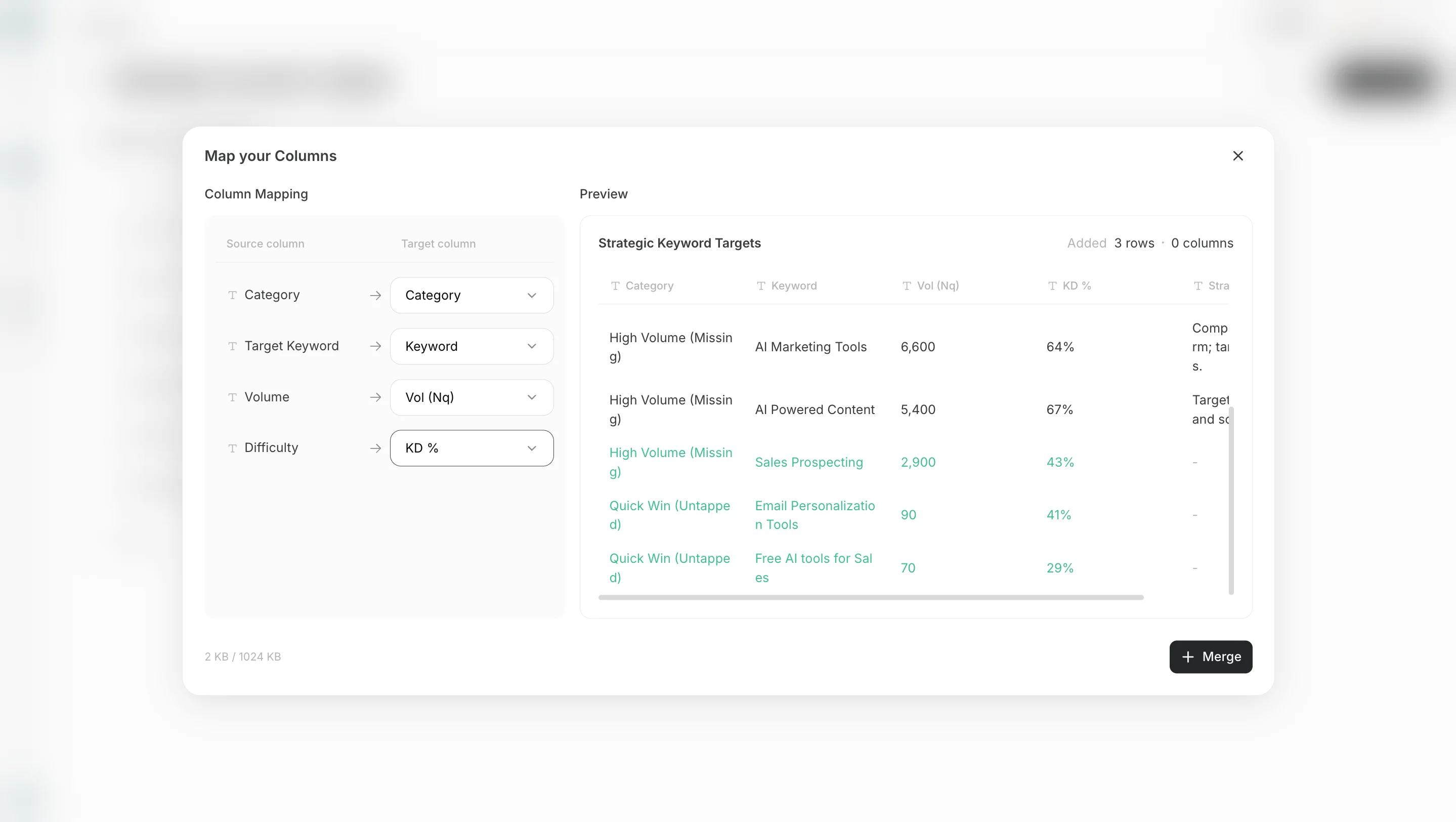 CSV é compatível com UTF-8, UTF-16 e Shift-JIS. CSVs com muitas linhas podem não ser importados; como referência, divida arquivos com mais de 5.000 linhas.
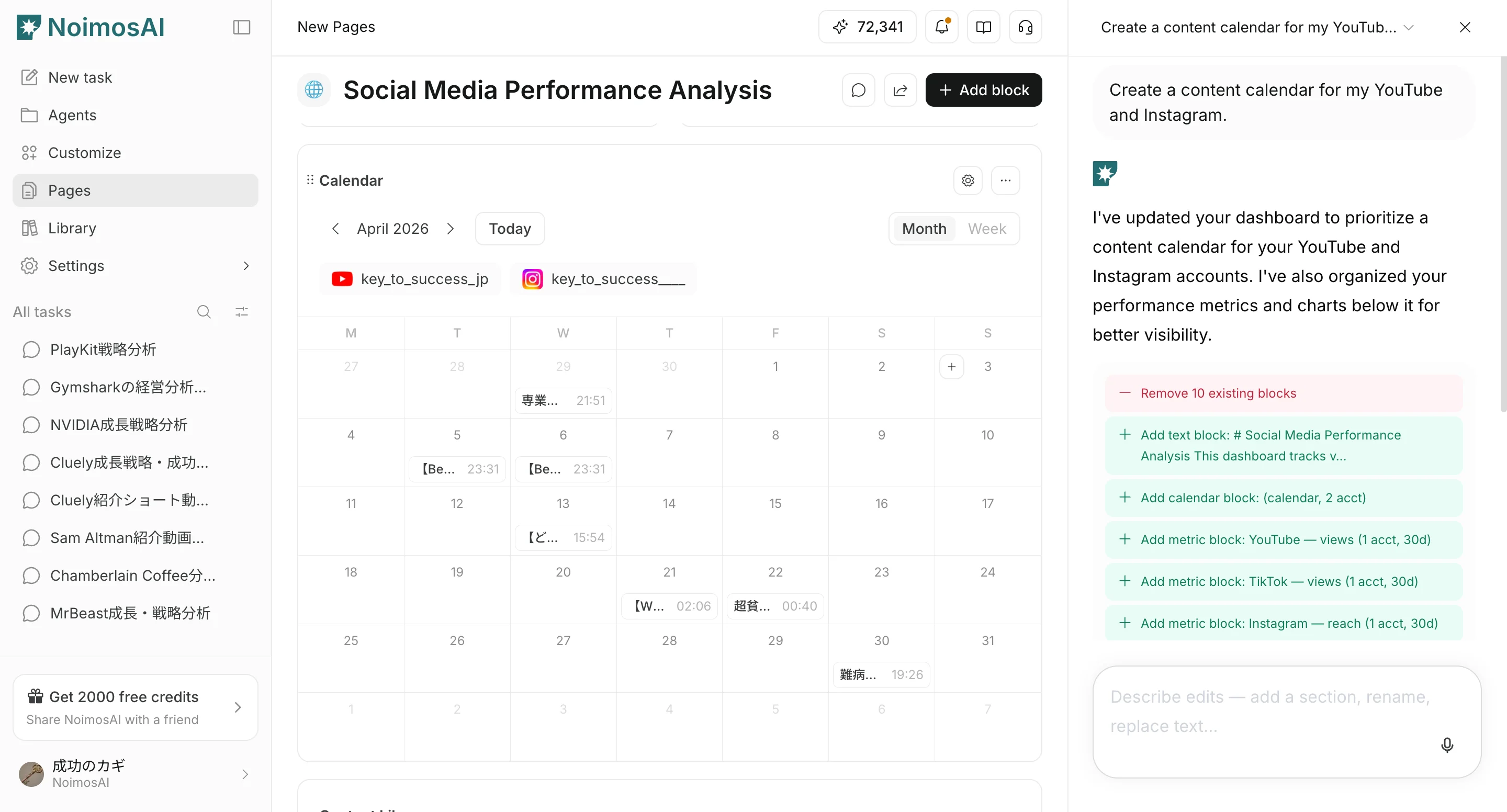
## Editar com Page chat
Em `Page chat`, você pode solicitar edições em linguagem natural para a página aberta.
1. Abra `Page chat` no lado direito da página.
CSV é compatível com UTF-8, UTF-16 e Shift-JIS. CSVs com muitas linhas podem não ser importados; como referência, divida arquivos com mais de 5.000 linhas.
## Editar com Page chat
Em `Page chat`, você pode solicitar edições em linguagem natural para a página aberta.
1. Abra `Page chat` no lado direito da página.
 2. Digite o que deseja adicionar ou alterar.
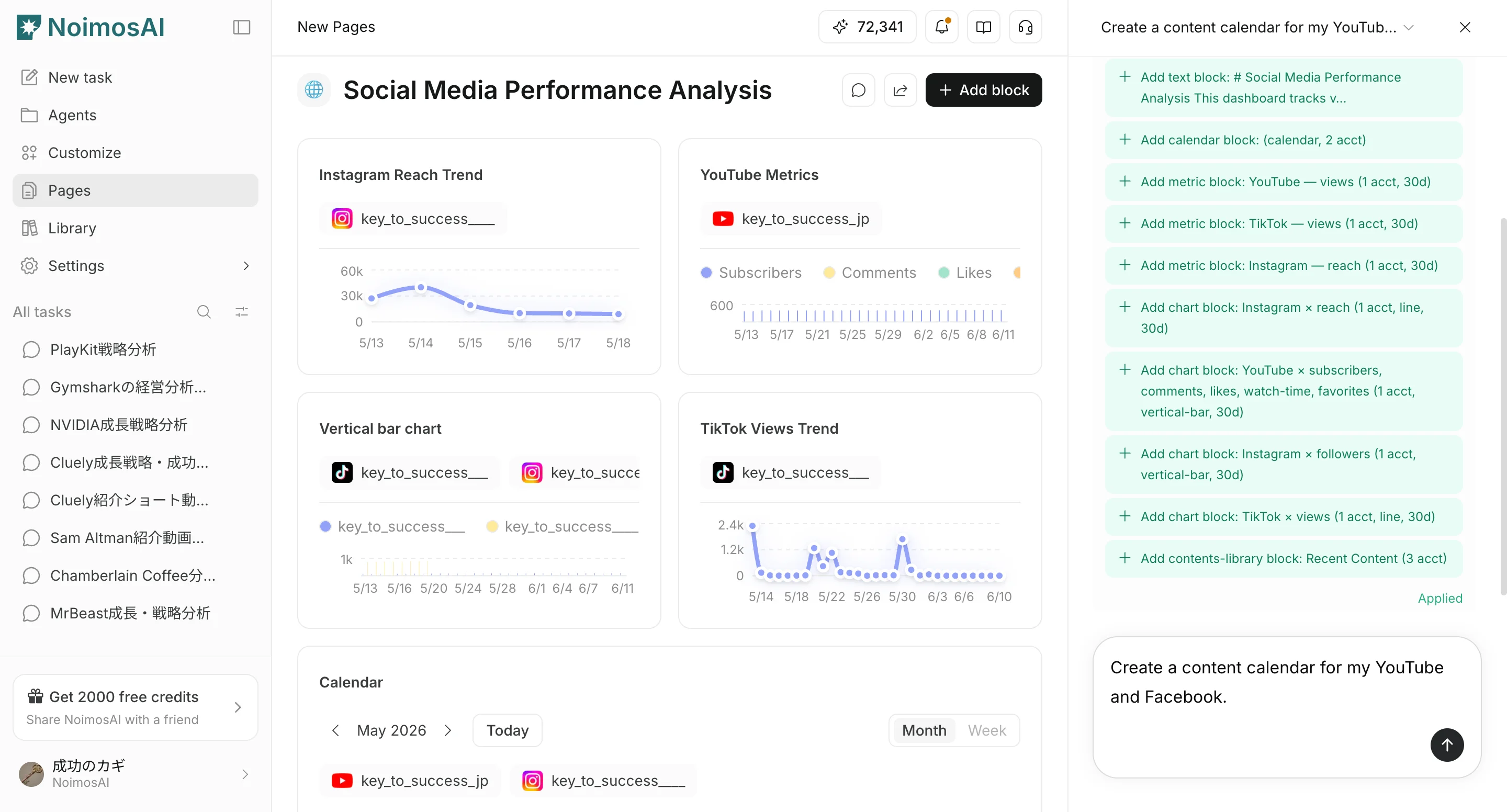 3. Aplique as alterações sugeridas com `Apply` ou descarte com `Discard`.
 ## Páginas relacionadas
* [Tipos de bloco](/pt/help-center/pages/block-types)
* [Table block](/pt/help-center/pages/table-block)
* [Compartilhar e publicar páginas](/pt/help-center/pages/share-and-publish-pages)
## Páginas relacionadas
* [Tipos de bloco](/pt/help-center/pages/block-types)
* [Table block](/pt/help-center/pages/table-block)
* [Compartilhar e publicar páginas](/pt/help-center/pages/share-and-publish-pages)