> ## Documentation Index
> Fetch the complete documentation index at: https://docs.noimosai.com/llms.txt
> Use this file to discover all available pages before exploring further.
# Table block
> Saiba como criar tabelas personalizadas em páginas e gerenciar propriedades, status e dados integrados.
## Visão geral
O bloco `Table` permite gerenciar informações em formato de tabela dentro de uma página.
Você pode criar tabelas personalizadas do zero ou adicionar dados de contas conectadas como colunas de `Linked Data`.
## Quando usar
Use quando quiser organizar estas informações em uma única página.
* Listas de iniciativas, tarefas ou itens de revisão
* Comparação por linha de posts, páginas ou consultas de busca
* Status, responsáveis, datas e URLs em colunas
* Métricas de contas conectadas na mesma tabela
## Adicionar uma tabela
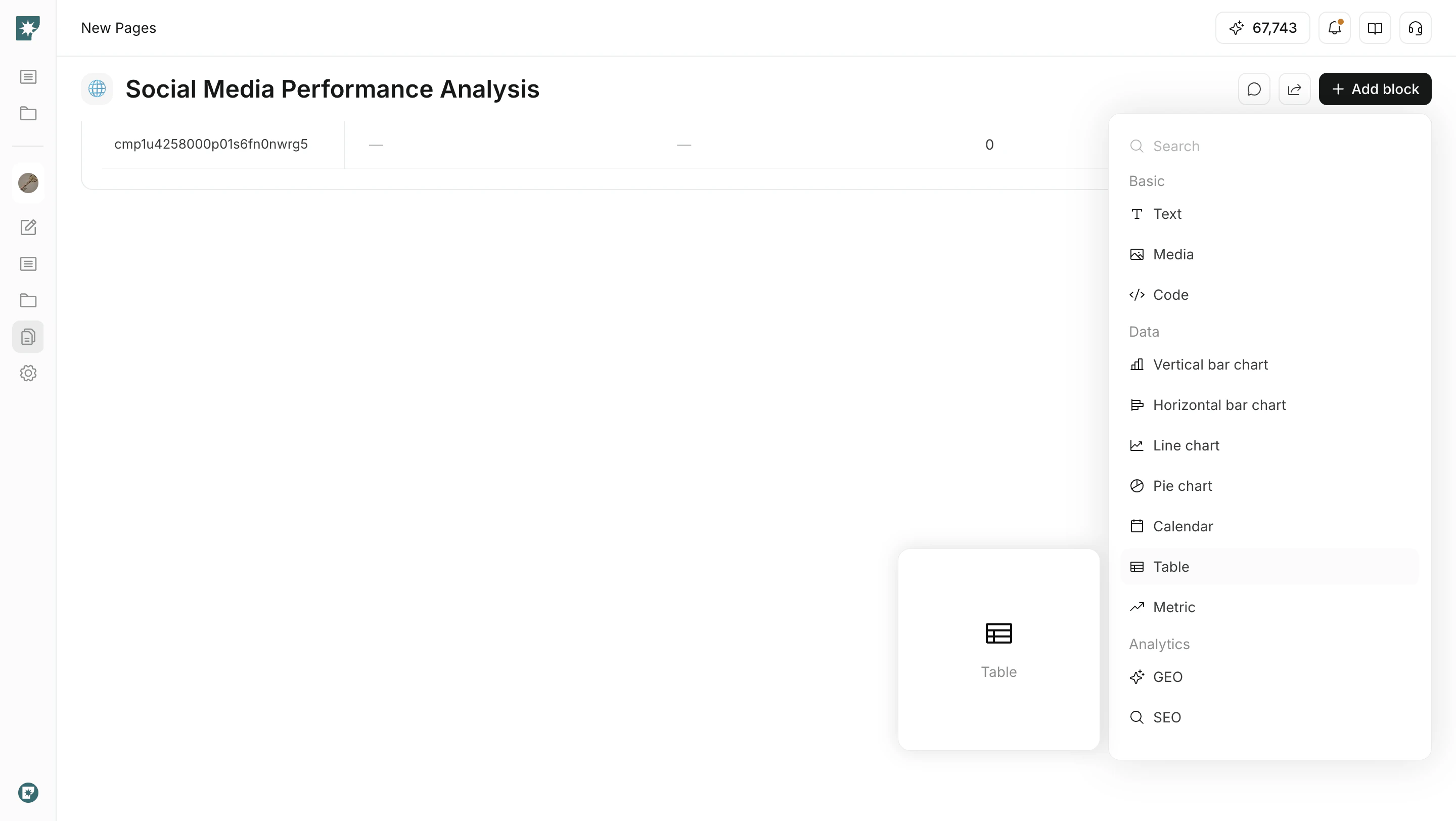
Para criar uma tabela na página, insira o bloco pelo menu Add block.
1. Abra a página desejada.
2. Clique em `Add block`.
3. Em `Data`, selecione `Table`.
4. Adicione as linhas e propriedades necessárias.
 ## Adicionar propriedades
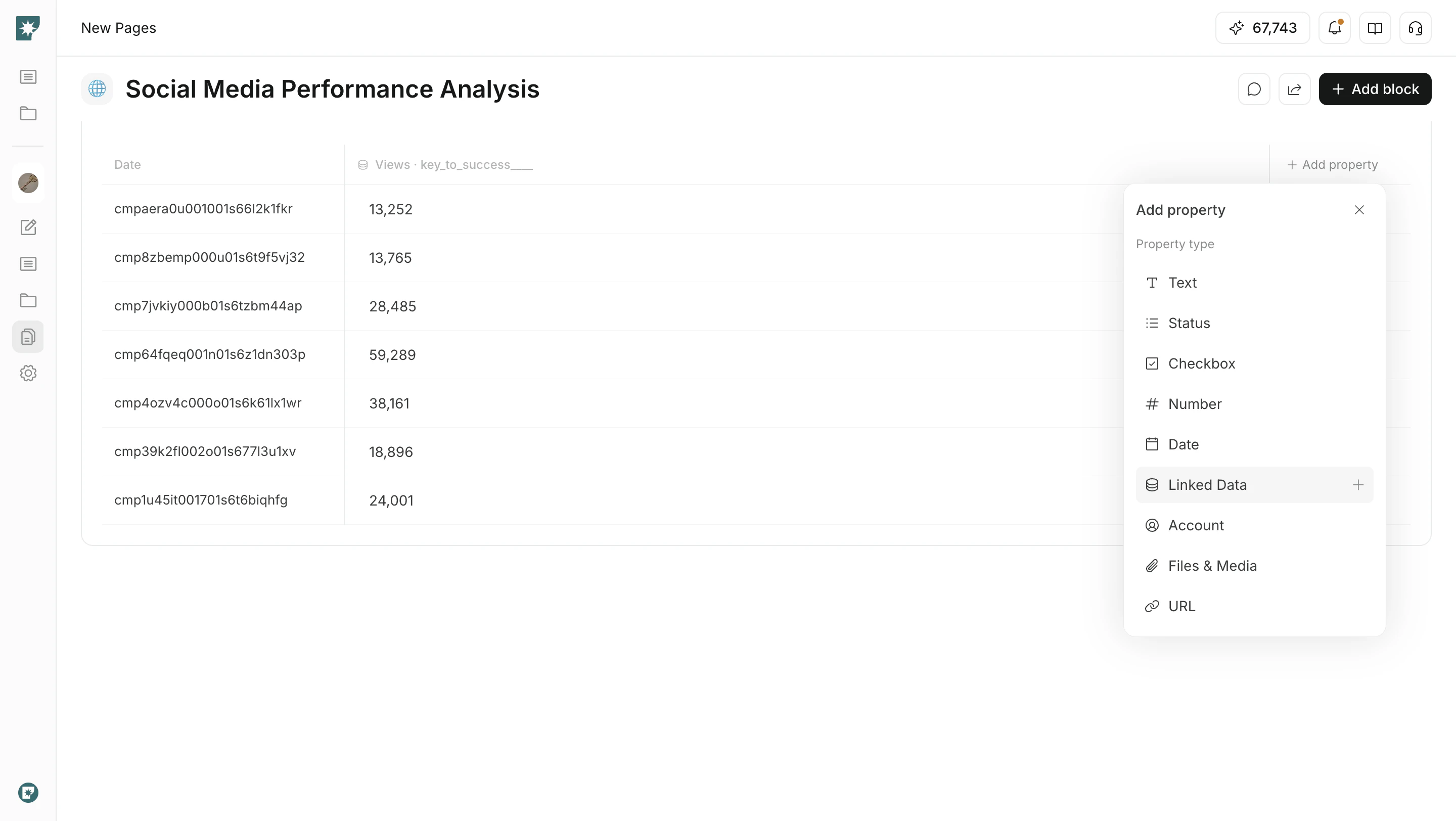
Propriedades são os tipos de informação usados como colunas da tabela.
| Propriedade | Uso |
| --------------- | --------------------------------------------------------- |
| `Text` | Inserir nomes, notas ou categorias |
| `Status` | Gerenciar progresso ou estado de publicação por seleção |
| `Checkbox` | Controlar estados binários, como concluído/não concluído |
| `Number` | Inserir quantidades, valores ou pontuações |
| `Date` | Gerenciar prazos, datas de publicação ou datas de revisão |
| `Linked Data` | Exibir métricas obtidas de contas conectadas |
| `Account` | Indicar a conta conectada relacionada |
| `Files & Media` | Associar imagens ou materiais |
| `URL` | Registrar links de referência ou URLs públicas |
## Adicionar propriedades
Propriedades são os tipos de informação usados como colunas da tabela.
| Propriedade | Uso |
| --------------- | --------------------------------------------------------- |
| `Text` | Inserir nomes, notas ou categorias |
| `Status` | Gerenciar progresso ou estado de publicação por seleção |
| `Checkbox` | Controlar estados binários, como concluído/não concluído |
| `Number` | Inserir quantidades, valores ou pontuações |
| `Date` | Gerenciar prazos, datas de publicação ou datas de revisão |
| `Linked Data` | Exibir métricas obtidas de contas conectadas |
| `Account` | Indicar a conta conectada relacionada |
| `Files & Media` | Associar imagens ou materiais |
| `URL` | Registrar links de referência ou URLs públicas |
 ## Configurar Status
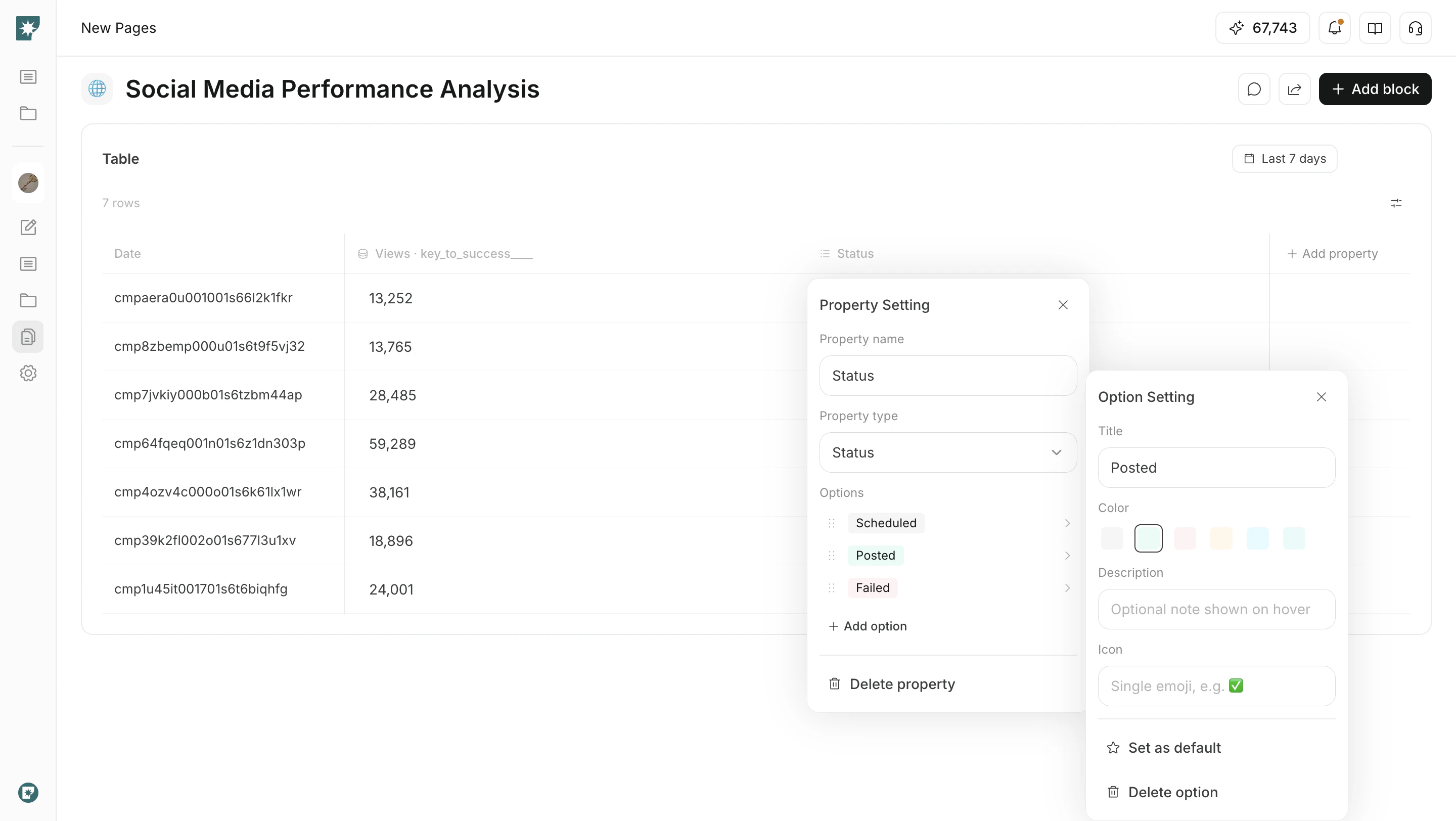
Na propriedade `Status`, você pode ajustar as opções ao seu fluxo de trabalho.
* Alterar nomes das opções
* Definir cor, descrição e ícone
* Marcar um status frequente como `Default`
* Reordenar opções de status arrastando
Status é útil para alinhar a equipe sobre andamento de produção, publicação ou revisão.
## Configurar Status
Na propriedade `Status`, você pode ajustar as opções ao seu fluxo de trabalho.
* Alterar nomes das opções
* Definir cor, descrição e ícone
* Marcar um status frequente como `Default`
* Reordenar opções de status arrastando
Status é útil para alinhar a equipe sobre andamento de produção, publicação ou revisão.
 ## Adicionar Linked Data
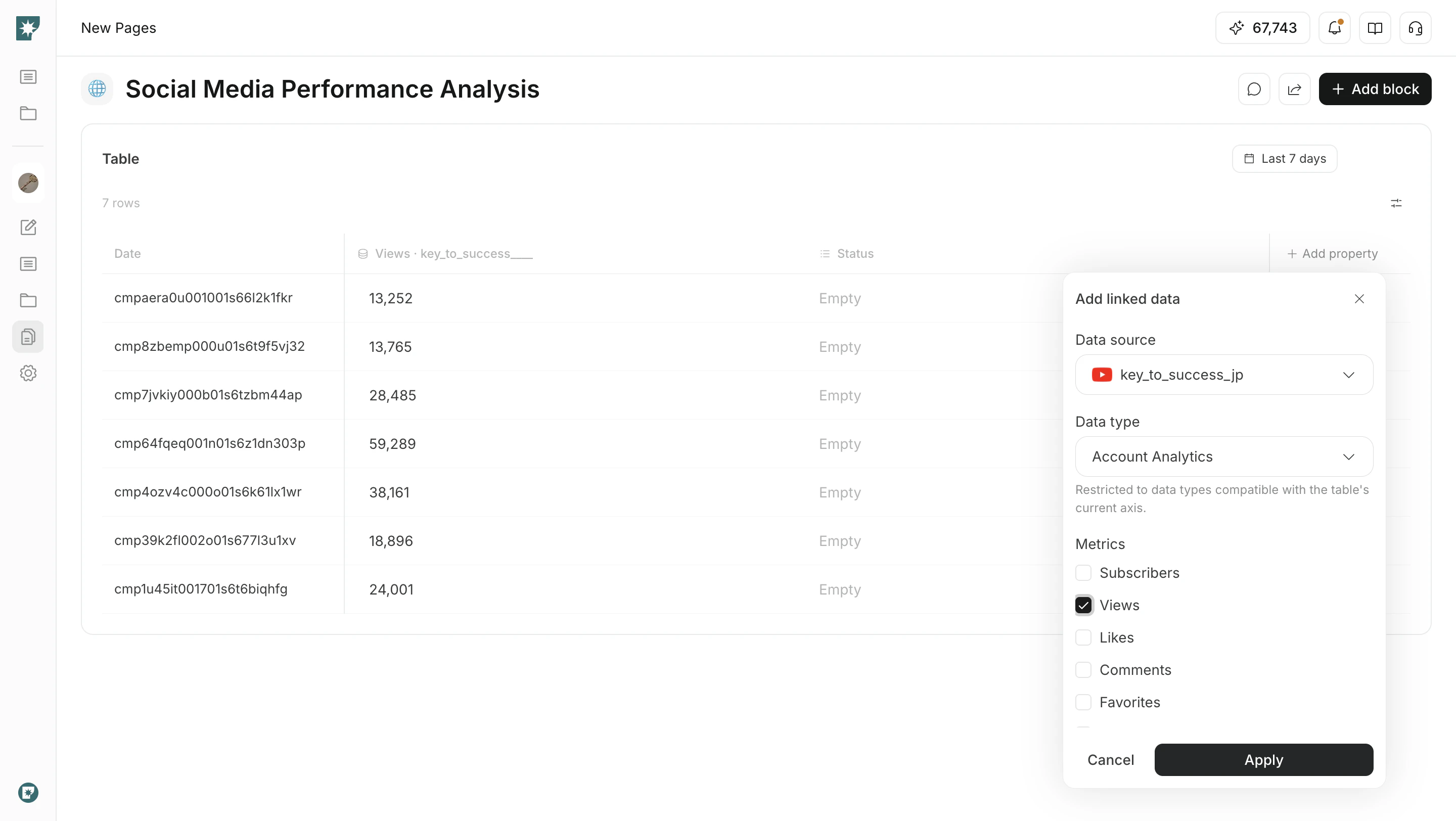
Com `Linked Data`, você pode exibir dados de contas conectadas como colunas da tabela.
1. Abra `Add property`.
2. Selecione `Linked Data`.
3. Escolha fonte de dados, tipo de dados, métricas e período.
4. Aplique para adicionar à tabela.
O conteúdo existente da tabela pode ser reconstruído conforme a fonte de dados selecionada.
Antes de aplicar, confira se há informações inseridas manualmente que você precisa manter.
## Adicionar Linked Data
Com `Linked Data`, você pode exibir dados de contas conectadas como colunas da tabela.
1. Abra `Add property`.
2. Selecione `Linked Data`.
3. Escolha fonte de dados, tipo de dados, métricas e período.
4. Aplique para adicionar à tabela.
O conteúdo existente da tabela pode ser reconstruído conforme a fonte de dados selecionada.
Antes de aplicar, confira se há informações inseridas manualmente que você precisa manter.
 ## Filtrar e ordenar
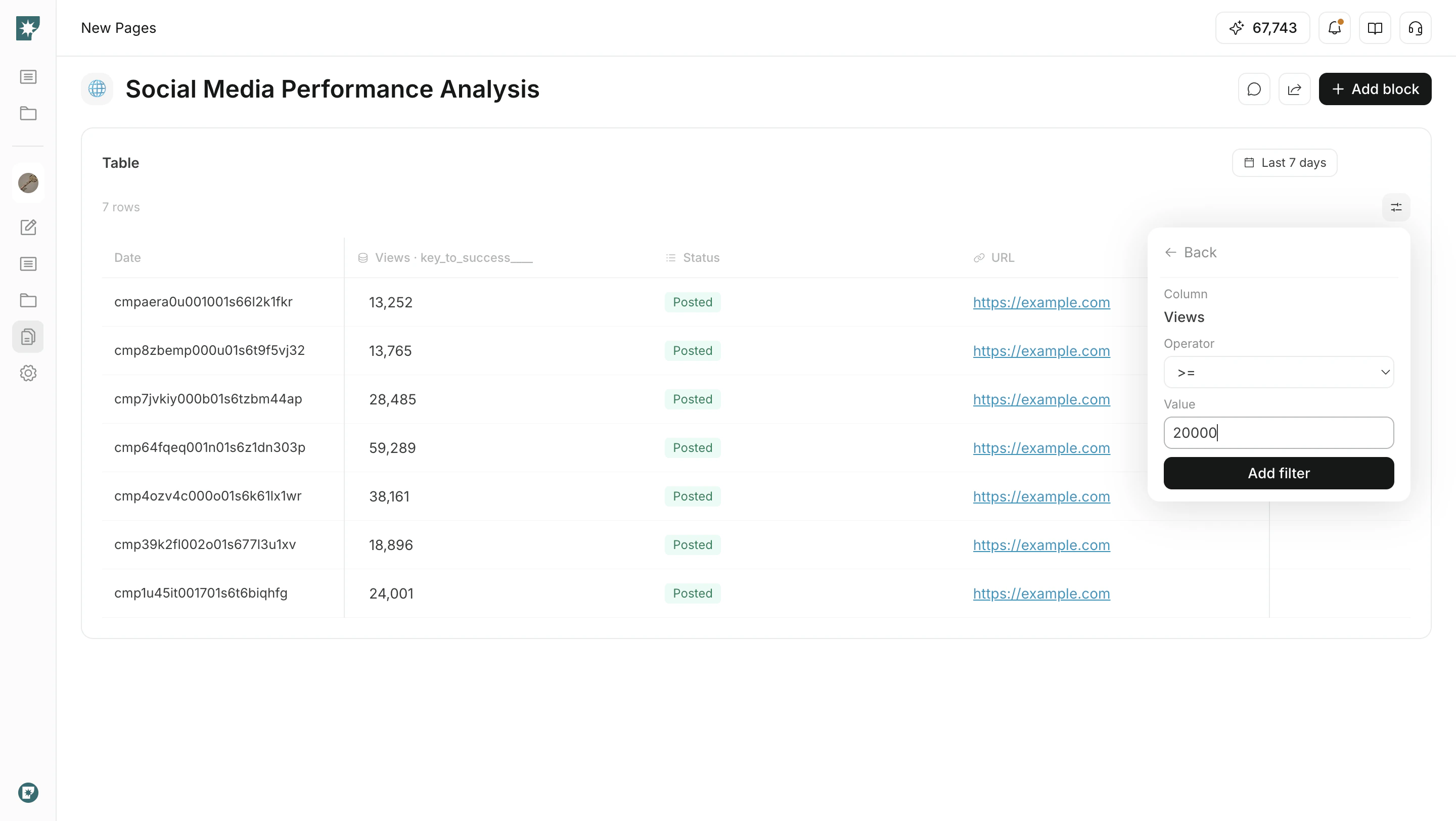
Quando houver muitas linhas, use filtros e ordenação para focar no que precisa revisar.
* `Filter`: escolha coluna, condição e valor para mostrar apenas as linhas correspondentes
* `Sort`: ordene colunas numéricas ou de data em ordem crescente ou decrescente
* `Pagination`: navegue por páginas quando houver muitas linhas
## Filtrar e ordenar
Quando houver muitas linhas, use filtros e ordenação para focar no que precisa revisar.
* `Filter`: escolha coluna, condição e valor para mostrar apenas as linhas correspondentes
* `Sort`: ordene colunas numéricas ou de data em ordem crescente ou decrescente
* `Pagination`: navegue por páginas quando houver muitas linhas
 ## Páginas relacionadas
* [Noções básicas de páginas](/pt/help-center/pages/pages-basics)
* [Criar e editar páginas](/pt/help-center/pages/create-and-edit-pages)
* [Tipos de bloco](/pt/help-center/pages/block-types)
## Páginas relacionadas
* [Noções básicas de páginas](/pt/help-center/pages/pages-basics)
* [Criar e editar páginas](/pt/help-center/pages/create-and-edit-pages)
* [Tipos de bloco](/pt/help-center/pages/block-types)