> ## Documentation Index
> Fetch the complete documentation index at: https://docs.noimosai.com/llms.txt
> Use this file to discover all available pages before exploring further.
# Adicionar e editar membros da equipe
> Convide membros, atualize funções e remova membros da sua equipe.
## Visão geral
Use esta página para gerenciar o acesso da equipe e atribuir a função correta no escopo da Equipe.
No NoimosAI, cada pessoa pertence primeiro a uma função de equipe e, em seguida, é atribuída a um ou mais espaços de trabalho conforme necessário.
## Antes de começar
Confirme as condições de acesso antes de gerenciar membros.
* Abra `Configurações da equipe` > `Membros`.
* `Administrador` e `Membro` podem convidar pessoas.
* `Convidado` não pode convidar membros ou criar espaços de trabalho.
 ## Definições de funções da equipe
Use este modelo como base antes de convidar alguém.
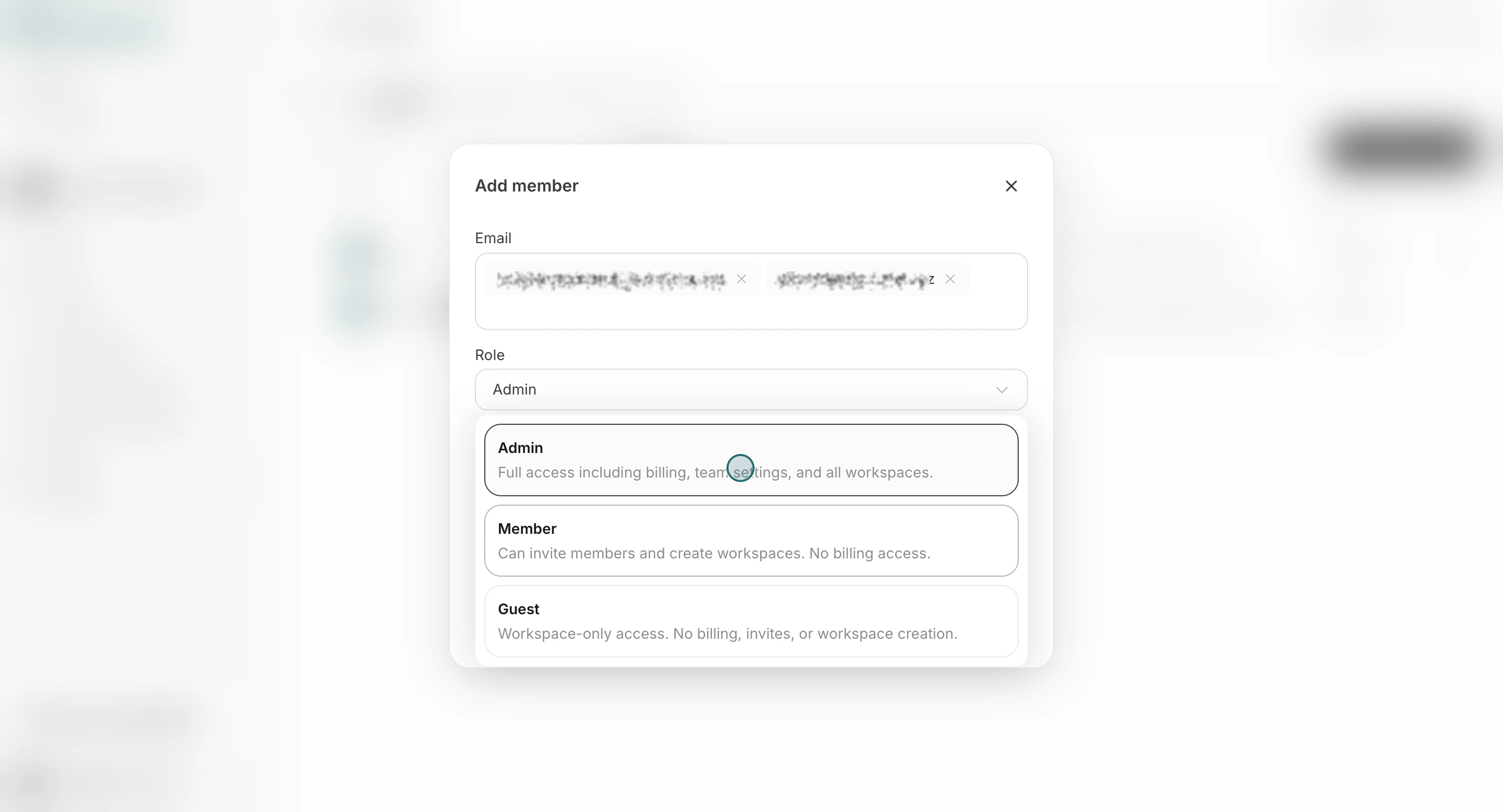
* `Administrador`: acesso completo à equipe, incluindo faturamento, gerenciamento de membros e gerenciamento do espaço de trabalho.
* `Membro`: pode convidar membros e criar espaços de trabalho, mas não pode acessar o faturamento.
* `Convidado`: pode acessar apenas os espaços de trabalho atribuídos e não pode acessar o faturamento, convidar membros ou criar espaços de trabalho.
* Se alguém for convidado como `Editor` ou `Visualizador` do Espaço de trabalho, ele aparecerá como `Convidado` no nível da equipe.
## Convide novos membros
Use este fluxo para enviar convites com a função de equipe e atribuição de espaço de trabalho corretas.
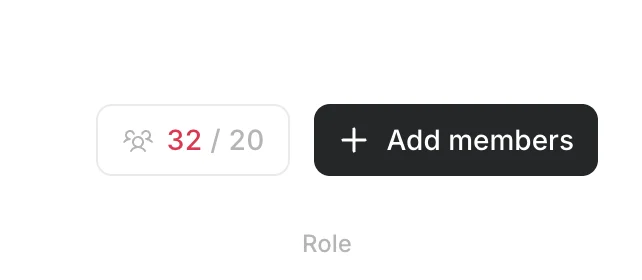
1. Clique em `Adicionar membros`.
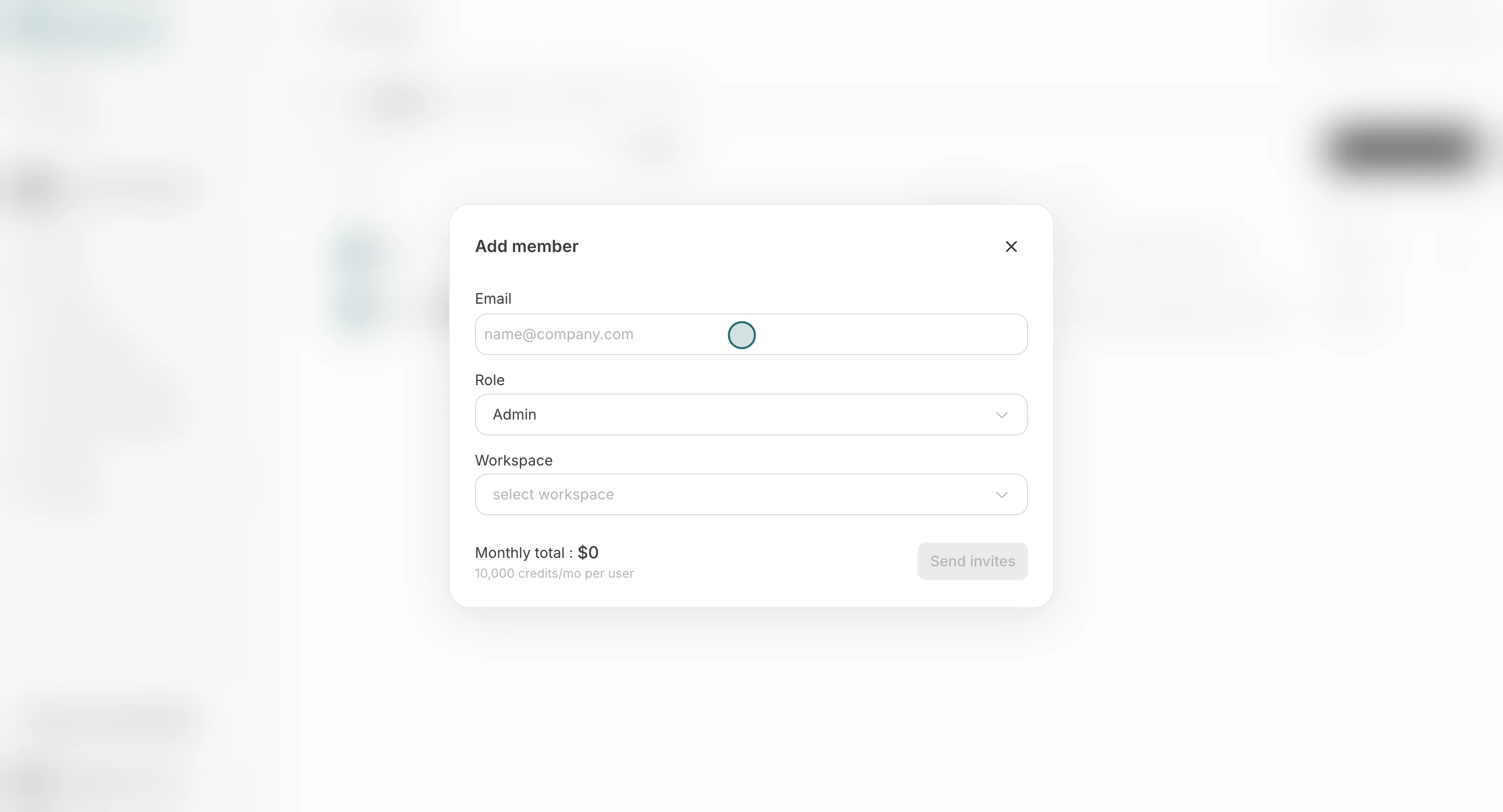
2. Digite o endereço de e-mail do membro. Você pode convidar várias pessoas ao mesmo tempo quando elas compartilham a mesma função e a mesma atribuição de espaço de trabalho.
## Definições de funções da equipe
Use este modelo como base antes de convidar alguém.
* `Administrador`: acesso completo à equipe, incluindo faturamento, gerenciamento de membros e gerenciamento do espaço de trabalho.
* `Membro`: pode convidar membros e criar espaços de trabalho, mas não pode acessar o faturamento.
* `Convidado`: pode acessar apenas os espaços de trabalho atribuídos e não pode acessar o faturamento, convidar membros ou criar espaços de trabalho.
* Se alguém for convidado como `Editor` ou `Visualizador` do Espaço de trabalho, ele aparecerá como `Convidado` no nível da equipe.
## Convide novos membros
Use este fluxo para enviar convites com a função de equipe e atribuição de espaço de trabalho corretas.
1. Clique em `Adicionar membros`.
2. Digite o endereço de e-mail do membro. Você pode convidar várias pessoas ao mesmo tempo quando elas compartilham a mesma função e a mesma atribuição de espaço de trabalho.
 3. Selecione uma função de equipe (`Administrador`, `Membro` ou `Convidado`).
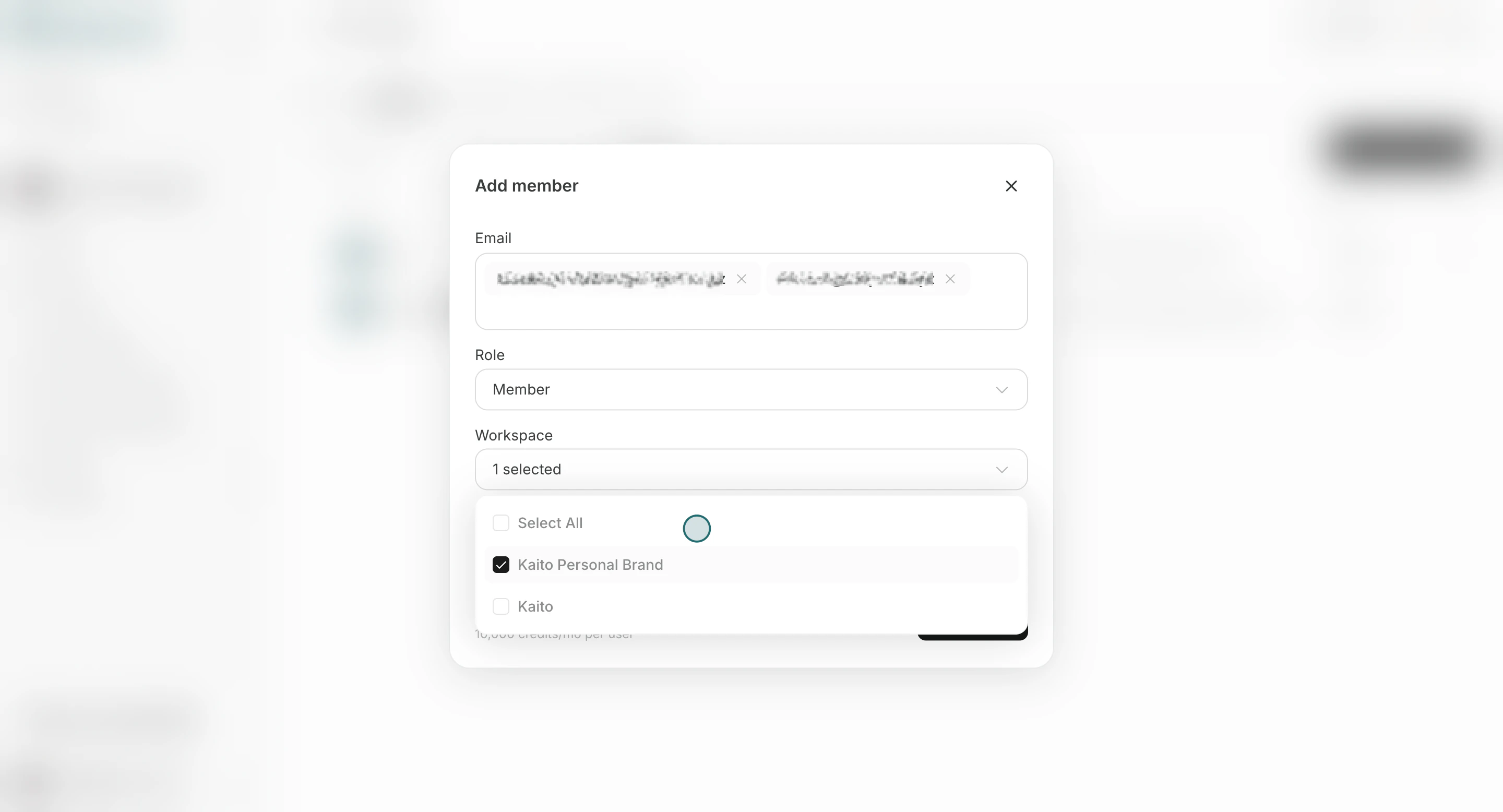
 4. Selecione em quais espaços de trabalho o membro deve ingressar.
 5. Clique em `Enviar convites`.
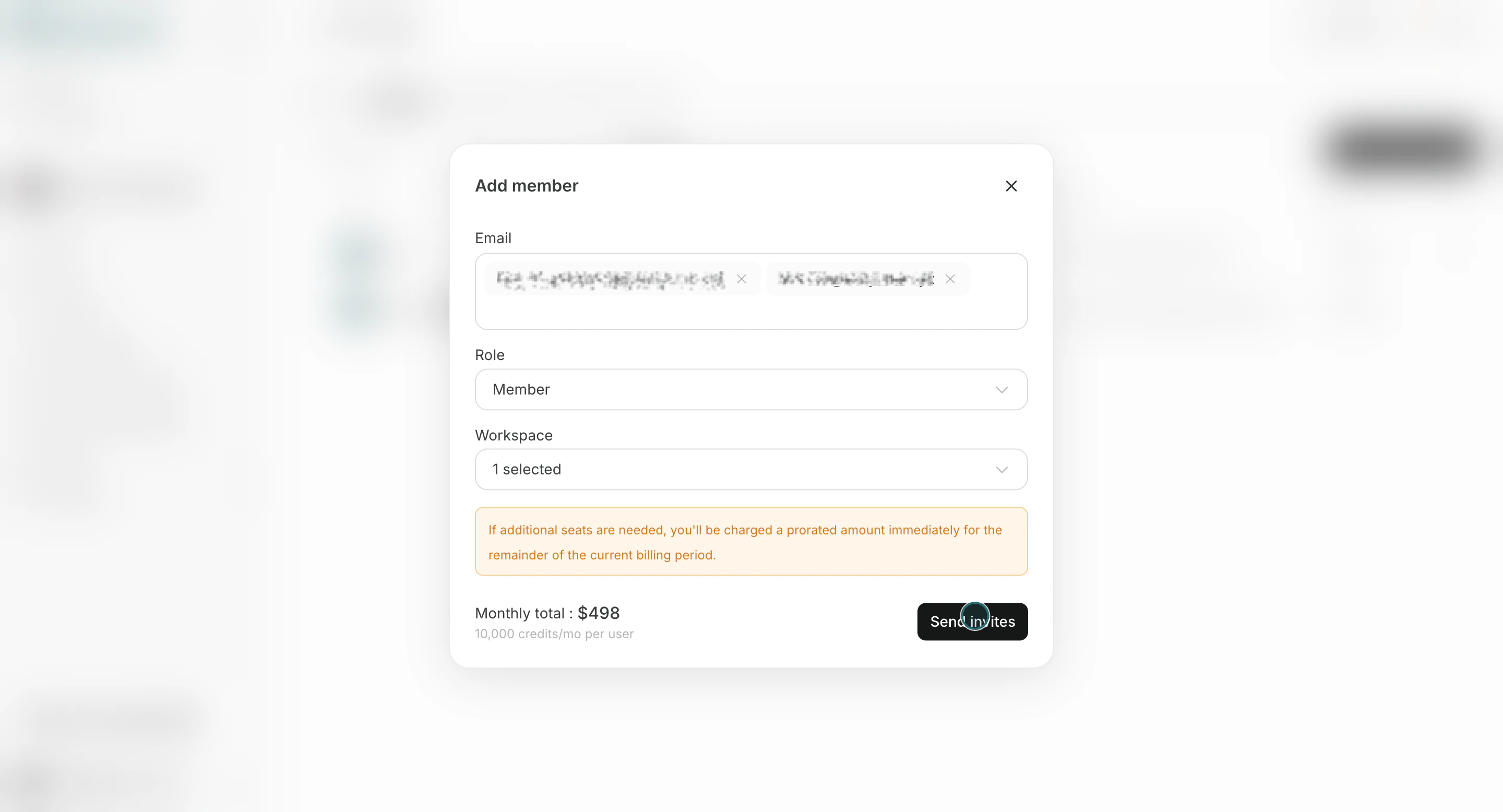 Os usuários convidados aparecem na lista de membros até ingressarem.
## Alterar a função do membro
Use esta seção para atualizar o nível de acesso quando as responsabilidades mudarem.
1. Abra o menu da linha e clique em `Gerenciar função`.
Os usuários convidados aparecem na lista de membros até ingressarem.
## Alterar a função do membro
Use esta seção para atualizar o nível de acesso quando as responsabilidades mudarem.
1. Abra o menu da linha e clique em `Gerenciar função`.
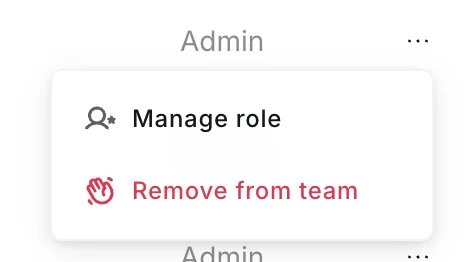 2. Altere a função e clique em `Salvar`.
Você não pode alterar sua própria função no editor de funções.
## Remover membro
Use esta seção quando alguém não precisar mais acessar a equipe.
1. Abra o menu da linha e clique em `Remover da equipe`.
2. Altere a função e clique em `Salvar`.
Você não pode alterar sua própria função no editor de funções.
## Remover membro
Use esta seção quando alguém não precisar mais acessar a equipe.
1. Abra o menu da linha e clique em `Remover da equipe`.
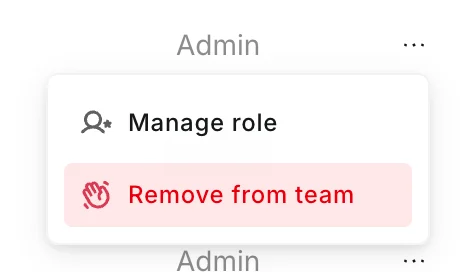 2. Confirme a exclusão.
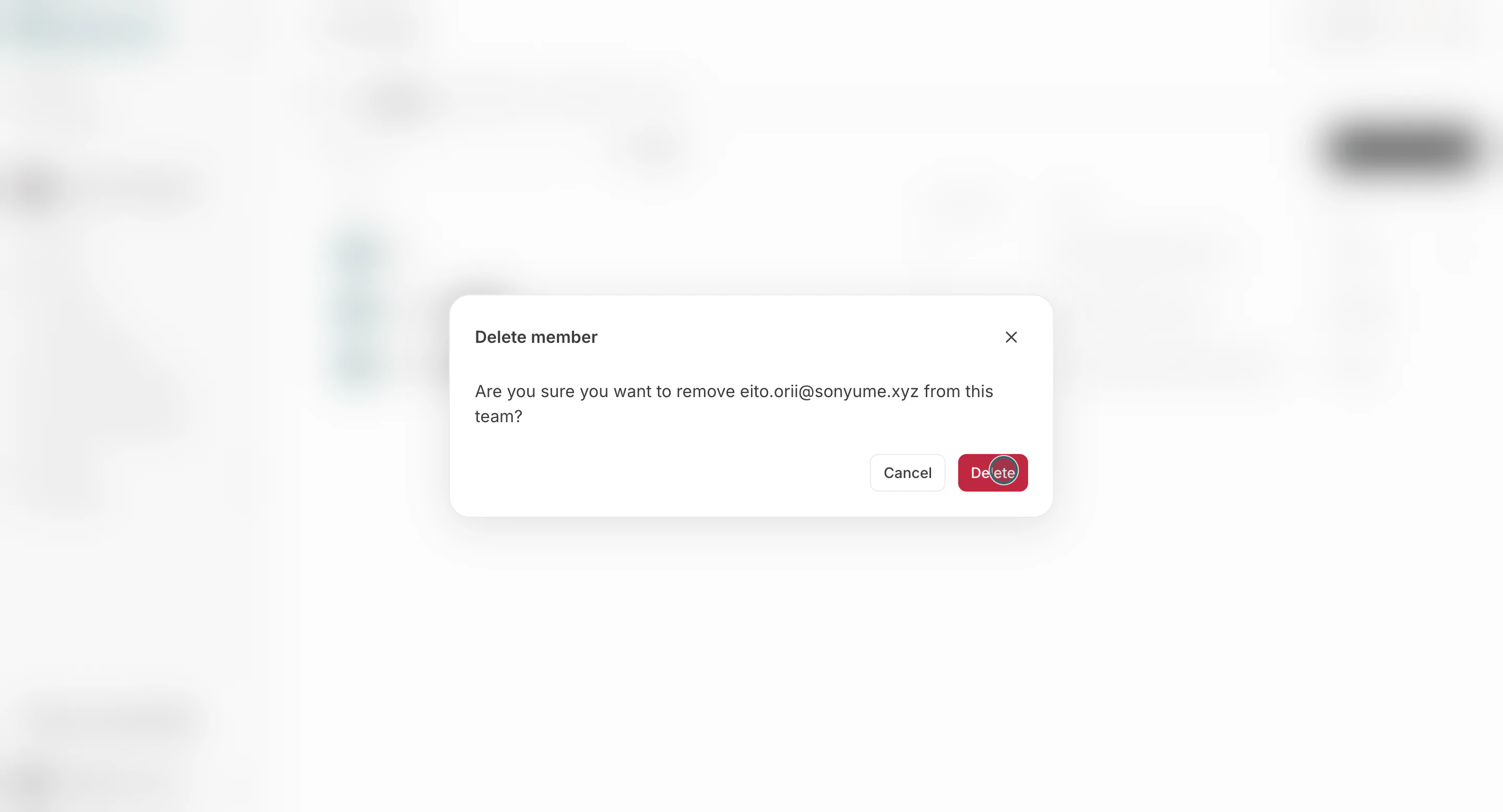 Se o membro for administrador, reatribua as responsabilidades antes da remoção.
## Notas
Revise essas restrições antes de finalizar as alterações.
* Os limites de assentos da equipe podem impedir convites adicionais.
* A remoção de um membro da equipe também remove seu acesso no nível da equipe.
## Relacionado
Use estas páginas relacionadas para obter orientações mais detalhadas.
* [Noções básicas da equipe](/pt/help-center/team/team-basics)
* [Alterar nome da equipe e imagem do perfil](/pt/help-center/team/change-team-name-and-profile-image)
Se o membro for administrador, reatribua as responsabilidades antes da remoção.
## Notas
Revise essas restrições antes de finalizar as alterações.
* Os limites de assentos da equipe podem impedir convites adicionais.
* A remoção de um membro da equipe também remove seu acesso no nível da equipe.
## Relacionado
Use estas páginas relacionadas para obter orientações mais detalhadas.
* [Noções básicas da equipe](/pt/help-center/team/team-basics)
* [Alterar nome da equipe e imagem do perfil](/pt/help-center/team/change-team-name-and-profile-image)