> ## Documentation Index
> Fetch the complete documentation index at: https://docs.noimosai.com/llms.txt
> Use this file to discover all available pages before exploring further.
# Integrações de aplicativos de equipe
> Conecte contas de aplicativos no escopo da equipe e atribua-as a espaços de trabalho e agentes.
## Visão geral
Use integrações de equipe para conectar contas de aplicativos externos uma vez e, em seguida, encaminhe essas contas para os espaços de trabalho e agentes que precisam delas.
Este é o ponto de transferência entre a configuração humana e a execução autônoma:
* Humano: conecte contas e controle onde elas estão disponíveis.
* Agentes de IA: usam contas conectadas de forma autônoma para recuperar dados e executar ações permitidas.
## Onde encontrar
Use o seguinte caminho para abrir esta área.
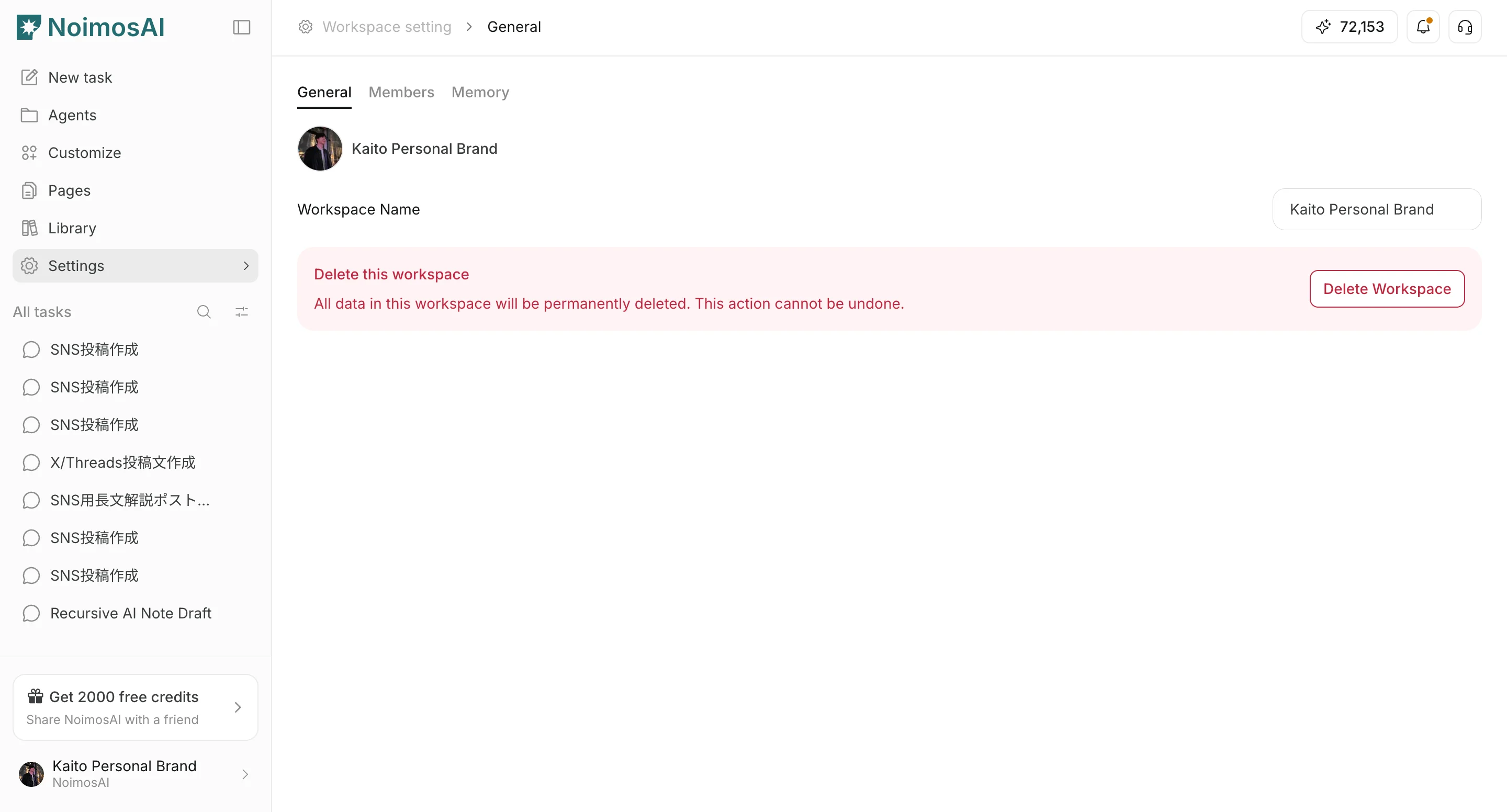
1. Abra `Configurações da equipe`.
2. Selecione a guia `Integrações`.
 ## Conecte uma conta de aplicativo
Use esta seção para entender como conectar uma conta de aplicativo e o que confirmar ao concluir esta parte.
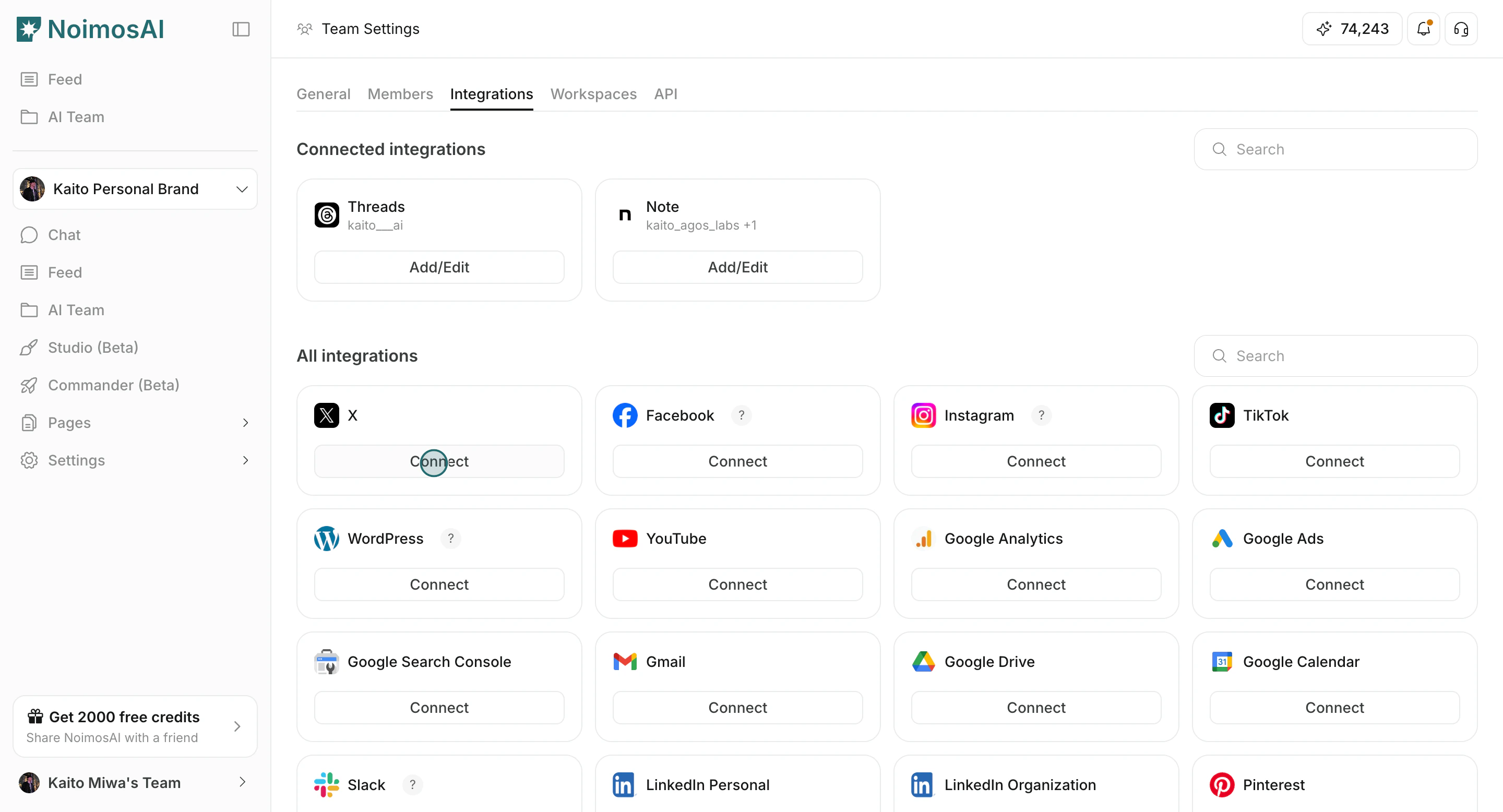
1. Escolha um aplicativo e clique em `Conectar` ou `Adicionar outra conta`.
## Conecte uma conta de aplicativo
Use esta seção para entender como conectar uma conta de aplicativo e o que confirmar ao concluir esta parte.
1. Escolha um aplicativo e clique em `Conectar` ou `Adicionar outra conta`.
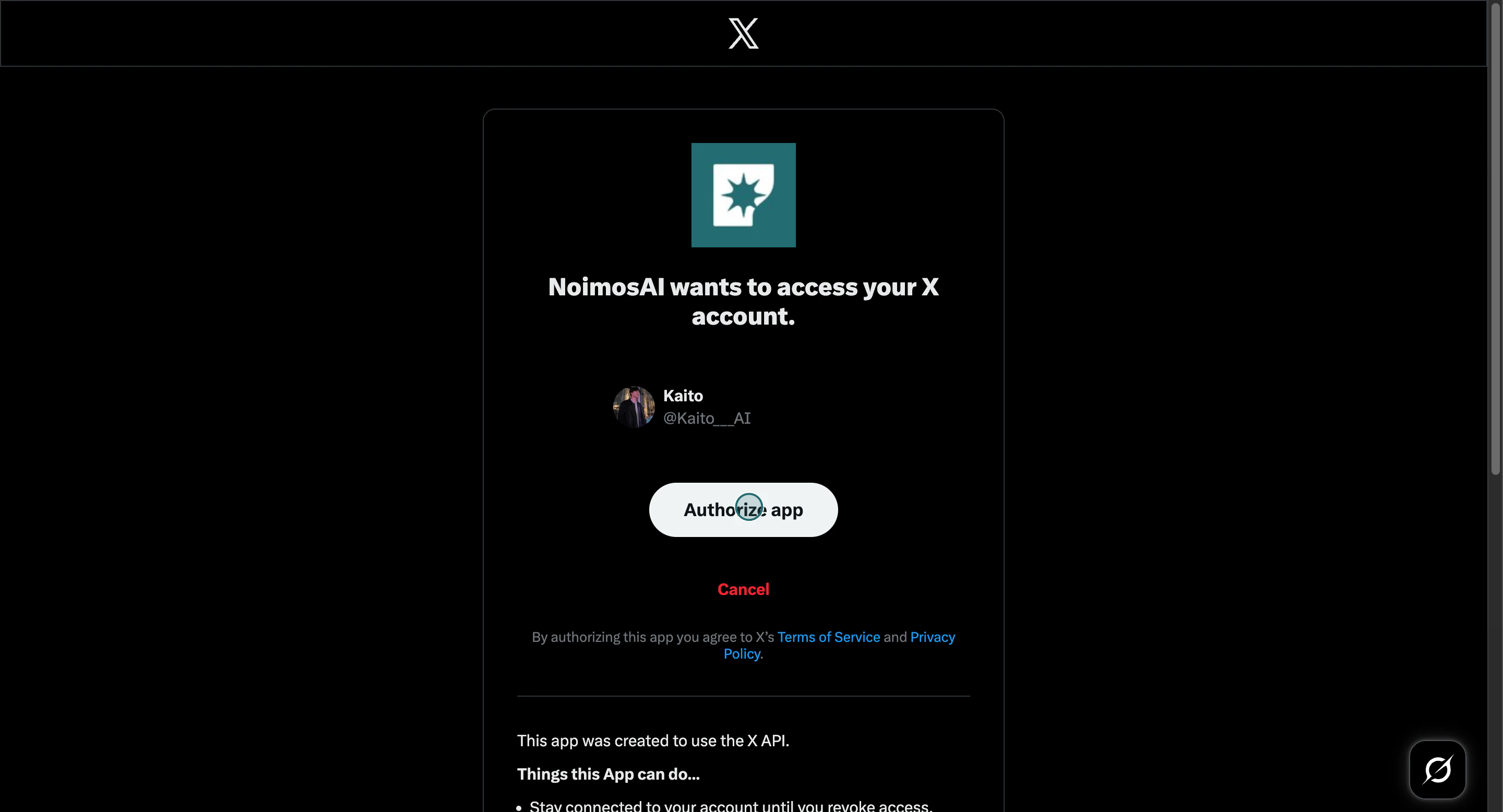
 2. Autorização completa do provedor.
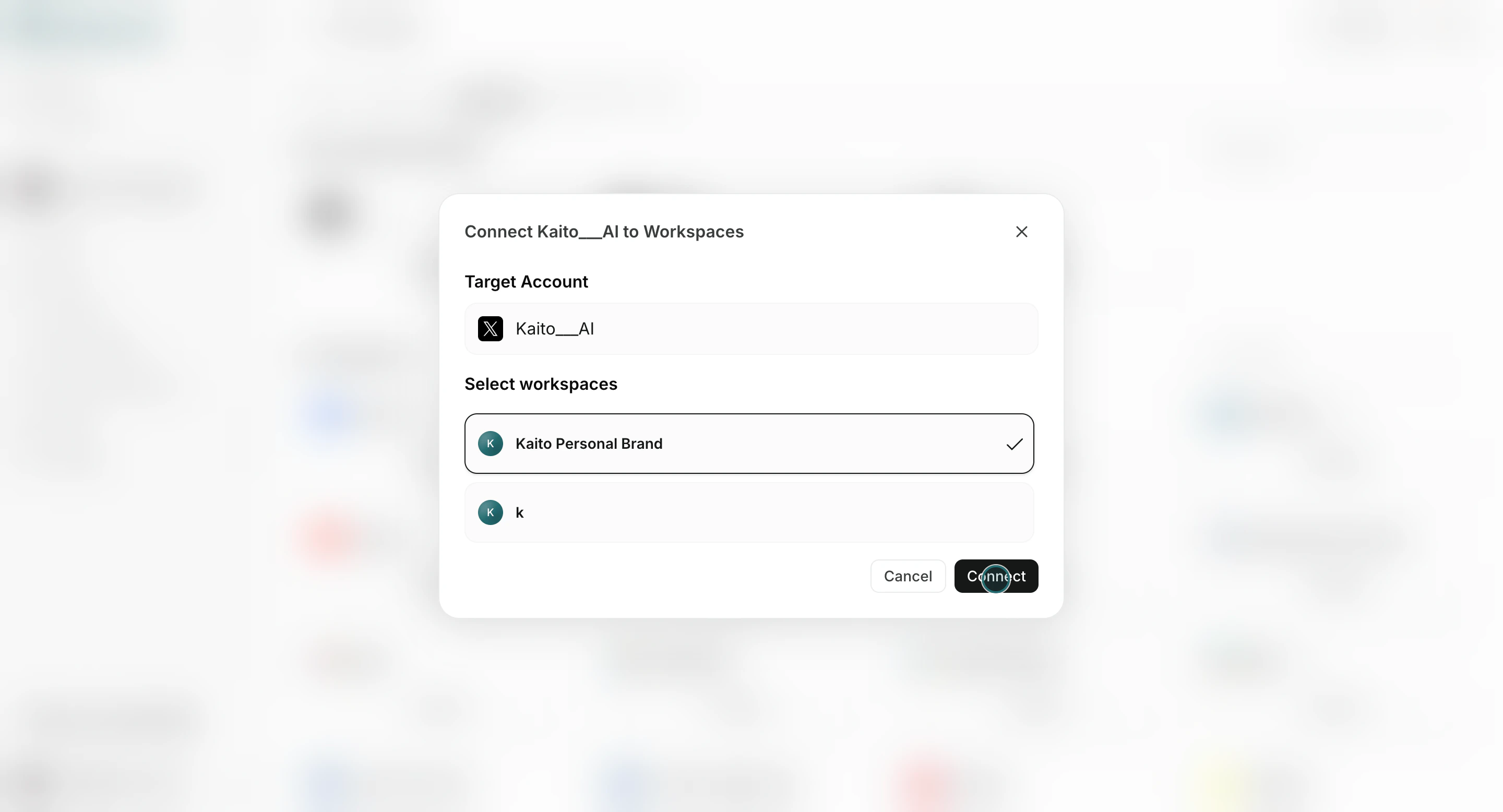
 3. Selecione um ou mais espaços de trabalho para essa conta.
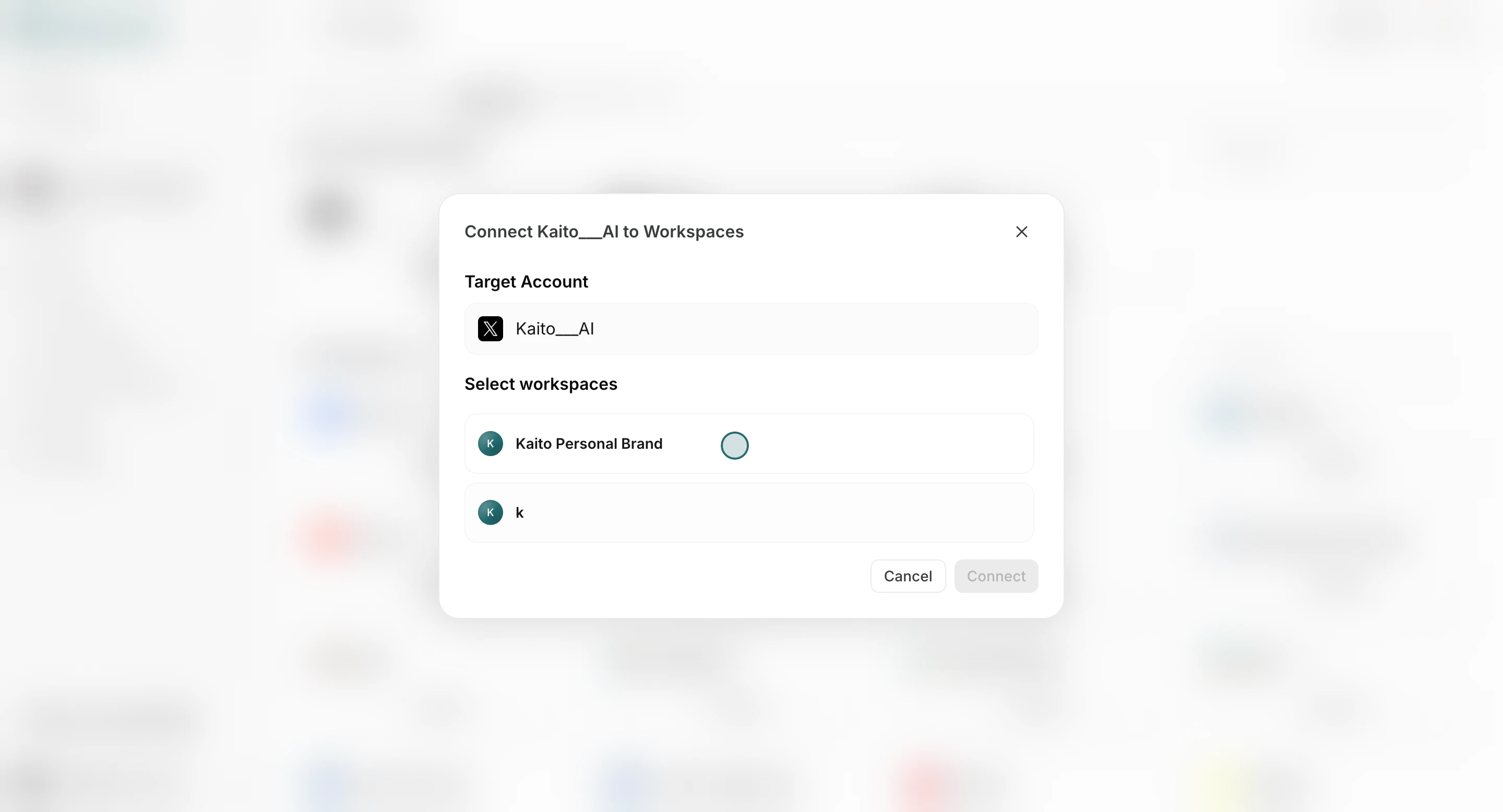 4. Confirme com `Conectar`.
 ## Conecte a conta aos agentes
Use esta seção para entender como conectar a conta aos agentes e o que confirmar ao preencher esta parte.
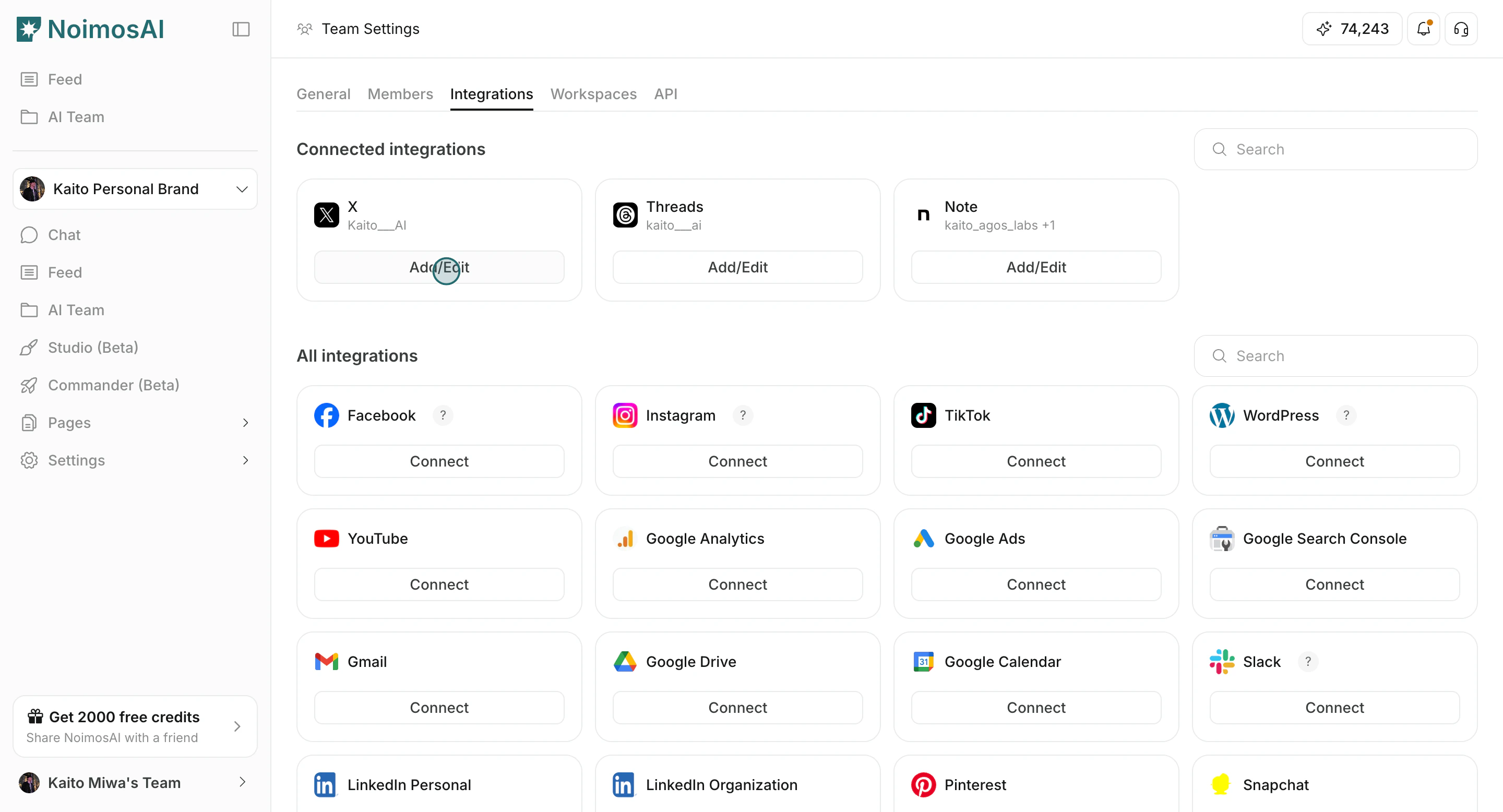
1. Abra `Adicionar/Editar` para uma conta conectada.
## Conecte a conta aos agentes
Use esta seção para entender como conectar a conta aos agentes e o que confirmar ao preencher esta parte.
1. Abra `Adicionar/Editar` para uma conta conectada.
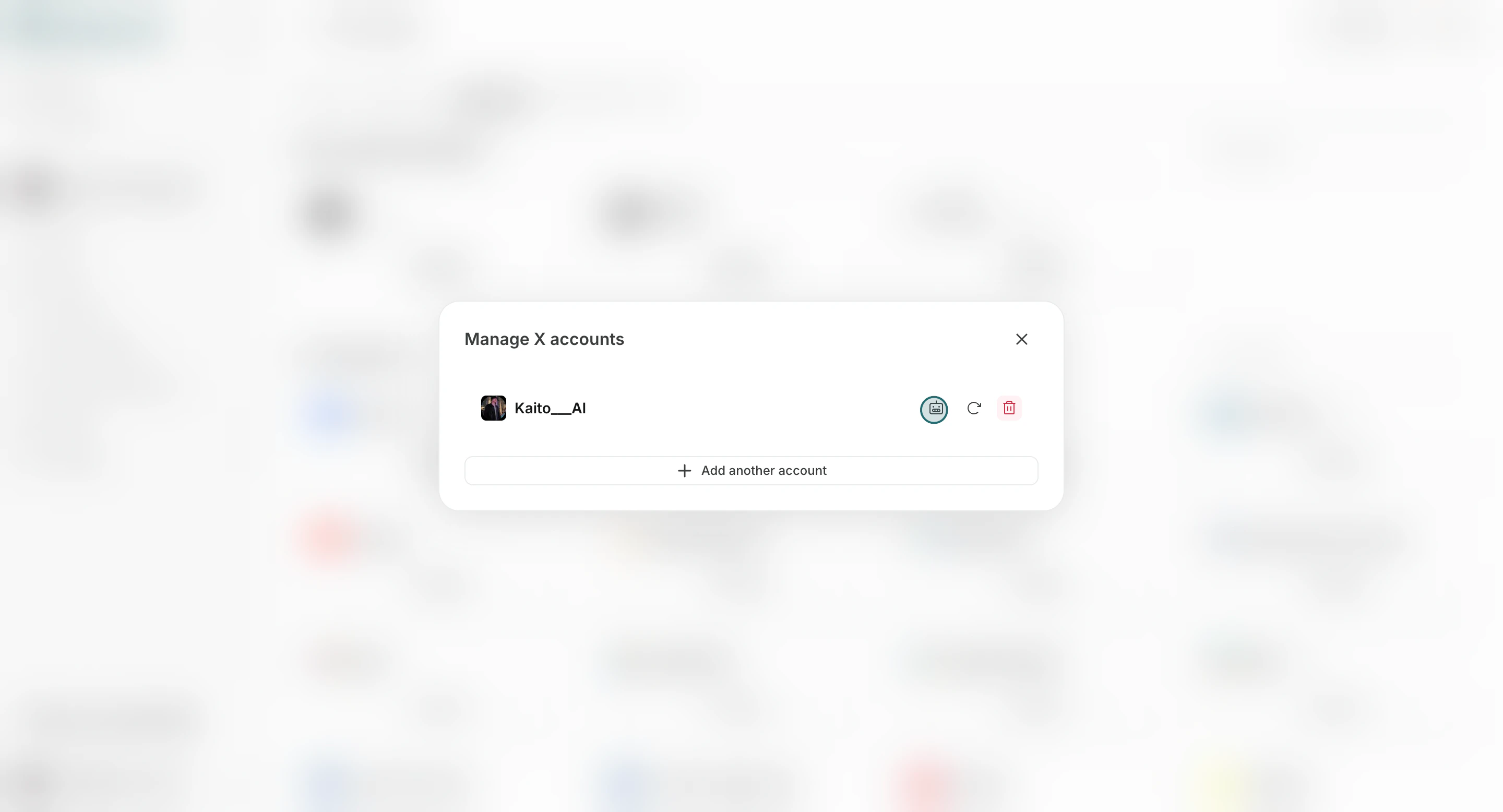
 2. Clique em `Conectar ao Agente`.
 3. Selecione agentes e salve.
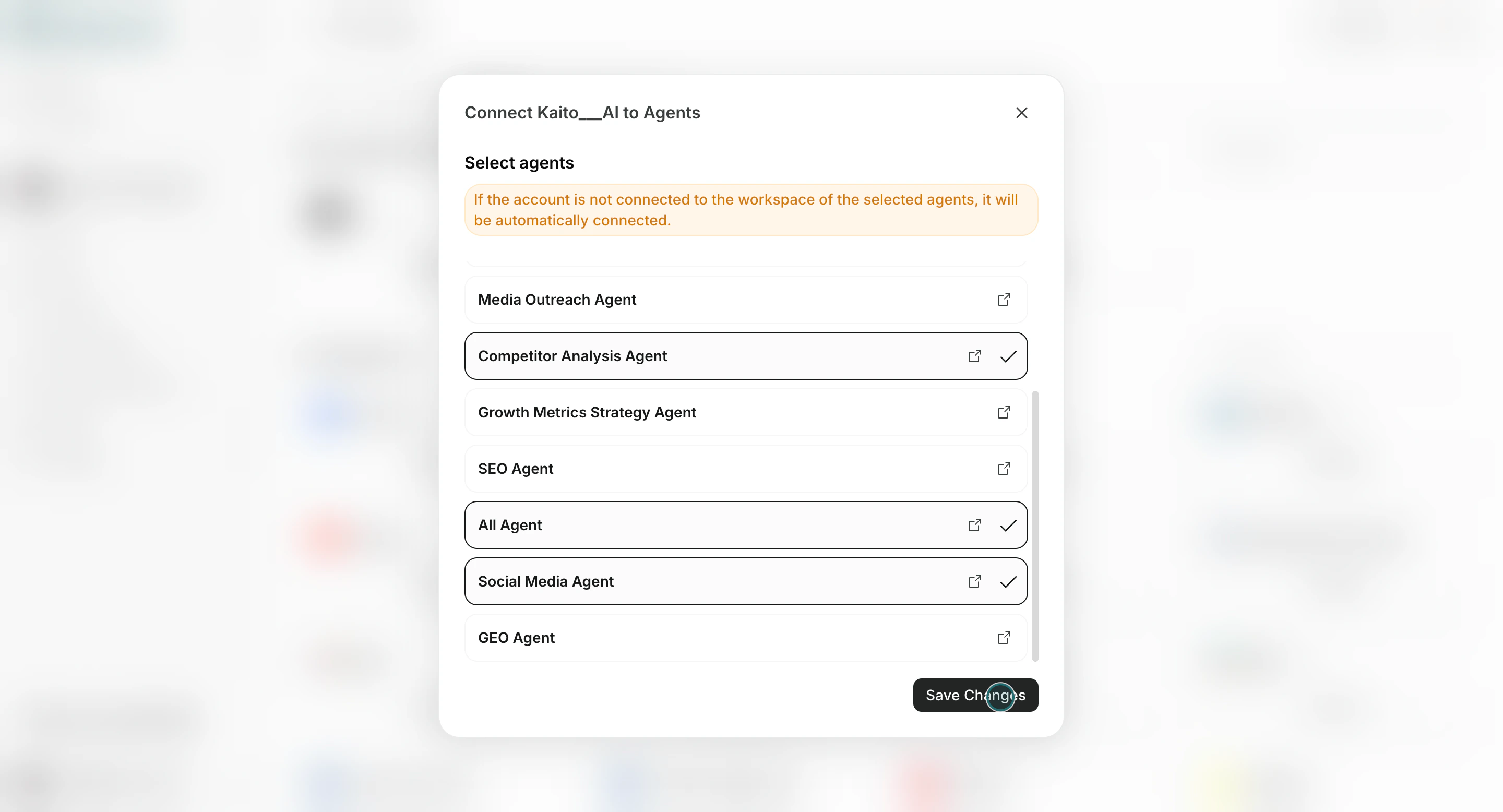 Se uma conta ainda não estiver conectada ao espaço de trabalho de um agente selecionado, o NoimosAI a conectará automaticamente a esse espaço de trabalho.
## Gestão Contínua
Use esta seção para entender o gerenciamento contínuo e o que confirmar ao preencher esta parte.
1. Use `Adicionar/Editar` para atualizar atribuições.
2. Reconecte as contas quando a reautorização for necessária.
Se uma conta ainda não estiver conectada ao espaço de trabalho de um agente selecionado, o NoimosAI a conectará automaticamente a esse espaço de trabalho.
## Gestão Contínua
Use esta seção para entender o gerenciamento contínuo e o que confirmar ao preencher esta parte.
1. Use `Adicionar/Editar` para atualizar atribuições.
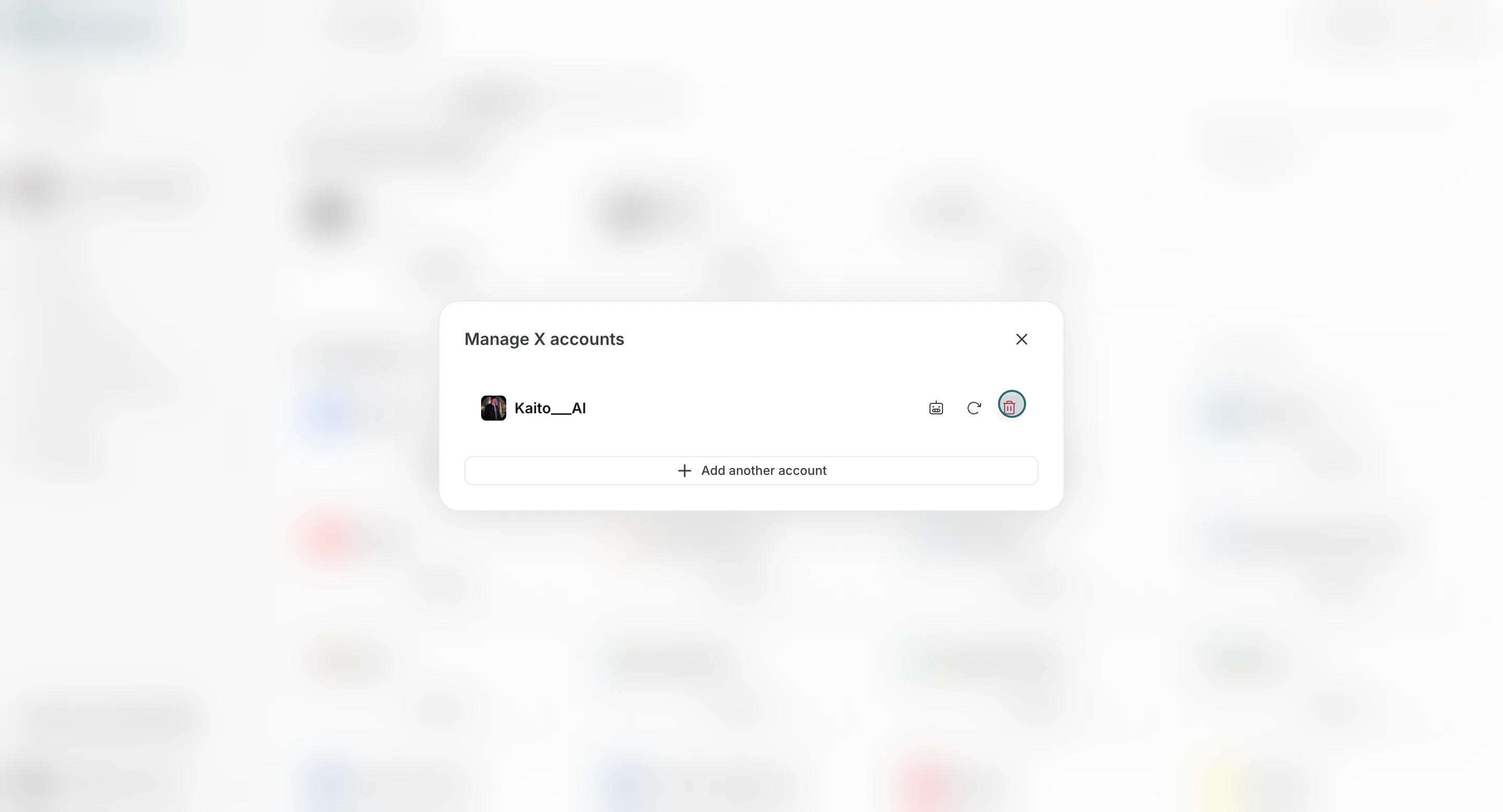
2. Reconecte as contas quando a reautorização for necessária.
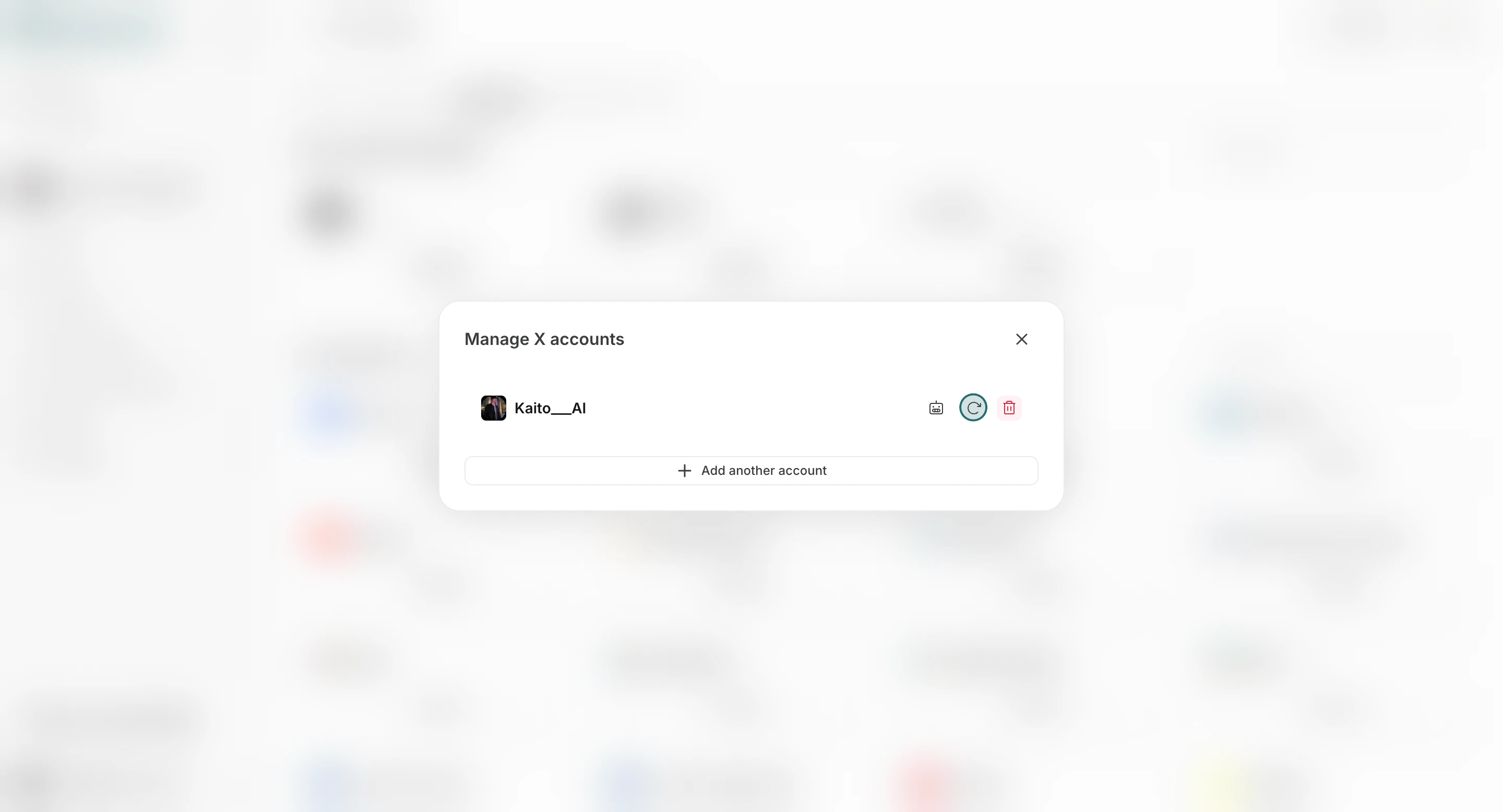 3. Remova contas que não são mais necessárias.
 ## Notas
Revise essas notas antes de prosseguir.
* Os limites de conexão de integração dependem do seu plano atual.
* A conexão da conta no nível da equipe não concede acesso automaticamente a todos os espaços de trabalho ou a todos os agentes até que você os atribua.
## Relacionado
Use estas páginas relacionadas para obter orientações mais detalhadas.
* [Noções básicas da equipe](/pt/help-center/team/team-basics)
* [Controle de dados](/pt/help-center/team/data-control)
* [Gerenciar ferramentas de agente](/pt/help-center/workspace/integrate-apps)
## Notas
Revise essas notas antes de prosseguir.
* Os limites de conexão de integração dependem do seu plano atual.
* A conexão da conta no nível da equipe não concede acesso automaticamente a todos os espaços de trabalho ou a todos os agentes até que você os atribua.
## Relacionado
Use estas páginas relacionadas para obter orientações mais detalhadas.
* [Noções básicas da equipe](/pt/help-center/team/team-basics)
* [Controle de dados](/pt/help-center/team/data-control)
* [Gerenciar ferramentas de agente](/pt/help-center/workspace/integrate-apps)