> ## Documentation Index
> Fetch the complete documentation index at: https://docs.noimosai.com/llms.txt
> Use this file to discover all available pages before exploring further.
# Criar espaços de trabalho
> Configure um novo espaço de trabalho por meio do fluxo de integração e prepare-o para execução.
## Visão geral
A criação de um espaço de trabalho inicia um fluxo de configuração de integração.
Durante a configuração, você define o contexto do espaço de trabalho, conecta aplicativos e gera uma configuração inicial do Agentes.
## Decida primeiro a unidade do espaço de trabalho
Crie espaços de trabalho por marca ou criador, não por departamento interno.
* Unidade recomendada: um espaço de trabalho por marca, criador ou linha de produto/serviço que precisa de seu próprio contexto.
* Equipe é a organização operacional. O espaço de trabalho é o contexto de execução de uma marca ou oferta específica.
* Em operações estilo agência, convide todos os operadores para uma equipe e, em seguida, crie espaços de trabalho separados para cada marca de cliente.
* Conecte apenas contas de aplicativos específicas da marca em cada Espaço de trabalho.
* Mantenha a base de conhecimento e a memória específicas da marca nesse espaço de trabalho.
Se várias marcas forem misturadas em um espaço de trabalho, a qualidade do contexto compartilhado cai e os agentes têm menos probabilidade de maximizar a relevância e o desempenho dos resultados.
## Onde encontrar
Use o seguinte caminho para abrir esta área.
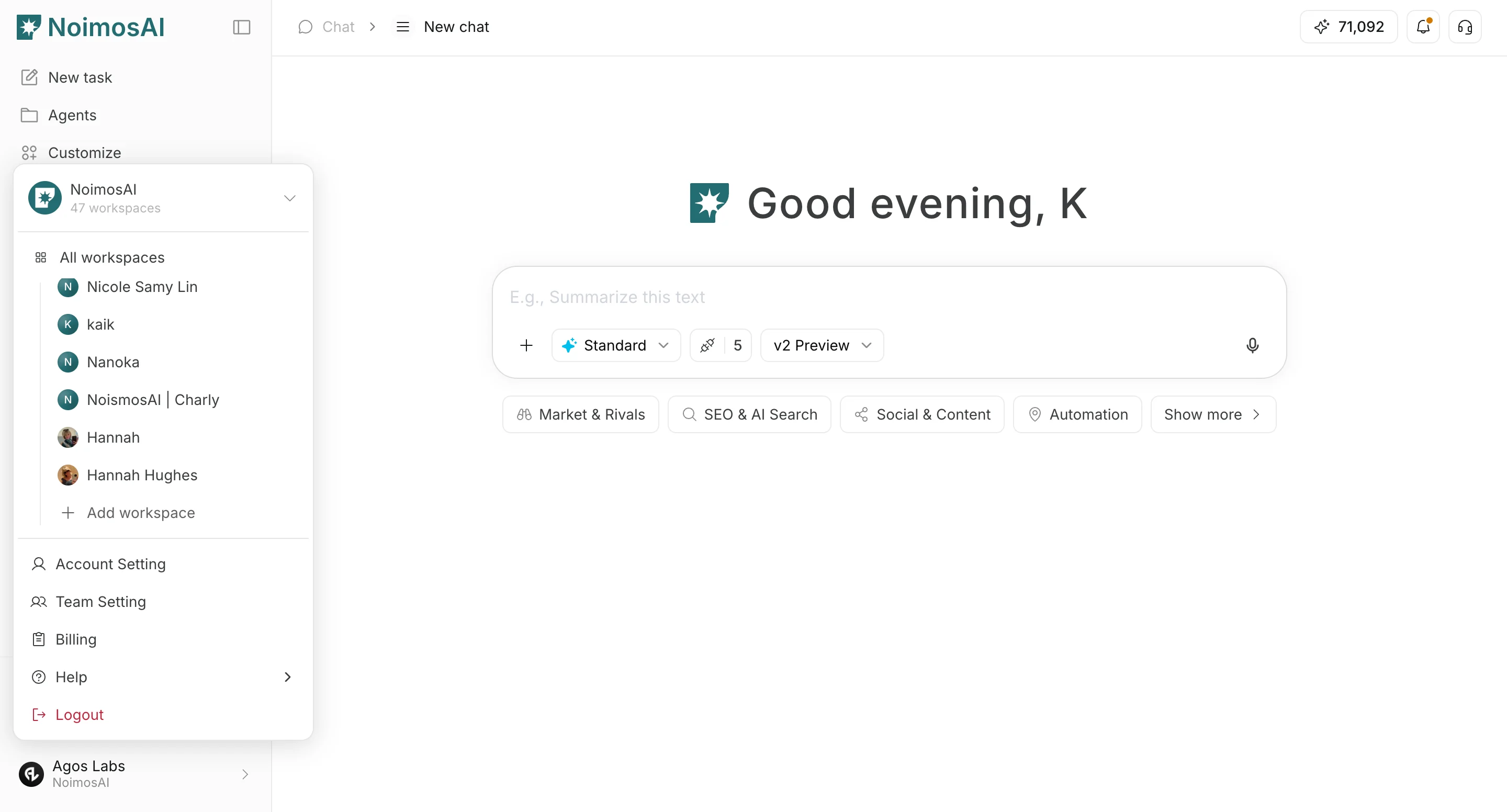
* `Seletor de espaço de trabalho -> Adicionar novo espaço de trabalho`
* `Configurações da equipe -> Gerenciar espaços de trabalho -> Criar novo espaço de trabalho`
 ## Fluxo de configuração
Siga as etapas abaixo para concluir este processo.
1. Inicie a criação em `Adicionar novo espaço de trabalho` e clique em `Iniciar criação`.
## Fluxo de configuração
Siga as etapas abaixo para concluir este processo.
1. Inicie a criação em `Adicionar novo espaço de trabalho` e clique em `Iniciar criação`.
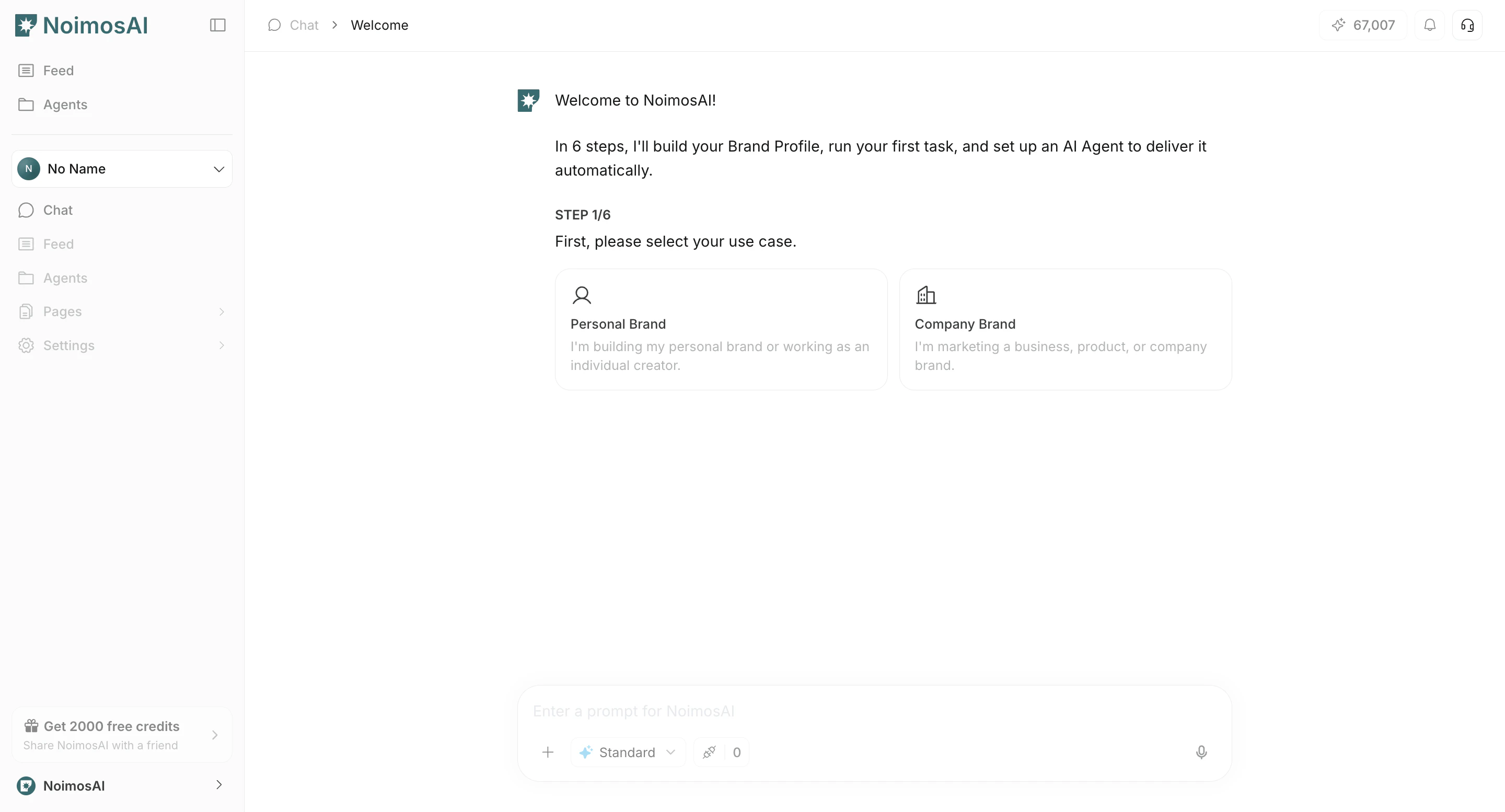 2. Digite `Nome do espaço de trabalho`.
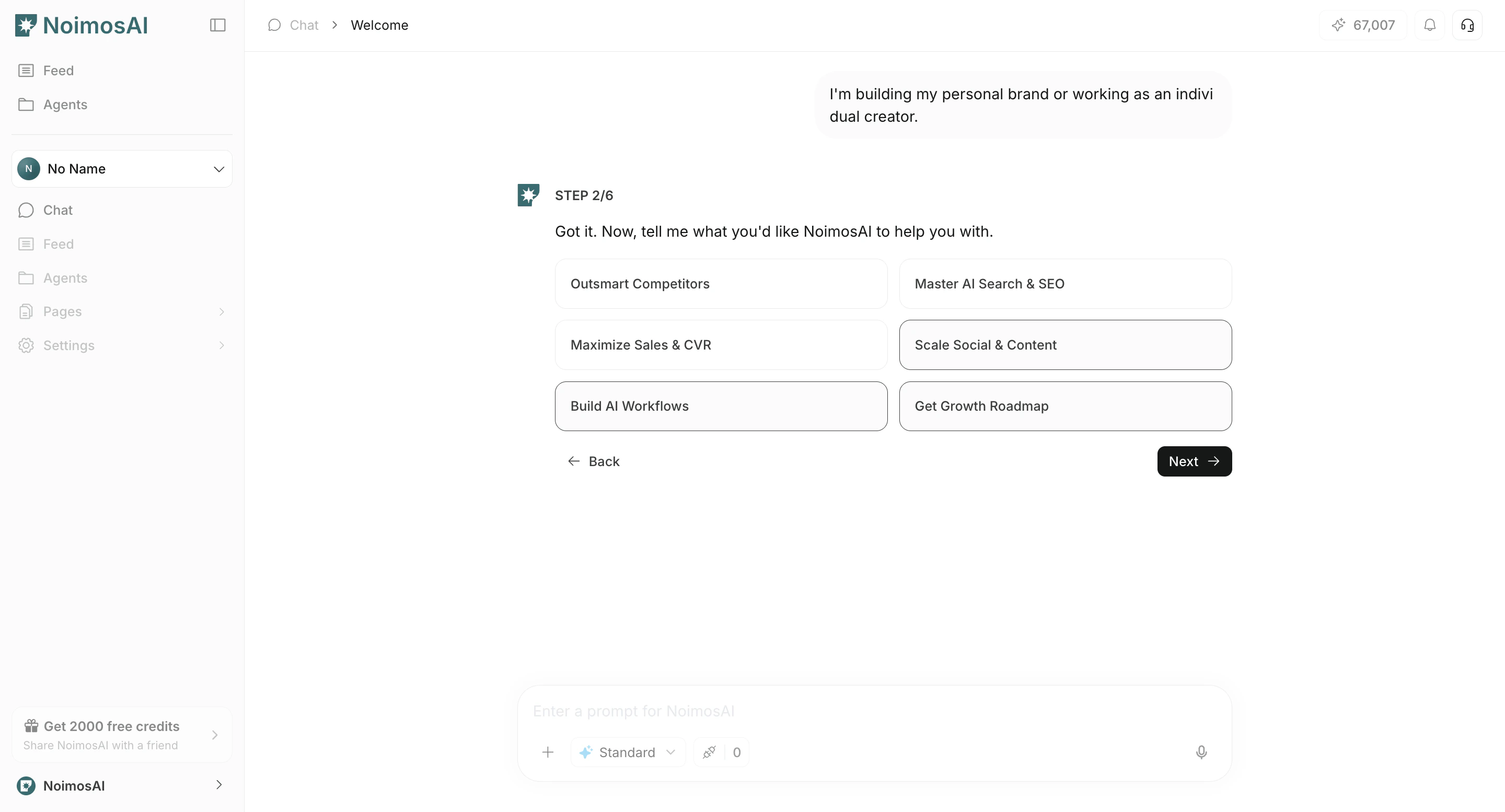 3. Selecione o tipo de espaço de trabalho: `Pessoal` ou `Empresa`.
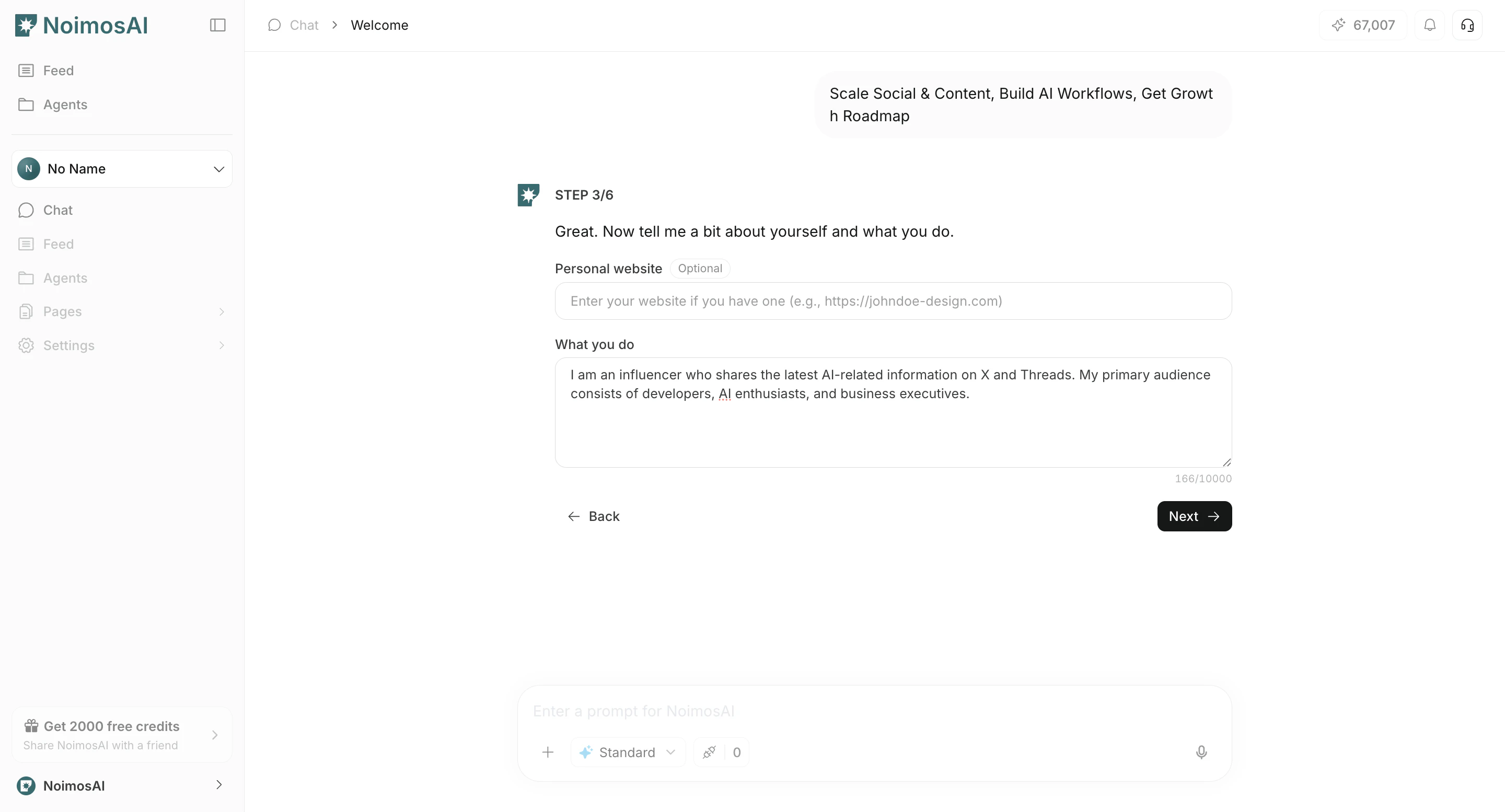 4. Insira informações básicas.
* Pessoal: informações de atividade/serviço, URL do site opcional.
* Empresa: site da empresa, tipo de oferta, descrição opcional do produto/serviço.
4. Insira informações básicas.
* Pessoal: informações de atividade/serviço, URL do site opcional.
* Empresa: site da empresa, tipo de oferta, descrição opcional do produto/serviço.
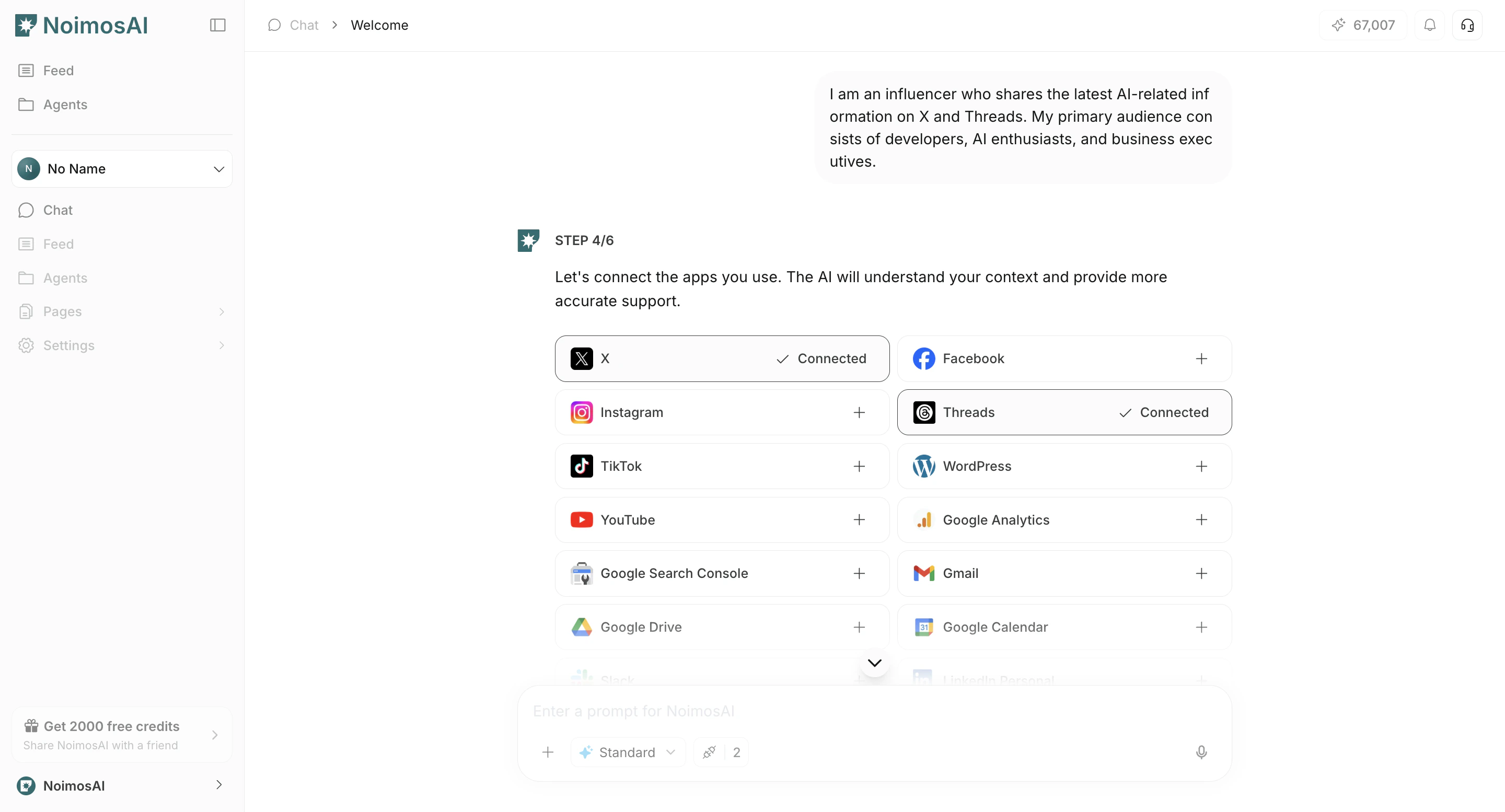 5. Selecione os aplicativos que você usa (seleção do provedor).
 6. Conecte contas de aplicativos na integração (`Conectar`).
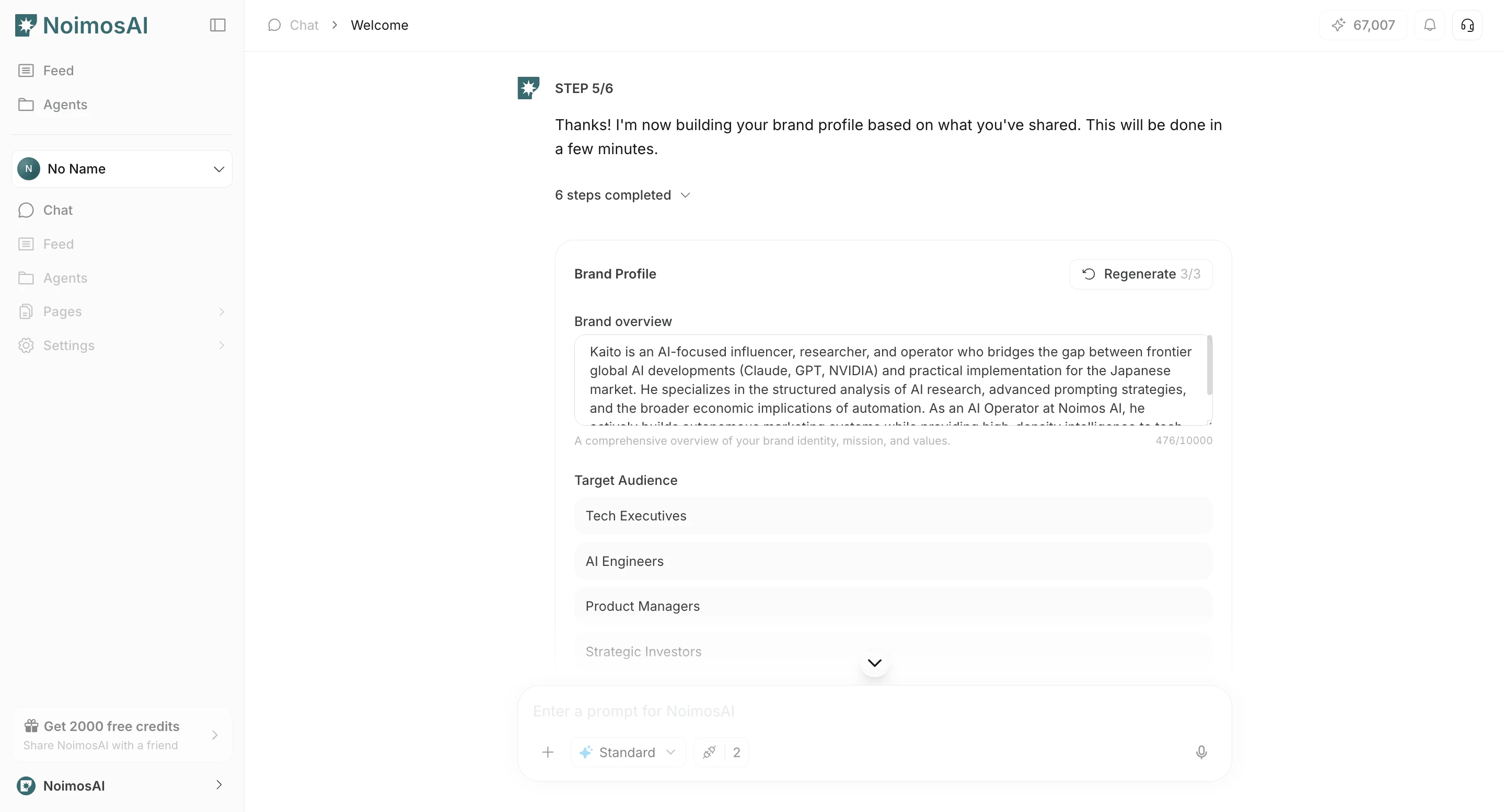
 7. Revise e edite influenciadores/concorrentes sugeridos e palavras-chave de escuta social.
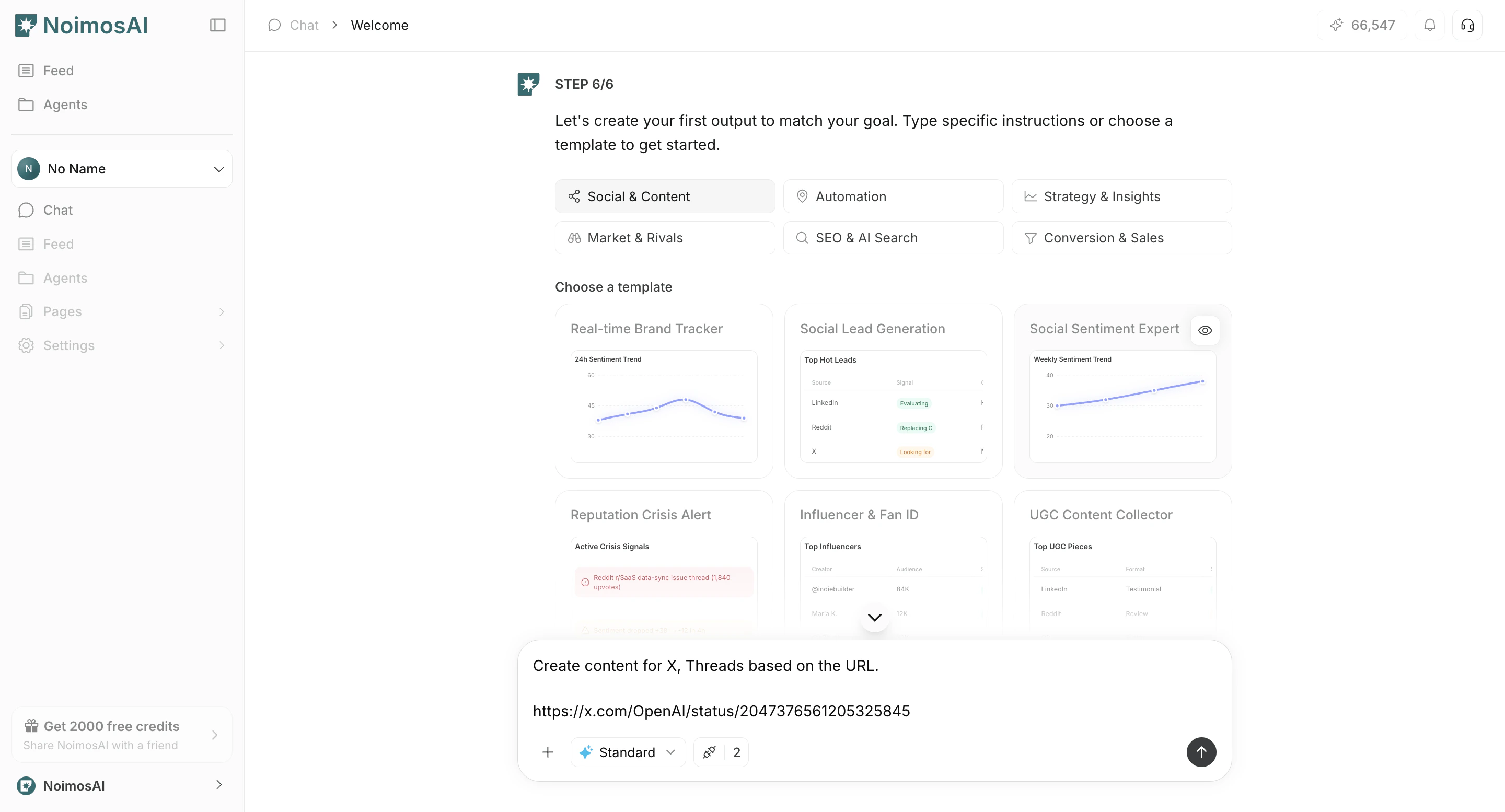
 8. Selecione metas.
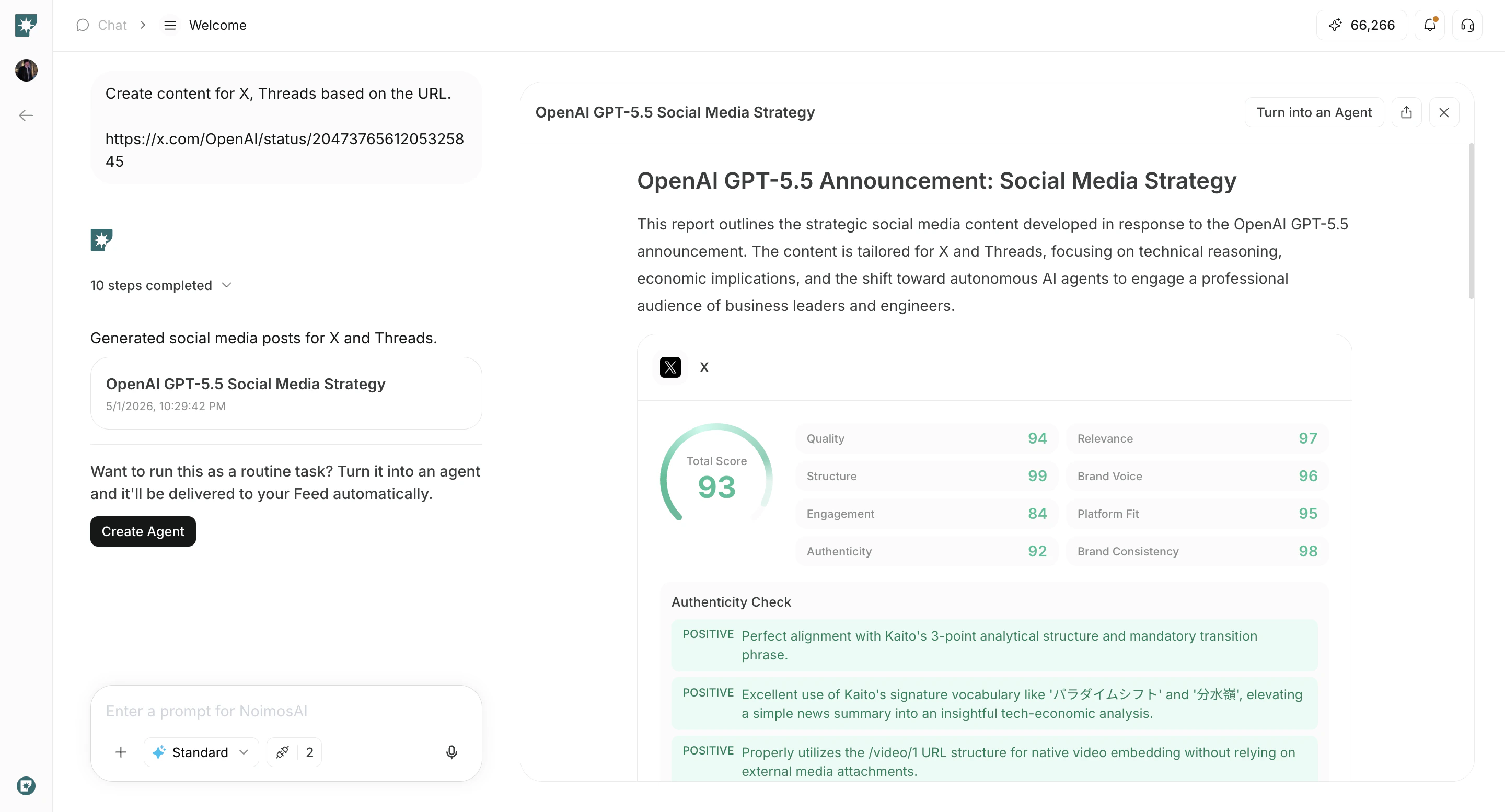
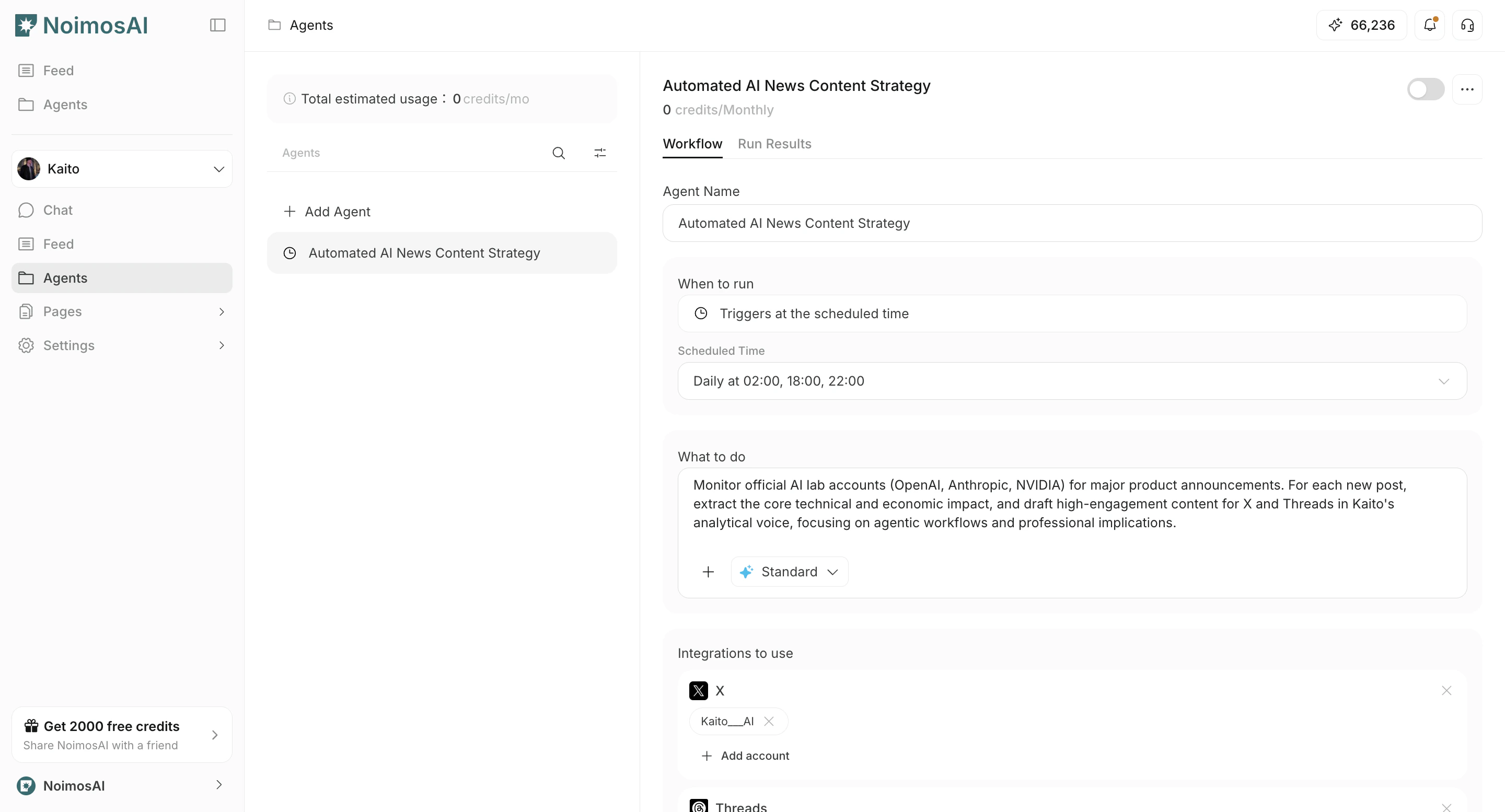
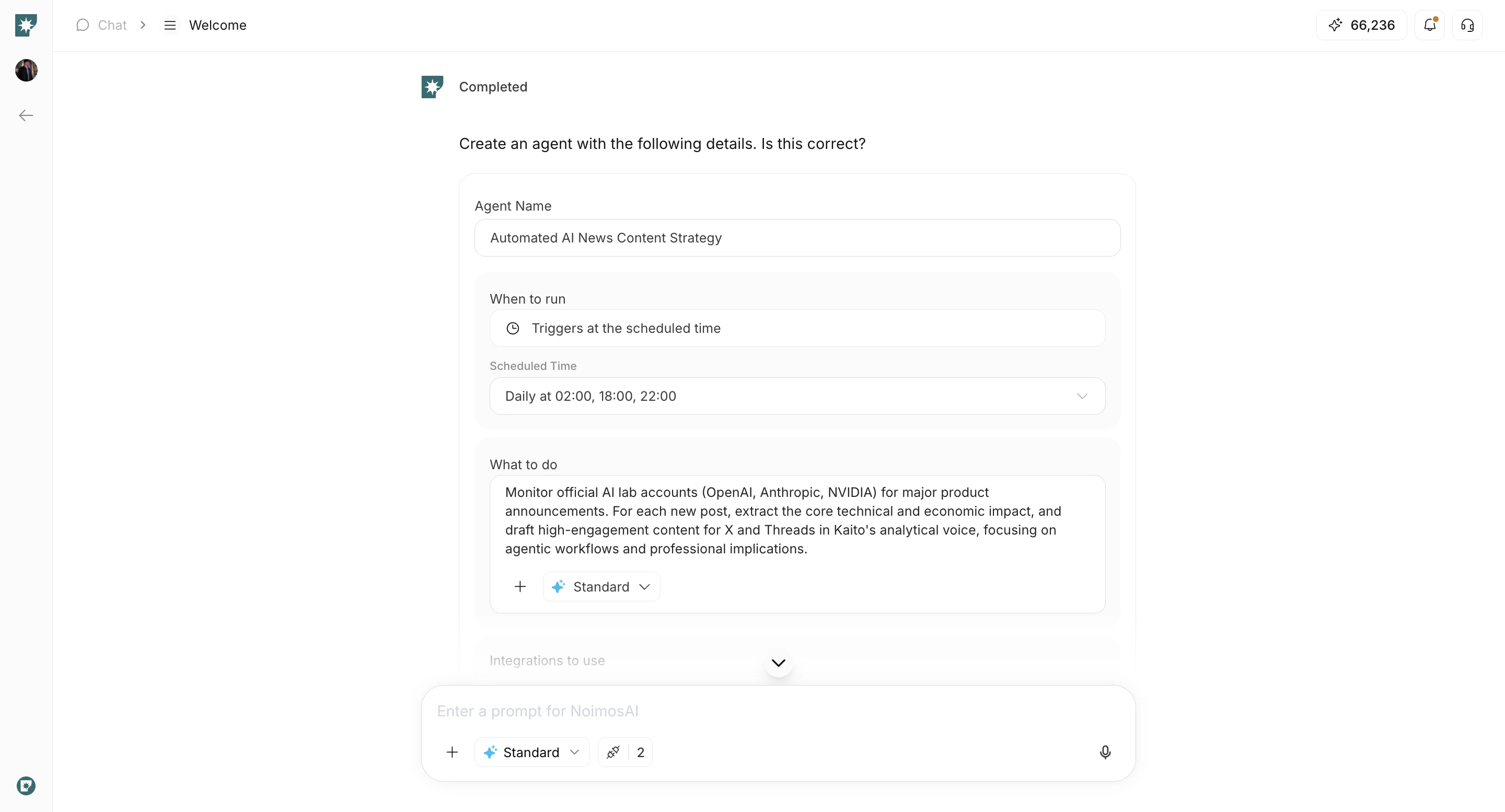 9. Selecione os gatilhos e conclua a configuração.
 ## Notas
Revise essas notas antes de prosseguir.
* A configuração pode ramificar por tipo (`Pessoal` ou `Empresa`), mas ambas terminam com metas e acionam a configuração.
* A conexão do aplicativo pode ser feita posteriormente, mas a integração recomenda conectar os aplicativos necessários durante a configuração.
* O número de espaços de trabalho que você pode criar é limitado pelo seu plano atual.
## Relacionado
Use estas páginas relacionadas para obter orientações mais detalhadas.
* [Noções básicas do espaço de trabalho](/pt/help-center/workspace/workspace-basics)
* [Integrar aplicativos](/pt/help-center/workspace/integrate-apps)
* [Verifique o plano](/pt/help-center/plans-and-billing/check-plan)
## Notas
Revise essas notas antes de prosseguir.
* A configuração pode ramificar por tipo (`Pessoal` ou `Empresa`), mas ambas terminam com metas e acionam a configuração.
* A conexão do aplicativo pode ser feita posteriormente, mas a integração recomenda conectar os aplicativos necessários durante a configuração.
* O número de espaços de trabalho que você pode criar é limitado pelo seu plano atual.
## Relacionado
Use estas páginas relacionadas para obter orientações mais detalhadas.
* [Noções básicas do espaço de trabalho](/pt/help-center/workspace/workspace-basics)
* [Integrar aplicativos](/pt/help-center/workspace/integrate-apps)
* [Verifique o plano](/pt/help-center/plans-and-billing/check-plan)