> ## Documentation Index
> Fetch the complete documentation index at: https://docs.noimosai.com/llms.txt
> Use this file to discover all available pages before exploring further.
# Konfigurera avsändare och händelsespårning
> Lär dig hur du förbereder avsändare för kundmeddelanden och registrerar åtgärder som registreringar och köp.
## Översikt
Den här sidan förklarar hur du konfigurerar avsändare för e-post och aviseringar samt händelsespårning som registrerar åtgärder som registreringar och köp i NoimosAI. Tillgängliga kanaler beror på anslutna sändningstjänster och inställningarna på din webbplats eller i din app.
Förbered följande för varje kanal.
| Kanal | Obligatoriska förberedelser |
| ------------------ | ----------------------------------------------------------------------------------------------------- |
| Email | Anslut Gmail eller registrera en sändningsdomän och skapa sedan e-postmallar. |
| Push notifications | Lägg till aviseringskod på webbplatsen och ge besökarna möjlighet att tillåta aviseringar. |
| SMS | Registrera Twilio-kontouppgifter och ett sändningsnummer. |
| In-app | Skapa ett meddelande med innehåll, sidor där det ska visas, visningsfrekvens och andra inställningar. |
Om du vill använda push-aviseringar förbereder du en `VAPID key`, som identifierar avsändaren av aviseringen. Målwebbplatsen behöver också en `Service Worker`, som gör att webbläsaren kan ta emot aviseringar i bakgrunden.
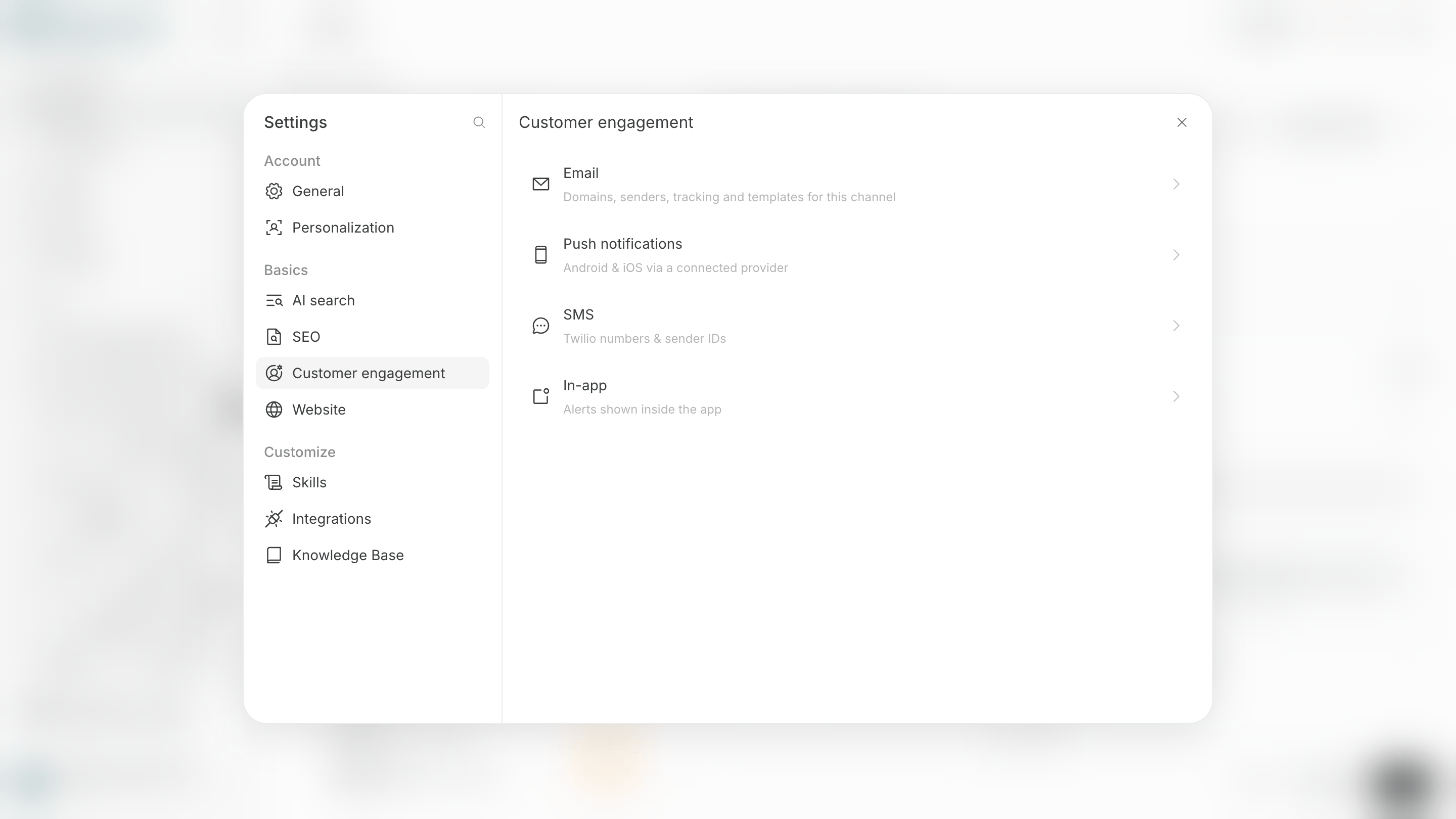 ## Använd Gmail eller en sändningsdomän som e-postavsändare
Om du vill skicka e-post ansluter du ett Gmail-konto eller konfigurerar en domän som din organisation hanterar så att den kan skicka e-post.
Det finns två huvudsakliga sätt att förbereda en e-postavsändare.
* **Anslut Gmail:** Välj det anslutna Gmail-kontot som kampanjens avsändare.
* **Registrera en sändningsdomän:** Lägg till autentiseringsposter i DNS, alltså information som identifierar en domänägare och e-postavsändare, i organisationens domän och skapa sedan en avsändaradress.
## Använd Gmail eller en sändningsdomän som e-postavsändare
Om du vill skicka e-post ansluter du ett Gmail-konto eller konfigurerar en domän som din organisation hanterar så att den kan skicka e-post.
Det finns två huvudsakliga sätt att förbereda en e-postavsändare.
* **Anslut Gmail:** Välj det anslutna Gmail-kontot som kampanjens avsändare.
* **Registrera en sändningsdomän:** Lägg till autentiseringsposter i DNS, alltså information som identifierar en domänägare och e-postavsändare, i organisationens domän och skapa sedan en avsändaradress.
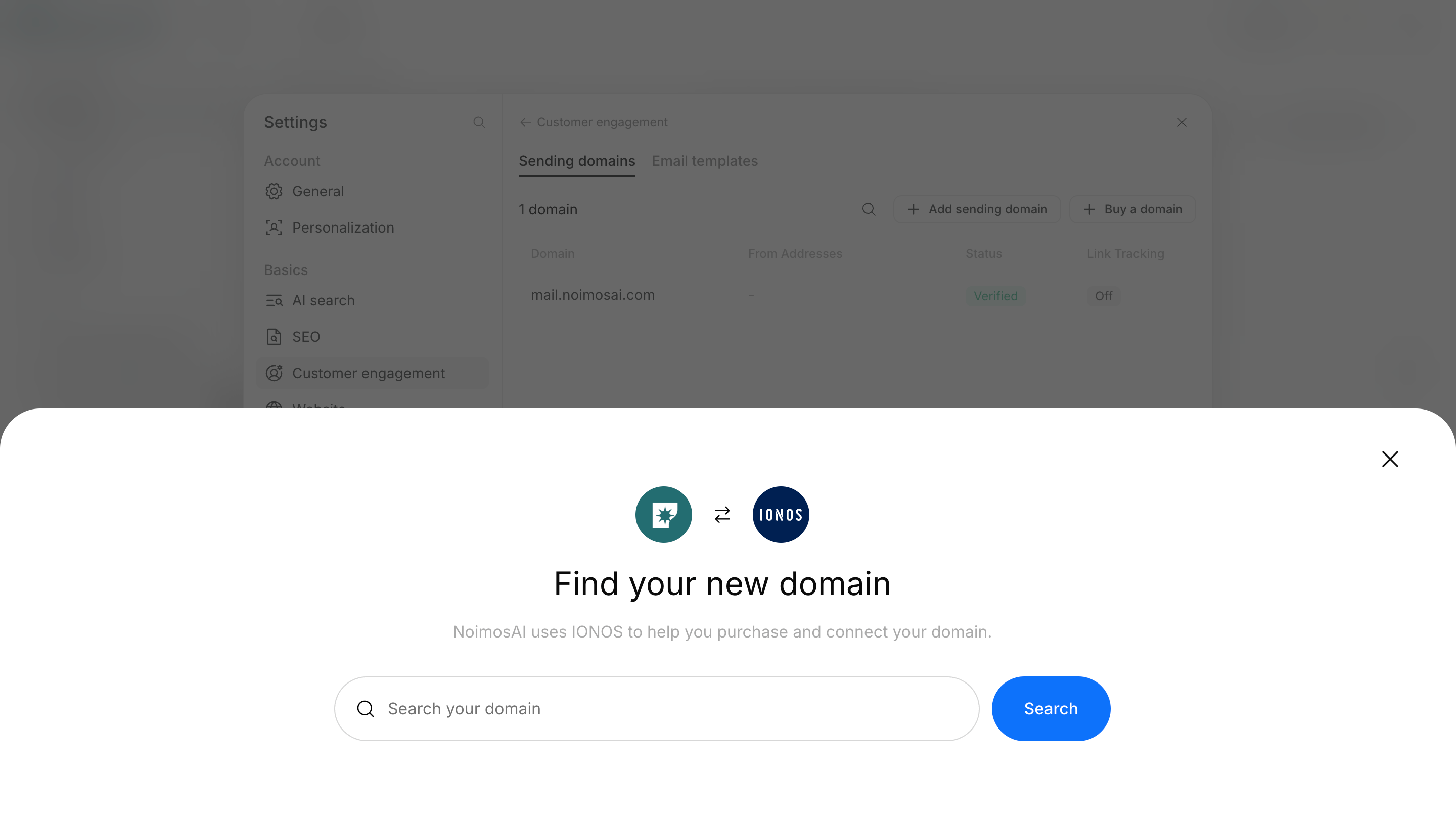
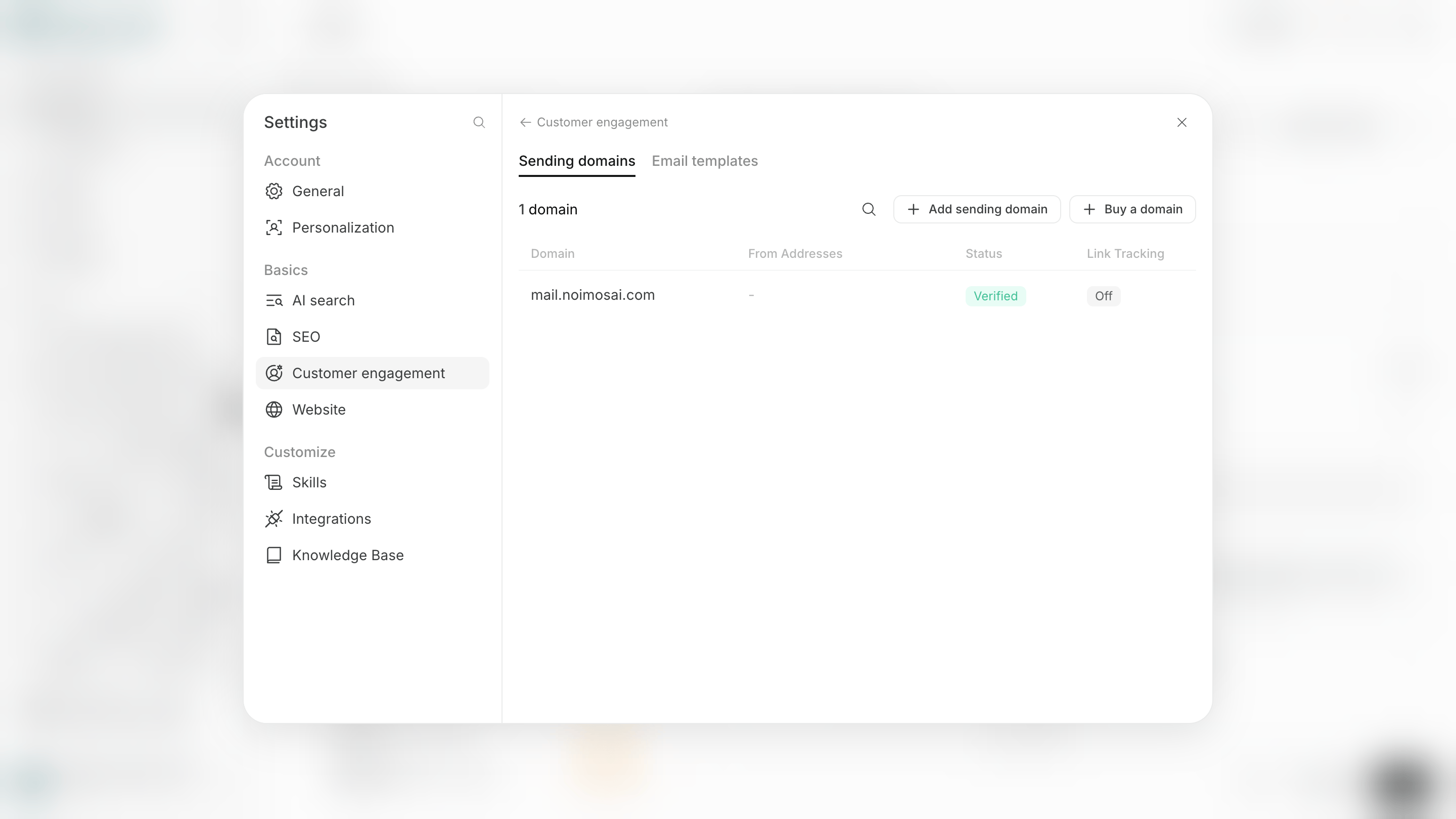 Om du inte har någon domän för sändning kan du köpa en ny från skärmen Add sending domain. Lägg till den köpta domänen och slutför konfigurationen av avsändaren.
 Registrera en sändningsdomän i följande sex steg. När du är klar kan du skicka e-post från en domän vars status är `Verified`.
1. Öppna `Customer engagement` i arbetsyteinställningarna.
2. Öppna `Sending domains` under `Email`.
3. Välj `Add sending domain` och ange sedan den rotdomän eller underdomän som ska användas.
4. Lägg till de DNS-poster som visas hos tjänsten som hanterar din domän.
5. Välj `Verify` eller `Recheck` i NoimosAI.
6. När statusen blir `Verified` använder du domänen som avsändare.
DNS-poster kontrolleras automatiskt var 15:e minut. Det kan ta upp till en timme innan DNS-ändringar sprids, så konfigurera dem innan du startar en kampanj.
Du kan skapa ett kampanjutkast utan att konfigurera en avsändare. Testmeddelanden och faktisk sändning kräver dock en tillgänglig avsändare.
## Förbered registrering av aktivitet på webbplatsen
Konfigurera händelsespårning på målwebbplatsen när du vill använda åtgärder som registreringar eller köp som startvillkor eller mål för en kampanj. Händelsespårning skickar åtgärder som sker på en webbplats till NoimosAI.
Händelsespårning lägger till följande två åtgärder på webbplatsen.
* **Identifiera kunden:** Tala om för NoimosAI vem som utförde åtgärden och koppla den till kunddata.
* **Skicka händelsen:** Skicka åtgärder som registreringar, köp och användning av funktioner till NoimosAI.
Identifiera kunden först och skicka sedan händelsen. Om du gör det i omvänd ordning kanske NoimosAI inte vet vems åtgärd det var.
## Installera spårning för webbplatsen
Välj hur spårningskoden ska installeras utifrån hur webbplatsen hanteras.
De huvudsakliga tillgängliga metoderna är följande.
* **En webbplats som skapats med NoimosAI:** Be agenten installera den. Ändringen tillämpas nästa gång du publicerar webbplatsen.
* **En webbplats som hanteras i GitHub:** Be agenten skapa en pull request som lägger till koden.
* **En webbplats som hanteras av din organisation:** Låt din utvecklare installera koden som visas.
När du använder en pull request i GitHub slår NoimosAI inte ihop eller distribuerar den. Granska och slå ihop ändringen och publicera den sedan på produktionswebbplatsen.
## Skicka en testhändelse från en publicerad webbplats
När du använder en händelse som startvillkor skickar du en testhändelse från den publicerade webbplatsen och kontrollerar att NoimosAI visar det mottagna resultatet i händelselistan.
Om en händelse inte tas emot granskar du följande fyra punkter i ordning.
* Spårningskoden ingår i den senaste versionen av webbplatsen.
* Kunden identifieras innan händelsen skickas.
* Händelsenamnet överensstämmer med namnet som valts i stegen i Kampanjer.
* Händelselistan visar en tidpunkt för den senaste mottagna händelsen.
En kampanj som utlöses av en webbplatshändelse kan inte starta om du bara har sparat koden eller inte har publicerat den ändrade webbplatsen. Publicera webbplatsen och bekräfta att tidpunkten för den senaste mottagna händelsen har uppdaterats innan du startar kampanjen.
## Relaterade sidor
Följande sidor förklarar hur du skapar e-postmallar och händelser och sedan testar en kampanj.
* [Skapa och redigera e-postmallar](/sv/help-center/ai-team/campaigns/customer-engagement/create-and-edit-email-templates)
* [Hantera kunder, segment och händelser](/sv/help-center/ai-team/campaigns/customer-engagement/manage-customers-segments-and-events)
* [Skapa och redigera kampanjsteg](/sv/help-center/ai-team/campaigns/customer-engagement/create-and-edit-journey)
* [Testa, godkänn och starta en kampanj](/sv/help-center/ai-team/campaigns/customer-engagement/test-approve-and-start-campaign)
Registrera en sändningsdomän i följande sex steg. När du är klar kan du skicka e-post från en domän vars status är `Verified`.
1. Öppna `Customer engagement` i arbetsyteinställningarna.
2. Öppna `Sending domains` under `Email`.
3. Välj `Add sending domain` och ange sedan den rotdomän eller underdomän som ska användas.
4. Lägg till de DNS-poster som visas hos tjänsten som hanterar din domän.
5. Välj `Verify` eller `Recheck` i NoimosAI.
6. När statusen blir `Verified` använder du domänen som avsändare.
DNS-poster kontrolleras automatiskt var 15:e minut. Det kan ta upp till en timme innan DNS-ändringar sprids, så konfigurera dem innan du startar en kampanj.
Du kan skapa ett kampanjutkast utan att konfigurera en avsändare. Testmeddelanden och faktisk sändning kräver dock en tillgänglig avsändare.
## Förbered registrering av aktivitet på webbplatsen
Konfigurera händelsespårning på målwebbplatsen när du vill använda åtgärder som registreringar eller köp som startvillkor eller mål för en kampanj. Händelsespårning skickar åtgärder som sker på en webbplats till NoimosAI.
Händelsespårning lägger till följande två åtgärder på webbplatsen.
* **Identifiera kunden:** Tala om för NoimosAI vem som utförde åtgärden och koppla den till kunddata.
* **Skicka händelsen:** Skicka åtgärder som registreringar, köp och användning av funktioner till NoimosAI.
Identifiera kunden först och skicka sedan händelsen. Om du gör det i omvänd ordning kanske NoimosAI inte vet vems åtgärd det var.
## Installera spårning för webbplatsen
Välj hur spårningskoden ska installeras utifrån hur webbplatsen hanteras.
De huvudsakliga tillgängliga metoderna är följande.
* **En webbplats som skapats med NoimosAI:** Be agenten installera den. Ändringen tillämpas nästa gång du publicerar webbplatsen.
* **En webbplats som hanteras i GitHub:** Be agenten skapa en pull request som lägger till koden.
* **En webbplats som hanteras av din organisation:** Låt din utvecklare installera koden som visas.
När du använder en pull request i GitHub slår NoimosAI inte ihop eller distribuerar den. Granska och slå ihop ändringen och publicera den sedan på produktionswebbplatsen.
## Skicka en testhändelse från en publicerad webbplats
När du använder en händelse som startvillkor skickar du en testhändelse från den publicerade webbplatsen och kontrollerar att NoimosAI visar det mottagna resultatet i händelselistan.
Om en händelse inte tas emot granskar du följande fyra punkter i ordning.
* Spårningskoden ingår i den senaste versionen av webbplatsen.
* Kunden identifieras innan händelsen skickas.
* Händelsenamnet överensstämmer med namnet som valts i stegen i Kampanjer.
* Händelselistan visar en tidpunkt för den senaste mottagna händelsen.
En kampanj som utlöses av en webbplatshändelse kan inte starta om du bara har sparat koden eller inte har publicerat den ändrade webbplatsen. Publicera webbplatsen och bekräfta att tidpunkten för den senaste mottagna händelsen har uppdaterats innan du startar kampanjen.
## Relaterade sidor
Följande sidor förklarar hur du skapar e-postmallar och händelser och sedan testar en kampanj.
* [Skapa och redigera e-postmallar](/sv/help-center/ai-team/campaigns/customer-engagement/create-and-edit-email-templates)
* [Hantera kunder, segment och händelser](/sv/help-center/ai-team/campaigns/customer-engagement/manage-customers-segments-and-events)
* [Skapa och redigera kampanjsteg](/sv/help-center/ai-team/campaigns/customer-engagement/create-and-edit-journey)
* [Testa, godkänn och starta en kampanj](/sv/help-center/ai-team/campaigns/customer-engagement/test-approve-and-start-campaign)