> ## Documentation Index
> Fetch the complete documentation index at: https://docs.noimosai.com/llms.txt
> Use this file to discover all available pages before exploring further.
# Skapa och redigera kampanjsteg
> Lär dig hur du skapar och ändrar kampanjsteg i chatten och sedan konfigurerar enskilda steg i arbetsytan.
## Översikt
`Kampanjsteg` anger vilka meddelanden kunder får efter att de har uppfyllt ett startvillkor, när de får dem och i vilken ordning. Den här sidan förklarar hur du skapar eller ändrar hela sekvensen i chatten och konfigurerar enskilda block i arbetsytan.
Du kan skapa och ändra kampanjsteg på följande två sätt.
| Metod | Passar bäst för |
| --------------------- | ---------------------------------------------------------------------------------- |
| Fråga i chatten | Skapa hela kampanjen utifrån målet och målgruppen eller ändra flera steg samtidigt |
| Redigera i arbetsytan | Ändra ett enskilt e-postmeddelande, en väntetid eller ett förgreningsvillkor |
## Skapa och ändra steg i chatten
Fråga agenten i chatten när du skapar en hel kampanj eller gör flera ändringar samtidigt.
Börja med att beskriva målet, målgruppen och vad du vill skicka. Om information saknas frågar agenten om startvillkor och tidsinställningar.
Om du till exempel vill skapa en kampanj för kunder som nyligen har registrerat sig kan du fråga:
```text theme={null}
Skapa en kampanj som introducerar den inledande konfigurationen och viktiga funktioner för kunder som nyligen har registrerat sig.
Gör aktivering inom 7 dagar efter registreringen till målet och skicka tre e-postmeddelanden.
```
Om du vill ändra skapade kampanjsteg beskriver du var ändringen ska göras och vad du vill ändra.
```text theme={null}
Skicka det andra e-postmeddelandet 3 dagar efter registreringen.
Lägg till en förgrening som skickar kunder som inte öppnade e-postmeddelandet en uppföljning med en annan ämnesrad nästa dag.
```
När agenten har uppdaterat kampanjen kontrollerar du att meddelanden, väntetider, förgreningsvillkor och slutpunkter stämmer med din avsikt. Öppna ett enskilt steg i arbetsytan när du behöver göra en mer detaljerad justering.
## Ange startvillkor med utlösare
En `Trigger` anger vad som startar arbetet för en kund. Ange vem som går vidare till det första steget och vad som måste hända för att kunden ska gå med i kampanjen.
Du kan för närvarande välja bland följande sju utlösare.
| Utlösare | När kampanjen startar | Vad som ska konfigureras |
| --------------------------------------------------------------------- | -------------------------------------------------------------------------------------------- | -------------------------------------------------------- |
| Webhook (ett sätt för en extern tjänst att skicka data till NoimosAI) | En extern tjänst skickar data till NoimosAI | Registrera URL:en från NoimosAI hos den externa tjänsten |
| Attribut eller segment | En kund börjar matcha det angivna segmentet | Välj vilket segment som ska användas |
| Går med i en lista | En kund läggs till i den angivna listan | Välj vilken lista som ska användas |
| Händelse | En händelse, till exempel en registrering, ett köp eller användning av en funktion, tas emot | Välj vilket händelsenamn som ska användas |
| X DM received | En kund skickar ett direktmeddelande på X | Välj X |
| Facebook DM received | En kund skickar ett direktmeddelande på Facebook | Välj Facebook |
| Instagram DM received | En kund skickar ett direktmeddelande på Instagram | Välj Instagram |
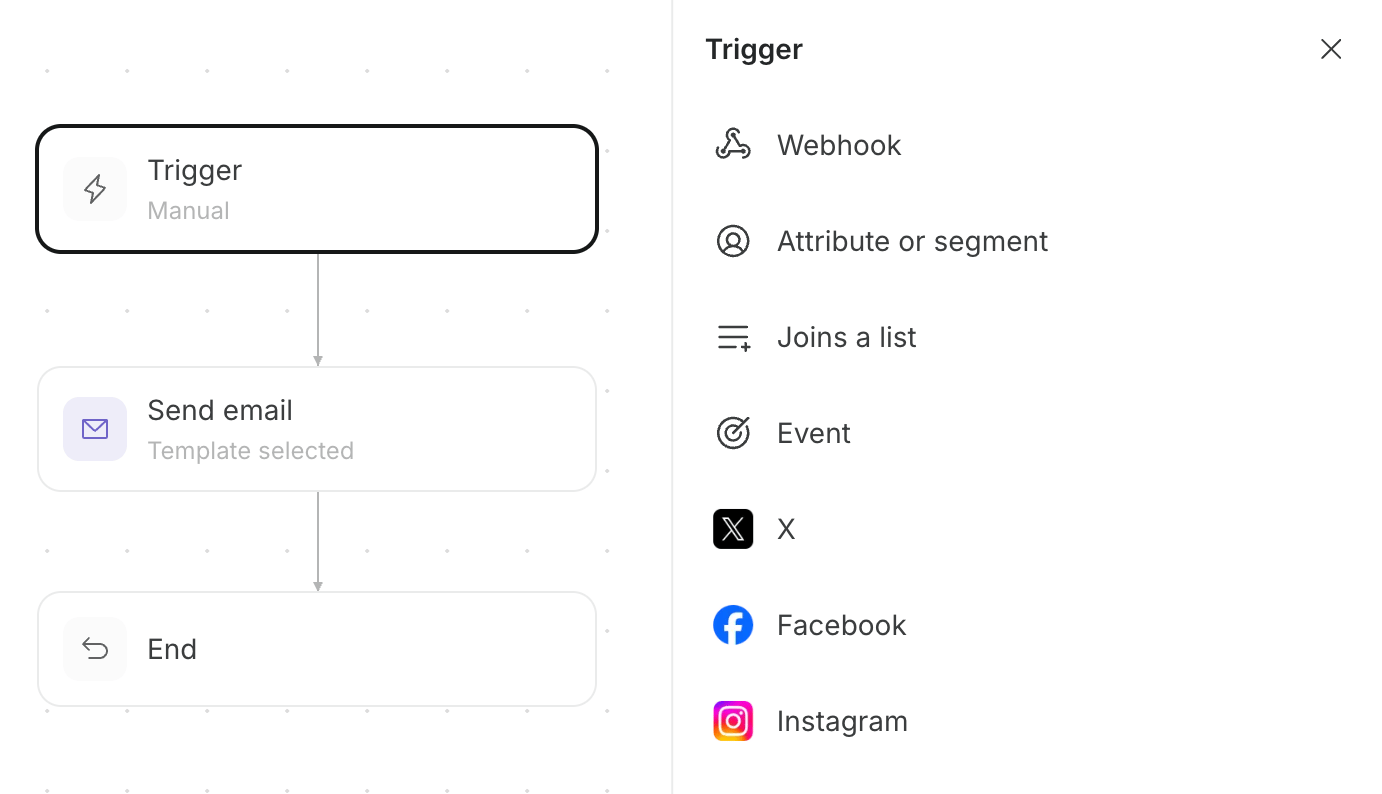 Om du till exempel vill ge vägledning till kunder som nyligen har registrerat sig kan du starta kampanjen när du tar emot händelsen `New sign-up` eller när kunden börjar matcha segmentet `Within 7 days of sign-up`. När du använder en händelse måste du även konfigurera webbplatsen eller appen så att den skickar samma händelsenamn.
## Skicka ett meddelande
Meddelandesteg anger vilken kanal och vilket innehåll som levereras till kunderna.
Du kan lägga till följande fem meddelandetyper.
| Steg | Levereras till | Huvudinställningar |
| ----------- | ------------------------------------------------------------- | ------------------------------------------------------------------------------------------------------------------------------------------------------------------ |
| Send email | Kundens e-postadress | Avsändare, mall, ämne och brödtext. Du kan även konfigurera A/B-testning, som skickar olika e-postmeddelanden till en del av kunderna och jämför deras reaktioner. |
| Send SMS | Kundens telefonnummer eller WhatsApp | SMS eller WhatsApp, avsändare och brödtext |
| Send in-app | En skärm på webbplatsen eller i appen | Meddelandet som ska visas |
| Send DM | Direktmeddelanden på X, Facebook, Instagram och andra kanaler | Anslutet avsändarkonto och meddelandets brödtext |
| Send push | Ett område för webbläsar- eller enhetsnotiser | Notisens titel, brödtext och länk |
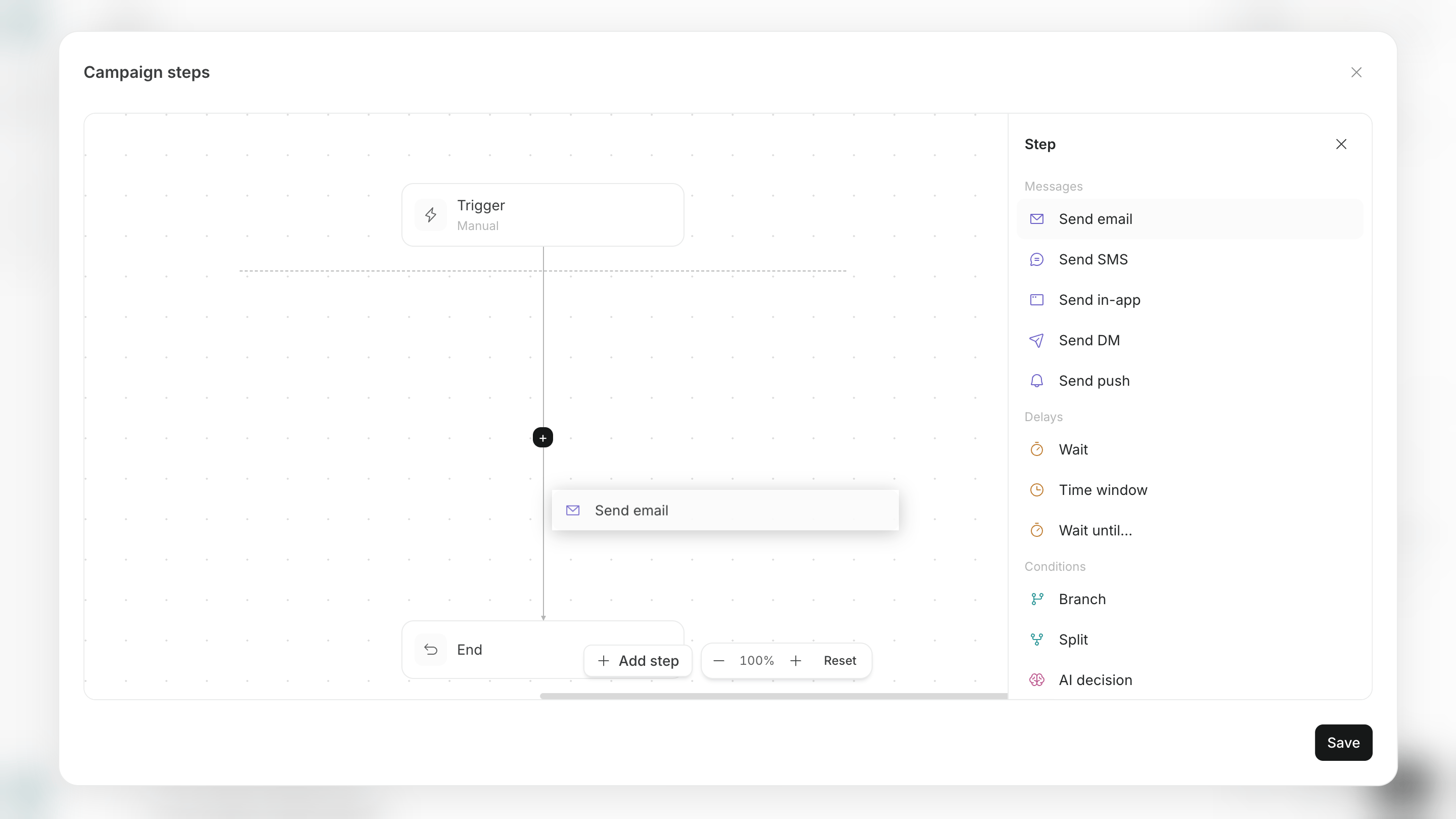
Öppna `Add step` för att välja meddelandekanal i listan.
Om du till exempel vill ge vägledning till kunder som nyligen har registrerat sig kan du starta kampanjen när du tar emot händelsen `New sign-up` eller när kunden börjar matcha segmentet `Within 7 days of sign-up`. När du använder en händelse måste du även konfigurera webbplatsen eller appen så att den skickar samma händelsenamn.
## Skicka ett meddelande
Meddelandesteg anger vilken kanal och vilket innehåll som levereras till kunderna.
Du kan lägga till följande fem meddelandetyper.
| Steg | Levereras till | Huvudinställningar |
| ----------- | ------------------------------------------------------------- | ------------------------------------------------------------------------------------------------------------------------------------------------------------------ |
| Send email | Kundens e-postadress | Avsändare, mall, ämne och brödtext. Du kan även konfigurera A/B-testning, som skickar olika e-postmeddelanden till en del av kunderna och jämför deras reaktioner. |
| Send SMS | Kundens telefonnummer eller WhatsApp | SMS eller WhatsApp, avsändare och brödtext |
| Send in-app | En skärm på webbplatsen eller i appen | Meddelandet som ska visas |
| Send DM | Direktmeddelanden på X, Facebook, Instagram och andra kanaler | Anslutet avsändarkonto och meddelandets brödtext |
| Send push | Ett område för webbläsar- eller enhetsnotiser | Notisens titel, brödtext och länk |
Öppna `Add step` för att välja meddelandekanal i listan.
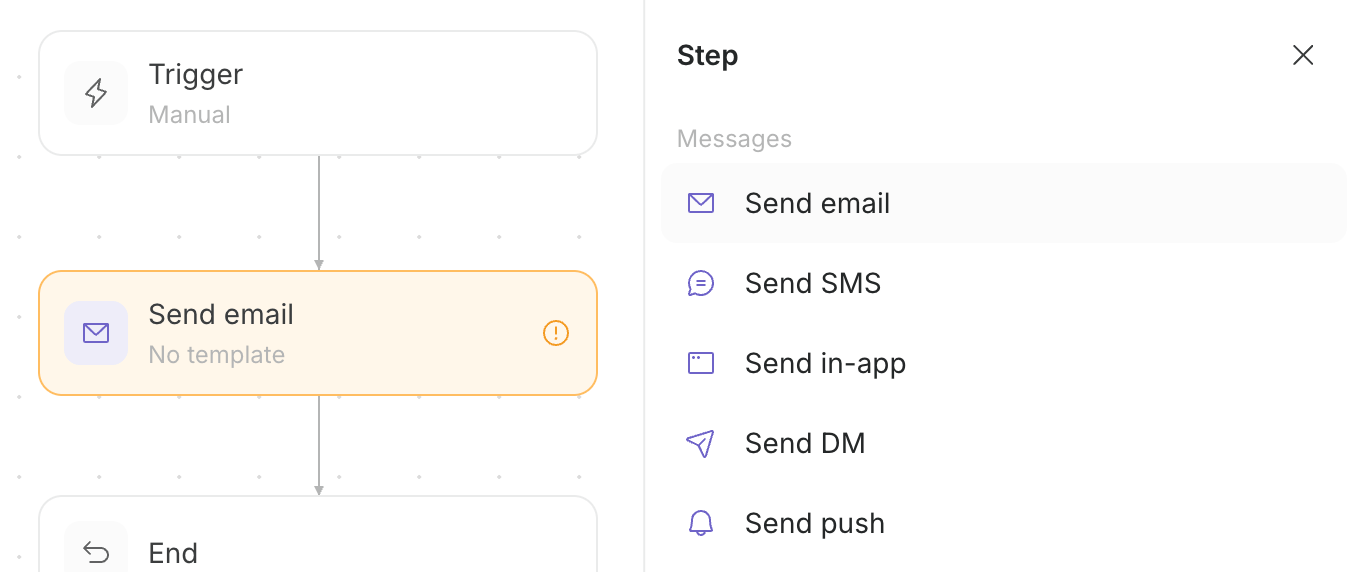 För e-post väljer du en sparad mall eller skapar en ny mall från steget för att skicka e-post. [Skapa och redigera e-postmallar](/sv/help-center/ai-team/campaigns/customer-engagement/create-and-edit-email-templates) förklarar hur du skapar mallar och använder sammanslagningsetiketter.
## Justera sändningstiden
Lägg till ett `Wait`-steg för att styra när eller under vilket villkor kampanjen går vidare till nästa meddelande.
Du kan konfigurera följande fyra väntemetoder.
| Väntemetod | Så använder du den |
| ---------------- | ------------------------------------------------------------------------------------------------------------------------------- |
| Tidsfördröjning | Gå vidare till nästa steg ett antal minuter, timmar, dagar eller veckor efter föregående steg. |
| Tidsfönster | Vänta tills den angivna dagen och tidsperioden innan du går vidare till nästa steg. |
| Vänta tills | Vänta tills ett villkor, till exempel ett köp eller slutförd inledande konfiguration, är uppfyllt eller tills en tidsgräns nås. |
| Optimal tid (AI) | Använd varje kunds historik för öppningar och klick för att välja en sändningstid inom det angivna tidsfönstret. |
Under `Add step` väljer du en tidsfördröjning, ett tidsfönster eller ett villkor för att vänta tills. Konfigurera optimal tid när du har lagt till ett Wait-steg.
För e-post väljer du en sparad mall eller skapar en ny mall från steget för att skicka e-post. [Skapa och redigera e-postmallar](/sv/help-center/ai-team/campaigns/customer-engagement/create-and-edit-email-templates) förklarar hur du skapar mallar och använder sammanslagningsetiketter.
## Justera sändningstiden
Lägg till ett `Wait`-steg för att styra när eller under vilket villkor kampanjen går vidare till nästa meddelande.
Du kan konfigurera följande fyra väntemetoder.
| Väntemetod | Så använder du den |
| ---------------- | ------------------------------------------------------------------------------------------------------------------------------- |
| Tidsfördröjning | Gå vidare till nästa steg ett antal minuter, timmar, dagar eller veckor efter föregående steg. |
| Tidsfönster | Vänta tills den angivna dagen och tidsperioden innan du går vidare till nästa steg. |
| Vänta tills | Vänta tills ett villkor, till exempel ett köp eller slutförd inledande konfiguration, är uppfyllt eller tills en tidsgräns nås. |
| Optimal tid (AI) | Använd varje kunds historik för öppningar och klick för att välja en sändningstid inom det angivna tidsfönstret. |
Under `Add step` väljer du en tidsfördröjning, ett tidsfönster eller ett villkor för att vänta tills. Konfigurera optimal tid när du har lagt till ett Wait-steg.
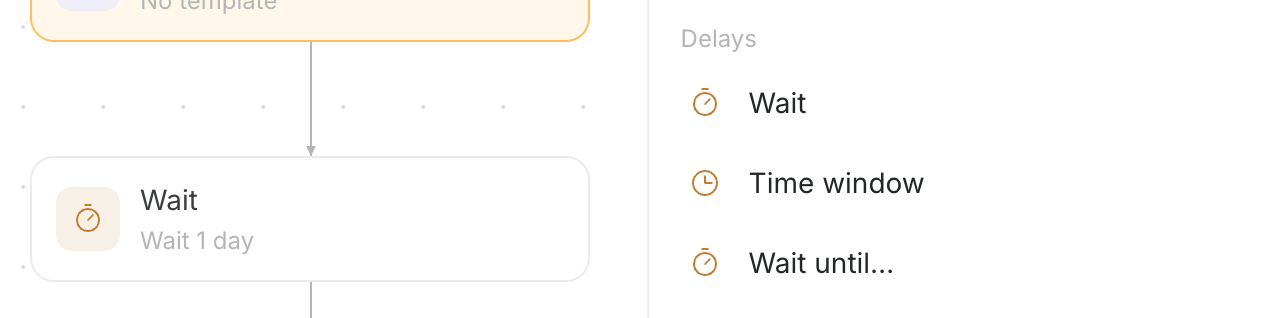 Skicka till exempel det första e-postmeddelandet direkt efter registreringen och lägg sedan till en fördröjning på `3 days` före det andra e-postmeddelandet. Lägg till villkoret `Initial setup completed` under vänta tills, så att kunder som slutför konfigurationen går till målet och de som inte slutför den före tidsgränsen går vidare till nästa vägledning.
## Ändra vägen utifrån villkor
Villkorssteg ändrar nästa åtgärd utifrån en kunds information eller beteende.
Följande fyra block kan ändra vägen.
| Steg | Så använder du det |
| ----------- | ------------------------------------------------------------------------------------------------------------------ |
| Branch | Skicka kunder som uppfyller ett villkor till `True` och kunder som inte uppfyller det till `False`. |
| Split | Dela upp vägar utifrån flera villkor eller dela in kunder i grupper enligt en angiven procentsats. |
| AI decision | Låt AI läsa kundinformation, välja ett resultat bland de alternativ du konfigurerar och gå vidare till nästa steg. |
| Loop | Gå tillbaka till ett tidigare steg upp till det angivna antalet gånger och gå sedan vidare när gränsen har nåtts. |
När du väljer Branch delar arbetsytan upp vägarna för kunder som uppfyller villkoret och kunder som inte gör det.
Skicka till exempel det första e-postmeddelandet direkt efter registreringen och lägg sedan till en fördröjning på `3 days` före det andra e-postmeddelandet. Lägg till villkoret `Initial setup completed` under vänta tills, så att kunder som slutför konfigurationen går till målet och de som inte slutför den före tidsgränsen går vidare till nästa vägledning.
## Ändra vägen utifrån villkor
Villkorssteg ändrar nästa åtgärd utifrån en kunds information eller beteende.
Följande fyra block kan ändra vägen.
| Steg | Så använder du det |
| ----------- | ------------------------------------------------------------------------------------------------------------------ |
| Branch | Skicka kunder som uppfyller ett villkor till `True` och kunder som inte uppfyller det till `False`. |
| Split | Dela upp vägar utifrån flera villkor eller dela in kunder i grupper enligt en angiven procentsats. |
| AI decision | Låt AI läsa kundinformation, välja ett resultat bland de alternativ du konfigurerar och gå vidare till nästa steg. |
| Loop | Gå tillbaka till ett tidigare steg upp till det angivna antalet gånger och gå sedan vidare när gränsen har nåtts. |
När du väljer Branch delar arbetsytan upp vägarna för kunder som uppfyller villkoret och kunder som inte gör det.
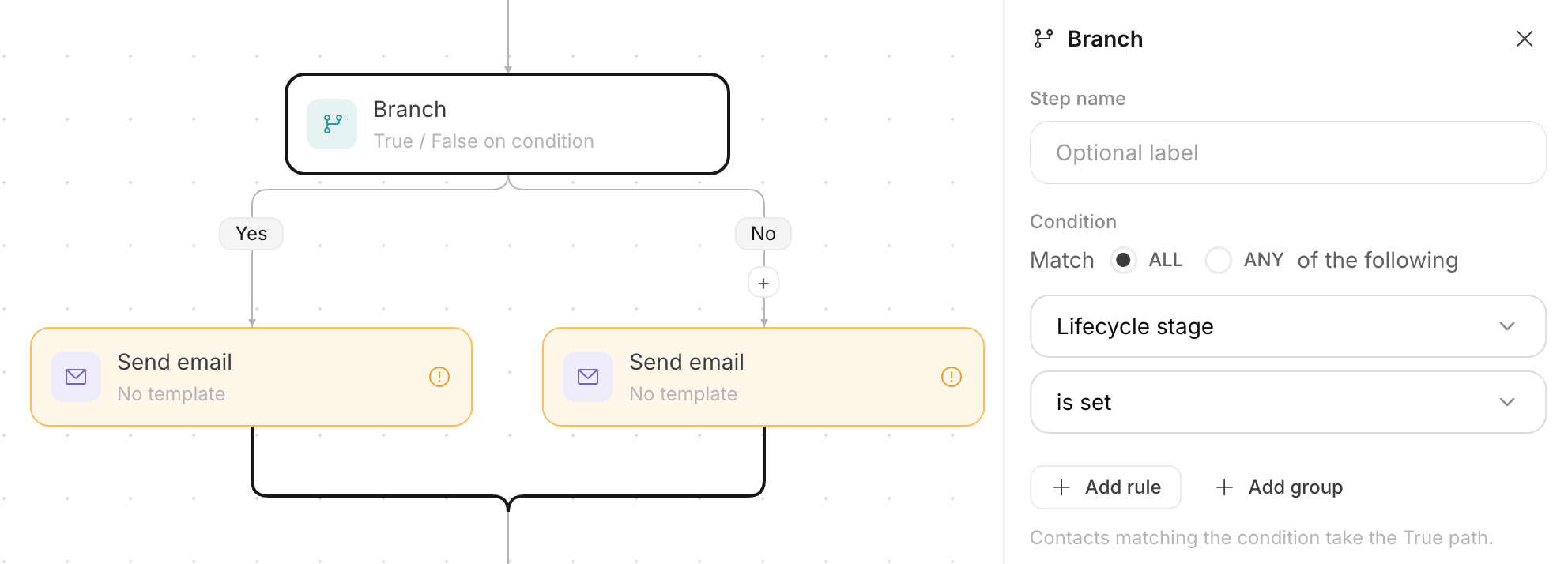 Du kan till exempel skapa en förgrening utifrån om händelsen `Initial setup completed` inträffade och flytta kunder som slutförde konfigurationen till målet. Skicka nästa vägledning till kunder som inte har slutfört konfigurationen och flytta dem sedan till End efter det planerade antalet meddelanden.
## Uppdatera kunddata och anslut externa tjänster
En `Action` lägger till arbete som uppdaterar kunddata eller utlöser en extern tjänst.
Du kan välja bland följande elva åtgärder.
| Åtgärd | Vad den gör |
| ----------------------- | ------------------------------------------------------------------------------------------------------- |
| Adjust lead score | Ökar eller minskar talet som representerar kundens intressenivå. |
| Add tag | Lägger till en tagg som används för att klassificera en kund. |
| Remove tag | Tar bort en vald tagg från en kund. |
| Add to list | Lägger till en kund i en vald lista. |
| Remove from list | Tar bort en kund från en vald lista. |
| Set lifecycle | Ändrar det aktuella stadiet, till exempel potentiell kund, under diskussion eller kund. |
| Set field | Sparar ett värde i ett valt fält för kundinformation. |
| AI personalize | Skapar text utifrån kundinformation som kan användas i senare meddelanden. |
| AI classification (LLM) | Klassificerar en kund enligt dina instruktioner och lägger till den valda klassificeringen som en tagg. |
| Send webhook | Skickar information till en extern tjänst om att en kund nådde det här steget. |
| Run AI agent | Kör en vald AI-agent. |
Välj ett Action-steg för att välja åtgärden för kunddata i listan.
Du kan till exempel skapa en förgrening utifrån om händelsen `Initial setup completed` inträffade och flytta kunder som slutförde konfigurationen till målet. Skicka nästa vägledning till kunder som inte har slutfört konfigurationen och flytta dem sedan till End efter det planerade antalet meddelanden.
## Uppdatera kunddata och anslut externa tjänster
En `Action` lägger till arbete som uppdaterar kunddata eller utlöser en extern tjänst.
Du kan välja bland följande elva åtgärder.
| Åtgärd | Vad den gör |
| ----------------------- | ------------------------------------------------------------------------------------------------------- |
| Adjust lead score | Ökar eller minskar talet som representerar kundens intressenivå. |
| Add tag | Lägger till en tagg som används för att klassificera en kund. |
| Remove tag | Tar bort en vald tagg från en kund. |
| Add to list | Lägger till en kund i en vald lista. |
| Remove from list | Tar bort en kund från en vald lista. |
| Set lifecycle | Ändrar det aktuella stadiet, till exempel potentiell kund, under diskussion eller kund. |
| Set field | Sparar ett värde i ett valt fält för kundinformation. |
| AI personalize | Skapar text utifrån kundinformation som kan användas i senare meddelanden. |
| AI classification (LLM) | Klassificerar en kund enligt dina instruktioner och lägger till den valda klassificeringen som en tagg. |
| Send webhook | Skickar information till en extern tjänst om att en kund nådde det här steget. |
| Run AI agent | Kör en vald AI-agent. |
Välj ett Action-steg för att välja åtgärden för kunddata i listan.
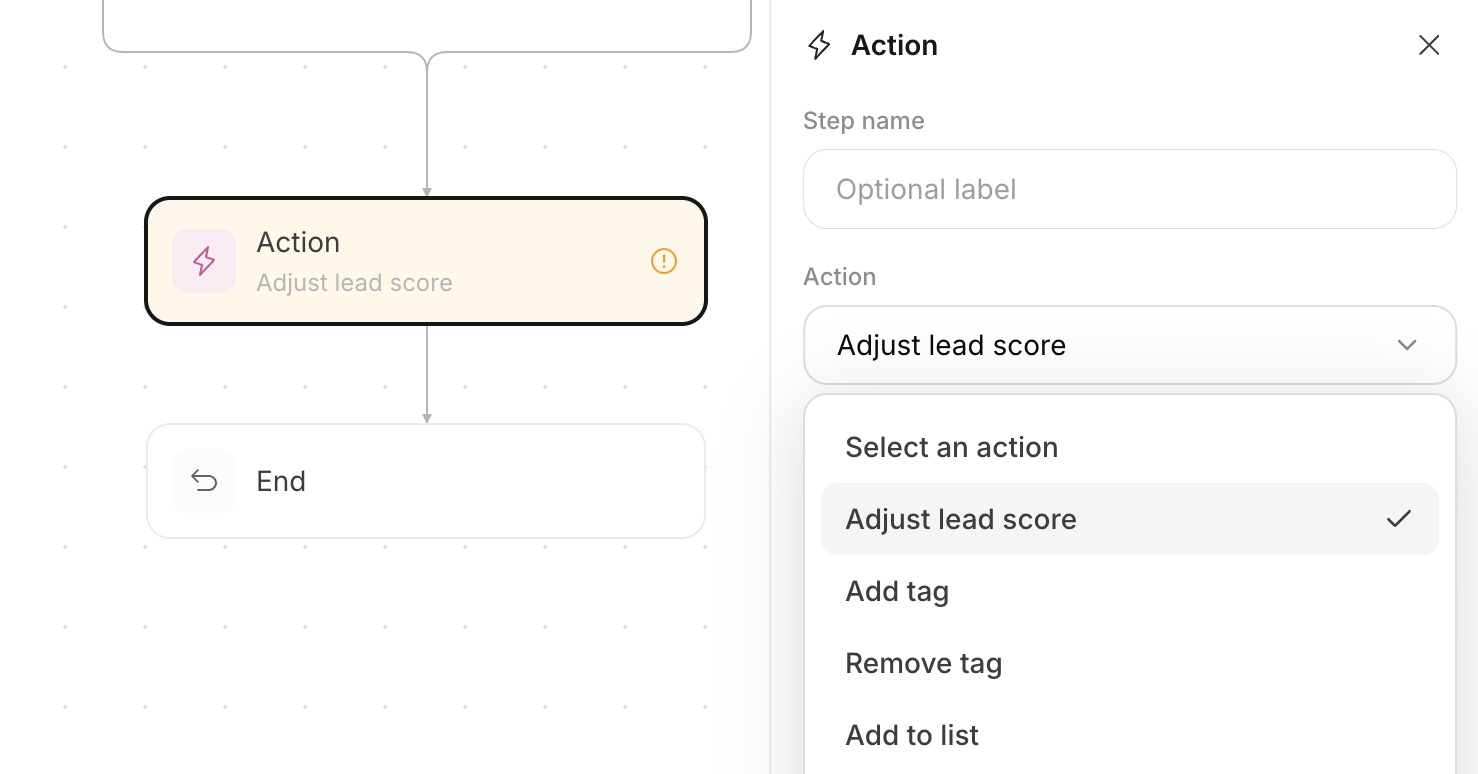 Ange ett körvillkor för en åtgärd så att den endast utförs för kunder som uppfyller villkoret.
## Välj mellan Goal och End
Anslut varje väg till `Goal`, som räknas som ett resultat, eller `End`, som inte gör det.
De två slutpunkterna hanterar kunder på olika sätt.
| Slutpunkt | Så hanteras kunden efter att den nått slutpunkten |
| --------- | ----------------------------------------------------------------------------------------- |
| Goal | Räknar kunden som att den har uppnått kampanjresultatet och avslutar sedan bearbetningen. |
| End | Avslutar bearbetningen utan att räkna kunden som att den har uppnått resultatet. |
Ange ett körvillkor för en åtgärd så att den endast utförs för kunder som uppfyller villkoret.
## Välj mellan Goal och End
Anslut varje väg till `Goal`, som räknas som ett resultat, eller `End`, som inte gör det.
De två slutpunkterna hanterar kunder på olika sätt.
| Slutpunkt | Så hanteras kunden efter att den nått slutpunkten |
| --------- | ----------------------------------------------------------------------------------------- |
| Goal | Räknar kunden som att den har uppnått kampanjresultatet och avslutar sedan bearbetningen. |
| End | Avslutar bearbetningen utan att räkna kunden som att den har uppnått resultatet. |
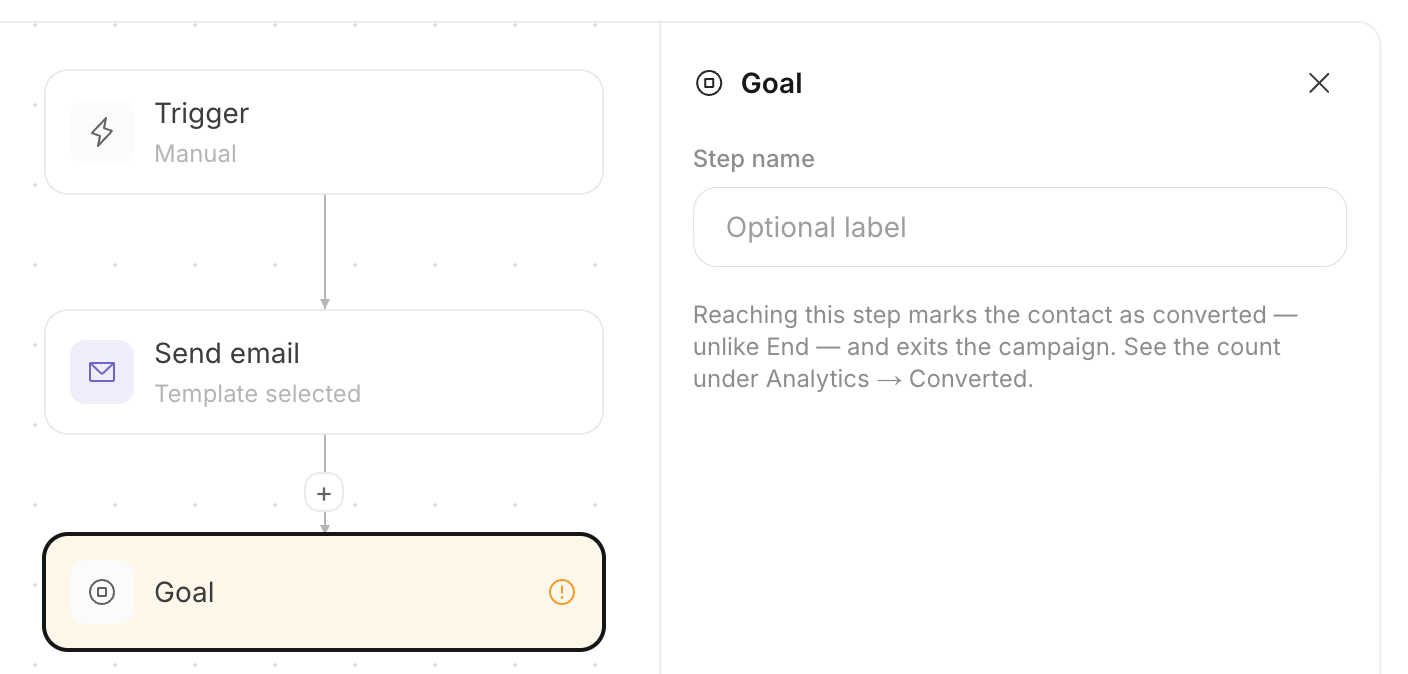 I en kampanj som uppmuntrar till ett köp kan du till exempel ansluta kunder som genomför ett köp till `Goal` och kunder som inte genomför ett köp innan vägledningsperioden är slut till `End`.
## Redigera steg i arbetsytan
Använd arbetsytan med etiketten `Flowchart` för att ändra enskilda steg som skapats av agenten.
Redigera i arbetsytan enligt följande sex steg. När du är klar kan du spara eller godkänna de ändrade stegen.
1. Öppna `Flowchart` i kampanjens arbetsyta.
2. Välj den utlösare eller det steg som du vill ändra.
3. Använd vid behov `Add step` för att lägga till ett meddelande, en väntan, ett villkor, en åtgärd eller ett annat steg.
4. Öppna varje steg och konfigurera dess innehåll eller villkor.
5. Anslut varje förgrenad väg till ett annat steg, `Goal` eller `End`.
6. Granska hela sekvensen och spara den.
I en kampanj som uppmuntrar till ett köp kan du till exempel ansluta kunder som genomför ett köp till `Goal` och kunder som inte genomför ett köp innan vägledningsperioden är slut till `End`.
## Redigera steg i arbetsytan
Använd arbetsytan med etiketten `Flowchart` för att ändra enskilda steg som skapats av agenten.
Redigera i arbetsytan enligt följande sex steg. När du är klar kan du spara eller godkänna de ändrade stegen.
1. Öppna `Flowchart` i kampanjens arbetsyta.
2. Välj den utlösare eller det steg som du vill ändra.
3. Använd vid behov `Add step` för att lägga till ett meddelande, en väntan, ett villkor, en åtgärd eller ett annat steg.
4. Öppna varje steg och konfigurera dess innehåll eller villkor.
5. Anslut varje förgrenad väg till ett annat steg, `Goal` eller `End`.
6. Granska hela sekvensen och spara den.
 ## Konfigurera segment och händelser
Använd `Segments & Events` för att konfigurera målgruppen och de åtgärder som används som startvillkor eller mål.
Du kan utföra följande åtgärder på den här skärmen.
* Ange ett befintligt segment som kampanjens målgrupp.
* Skapa ett nytt segment.
* Skapa eller spara en händelse som ska användas.
* Visa en händelses kod och den senaste tidpunkten då den togs emot.
* Be agenten skapa en GitHub-pull request som lägger till kod för aktivitetsregistrering på webbplatsen.
## Konfigurera segment och händelser
Använd `Segments & Events` för att konfigurera målgruppen och de åtgärder som används som startvillkor eller mål.
Du kan utföra följande åtgärder på den här skärmen.
* Ange ett befintligt segment som kampanjens målgrupp.
* Skapa ett nytt segment.
* Skapa eller spara en händelse som ska användas.
* Visa en händelses kod och den senaste tidpunkten då den togs emot.
* Be agenten skapa en GitHub-pull request som lägger till kod för aktivitetsregistrering på webbplatsen.
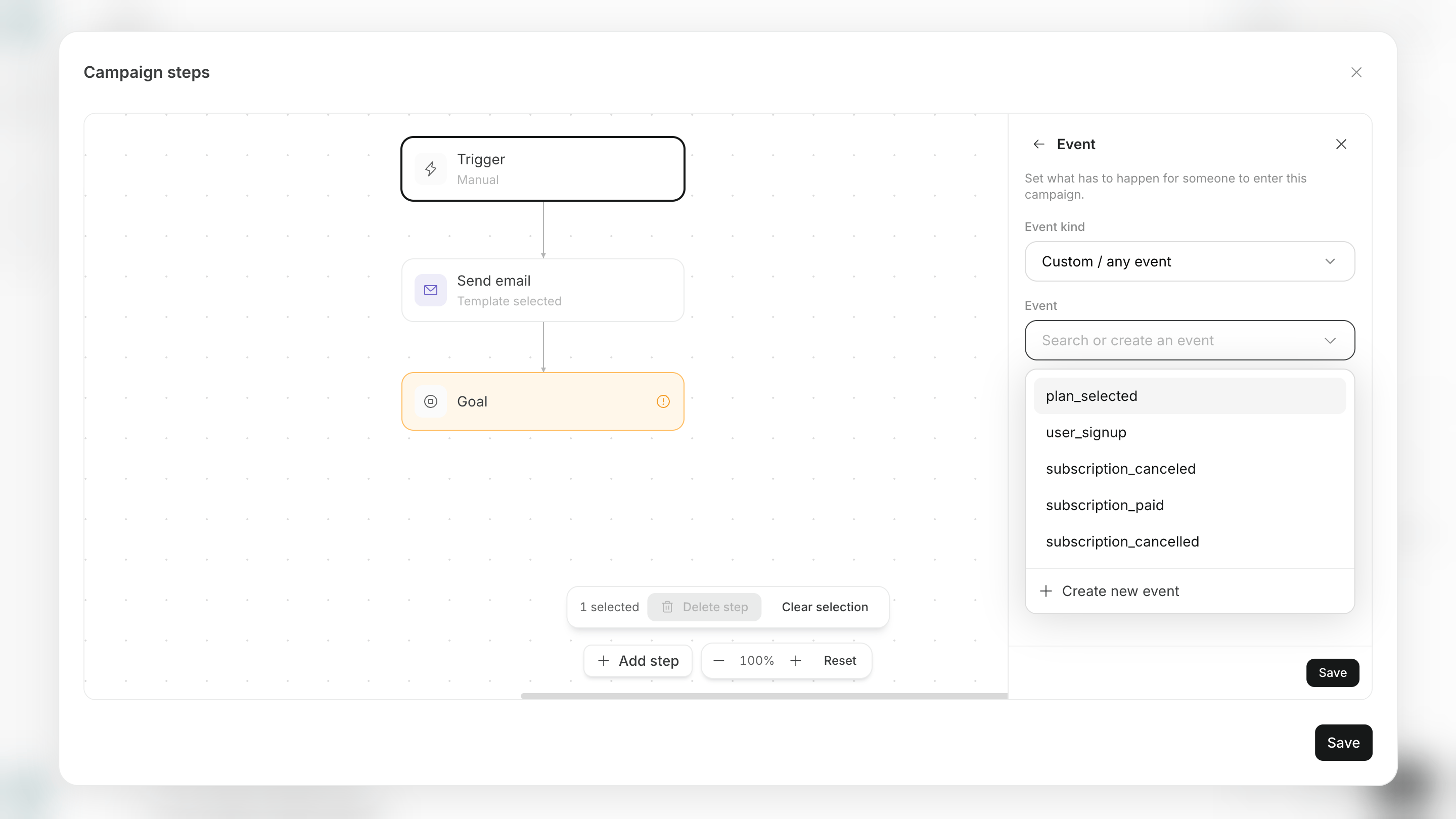 När agenten skapar ett nytt segment eller en ny händelse granskar du villkoren eller händelsenamnet innan du godkänner.
## Åtgärda ofullständiga steg och vägar
Innan du sparar eller startar ska du åtgärda steg med saknad konfiguration och vägar som inte når en slutpunkt.
Följande fem problem behöver ofta åtgärdas.
* En utlösare är inte konfigurerad.
* E-post- eller notisinnehåll är inte konfigurerat.
* En väntetid eller ett förgreningsvillkor saknar värde.
* En väg efter en förgrening är inte ansluten till nästa steg.
* En väg saknar fortfarande Goal eller End.
Arbetsytan visar ofullständiga områden. Slutför varje väg innan du sparar eller godkänner.
## Redigera en pågående kampanj
Du kan inte redigera stegen i en pågående kampanj, så kunder som redan är under behandling får inte en annan konfiguration halvvägs.
Gör ändringar enligt följande sex steg. När du återupptar kampanjen efter att du har sparat fortsätter den med de ändrade stegen.
1. Öppna kampanjen från `Campaigns` på skärmen `Agents`.
2. Pausa kampanjen.
3. I `Settings` väljer du `Edit` för `Campaign steps`.
4. Be om ändringar i chatten eller ändra enskilda steg i arbetsytan.
5. Välj `Save`.
6. Granska ändringarna och starta kampanjen igen.
Om du stänger skärmen utan att spara får du frågan om du vill ignorera ändringarna. Gå tillbaka till skärmen och välj `Save` för att fortsätta redigera.
## Relaterade sidor
Följande sidor förklarar hur du konfigurerar kunddata, e-post, avsändare och tester före start.
* [Hantera kunder, segment och händelser](/sv/help-center/ai-team/campaigns/customer-engagement/manage-customers-segments-and-events)
* [Skapa och redigera e-postmallar](/sv/help-center/ai-team/campaigns/customer-engagement/create-and-edit-email-templates)
* [Konfigurera avsändare och händelsespårning](/sv/help-center/ai-team/campaigns/customer-engagement/configure-senders-and-event-tracking)
* [Testa, godkänn och starta en kampanj](/sv/help-center/ai-team/campaigns/customer-engagement/test-approve-and-start-campaign)
När agenten skapar ett nytt segment eller en ny händelse granskar du villkoren eller händelsenamnet innan du godkänner.
## Åtgärda ofullständiga steg och vägar
Innan du sparar eller startar ska du åtgärda steg med saknad konfiguration och vägar som inte når en slutpunkt.
Följande fem problem behöver ofta åtgärdas.
* En utlösare är inte konfigurerad.
* E-post- eller notisinnehåll är inte konfigurerat.
* En väntetid eller ett förgreningsvillkor saknar värde.
* En väg efter en förgrening är inte ansluten till nästa steg.
* En väg saknar fortfarande Goal eller End.
Arbetsytan visar ofullständiga områden. Slutför varje väg innan du sparar eller godkänner.
## Redigera en pågående kampanj
Du kan inte redigera stegen i en pågående kampanj, så kunder som redan är under behandling får inte en annan konfiguration halvvägs.
Gör ändringar enligt följande sex steg. När du återupptar kampanjen efter att du har sparat fortsätter den med de ändrade stegen.
1. Öppna kampanjen från `Campaigns` på skärmen `Agents`.
2. Pausa kampanjen.
3. I `Settings` väljer du `Edit` för `Campaign steps`.
4. Be om ändringar i chatten eller ändra enskilda steg i arbetsytan.
5. Välj `Save`.
6. Granska ändringarna och starta kampanjen igen.
Om du stänger skärmen utan att spara får du frågan om du vill ignorera ändringarna. Gå tillbaka till skärmen och välj `Save` för att fortsätta redigera.
## Relaterade sidor
Följande sidor förklarar hur du konfigurerar kunddata, e-post, avsändare och tester före start.
* [Hantera kunder, segment och händelser](/sv/help-center/ai-team/campaigns/customer-engagement/manage-customers-segments-and-events)
* [Skapa och redigera e-postmallar](/sv/help-center/ai-team/campaigns/customer-engagement/create-and-edit-email-templates)
* [Konfigurera avsändare och händelsespårning](/sv/help-center/ai-team/campaigns/customer-engagement/configure-senders-and-event-tracking)
* [Testa, godkänn och starta en kampanj](/sv/help-center/ai-team/campaigns/customer-engagement/test-approve-and-start-campaign)