> ## Documentation Index
> Fetch the complete documentation index at: https://docs.noimosai.com/llms.txt
> Use this file to discover all available pages before exploring further.
# Hantera kunder, segment och händelser
> Lär dig mer om kundinformation och aktivitetsuppgifter som agenter använder för att avgöra vem som ska få ett meddelande och när.
## Översikt
Agenter använder kunddata för att avgöra vem som ska få vilket meddelande och när. På den här sidan förklaras skillnaderna mellan kunder, segment och händelser samt hur du förbereder dem för kampanjer.
Följande tre flikar på sidan `Customer list` visar de viktigaste kunduppgifterna.
| Flik | Vad den visar |
| --------- | ------------------------------------------------------------------------------------------------- |
| Customers | Importerade kunder och uppgifter om varje person |
| Segments | Sparade segment och var de används |
| Events | Mottagna åtgärder, information som registrerats med varje åtgärd och den senaste mottagningstiden |
## Importera kunddata
Om kunderna som ska få meddelanden ännu inte är registrerade importerar du dem från den plats där deras data finns lagrad.
Du kan lägga till kunddata på följande sätt.
* Använd kunddata som redan finns i arbetsytan.
* Ladda upp en CSV- eller Excel-fil.
* Synkronisera från en ansluten kundhanteringstjänst.
* Importera från ett anslutet datalager, en ansluten databas eller ett API.
Om du vill lägga till kunder efter konfigureringen väljer du `Add customer` under `Customers` på sidan `Customer list` och väljer sedan var kunddatan finns lagrad.
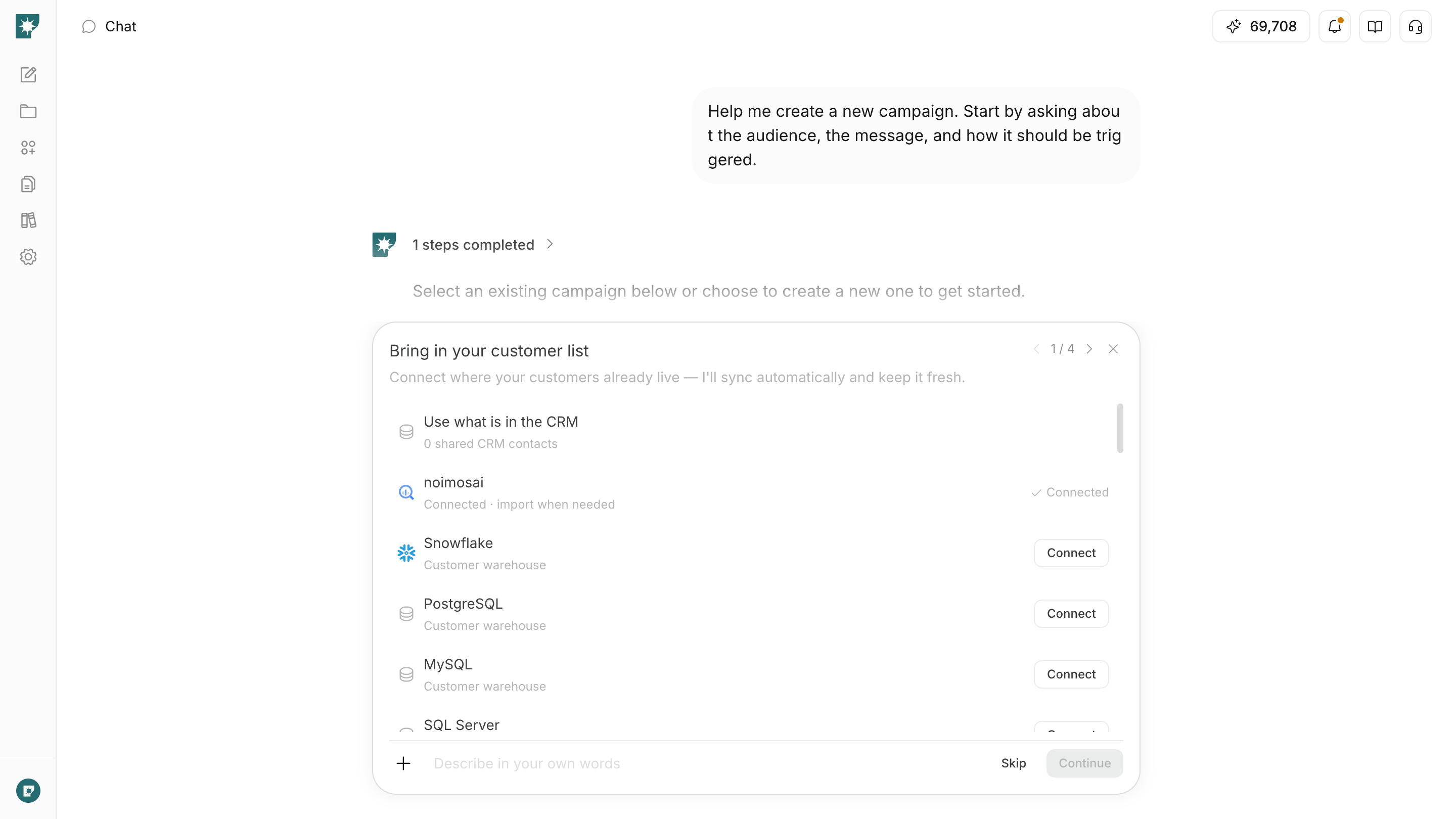 När du använder en CSV- eller Excel-fil bör du tänka på följande två begränsningar.
* Du kan importera högst 10 000 rader kunddata åt gången.
* Om en Excel-fil innehåller flera blad importeras endast det första bladet.
Om bara vissa rader inte kan importeras sparas de kunder som kunde importeras ändå. Åtgärda raderna med fel och importera sedan de nödvändiga uppgifterna igen.
## Gruppera kunder som uppfyller villkor i ett segment
Skapa ett segment när du bara vill skicka ett meddelande till kunder som uppfyller vissa villkor.
Ett segment kan till exempel innehålla följande villkor.
* Kunder som registrerade sig för högst 7 dagar sedan
* Kunder som köpte en specifik produkt
* Kunder som inte har använt tjänsten under en viss period
* Kunder i en specifik region eller med en specifik plan
I `Segments & Events` på kampanjcanvasen väljer du ett befintligt segment och klickar på `Use` för att ange det som kampanjens målgrupp. Om du skapar ett nytt segment blir det kampanjens målgrupp.
När du använder en CSV- eller Excel-fil bör du tänka på följande två begränsningar.
* Du kan importera högst 10 000 rader kunddata åt gången.
* Om en Excel-fil innehåller flera blad importeras endast det första bladet.
Om bara vissa rader inte kan importeras sparas de kunder som kunde importeras ändå. Åtgärda raderna med fel och importera sedan de nödvändiga uppgifterna igen.
## Gruppera kunder som uppfyller villkor i ett segment
Skapa ett segment när du bara vill skicka ett meddelande till kunder som uppfyller vissa villkor.
Ett segment kan till exempel innehålla följande villkor.
* Kunder som registrerade sig för högst 7 dagar sedan
* Kunder som köpte en specifik produkt
* Kunder som inte har använt tjänsten under en viss period
* Kunder i en specifik region eller med en specifik plan
I `Segments & Events` på kampanjcanvasen väljer du ett befintligt segment och klickar på `Use` för att ange det som kampanjens målgrupp. Om du skapar ett nytt segment blir det kampanjens målgrupp.
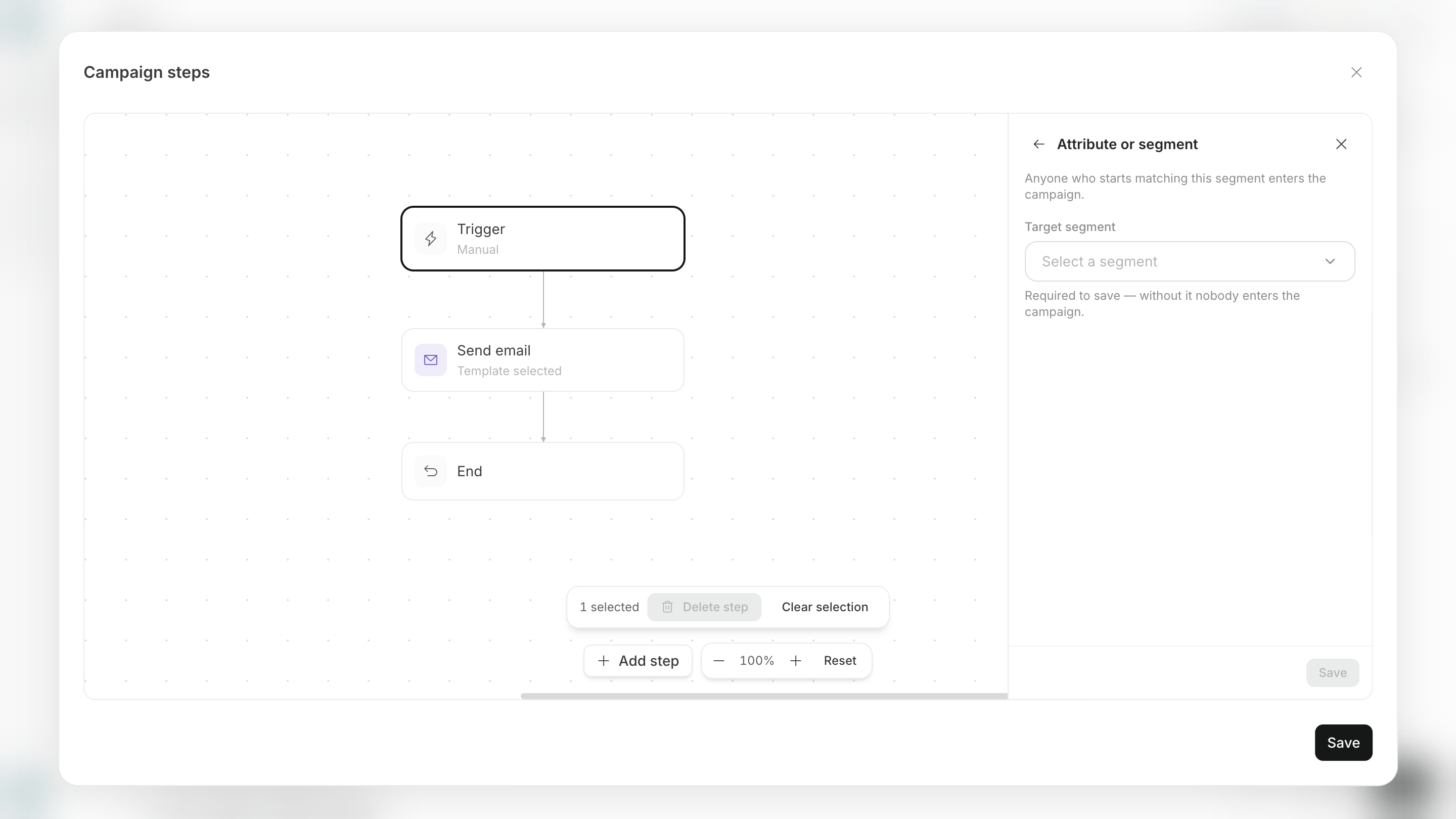 Beskriv kundgruppen du vill ha i chatten, så skapar agenten segmentvillkoren. När du har granskat och godkänt att villkoren passar ditt mål skapas segmentet och läggs till i kampanjen.
När du har skapat segmentet kan du se antalet kunder i segmentet och vilka kampanjer som använder det.
## Registrera kundåtgärder med händelser
Skapa en händelse när du vill använda kundåtgärder, till exempel registreringar eller köp, som villkor för att starta en kampanj eller som mål.
Du kan konfigurera följande information för en händelse.
* Händelsens namn
* En beskrivning av när händelsen inträffar
* Ytterligare information som registreras med åtgärden, till exempel produktnamn, belopp eller plan
Gränssnittet kallar denna ytterligare information för `Properties`. En egenskap kan vara text, ett tal, ett booleskt värde eller ett datum. Du kan konfigurera upp till 50 egenskaper för en händelse.
Skapa en händelse på något av följande sätt.
* **Skapa den i chatten:** Beskriv åtgärden du vill registrera och granska och godkänn sedan händelsenamnet och egenskaperna som agenten skapade.
* **Skapa den från skärmen:** Ange händelsens namn, beskrivning och egenskaper en i taget och spara sedan.
Beskriv kundgruppen du vill ha i chatten, så skapar agenten segmentvillkoren. När du har granskat och godkänt att villkoren passar ditt mål skapas segmentet och läggs till i kampanjen.
När du har skapat segmentet kan du se antalet kunder i segmentet och vilka kampanjer som använder det.
## Registrera kundåtgärder med händelser
Skapa en händelse när du vill använda kundåtgärder, till exempel registreringar eller köp, som villkor för att starta en kampanj eller som mål.
Du kan konfigurera följande information för en händelse.
* Händelsens namn
* En beskrivning av när händelsen inträffar
* Ytterligare information som registreras med åtgärden, till exempel produktnamn, belopp eller plan
Gränssnittet kallar denna ytterligare information för `Properties`. En egenskap kan vara text, ett tal, ett booleskt värde eller ett datum. Du kan konfigurera upp till 50 egenskaper för en händelse.
Skapa en händelse på något av följande sätt.
* **Skapa den i chatten:** Beskriv åtgärden du vill registrera och granska och godkänn sedan händelsenamnet och egenskaperna som agenten skapade.
* **Skapa den från skärmen:** Ange händelsens namn, beskrivning och egenskaper en i taget och spara sedan.
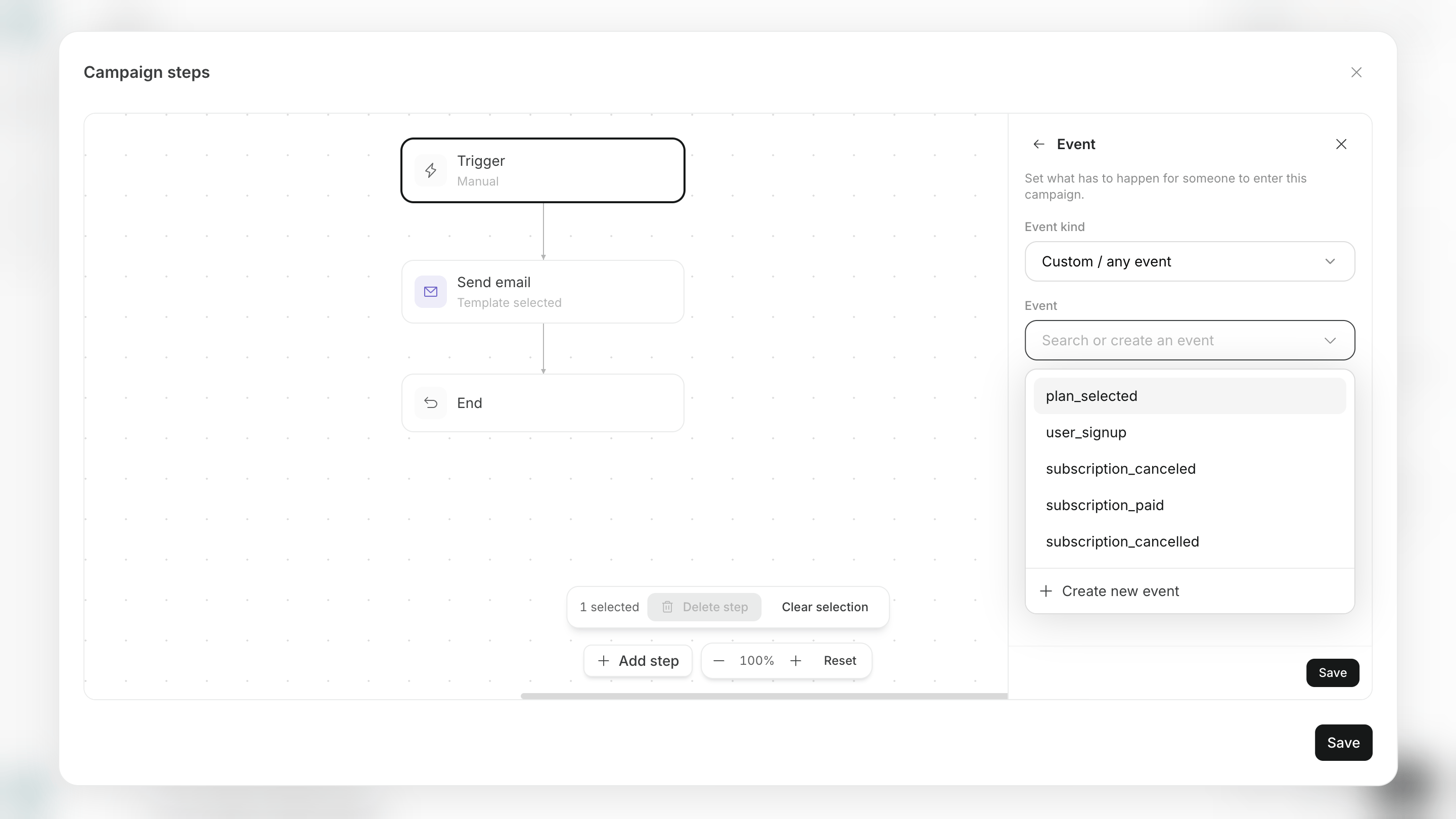 Att bara skapa en händelse registrerar inte kundåtgärder. Konfigurera webbplatsen eller appen så att samma händelsenamn skickas till NoimosAI när åtgärden inträffar.
## Visa mottagna händelser
När en händelse som du har skapat når NoimosAI från din webbplats eller app registreras den som en kundåtgärd.
Händelselistan visar följande information.
* Händelsens namn och beskrivning
* Ytterligare information som registrerats med åtgärden
* Antalet kunder som utförde händelsen
* Senaste mottagningstid
* Var händelsen används i kampanjer
* Kod för att skicka händelsen från din webbplats eller app
Händelser som aldrig har tagits emot visar `Not received yet`. Innan du använder en händelse som utlösare eller mål skickar du en testhändelse från din publicerade webbplats eller app och uppdaterar dess senaste mottagningstid.
Om du vill länka en händelse till en specifik kund skickar du information som identifierar kunden från din webbplats eller app innan du skickar händelsen. Om du bara skickar en händelse kanske NoimosAI inte vet vems åtgärd det var och kanske inte kan lägga till kunden i kampanjen.
## Definiera omfattningen av användningen av kunddata
Begränsa importerad kunddata till det som behövs för kampanjens syfte.
Granska följande fyra punkter innan du importerar kunddata.
* Du har det samtycke och det tillåtna syfte som krävs för att kontakta kunden.
* Kunder som har avanmält sig kan exkluderas.
* Testdata och produktionsdata för kunder blandas inte.
* Du importerar till rätt arbetsyta för varumärket, produkten eller tjänsten.
Kombinera inte kunddata från flera varumärken i en arbetsyta. Använd en separat arbetsyta för varje varumärke, produkt eller tjänst.
## Relaterade sidor
Följande sidor förklarar hur du konfigurerar händelsespårning och kampanjsteg.
* [Grunderna i Kundengagemang](/sv/help-center/ai-team/campaigns/customer-engagement/customer-engagement-basics)
* [Skapa och redigera kampanjsteg](/sv/help-center/ai-team/campaigns/customer-engagement/create-and-edit-journey)
* [Konfigurera avsändare och händelsespårning](/sv/help-center/ai-team/campaigns/customer-engagement/configure-senders-and-event-tracking)
Att bara skapa en händelse registrerar inte kundåtgärder. Konfigurera webbplatsen eller appen så att samma händelsenamn skickas till NoimosAI när åtgärden inträffar.
## Visa mottagna händelser
När en händelse som du har skapat når NoimosAI från din webbplats eller app registreras den som en kundåtgärd.
Händelselistan visar följande information.
* Händelsens namn och beskrivning
* Ytterligare information som registrerats med åtgärden
* Antalet kunder som utförde händelsen
* Senaste mottagningstid
* Var händelsen används i kampanjer
* Kod för att skicka händelsen från din webbplats eller app
Händelser som aldrig har tagits emot visar `Not received yet`. Innan du använder en händelse som utlösare eller mål skickar du en testhändelse från din publicerade webbplats eller app och uppdaterar dess senaste mottagningstid.
Om du vill länka en händelse till en specifik kund skickar du information som identifierar kunden från din webbplats eller app innan du skickar händelsen. Om du bara skickar en händelse kanske NoimosAI inte vet vems åtgärd det var och kanske inte kan lägga till kunden i kampanjen.
## Definiera omfattningen av användningen av kunddata
Begränsa importerad kunddata till det som behövs för kampanjens syfte.
Granska följande fyra punkter innan du importerar kunddata.
* Du har det samtycke och det tillåtna syfte som krävs för att kontakta kunden.
* Kunder som har avanmält sig kan exkluderas.
* Testdata och produktionsdata för kunder blandas inte.
* Du importerar till rätt arbetsyta för varumärket, produkten eller tjänsten.
Kombinera inte kunddata från flera varumärken i en arbetsyta. Använd en separat arbetsyta för varje varumärke, produkt eller tjänst.
## Relaterade sidor
Följande sidor förklarar hur du konfigurerar händelsespårning och kampanjsteg.
* [Grunderna i Kundengagemang](/sv/help-center/ai-team/campaigns/customer-engagement/customer-engagement-basics)
* [Skapa och redigera kampanjsteg](/sv/help-center/ai-team/campaigns/customer-engagement/create-and-edit-journey)
* [Konfigurera avsändare och händelsespårning](/sv/help-center/ai-team/campaigns/customer-engagement/configure-senders-and-event-tracking)