> ## Documentation Index
> Fetch the complete documentation index at: https://docs.noimosai.com/llms.txt
> Use this file to discover all available pages before exploring further.
# Testa, godkänn och starta en kampanj
> Lär dig hur du testar utkastet som agenten har skapat, startar kampanjen och reviderar den baserat på resultaten.
## Översikt
Innan du startar en kampanj bör du granska utkastet som agenten har skapat och testa e-postmeddelandet. Att godkänna en kampanj börjar inte skicka meddelanden till kunder, så du måste starta den separat efter godkännandet.
Den här sidan förklarar hur du testar ett e-postmeddelande, godkänner och startar en kampanj, analyserar resultat och gör revideringar i den ordningen.
## Granska och starta en kampanj
Granska och starta en kampanj i följande fyra steg. När du är klar flyttas kunder som uppfyller startvillkoret till det första steget, och agenten börjar skicka e-postmeddelanden eller aviseringar.
### 1. Granska alla kampanjsteg
Innan du levererar meddelanden till riktiga kunder ska du åtgärda inställningar som saknas eller är felaktiga.
Granska följande sju punkter innan du startar.
* Kampanjens mål är tydligt.
* Rätt lista eller segment är valt.
* Utlösaren motsvarar det avsedda villkoret.
* Innehållet i e-postmeddelanden och aviseringar är komplett.
* Väntetider och grenvillkor är korrekta.
* Varje sökväg når en slutpunkt.
* Avsändaren och den händelsespårning du behöver är tillgängliga.
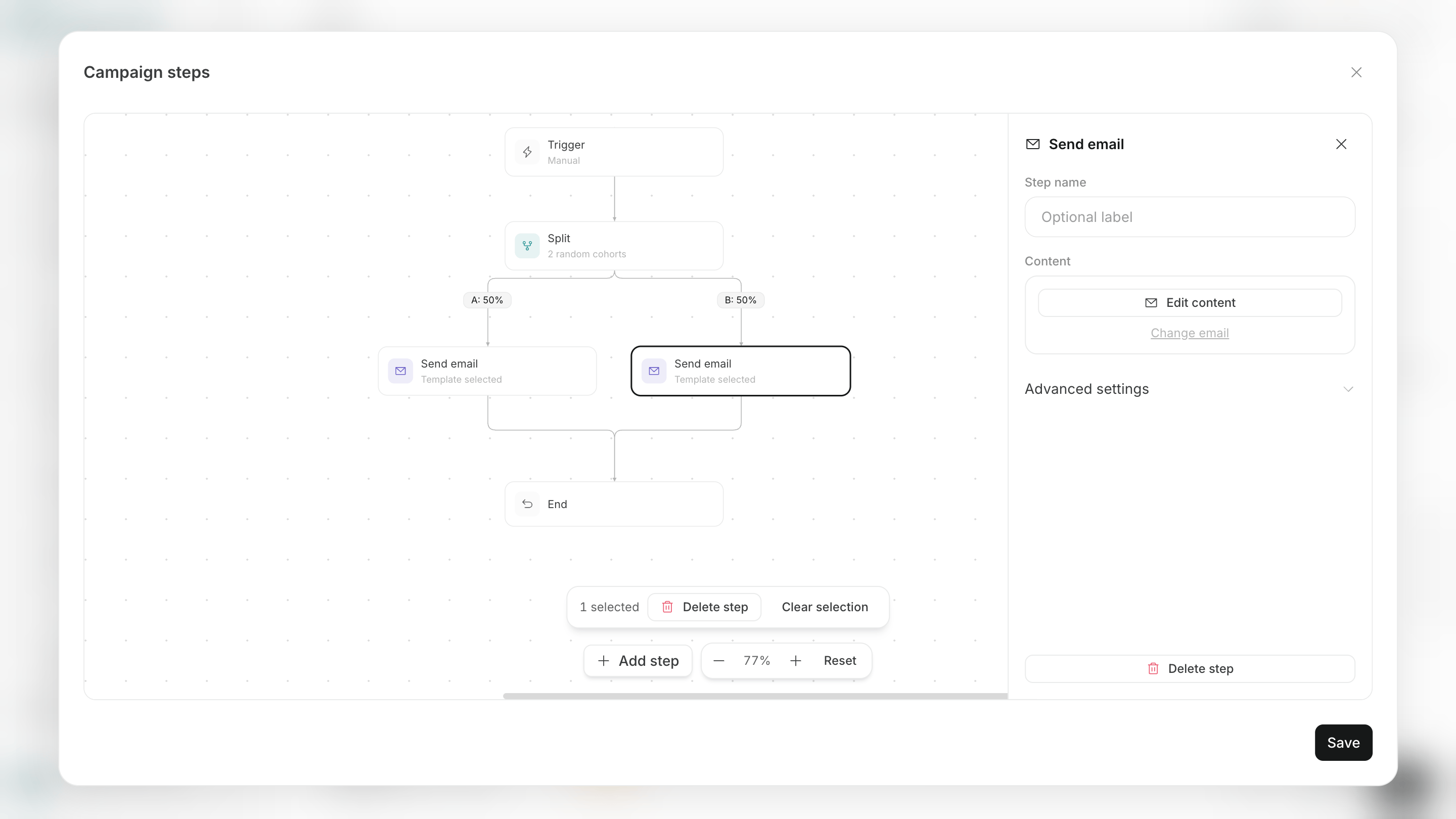 Om det finns ofullständiga steg eller sökvägar som inte når en slutpunkt ska du åtgärda de visade områdena.
### 2. Skicka ett e-postmeddelande med en testkörning
För en kampanj som innehåller e-post använder du `Test run` för att skicka ett valt e-postmeddelande till en angiven adress.
Testkörningen skickar endast ett valt e-poststeg. Den kör inte hela kampanjen, inklusive väntetider, grenar, åtgärder eller mål.
Kör ett test i följande sex steg. När du är klar kan du kontrollera hur e-postmeddelandet och länkarna visas i en riktig inkorg.
1. Öppna kampanjens arbetsyta eller kampanjens `Settings`.
2. Välj `Test run`.
3. Välj det e-poststeg som ska testas.
4. Ange testmottagarens e-postadress.
5. Kör `Test run`.
6. Granska ämnesrad, brödtext, infogat innehåll, bilder, länkar och layoutproblem i det mottagna e-postmeddelandet.
Om det finns ofullständiga steg eller sökvägar som inte når en slutpunkt ska du åtgärda de visade områdena.
### 2. Skicka ett e-postmeddelande med en testkörning
För en kampanj som innehåller e-post använder du `Test run` för att skicka ett valt e-postmeddelande till en angiven adress.
Testkörningen skickar endast ett valt e-poststeg. Den kör inte hela kampanjen, inklusive väntetider, grenar, åtgärder eller mål.
Kör ett test i följande sex steg. När du är klar kan du kontrollera hur e-postmeddelandet och länkarna visas i en riktig inkorg.
1. Öppna kampanjens arbetsyta eller kampanjens `Settings`.
2. Välj `Test run`.
3. Välj det e-poststeg som ska testas.
4. Ange testmottagarens e-postadress.
5. Kör `Test run`.
6. Granska ämnesrad, brödtext, infogat innehåll, bilder, länkar och layoutproblem i det mottagna e-postmeddelandet.
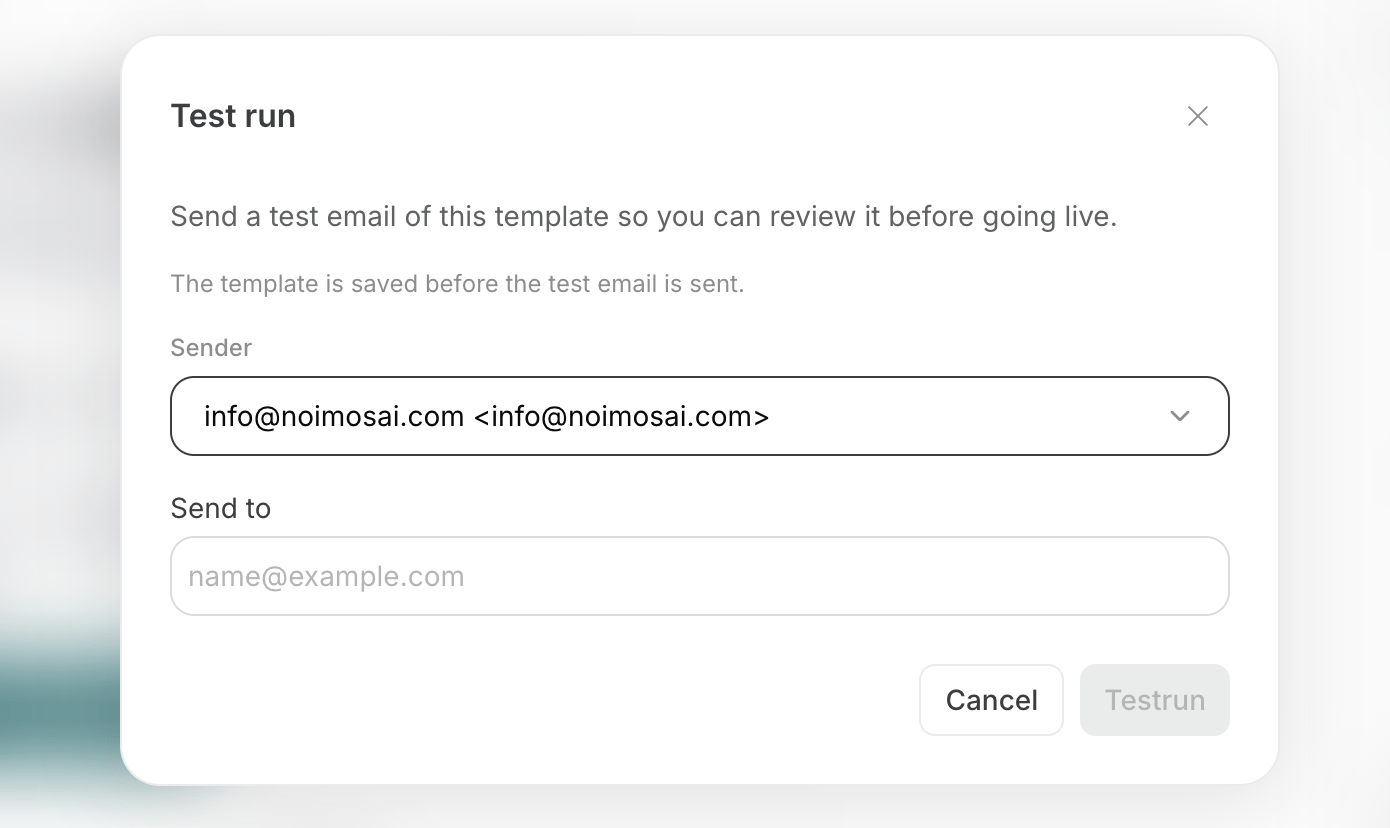 För att skicka krävs ett tillgängligt e-postkonto. En testkörning registrerar inte kunder i kampanjen och startar inte andra steg.
Du kan testa ett e-postmeddelande som ännu inte har sparats i kampanjen om ämnesrad och brödtext är konfigurerade. Om du hittar ett problem i det mottagna e-postmeddelandet ska du åtgärda det innan du godkänner kampanjen.
### 3. Godkänn kampanjen
För ett kampanjutkast som har skapats i chatten väljer du `Approve` i kampanjens arbetsyta för att spara det.
Du kan inte godkänna en kampanj om ingen utlösare har valts, om en inställning för ett obligatoriskt steg saknas eller om en sökväg saknar slutpunkt. Åtgärda de markerade områdena i arbetsytan och godkänn sedan kampanjen igen.
### 4. Starta kampanjen
När du har godkänt en kampanj startar du den från skärmen `Agents`.
Starta en kampanj i följande fem steg. När du startar den kan registrering och utskick börja.
1. Öppna kampanjen från `Campaigns` på skärmen `Agents`.
2. Granska målet, målgruppen, avsändaren och kampanjstegen i `Activity` och `Settings`.
3. Aktivera reglaget högst upp på skärmen.
4. Granska kampanjen som ska startas och den uppskattade kreditanvändningen i dialogrutan.
5. Bekräfta att du vill starta den.
När en kampanj startar validerar den automatiskt målgruppen, kampanjstegen, avsändaren, händelsespårningen och tillgängliga krediter. Den startar inte om en nödvändig inställning saknas. Åtgärda därför det visade problemet och försök igen.
## Analysera resultat och begära förbättringar
När du har startat en kampanj visar dess `Activity` kundernas framsteg och de viktigaste resultaten. Be agenten att sammanfatta dem i kampanjens `Tasks` om du vill se detaljerade resultat.
För en kampanj som har skapats med Customer Engagement ska du följa dessa fyra mätvärden.
* Antalet kunder som har registrerats i kampanjen
* Antalet kunder som har nåtts av ett meddelande
* Öppningsfrekvens för e-post
* Antalet kunder som har nått målet
Detaljerade vyer visar även skickade meddelanden, leveranser, öppningar, klick, studs och avregistreringar för varje meddelande. En studs innebär att ett e-postmeddelande inte kunde levereras, till exempel när mottagarens adress är okänd.
För att hitta förbättringar utifrån resultaten kan du till exempel fråga i uppgiftschatten:
```text theme={null}
Sammanfatta den här kampanjens öppningsfrekvens, klick och måluppfyllelse.
Om det finns e-postmeddelanden eller sändningstider som kan förbättras ska du skapa revideringarna.
```
När agenten har skapat revideringar ska du granska ändringarna innan du tillämpar dem på kampanjen. Om du vill ändra en pågående kampanj ska du pausa den först och sedan be om en revidering i chatten eller redigera den direkt i arbetsytan. Testa det reviderade innehållet efter behov och återuppta sedan kampanjen när det inte finns några problem.
När du använder ett anslutet e-postkonto, till exempel Gmail, som avsändare returnerar e-posttjänsten inga leveransresultat, så levererat visas som `—`. Använd en verifierad sändningsdomän för att mäta leveransresultat i NoimosAI.
## Relaterade sidor
Följande sidor förklarar hur du konfigurerar kampanjsteg och förbereder utskick samt hur du tolkar kampanjens status efter att den har startat.
* [Analysera kampanjens framsteg och resultat](/sv/help-center/ai-team/campaigns/manage-campaign-status-and-progress)
* [Skapa och redigera kampanjsteg](/sv/help-center/ai-team/campaigns/customer-engagement/create-and-edit-journey)
* [Konfigurera avsändare och händelsespårning](/sv/help-center/ai-team/campaigns/customer-engagement/configure-senders-and-event-tracking)
För att skicka krävs ett tillgängligt e-postkonto. En testkörning registrerar inte kunder i kampanjen och startar inte andra steg.
Du kan testa ett e-postmeddelande som ännu inte har sparats i kampanjen om ämnesrad och brödtext är konfigurerade. Om du hittar ett problem i det mottagna e-postmeddelandet ska du åtgärda det innan du godkänner kampanjen.
### 3. Godkänn kampanjen
För ett kampanjutkast som har skapats i chatten väljer du `Approve` i kampanjens arbetsyta för att spara det.
Du kan inte godkänna en kampanj om ingen utlösare har valts, om en inställning för ett obligatoriskt steg saknas eller om en sökväg saknar slutpunkt. Åtgärda de markerade områdena i arbetsytan och godkänn sedan kampanjen igen.
### 4. Starta kampanjen
När du har godkänt en kampanj startar du den från skärmen `Agents`.
Starta en kampanj i följande fem steg. När du startar den kan registrering och utskick börja.
1. Öppna kampanjen från `Campaigns` på skärmen `Agents`.
2. Granska målet, målgruppen, avsändaren och kampanjstegen i `Activity` och `Settings`.
3. Aktivera reglaget högst upp på skärmen.
4. Granska kampanjen som ska startas och den uppskattade kreditanvändningen i dialogrutan.
5. Bekräfta att du vill starta den.
När en kampanj startar validerar den automatiskt målgruppen, kampanjstegen, avsändaren, händelsespårningen och tillgängliga krediter. Den startar inte om en nödvändig inställning saknas. Åtgärda därför det visade problemet och försök igen.
## Analysera resultat och begära förbättringar
När du har startat en kampanj visar dess `Activity` kundernas framsteg och de viktigaste resultaten. Be agenten att sammanfatta dem i kampanjens `Tasks` om du vill se detaljerade resultat.
För en kampanj som har skapats med Customer Engagement ska du följa dessa fyra mätvärden.
* Antalet kunder som har registrerats i kampanjen
* Antalet kunder som har nåtts av ett meddelande
* Öppningsfrekvens för e-post
* Antalet kunder som har nått målet
Detaljerade vyer visar även skickade meddelanden, leveranser, öppningar, klick, studs och avregistreringar för varje meddelande. En studs innebär att ett e-postmeddelande inte kunde levereras, till exempel när mottagarens adress är okänd.
För att hitta förbättringar utifrån resultaten kan du till exempel fråga i uppgiftschatten:
```text theme={null}
Sammanfatta den här kampanjens öppningsfrekvens, klick och måluppfyllelse.
Om det finns e-postmeddelanden eller sändningstider som kan förbättras ska du skapa revideringarna.
```
När agenten har skapat revideringar ska du granska ändringarna innan du tillämpar dem på kampanjen. Om du vill ändra en pågående kampanj ska du pausa den först och sedan be om en revidering i chatten eller redigera den direkt i arbetsytan. Testa det reviderade innehållet efter behov och återuppta sedan kampanjen när det inte finns några problem.
När du använder ett anslutet e-postkonto, till exempel Gmail, som avsändare returnerar e-posttjänsten inga leveransresultat, så levererat visas som `—`. Använd en verifierad sändningsdomän för att mäta leveransresultat i NoimosAI.
## Relaterade sidor
Följande sidor förklarar hur du konfigurerar kampanjsteg och förbereder utskick samt hur du tolkar kampanjens status efter att den har startat.
* [Analysera kampanjens framsteg och resultat](/sv/help-center/ai-team/campaigns/manage-campaign-status-and-progress)
* [Skapa och redigera kampanjsteg](/sv/help-center/ai-team/campaigns/customer-engagement/create-and-edit-journey)
* [Konfigurera avsändare och händelsespårning](/sv/help-center/ai-team/campaigns/customer-engagement/configure-senders-and-event-tracking)