> ## Documentation Index
> Fetch the complete documentation index at: https://docs.noimosai.com/llms.txt
> Use this file to discover all available pages before exploring further.
# Skapa en trigger från chatt
> Gör om en lyckad chattinstruktion till en AI-föreslagen trigger och starta återkommande autonom körning.
## Översikt
Använd det här flödet när en engångsinstruktion i chatten fungerade bra och du vill återanvända den som en trigger.
NoimosAI läser chattkontexten och föreslår sedan agentinställningar som namn, körvillkor, instruktion, valfria destinationer och nödvändiga integrationer.
## Var du hittar det
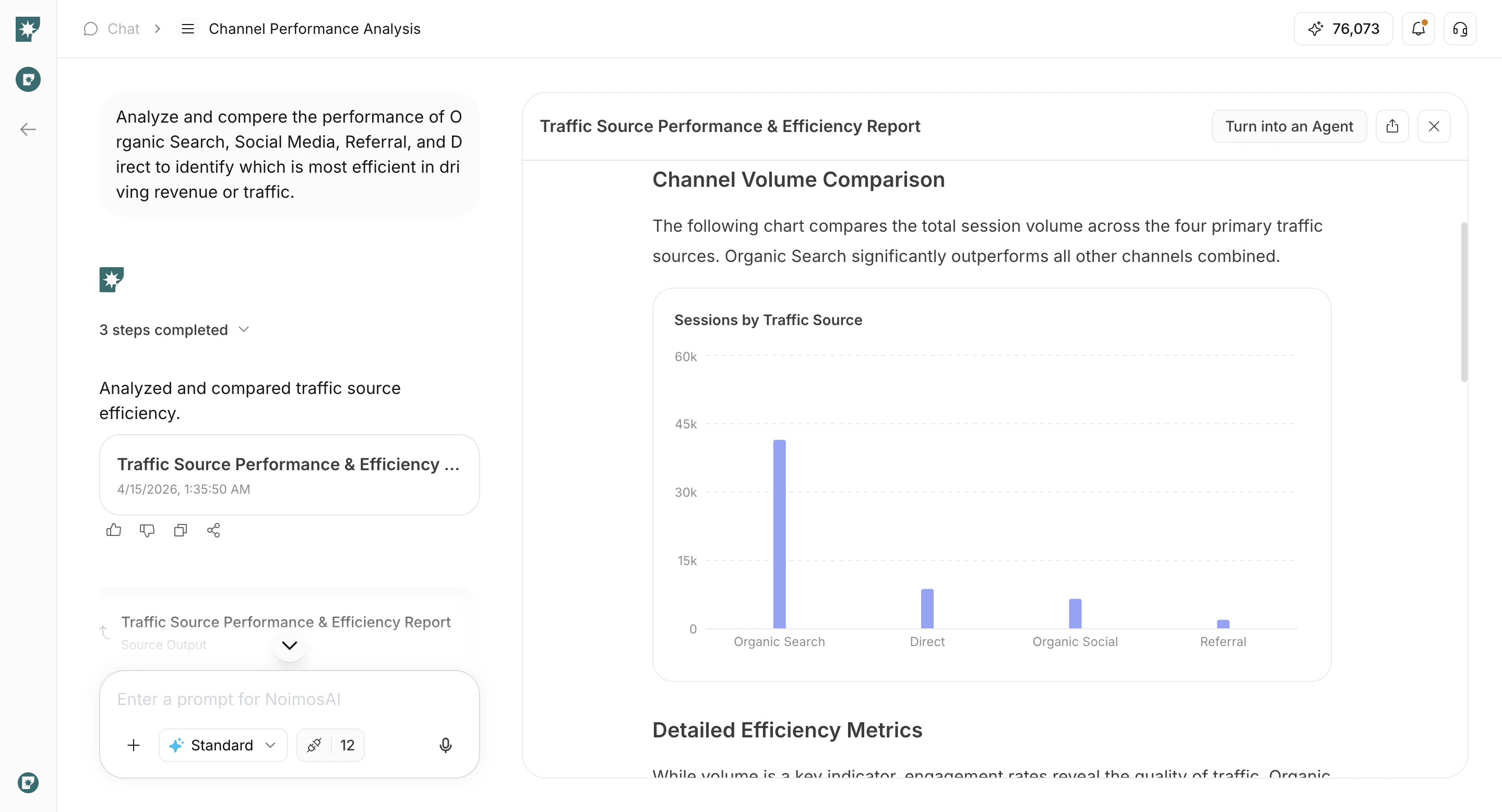
1. Öppna chattresultatet som du vill återanvända.
2. Klicka på `Gör om till en agent`.
 ## Granska AI-föreslagna inställningar
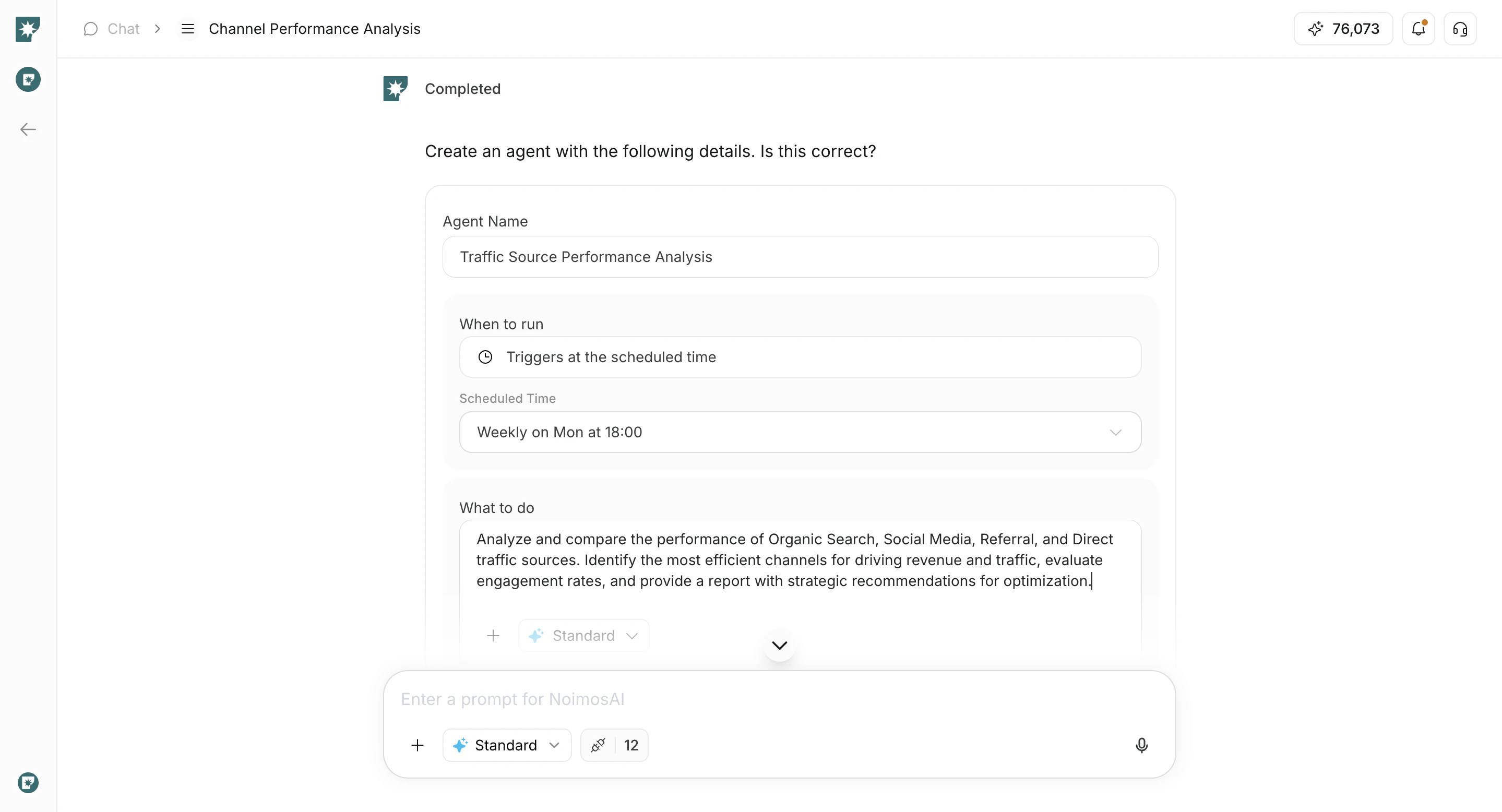
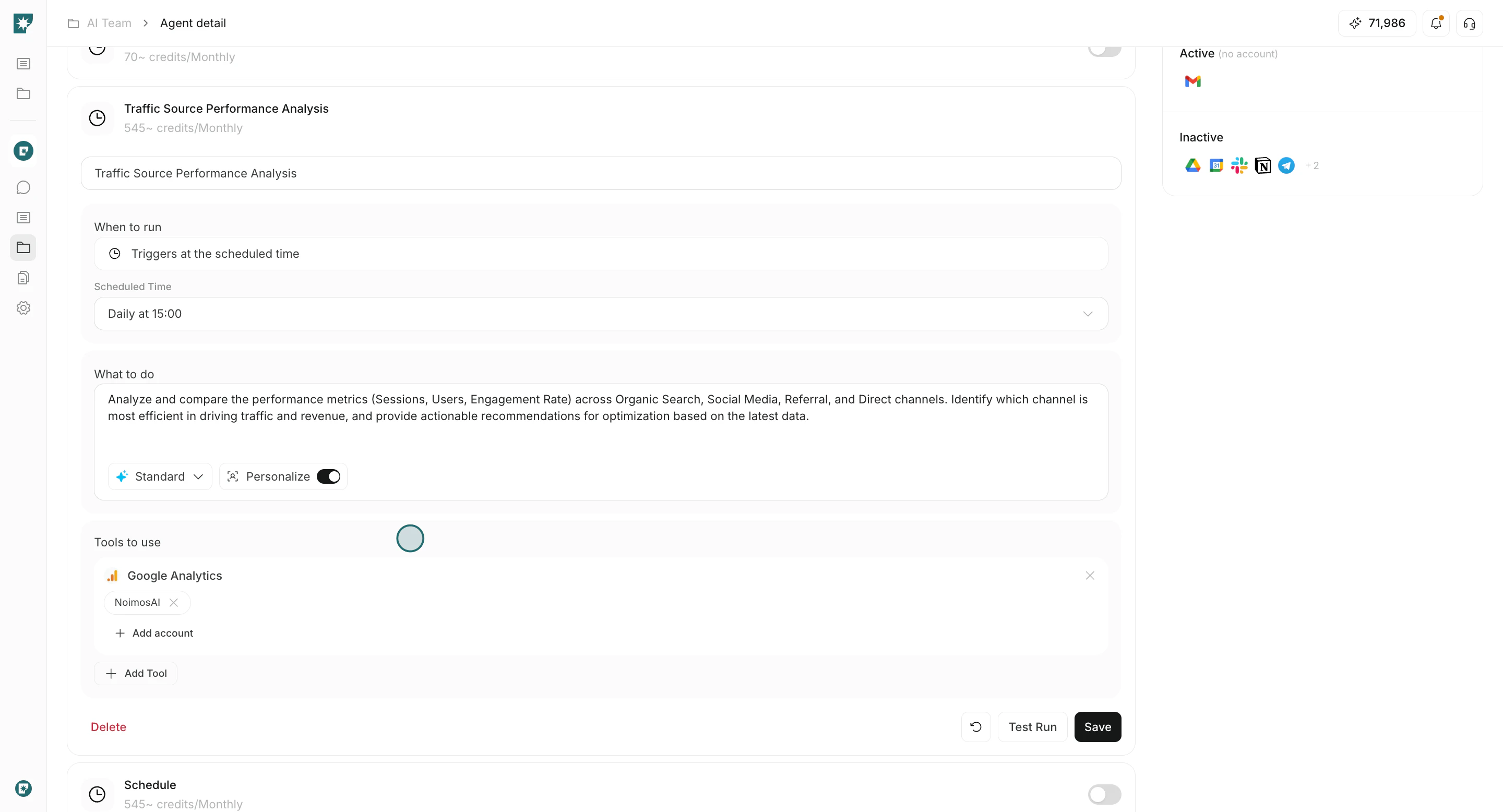
1. Redigera triggernamnet vid behov.
2. Bekräfta schemat (`När den ska köras`) och justera tiden.
3. Granska den genererade prompten `Vad som ska göras` och redigera den vid behov.
4. Kontrollera `Destinationer` vid behov.
5. Kontrollera integrationer och kontoanslutningar.
## Granska AI-föreslagna inställningar
1. Redigera triggernamnet vid behov.
2. Bekräfta schemat (`När den ska köras`) och justera tiden.
3. Granska den genererade prompten `Vad som ska göras` och redigera den vid behov.
4. Kontrollera `Destinationer` vid behov.
5. Kontrollera integrationer och kontoanslutningar.
 ## Skapa och verifiera
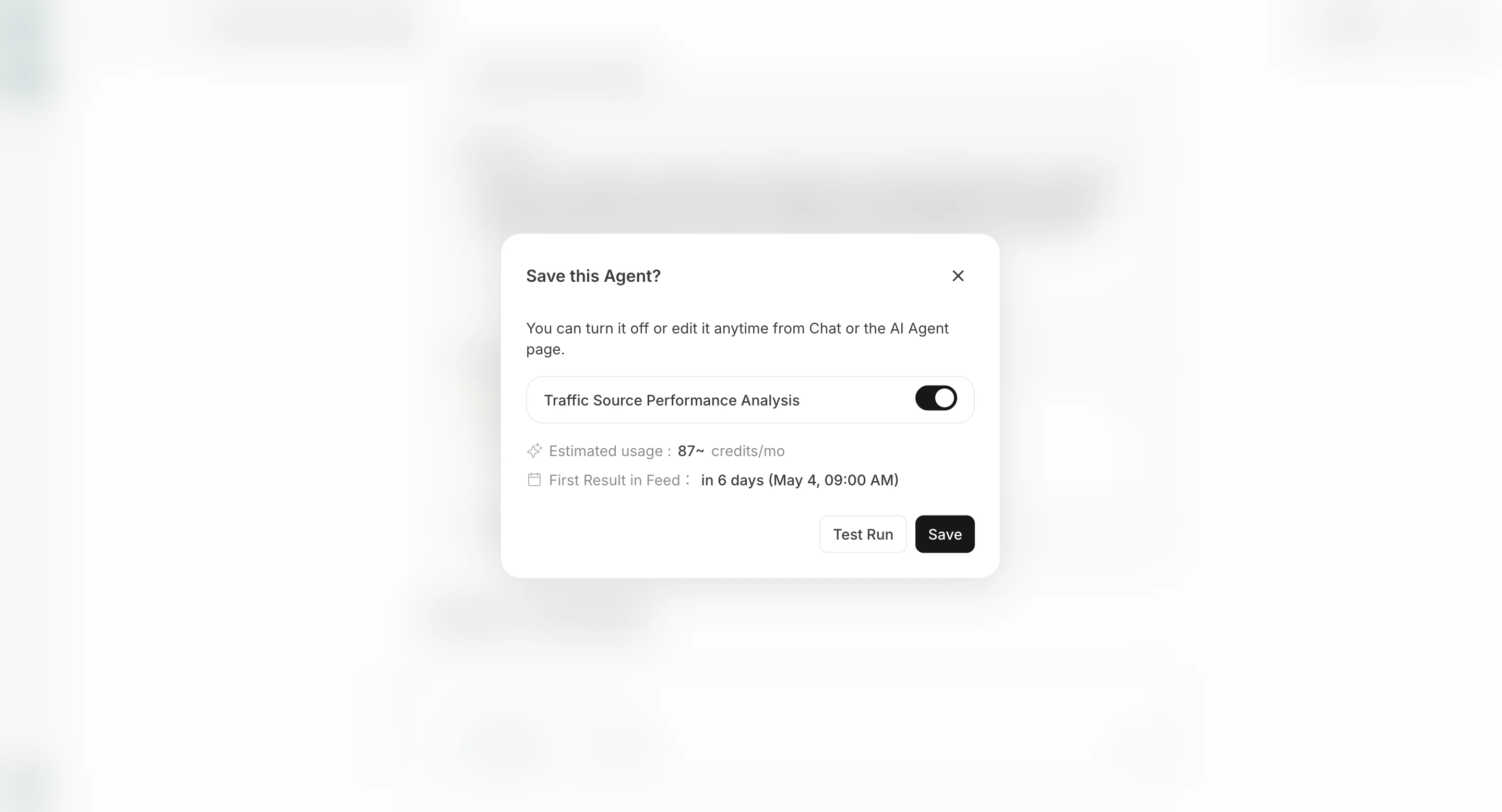
1. Klicka på `Spara agent`.
## Skapa och verifiera
1. Klicka på `Spara agent`.
 2. Öppna `Agenter` och kontrollera att triggern har skapats.
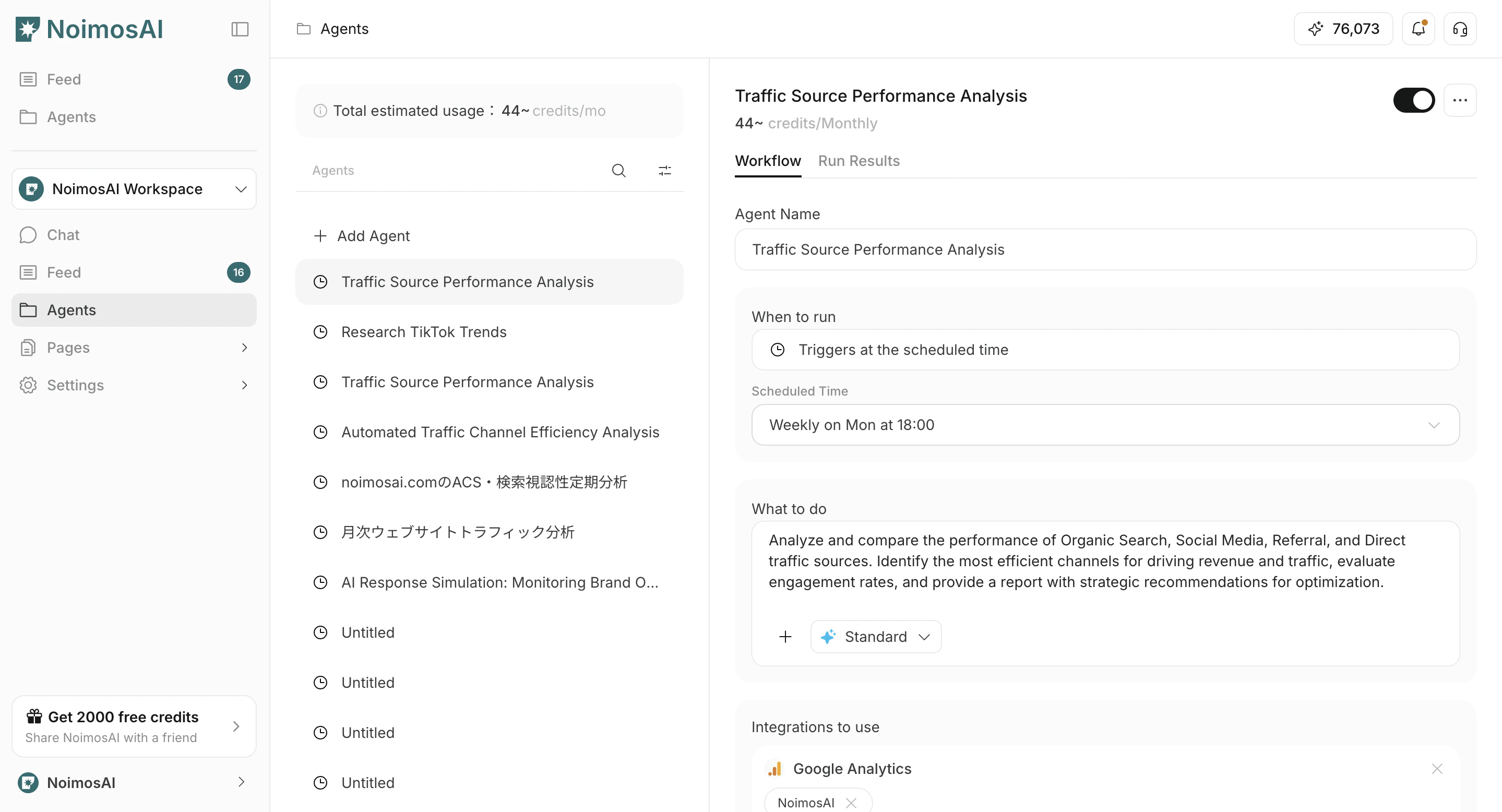 3. Öppna triggern när som helst om du vill ändra schema, prompt eller verktyg.
 ## Ange destinationer
`Destinationer` är valfria. Resultat kan alltid granskas i `Alla uppgifter`, men du kan lägga till destinationer när du också vill skicka aviseringar eller spara resultat.
Det finns två huvudsakliga sätt att lägga till destinationer.
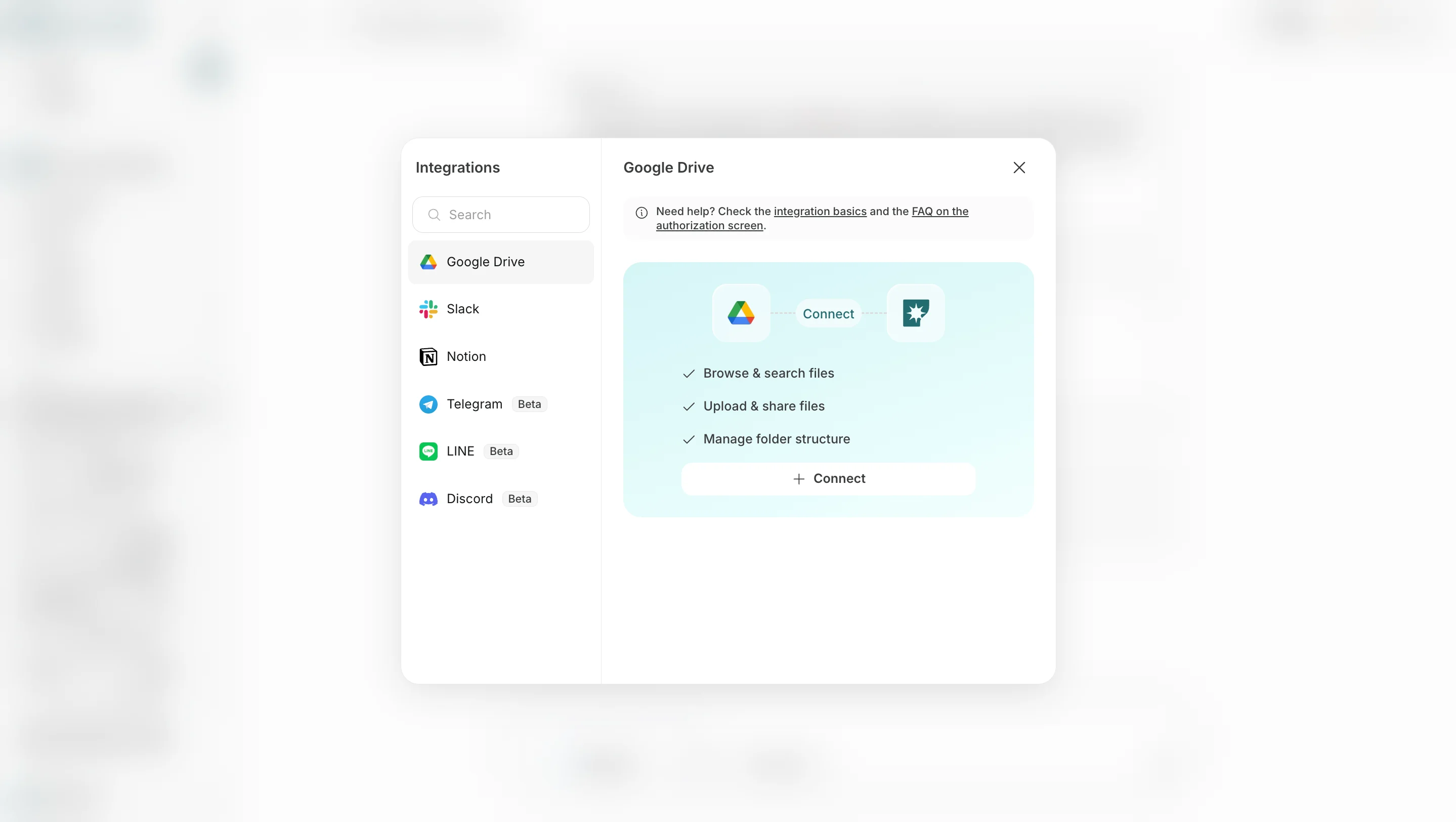
1. **Lägg till destination** väljer en ansluten app eller lagringsplats, till exempel Slack, LINE, Discord, Telegram, WhatsApp, Notion eller Google Drive.
## Ange destinationer
`Destinationer` är valfria. Resultat kan alltid granskas i `Alla uppgifter`, men du kan lägga till destinationer när du också vill skicka aviseringar eller spara resultat.
Det finns två huvudsakliga sätt att lägga till destinationer.
1. **Lägg till destination** väljer en ansluten app eller lagringsplats, till exempel Slack, LINE, Discord, Telegram, WhatsApp, Notion eller Google Drive.
 2. **Lägg till e-post** anger en e-postadress så att resultat också kan tas emot via e-post.
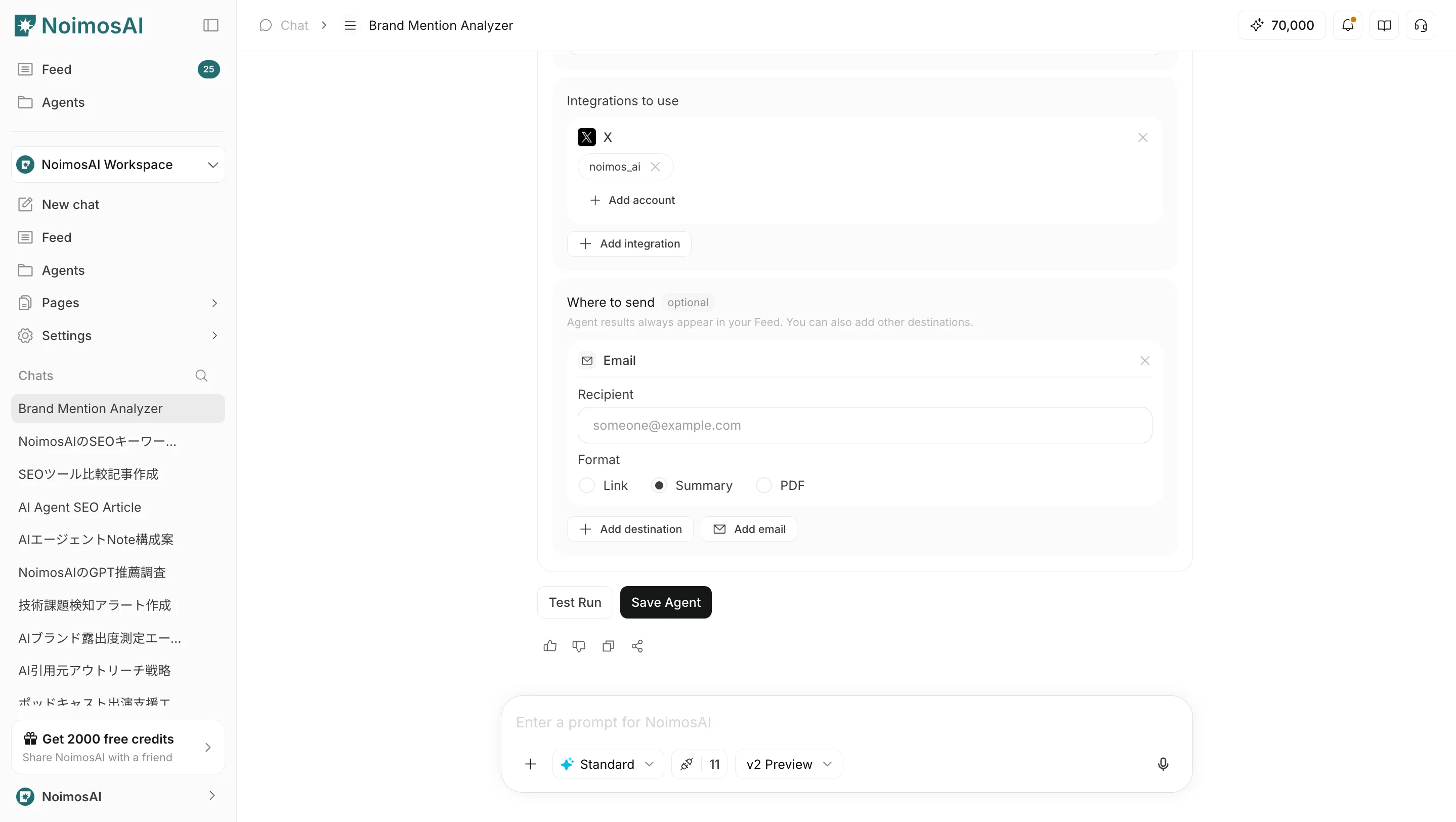 I båda fallen kan utdataformatet väljas som `Länk`, `Sammanfattning` eller `PDF`.
## Människans ansvar
AI föreslår och förbereder triggerkonfigurationen.
Det är människor som avgör om standardinställningarna ska behållas, om något ska ändras, om triggern ska aktiveras eller stängas av och om den löpande körningen ska godkännas.
## Relaterat
* [Grunderna i AI-chatt](/sv/help-center/chat/ai-chat-basics)
* [Ange din egen prompt](/sv/help-center/chat/enter-your-own-prompt)
* [Skapa en trigger från en mall](/sv/help-center/ai-team/create-an-agent-from-a-template)
I båda fallen kan utdataformatet väljas som `Länk`, `Sammanfattning` eller `PDF`.
## Människans ansvar
AI föreslår och förbereder triggerkonfigurationen.
Det är människor som avgör om standardinställningarna ska behållas, om något ska ändras, om triggern ska aktiveras eller stängas av och om den löpande körningen ska godkännas.
## Relaterat
* [Grunderna i AI-chatt](/sv/help-center/chat/ai-chat-basics)
* [Ange din egen prompt](/sv/help-center/chat/enter-your-own-prompt)
* [Skapa en trigger från en mall](/sv/help-center/ai-team/create-an-agent-from-a-template)