> ## Documentation Index
> Fetch the complete documentation index at: https://docs.noimosai.com/llms.txt
> Use this file to discover all available pages before exploring further.
# Snabbstartsguide
> Få igång din första körning i tre steg: anslut appar, lägg till en trigger och granska resultat.
## Översikt
Använd den här guiden för att snabbt få igång ditt första autonoma arbetsflöde.
1. Anslut appar
2. Lägg till en trigger
3. Granska resultat i `Alla uppgifter`
## Innan du börjar
Bekräfta grunderna nedan så att den första autonoma körningen kan starta utan hinder.
* Du har åtkomst till en arbetsyta.
* Du har minst en app att ansluta, till exempel Google Analytics, WordPress eller sociala plattformar.
* Du vet vilken första uppgift du vill att agenter ska köra autonomt.
## Steg 1: Anslut appar
Öppna `Inställningar` i din arbetsyta och gå sedan till `Grundläggande information -> Integrations`.
Därifrån:
1. Klicka på `Anslut` i Integrations.
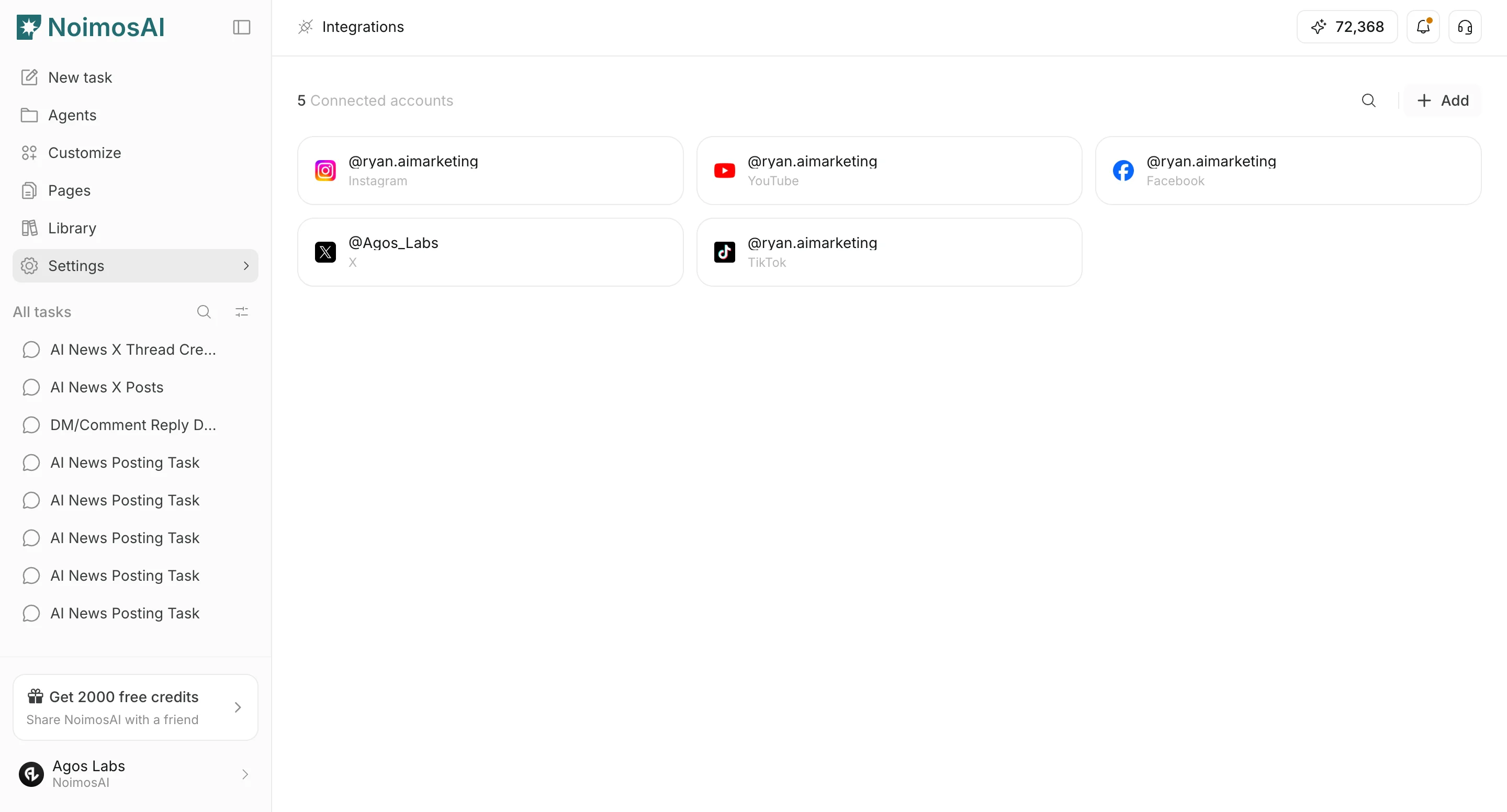 2. Välj ett appkonto och lägg till det hos agenten som behöver det.
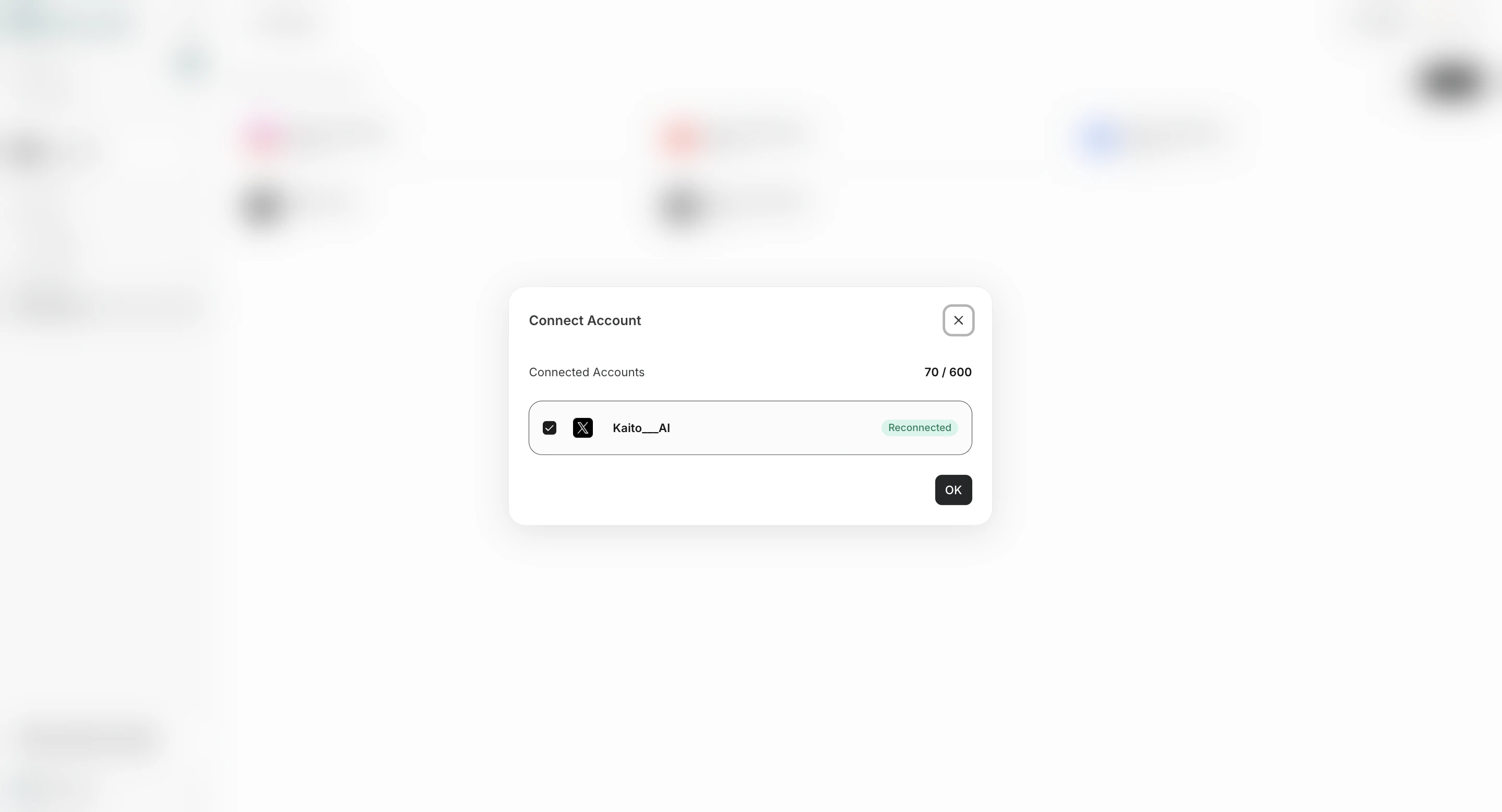
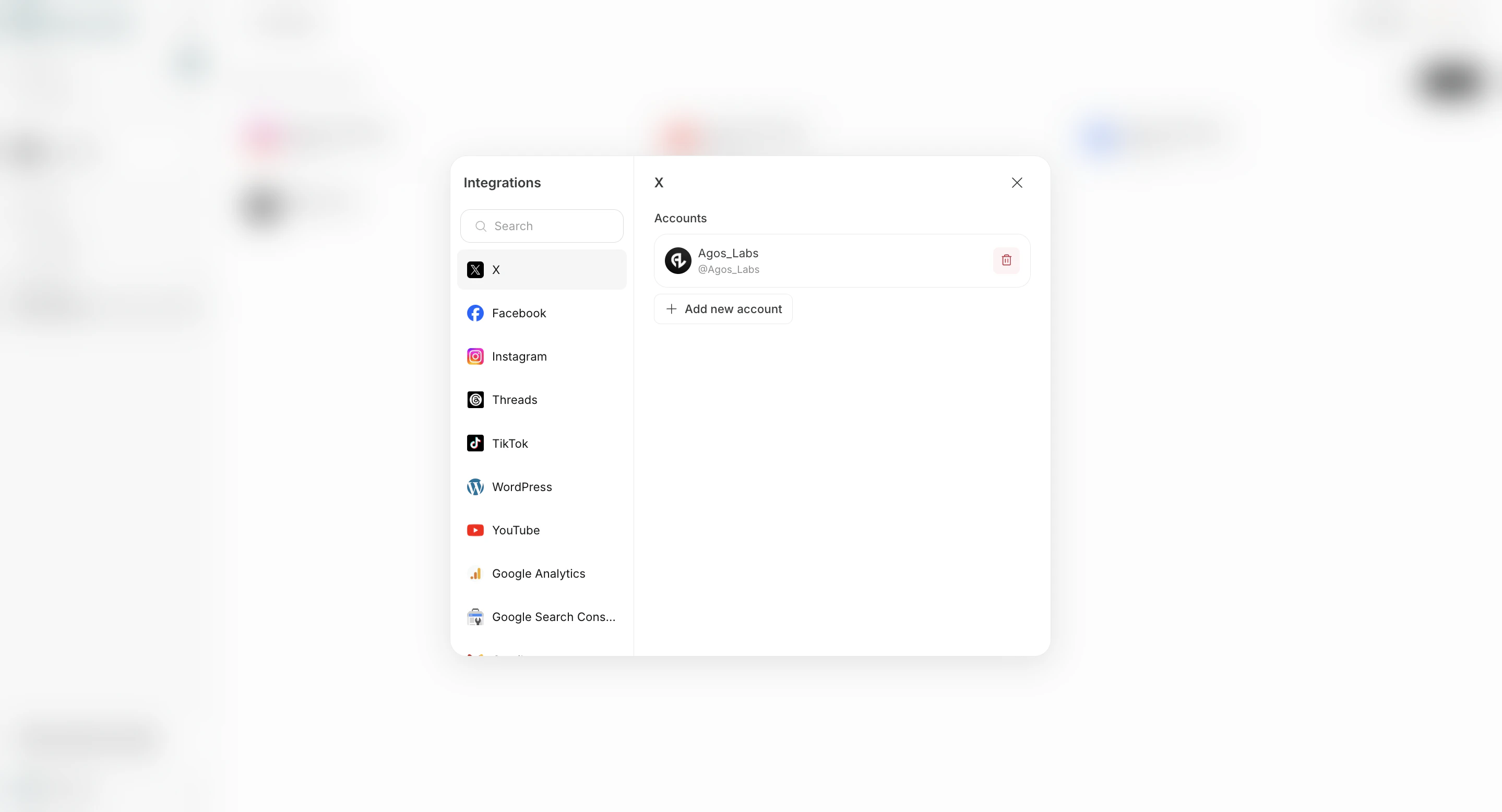 3. Spara ändringarna.
 ## Steg 2: Lägg till din första trigger
Gå till `Agenter` och klicka sedan på `+ Lägg till trigger`.
Rekommenderat första flöde:
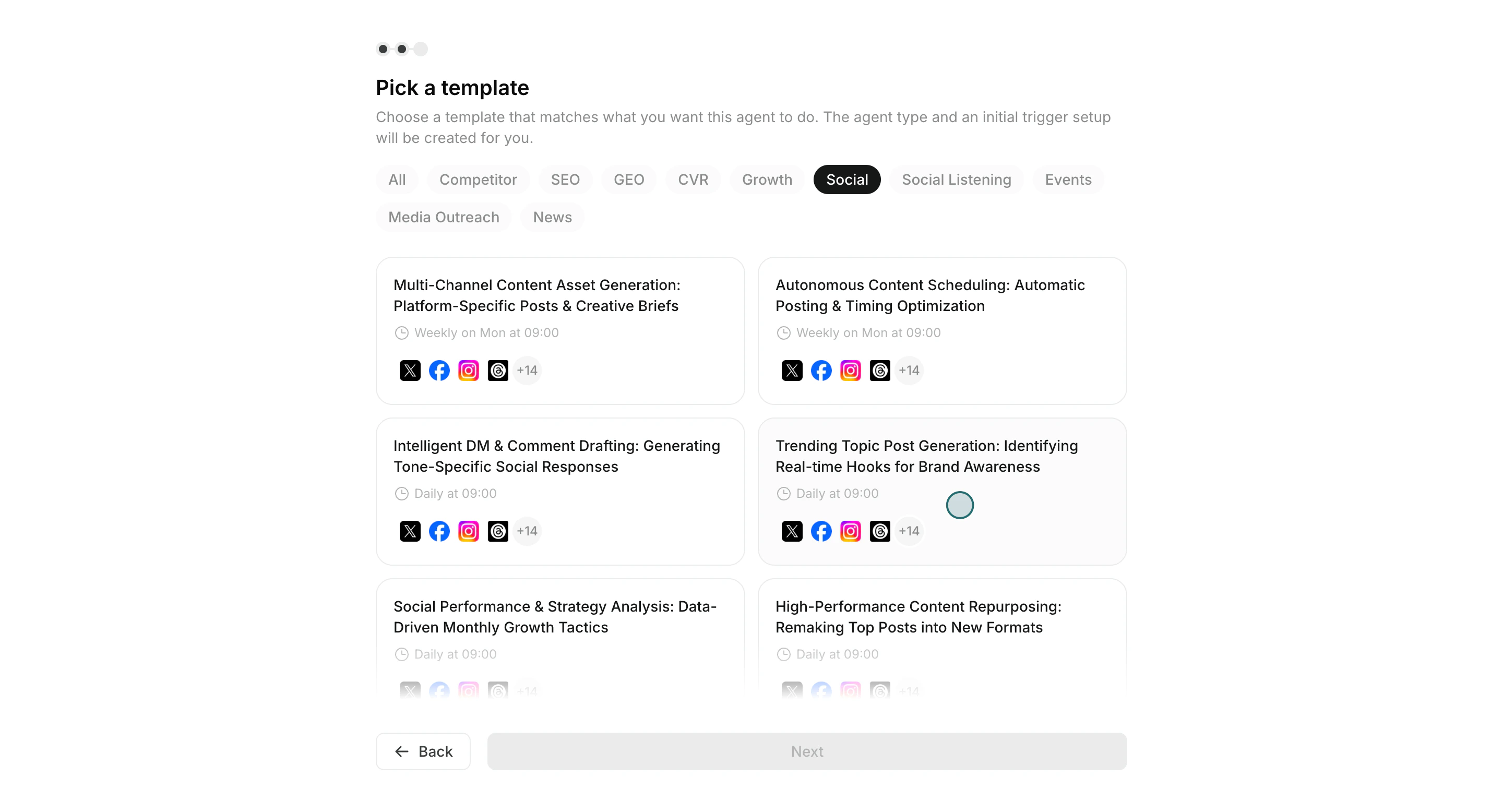
1. Öppna `+ Lägg till trigger` och välj `Skapa från en mall`.
## Steg 2: Lägg till din första trigger
Gå till `Agenter` och klicka sedan på `+ Lägg till trigger`.
Rekommenderat första flöde:
1. Öppna `+ Lägg till trigger` och välj `Skapa från en mall`.
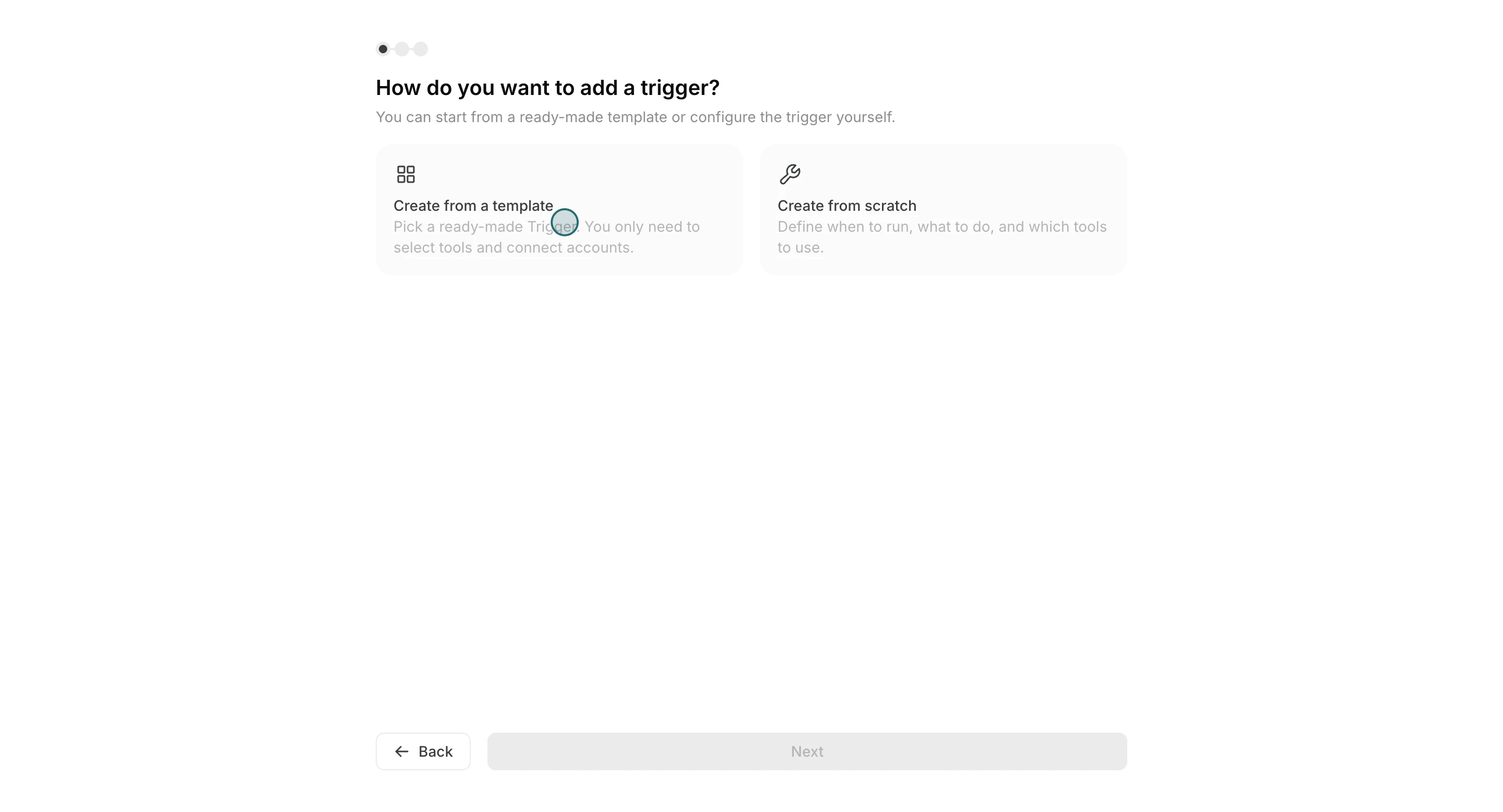 2. Välj en mall som ligger nära ditt användningsfall.
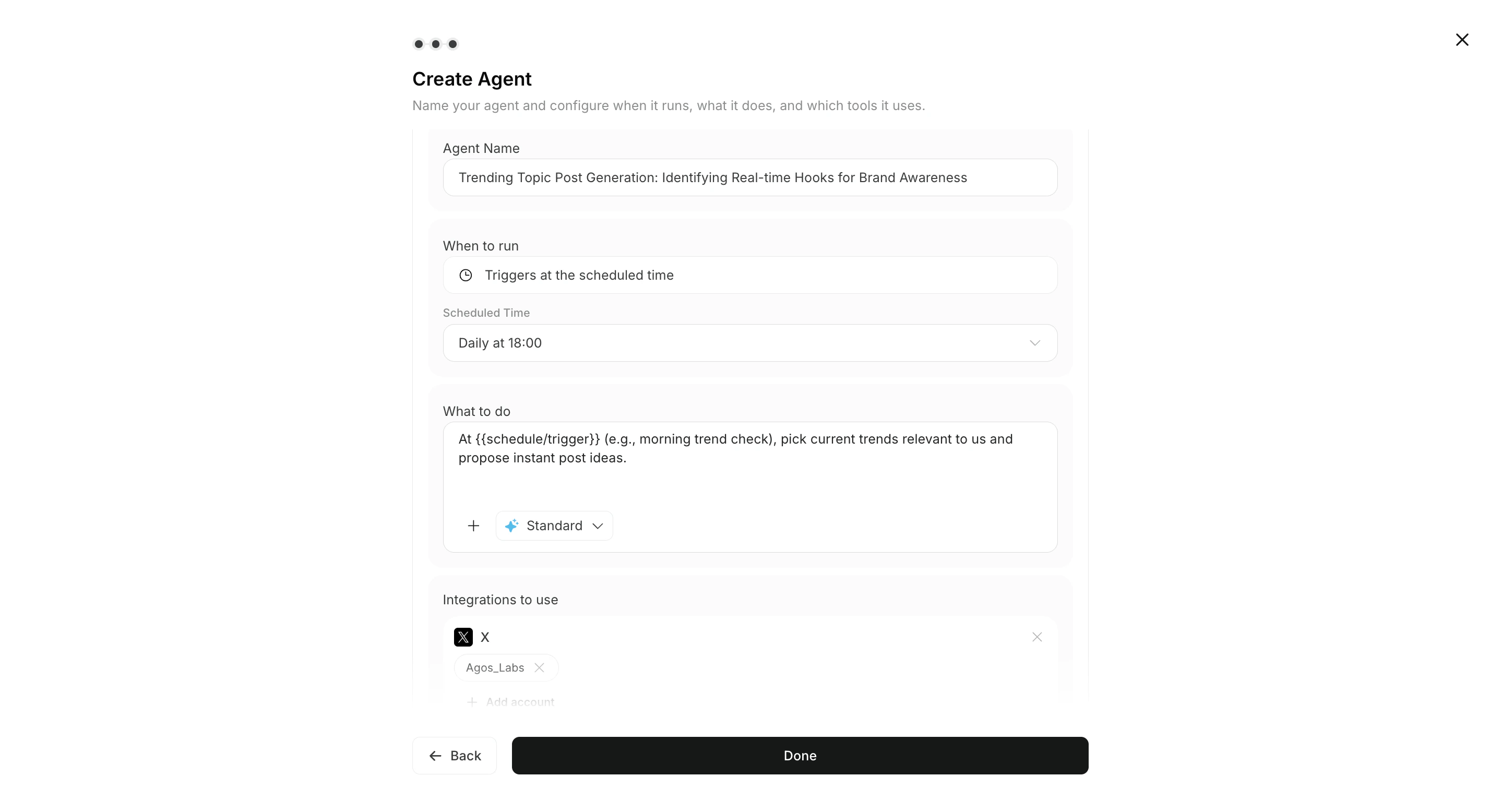
 3. Ange schema och instruktion.
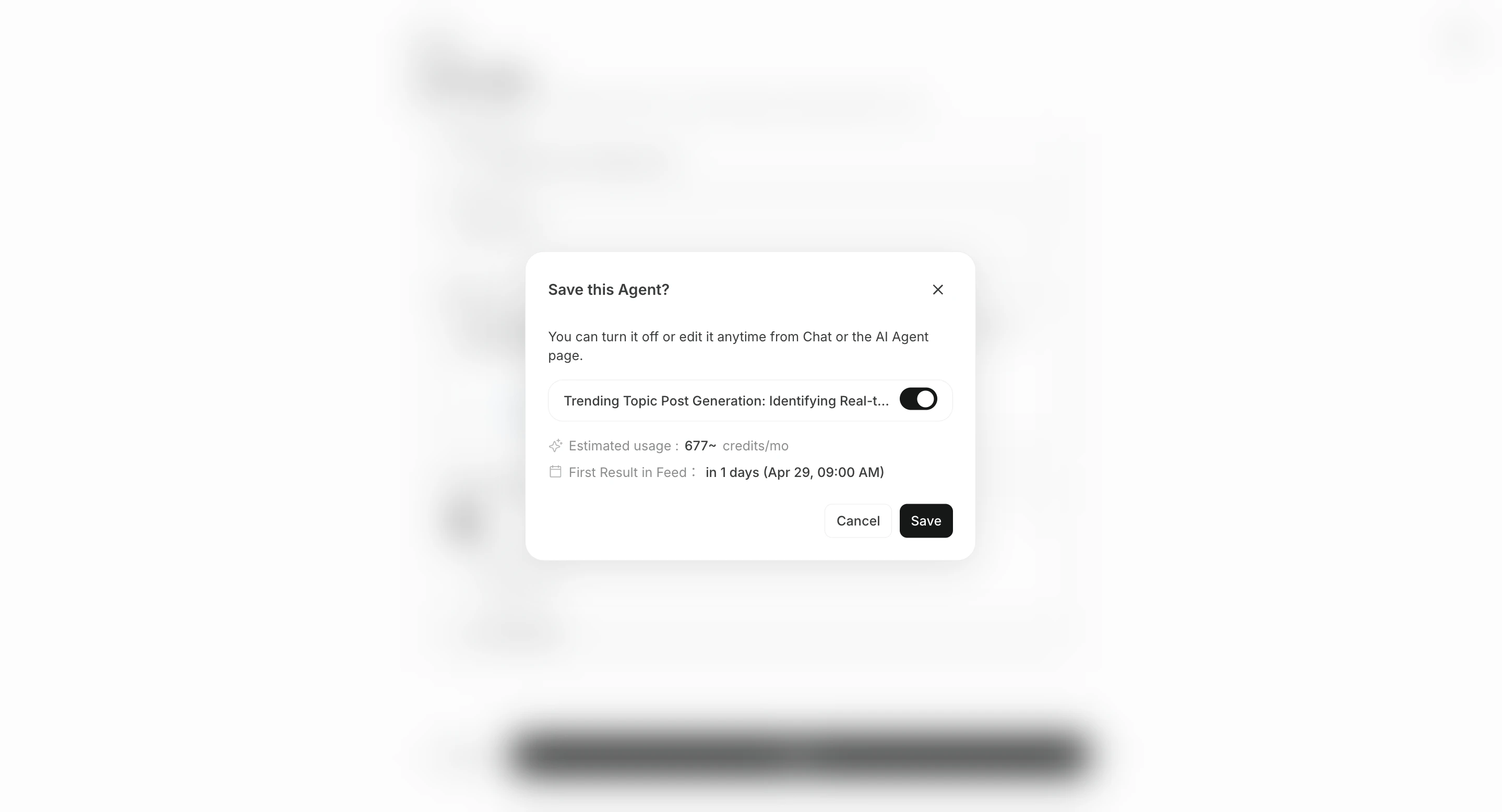
 4. Välj verktyg och appar och aktivera sedan triggern.
 ## Steg 3: Granska resultat i `Alla uppgifter`
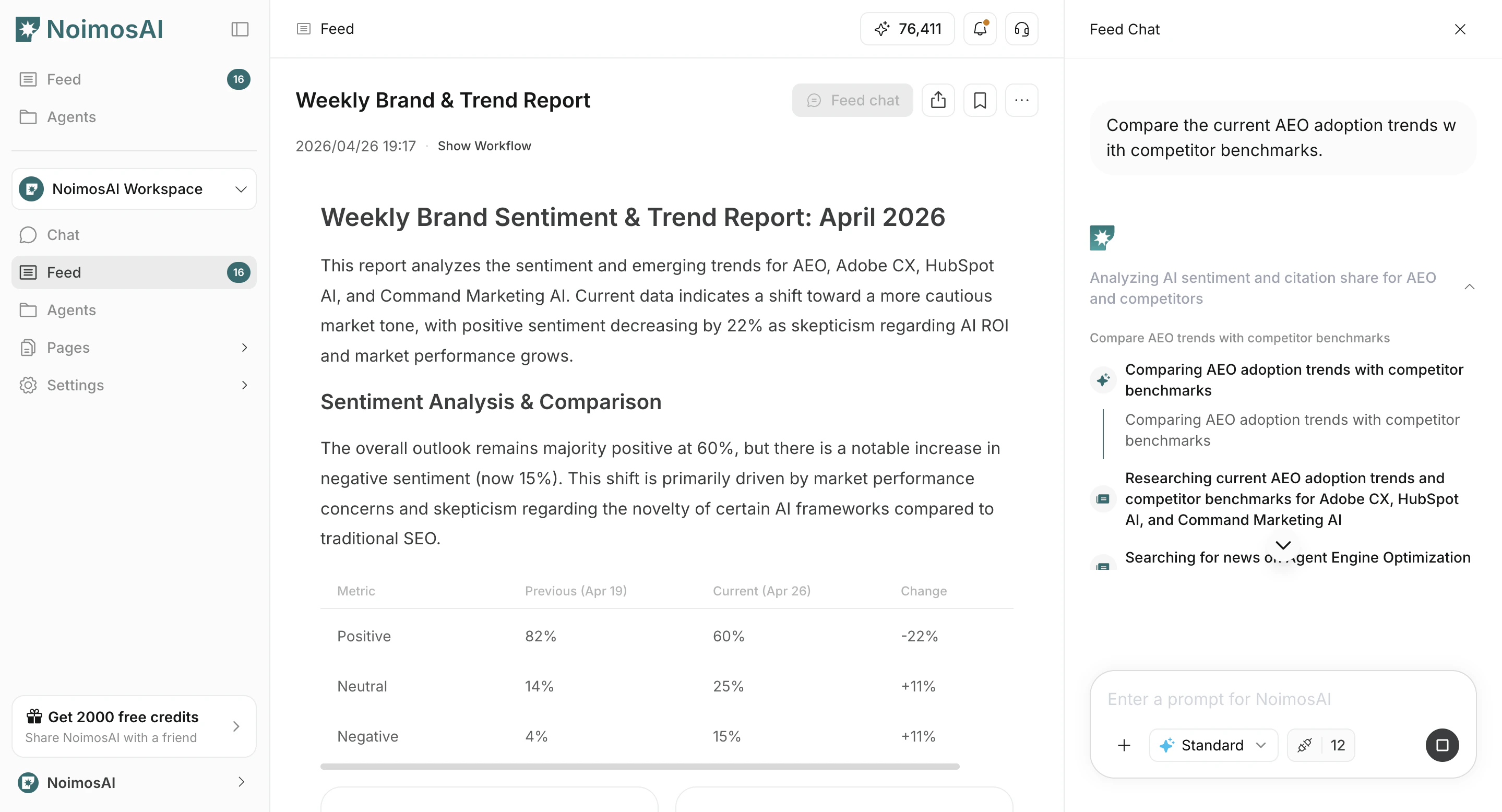
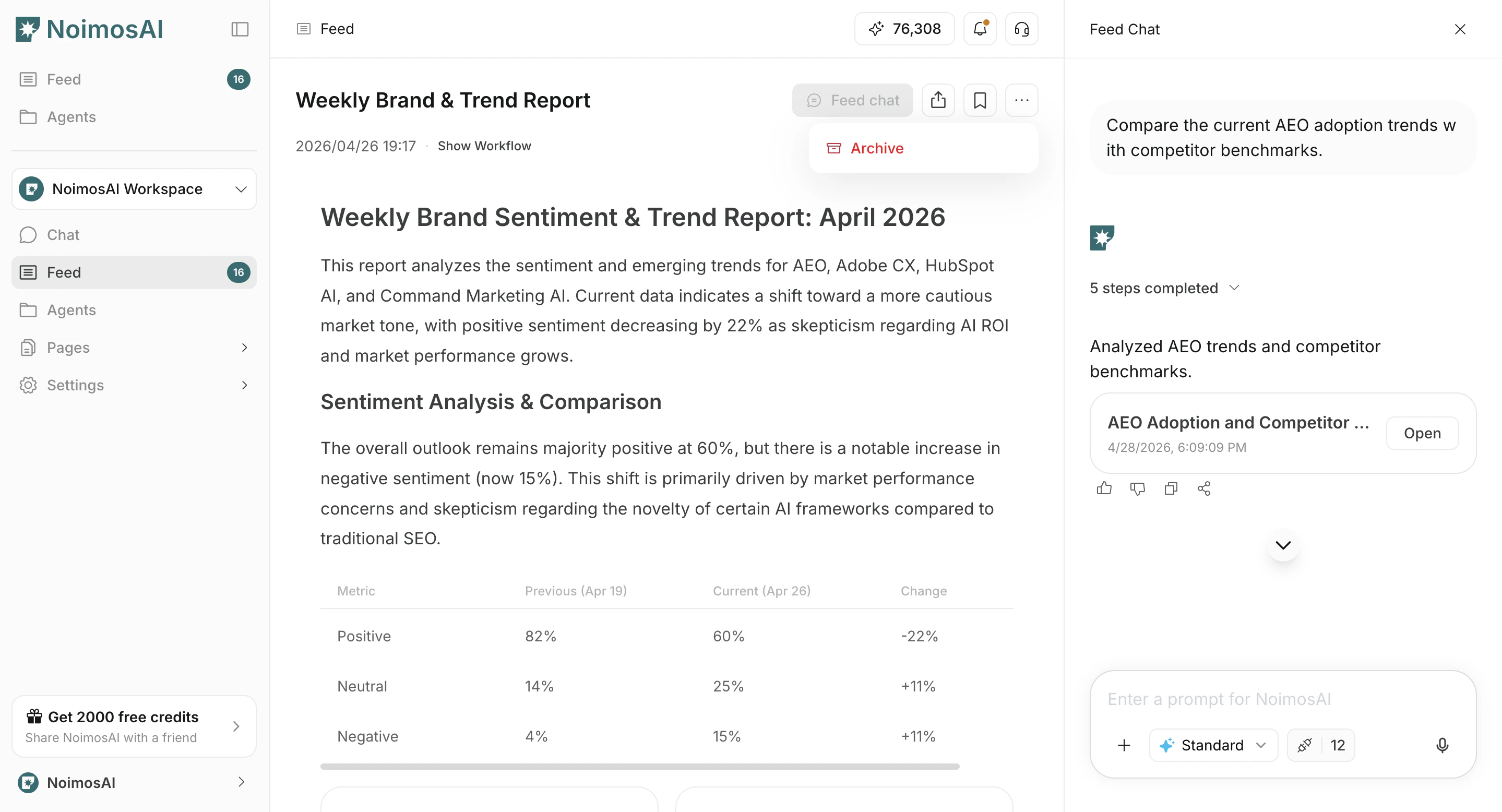
När den triggade uppgiften är klar visas resultaten i den relaterade chattsessionen.\
Gå till `Alla uppgifter`, öppna agentsessionen och välj `Körresultat`.
Använd denna granskningsslinga:
1. Öppna den slutförda agentsessionen från `Alla uppgifter`.
## Steg 3: Granska resultat i `Alla uppgifter`
När den triggade uppgiften är klar visas resultaten i den relaterade chattsessionen.\
Gå till `Alla uppgifter`, öppna agentsessionen och välj `Körresultat`.
Använd denna granskningsslinga:
1. Öppna den slutförda agentsessionen från `Alla uppgifter`.
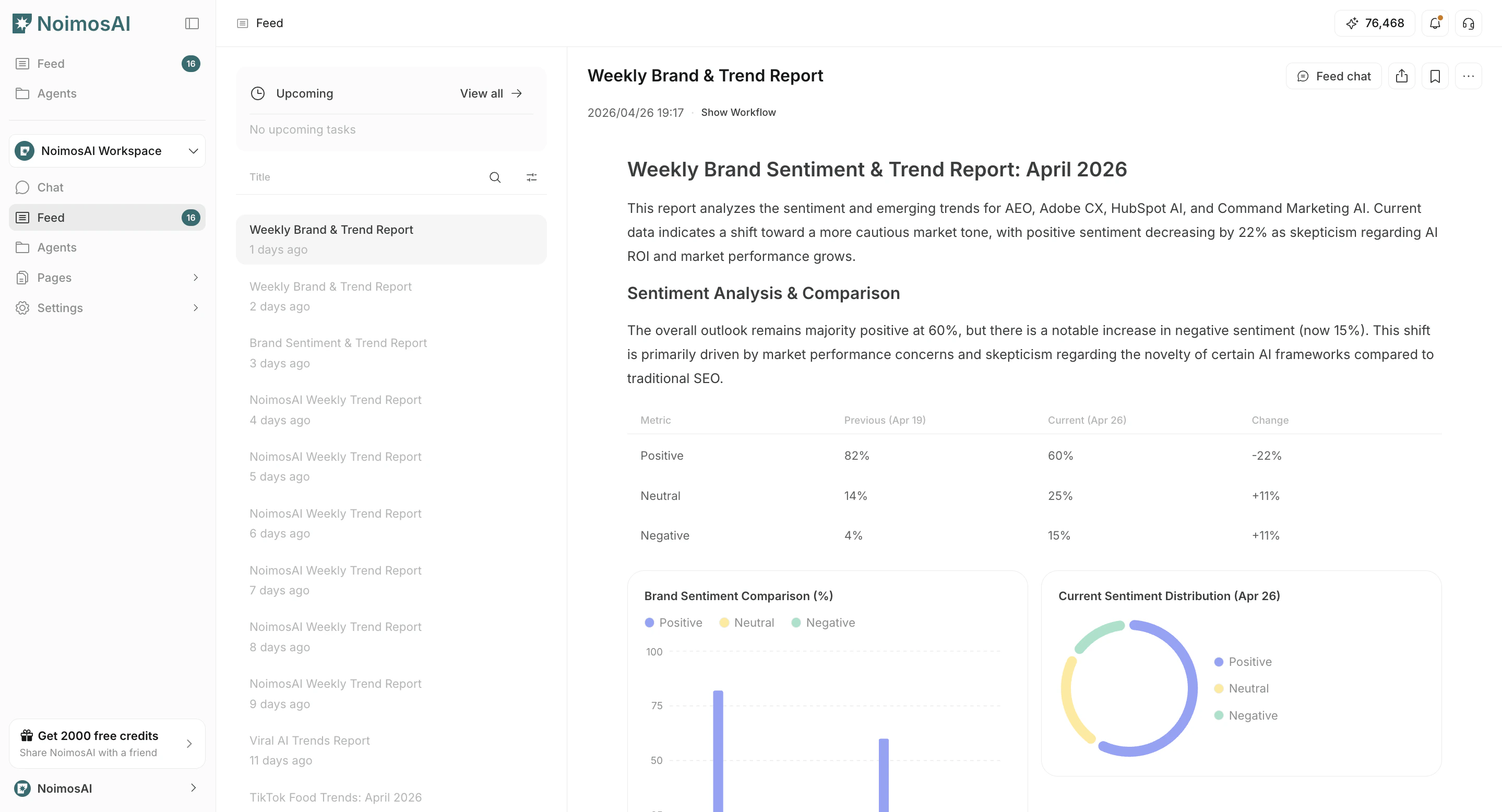 2. Kontrollera utdatadetaljer och källkontext.
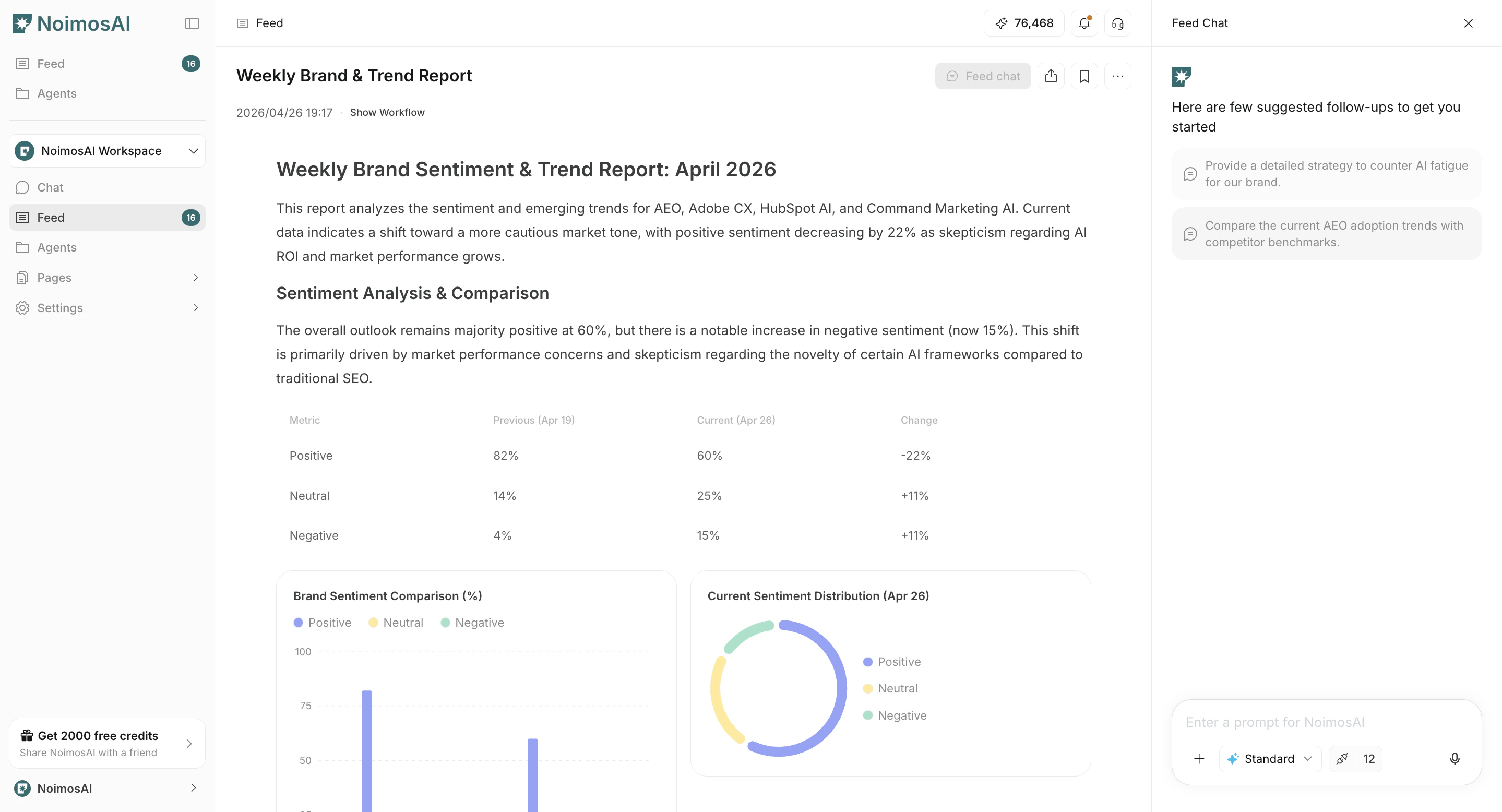 3. Lägg till förfiningar i samma chatt och granska chattresultatet.
 4. Uppdatera status när granskningen är klar.
 ## Behöver du den interaktiva genomgången?
Använd demoerna i Lärcenter för fullständig steg-för-steg-vägledning:
* [Anslut appar](/sv/learning-center/quick-start/connect-apps)
* [Lägg till trigger](/sv/learning-center/quick-start/add-trigger)
* [Granska agentresultat](/sv/learning-center/quick-start/review-agent-results)
## Starta den första uppgiften från en rekommendation
Efter att ha anslutit appar kan du börja med en rekommendation från rådgivaragenten i stället för att skapa en vanlig agent direkt. Öppna `Rådgivaragentens rekommendationer` på startsidan eller `Agenter > Rådgivaragent > Rekommendationer`, välj en rekommendation och klicka på `Kör`. En dedikerad uppgiftschatt öppnas med körprompten redan i inmatningsfältet.
Se [Grunderna i rådgivaragenten](/sv/help-center/ai-team/advisor-agent-basics) för detaljer.
## Relaterat
* [Navigera i gränssnittet](/sv/help-center/getting-started/navigate-the-interface)
* [Skapa en trigger från en mall](/sv/help-center/ai-team/create-an-agent-from-a-template)
* [Kontrollera agenters körresultat](/sv/help-center/ai-team/check-agent-execution-results)
## Behöver du den interaktiva genomgången?
Använd demoerna i Lärcenter för fullständig steg-för-steg-vägledning:
* [Anslut appar](/sv/learning-center/quick-start/connect-apps)
* [Lägg till trigger](/sv/learning-center/quick-start/add-trigger)
* [Granska agentresultat](/sv/learning-center/quick-start/review-agent-results)
## Starta den första uppgiften från en rekommendation
Efter att ha anslutit appar kan du börja med en rekommendation från rådgivaragenten i stället för att skapa en vanlig agent direkt. Öppna `Rådgivaragentens rekommendationer` på startsidan eller `Agenter > Rådgivaragent > Rekommendationer`, välj en rekommendation och klicka på `Kör`. En dedikerad uppgiftschatt öppnas med körprompten redan i inmatningsfältet.
Se [Grunderna i rådgivaragenten](/sv/help-center/ai-team/advisor-agent-basics) för detaljer.
## Relaterat
* [Navigera i gränssnittet](/sv/help-center/getting-started/navigate-the-interface)
* [Skapa en trigger från en mall](/sv/help-center/ai-team/create-an-agent-from-a-template)
* [Kontrollera agenters körresultat](/sv/help-center/ai-team/check-agent-execution-results)