> ## Documentation Index
> Fetch the complete documentation index at: https://docs.noimosai.com/llms.txt
> Use this file to discover all available pages before exploring further.
# Lägg till och redigera teammedlemmar
> Bjud in medlemmar, uppdatera roller och ta bort medlemmar från teamet.
## Översikt
Använd den här sidan för att hantera teamåtkomst och tilldela rätt roll på teamnivå.
I NoimosAI tillhör varje person först en teamroll och tilldelas sedan en eller flera arbetsytor vid behov.
## Innan du börjar
Bekräfta åtkomstvillkoren innan du hanterar medlemmar.
* Öppna `Teaminställningar` > `Medlemmar`.
* `Administratör` och `Medlem` kan bjuda in personer.
* `Gäst` kan inte bjuda in medlemmar eller skapa arbetsytor.
 ## Teamrollernas definitioner
Använd detta som grund när du bjuder in någon.
* `Administratör`: full teamåtkomst, inklusive fakturering, medlemshantering och hantering av arbetsytor.
* `Medlem`: kan bjuda in medlemmar och skapa arbetsytor men kan inte komma åt fakturering.
* `Gäst`: kan bara komma åt tilldelade arbetsytor och kan inte komma åt fakturering, bjuda in medlemmar eller skapa arbetsytor.
* Om någon bjuds in som arbetsyte-`Redigerare` eller `Läsare` visas personen som `Gäst` på teamnivå.
## Bjud in nya medlemmar
Använd detta flöde för att skicka inbjudningar med rätt teamroll och arbetsytetilldelning.
1. Klicka på `Lägg till medlemmar`.
2. Ange medlemmens e-postadress. Du kan bjuda in flera personer samtidigt om de ska ha samma roll och arbetsytetilldelning.
## Teamrollernas definitioner
Använd detta som grund när du bjuder in någon.
* `Administratör`: full teamåtkomst, inklusive fakturering, medlemshantering och hantering av arbetsytor.
* `Medlem`: kan bjuda in medlemmar och skapa arbetsytor men kan inte komma åt fakturering.
* `Gäst`: kan bara komma åt tilldelade arbetsytor och kan inte komma åt fakturering, bjuda in medlemmar eller skapa arbetsytor.
* Om någon bjuds in som arbetsyte-`Redigerare` eller `Läsare` visas personen som `Gäst` på teamnivå.
## Bjud in nya medlemmar
Använd detta flöde för att skicka inbjudningar med rätt teamroll och arbetsytetilldelning.
1. Klicka på `Lägg till medlemmar`.
2. Ange medlemmens e-postadress. Du kan bjuda in flera personer samtidigt om de ska ha samma roll och arbetsytetilldelning.
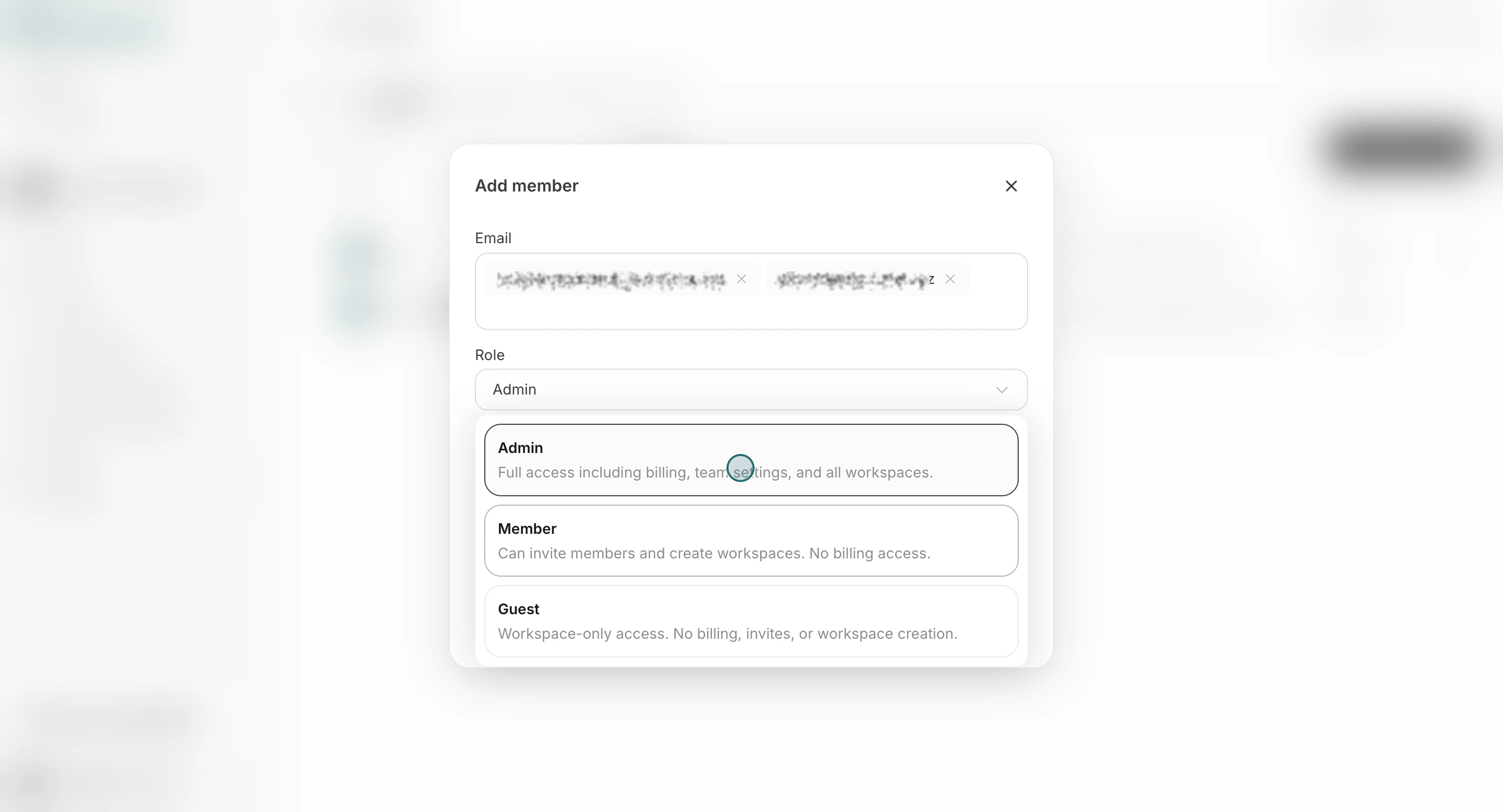
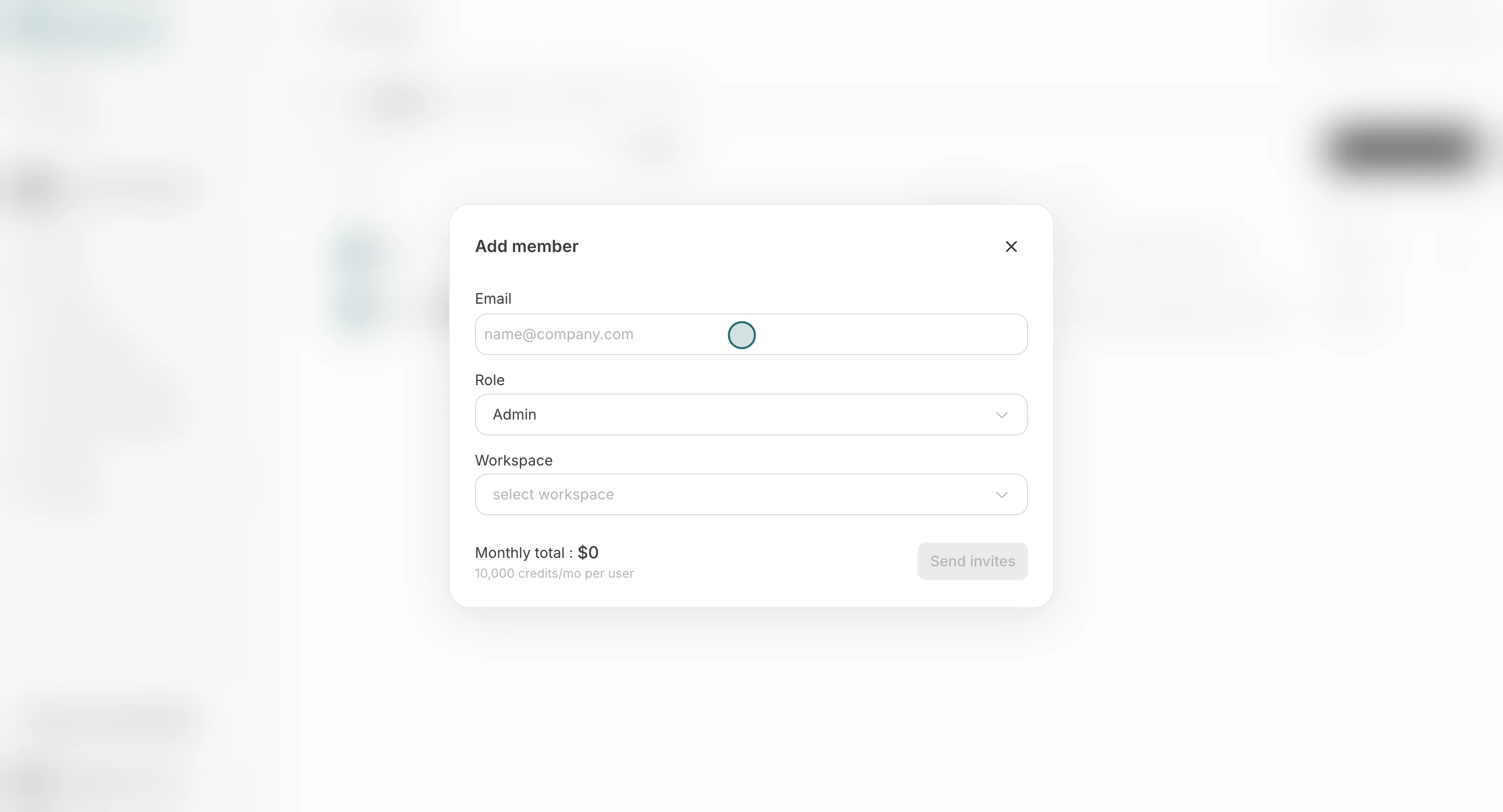 3. Välj en teamroll (`Administratör`, `Medlem` eller `Gäst`).
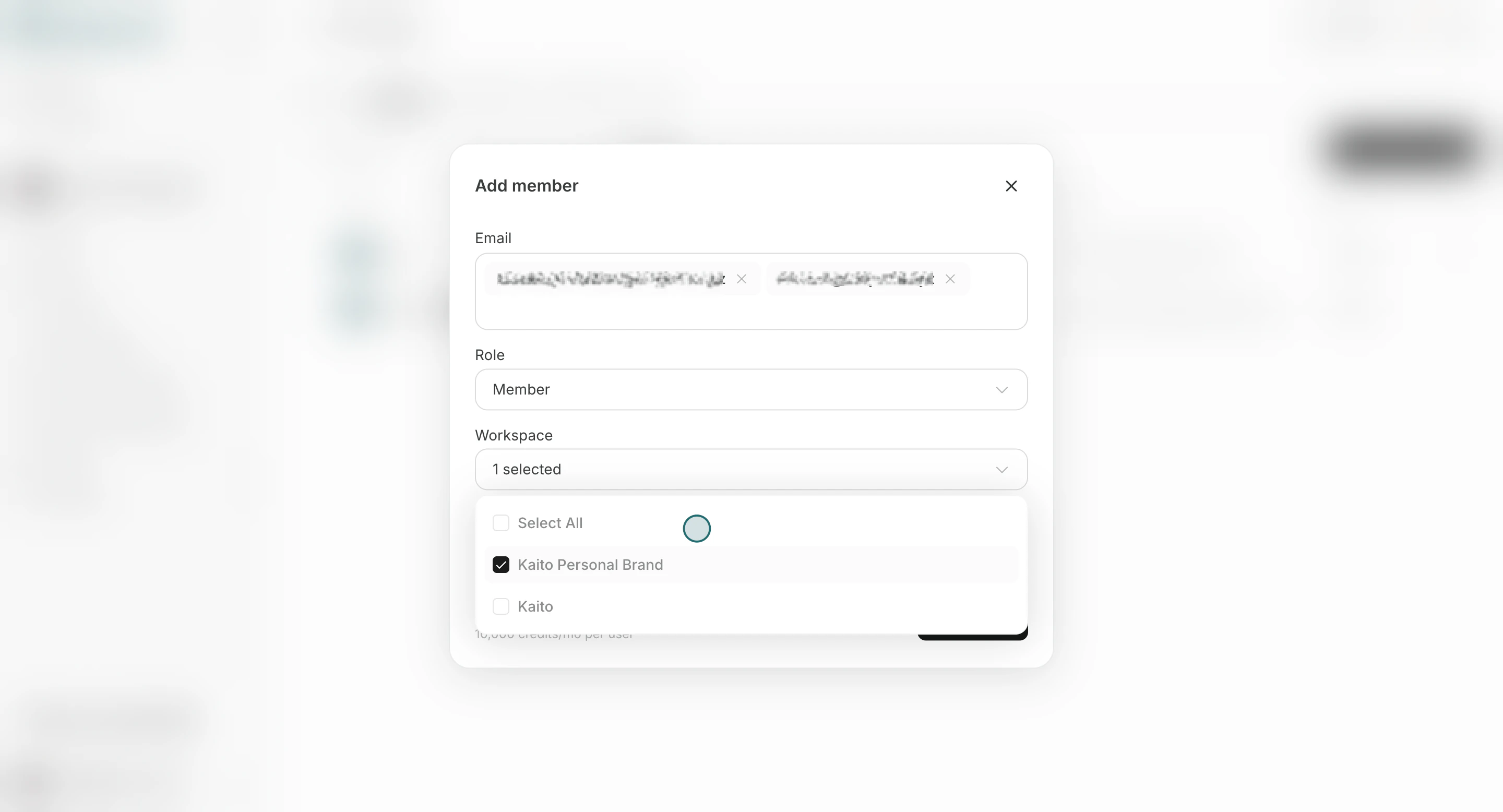
 4. Välj vilka arbetsytor medlemmen ska gå med i.
 5. Klicka på `Skicka inbjudningar`.
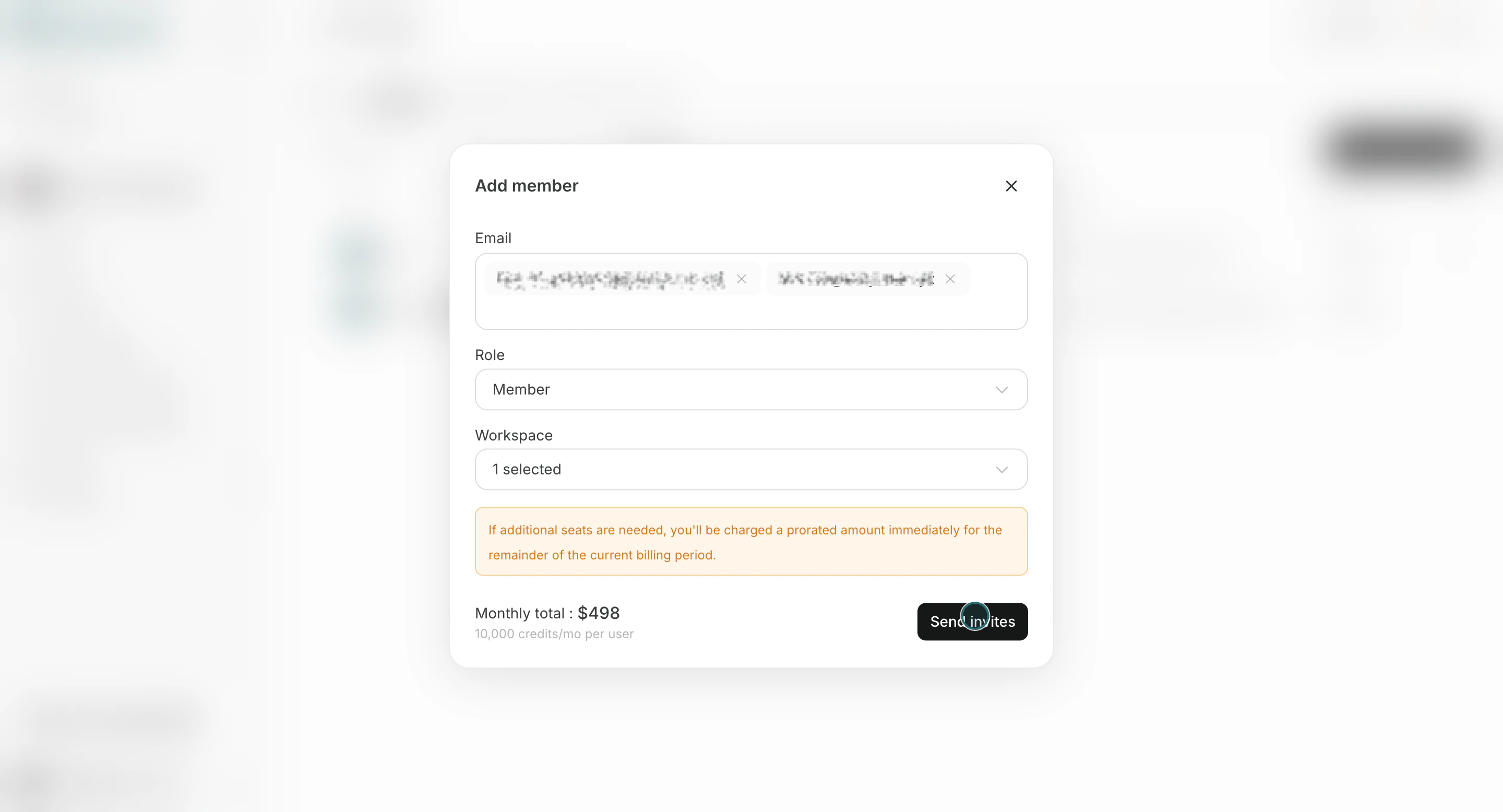 Inbjudna användare visas i medlemslistan tills de går med.
## Ändra medlemmens roll
Använd detta när ansvar eller åtkomstnivå behöver uppdateras.
1. Öppna radmenyn och klicka på `Hantera roll`.
Inbjudna användare visas i medlemslistan tills de går med.
## Ändra medlemmens roll
Använd detta när ansvar eller åtkomstnivå behöver uppdateras.
1. Öppna radmenyn och klicka på `Hantera roll`.
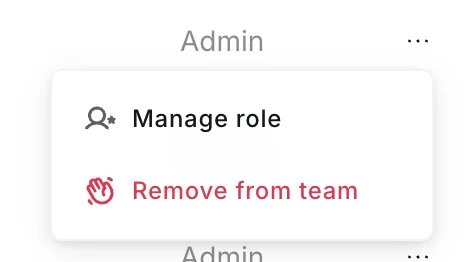 2. Ändra rollen och klicka på `Spara`.
Du kan inte ändra din egen roll från rollredigeraren.
## Ta bort medlem
Använd detta när någon inte längre ska ha åtkomst till teamet.
1. Öppna radmenyn och klicka på `Ta bort från team`.
2. Ändra rollen och klicka på `Spara`.
Du kan inte ändra din egen roll från rollredigeraren.
## Ta bort medlem
Använd detta när någon inte längre ska ha åtkomst till teamet.
1. Öppna radmenyn och klicka på `Ta bort från team`.
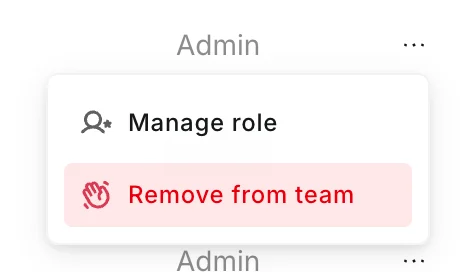 2. Bekräfta borttagningen.
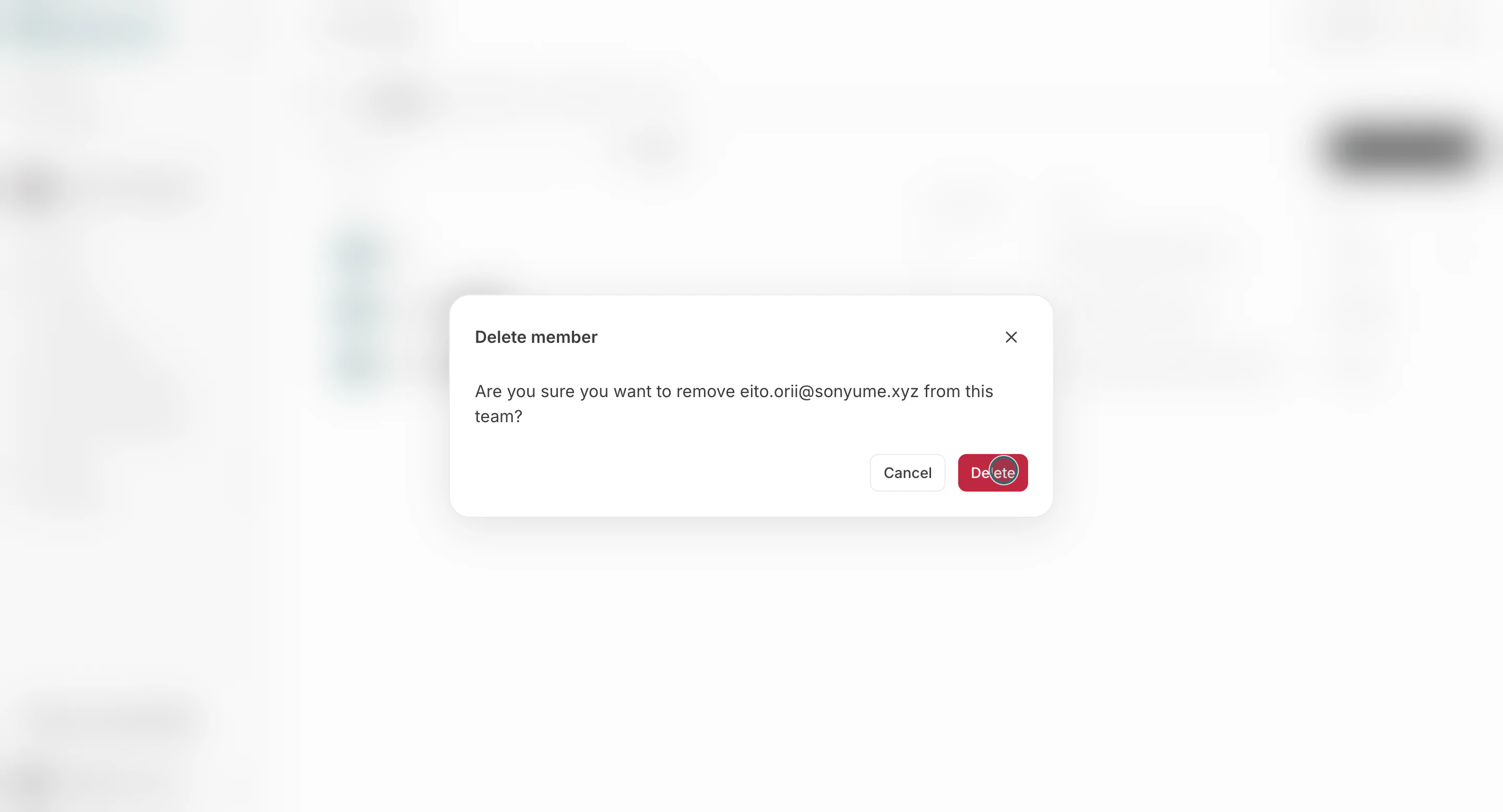 Om medlemmen är administratör ska ansvaret omfördelas innan borttagning.
## Anteckningar
Gå igenom dessa begränsningar innan du slutför ändringarna.
* Begränsningar i antal säten kan hindra ytterligare inbjudningar.
* Om du tar bort en medlem från teamet försvinner också teamåtkomsten för den personen.
## Relaterat
Använd dessa relaterade sidor för mer vägledning.
* [Grunderna i team](/sv/help-center/team/team-basics)
* [Ändra teamets namn och profilbild](/sv/help-center/team/change-team-name-and-profile-image)
Om medlemmen är administratör ska ansvaret omfördelas innan borttagning.
## Anteckningar
Gå igenom dessa begränsningar innan du slutför ändringarna.
* Begränsningar i antal säten kan hindra ytterligare inbjudningar.
* Om du tar bort en medlem från teamet försvinner också teamåtkomsten för den personen.
## Relaterat
Använd dessa relaterade sidor för mer vägledning.
* [Grunderna i team](/sv/help-center/team/team-basics)
* [Ändra teamets namn och profilbild](/sv/help-center/team/change-team-name-and-profile-image)