> ## Documentation Index
> Fetch the complete documentation index at: https://docs.noimosai.com/llms.txt
> Use this file to discover all available pages before exploring further.

# Ändra teamets namn och profilbild

> Uppdatera teamets namn och profilbild från Teaminställningar.

## Översikt

Använd teamets identitetsinställningar för att göra det lättare att skilja flera Team åt i sidofältet och i inställningsvyer.

## Var du hittar det

Använd följande väg för att öppna området.

1. Välj ett Team i vänstra sidofältet.
2. Öppna `Teaminställningar`.
3. Gå till `Allmänt`.
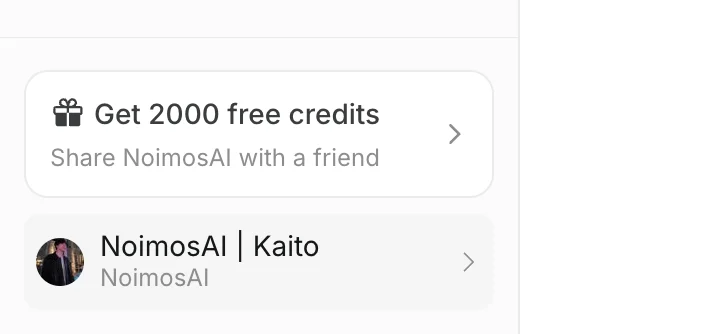
<img src="https://mintcdn.com/agoslabstechnologiesfzco/LDZN9knKW8aRsRmG/public/help-center/arcade/team-settings/change-team-name-and-profile-image/step-02.png?fit=max&auto=format&n=LDZN9knKW8aRsRmG&q=85&s=528d2851fa11b0a4fd3075a066d3f38b" alt="Välj team i sidofältet" style={{ border: '1px solid #e5e7eb', borderRadius: '8px', marginBottom: '2rem' }} width="724" height="334" data-path="public/help-center/arcade/team-settings/change-team-name-and-profile-image/step-02.png" />

## Ändra teamnamn

1. Redigera fältet `Team Name`.
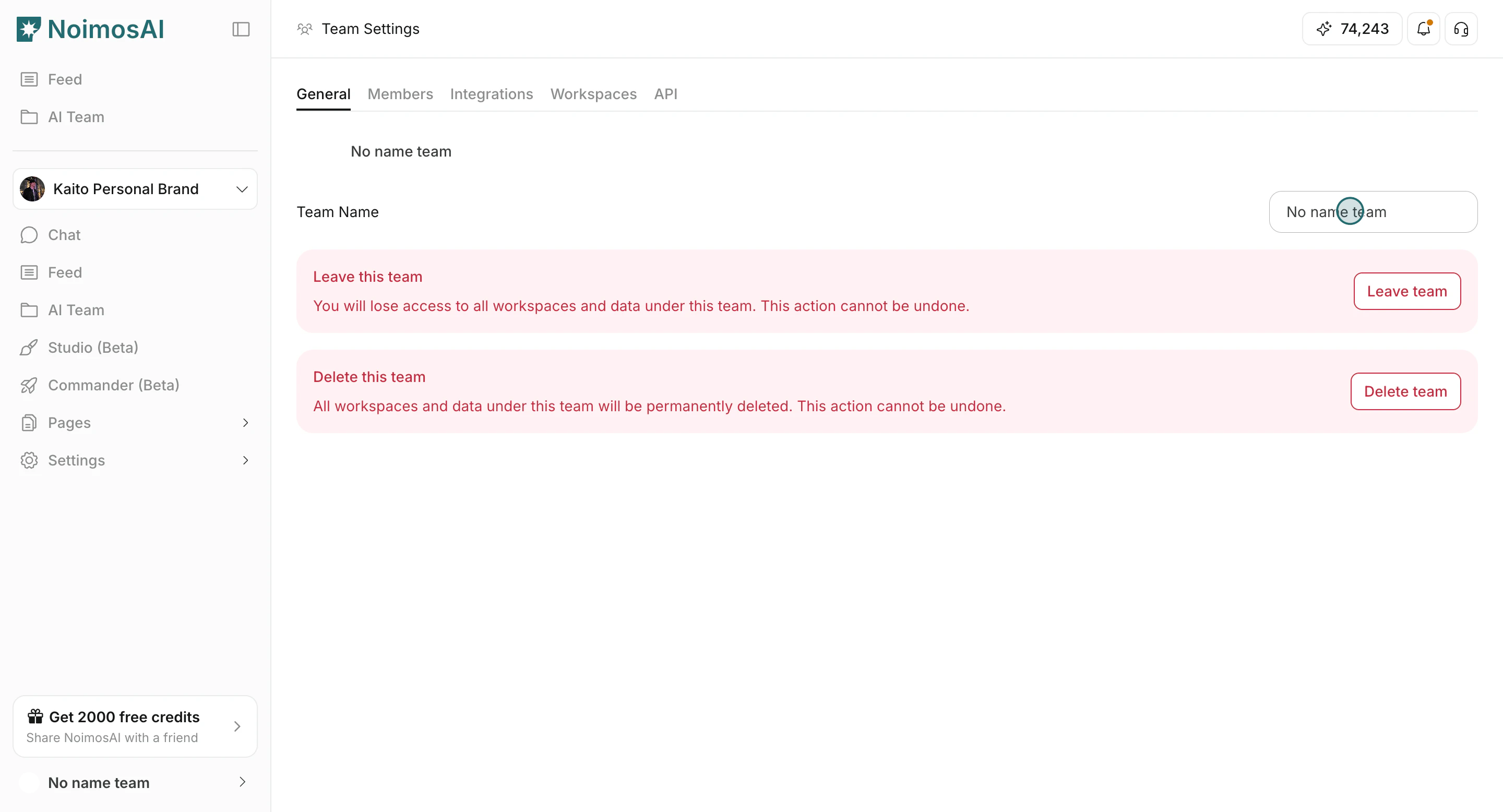
<img src="https://mintcdn.com/agoslabstechnologiesfzco/okAbFobT9iaP0HDF/public/help-center/arcade/team-settings/change-team-name-and-profile-image/step-04.png?fit=max&auto=format&n=okAbFobT9iaP0HDF&q=85&s=31a9286ae3c46052369fda46dd20c780" alt="Redigera teamnamn" style={{ border: '1px solid #e5e7eb', borderRadius: '8px', marginBottom: '1rem' }} width="2880" height="1556" data-path="public/help-center/arcade/team-settings/change-team-name-and-profile-image/step-04.png" />

2. Klicka utanför fältet för att tillämpa ändringen.
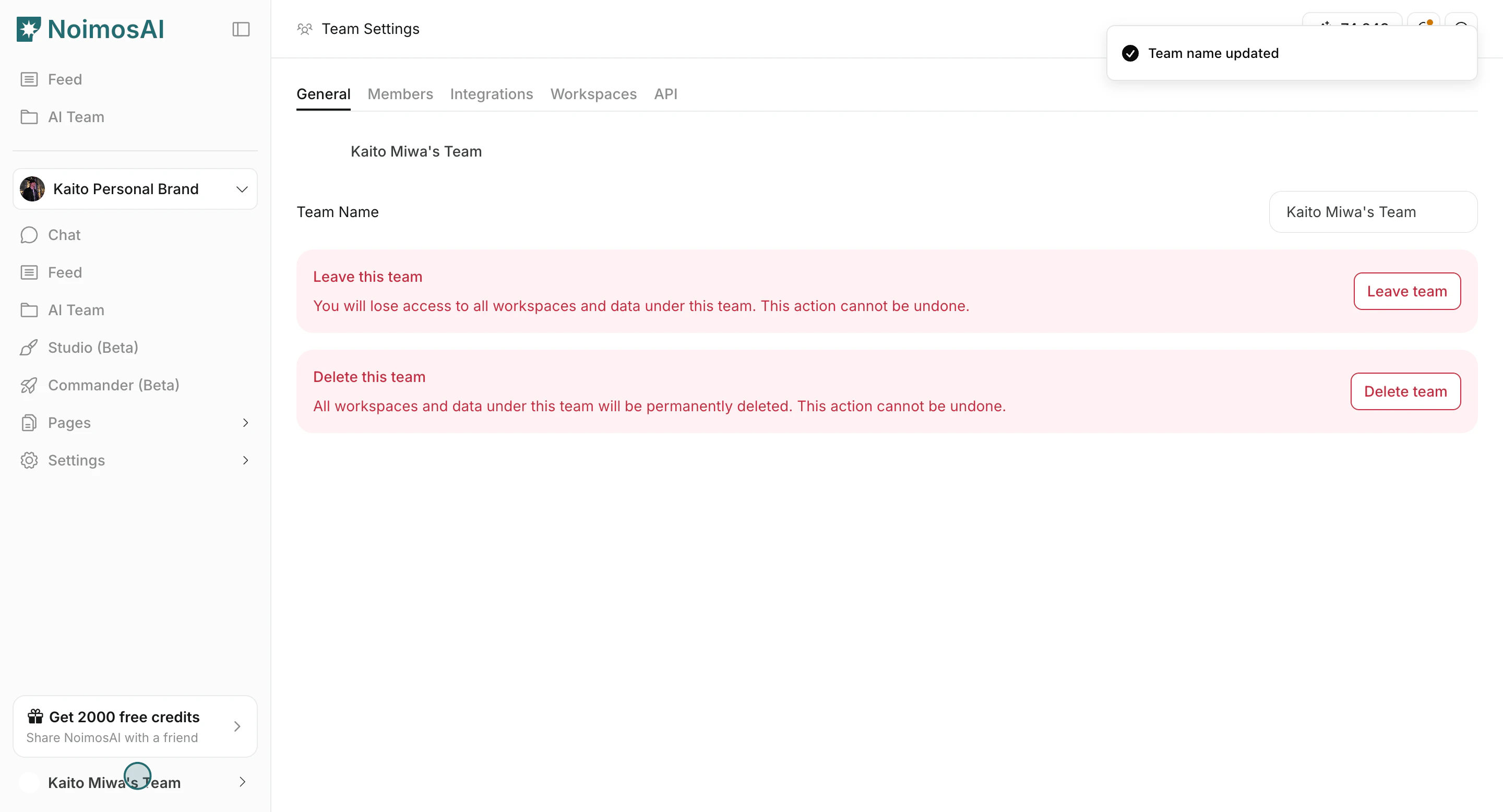
<img src="https://mintcdn.com/agoslabstechnologiesfzco/okAbFobT9iaP0HDF/public/help-center/arcade/team-settings/change-team-name-and-profile-image/step-05.png?fit=max&auto=format&n=okAbFobT9iaP0HDF&q=85&s=2a4ad3830901f100d962cfcf0cda1a33" alt="Teamnamn tillämpat" style={{ border: '1px solid #e5e7eb', borderRadius: '8px', marginBottom: '2rem' }} width="2880" height="1556" data-path="public/help-center/arcade/team-settings/change-team-name-and-profile-image/step-05.png" />

## Ändra teamets profilbild

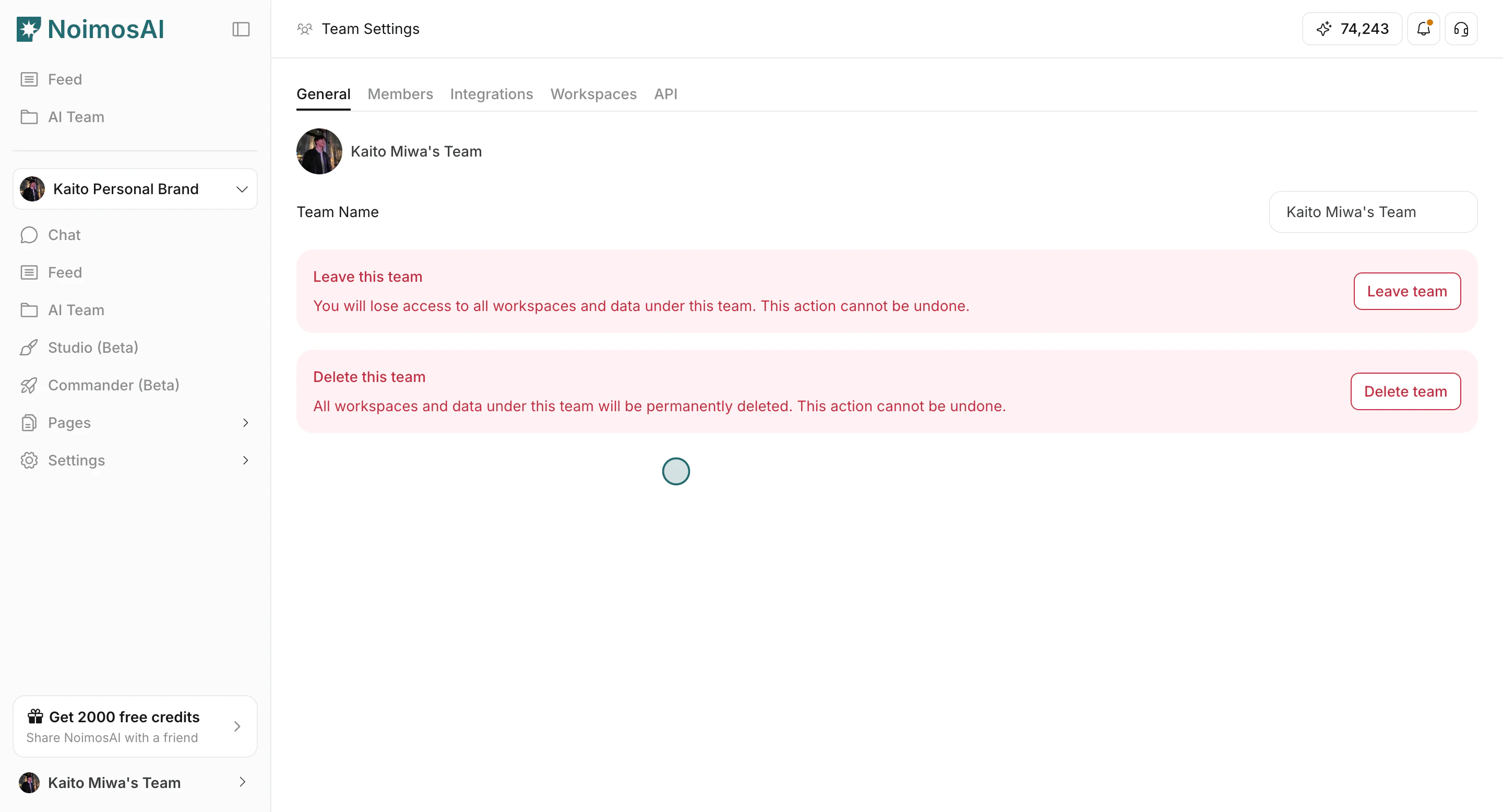
1. Klicka på teamets profilbildsikon i `Allmänt`.
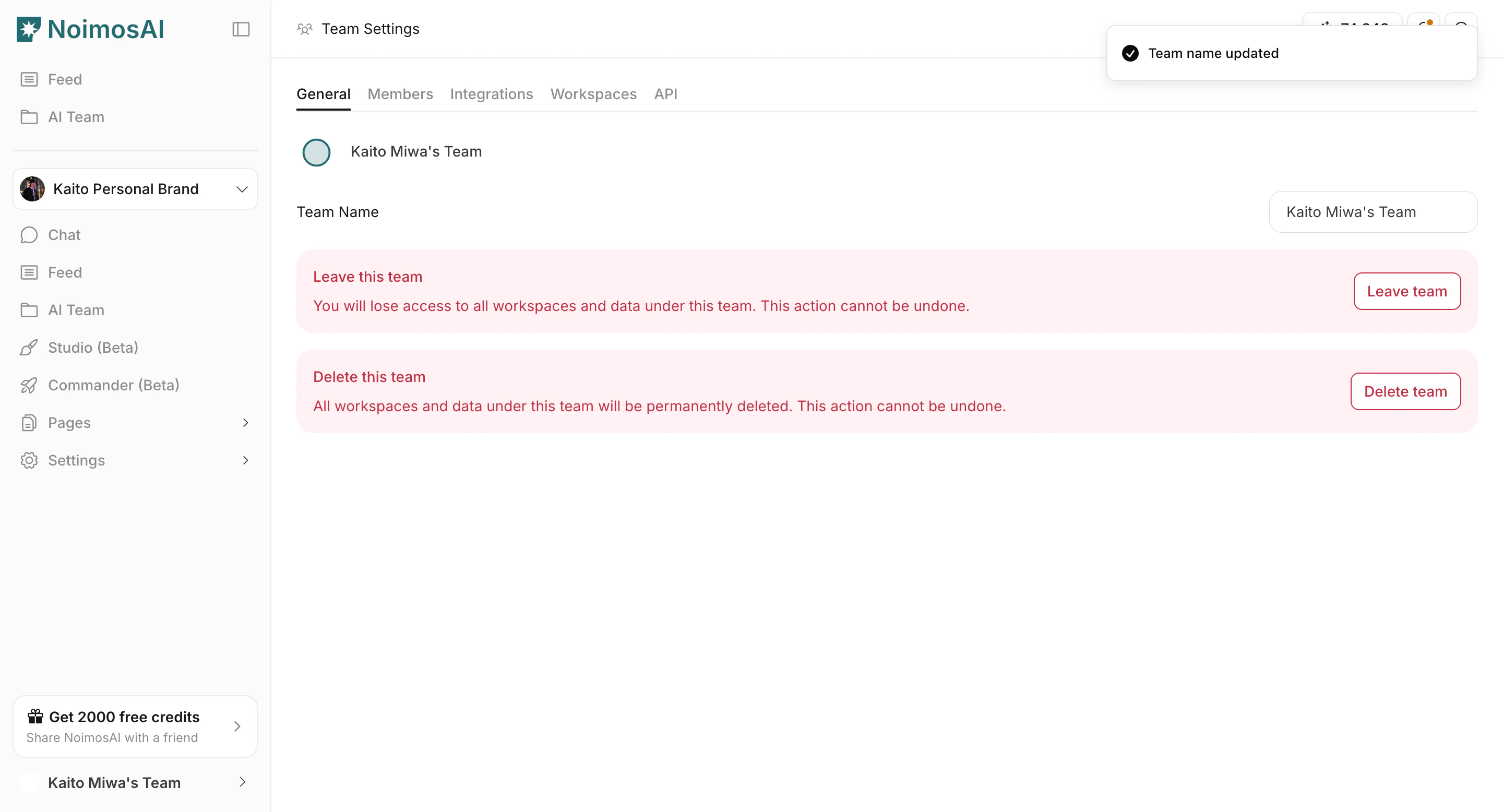
<img src="https://mintcdn.com/agoslabstechnologiesfzco/okAbFobT9iaP0HDF/public/help-center/arcade/team-settings/change-team-name-and-profile-image/step-06.png?fit=max&auto=format&n=okAbFobT9iaP0HDF&q=85&s=8cab870bd75bdd15468852f98f9d1817" alt="Klicka på teamets profilbild i Allmänt" style={{ border: '1px solid #e5e7eb', borderRadius: '8px', marginBottom: '1rem' }} width="2880" height="1556" data-path="public/help-center/arcade/team-settings/change-team-name-and-profile-image/step-06.png" />

2. Ladda upp en ny bildfil.

<img src="https://mintcdn.com/agoslabstechnologiesfzco/okAbFobT9iaP0HDF/public/help-center/arcade/team-settings/change-team-name-and-profile-image/step-07.png?fit=max&auto=format&n=okAbFobT9iaP0HDF&q=85&s=51a9dffc77c4d0c68753ba585265ee24" alt="Uppdaterat teamnamn och profilbild i gränssnittet" style={{ border: '1px solid #e5e7eb', borderRadius: '8px', marginBottom: '2rem' }} width="2880" height="1556" data-path="public/help-center/arcade/team-settings/change-team-name-and-profile-image/step-07.png" />

## Filkrav

* Använd ett bildformat som stöds.
* Maximal filstorlek är 5 MB.

## Praktiska tips

* Använd tydliga teamnamn, särskilt om du driver flera team.
* Håll profilbildsikonerna visuellt tydliga så att medlemmar snabbt kan byta sammanhang.

## Relaterat

* [Grunderna i team](/sv/help-center/team/team-basics)
* [Lämna eller ta bort ett team](/sv/help-center/team/leave-or-delete-a-team)