> ## Documentation Index
> Fetch the complete documentation index at: https://docs.noimosai.com/llms.txt
> Use this file to discover all available pages before exploring further.

# Teamets appintegrationer

> Anslut appkonton på teamnivå och tilldela dem till arbetsytor och agenter.

## Översikt

Använd teamintegrationer för att ansluta externa appkonton en gång och sedan styra dem till de arbetsytor och agenter som behöver dem.

Detta är överlämningspunkten mellan manuell konfiguration och autonom körning:

* Människor: ansluter konton och styr var de ska vara tillgängliga.
* AI-agenter: använder anslutna konton självständigt för att hämta data och utföra tillåtna åtgärder.

## Var du hittar det

Använd följande sökväg för att öppna området.

1. Öppna `Teaminställningar`.
2. Välj fliken `Integrationer`.
<img src="https://mintcdn.com/agoslabstechnologiesfzco/LDZN9knKW8aRsRmG/public/help-center/arcade/team-settings/integrate-apps/step-04.png?fit=max&auto=format&n=LDZN9knKW8aRsRmG&q=85&s=8bdd96a2886dd2e5ff1902bb80548fe8" alt="Fliken Integrationer i Teaminställningar" style={{ border: '1px solid #e5e7eb', borderRadius: '8px', marginBottom: '2rem' }} width="2880" height="1552" data-path="public/help-center/arcade/team-settings/integrate-apps/step-04.png" />

## Anslut ett appkonto

Följ detta flöde för att ansluta ett appkonto.

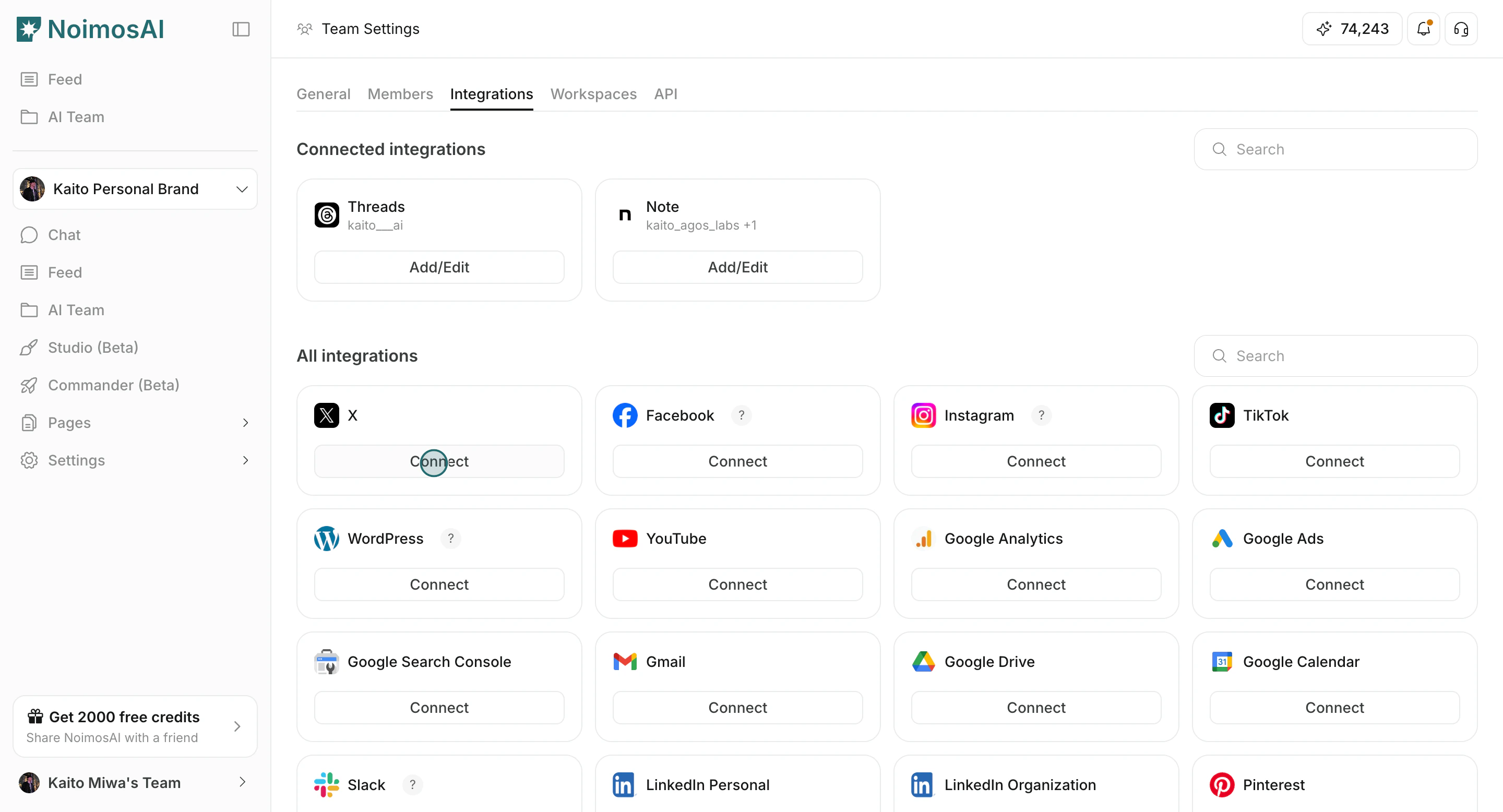
1. Välj en app och klicka på `Anslut` eller `Lägg till ytterligare konto`.
<img src="https://mintcdn.com/agoslabstechnologiesfzco/okAbFobT9iaP0HDF/public/help-center/arcade/team-settings/integrate-apps/step-05.png?fit=max&auto=format&n=okAbFobT9iaP0HDF&q=85&s=3e7dd782e6ae76a5eb2ec009f54503a5" alt="Välj en app och klicka på Anslut" style={{ border: '1px solid #e5e7eb', borderRadius: '8px', marginBottom: '1rem' }} width="2880" height="1556" data-path="public/help-center/arcade/team-settings/integrate-apps/step-05.png" />

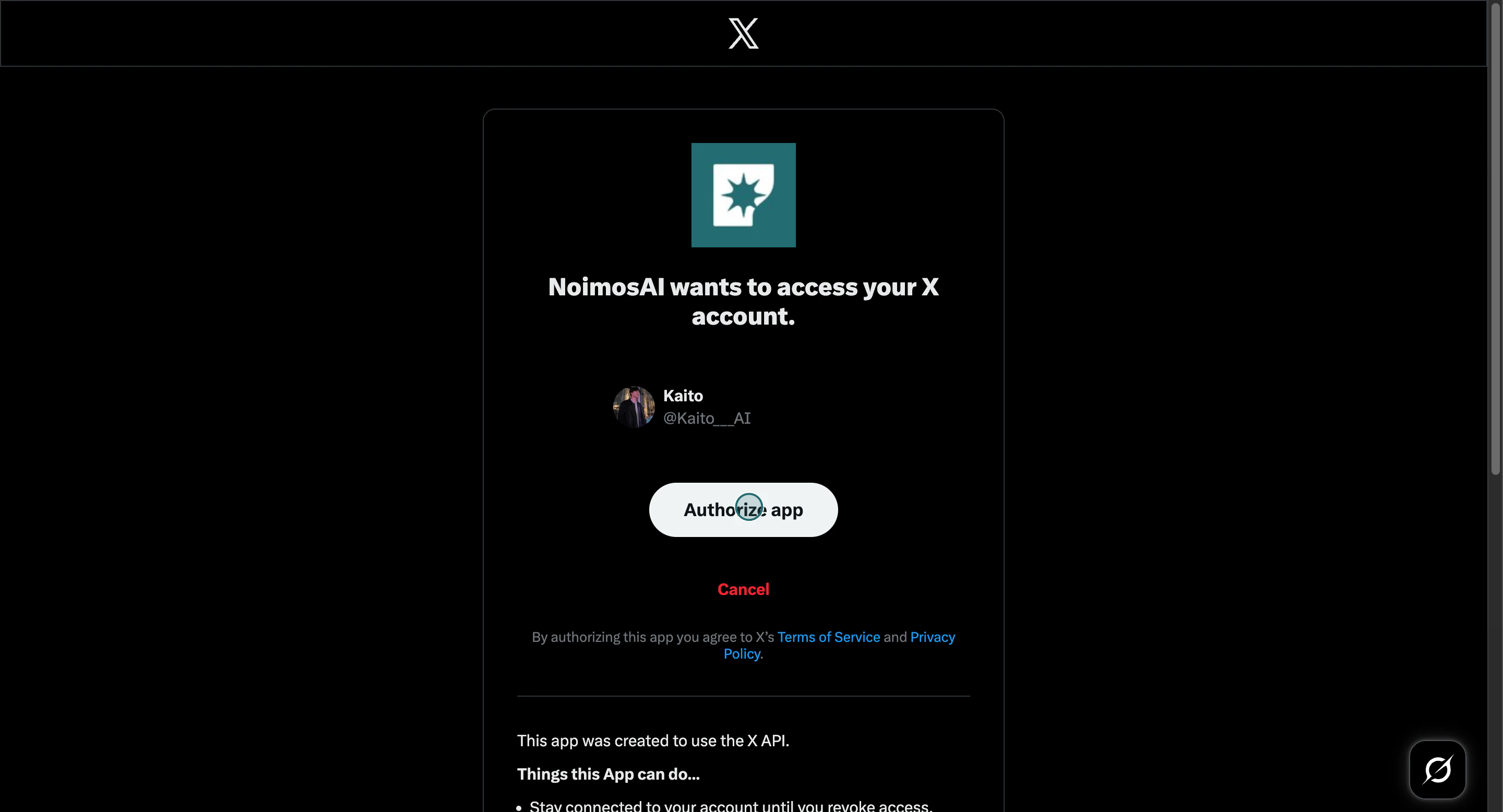
2. Slutför leverantörens autentisering.
<img src="https://mintcdn.com/agoslabstechnologiesfzco/sJdmjfp2ISewecG_/public/help-center/arcade/team-settings/integrate-apps/step-07.png?fit=max&auto=format&n=sJdmjfp2ISewecG_&q=85&s=a9f5e6c626d96188086c2bf748209a31" alt="Auktorisera appanslutning för teamintegrationer" style={{ border: '1px solid #e5e7eb', borderRadius: '8px', marginBottom: '1rem' }} width="2880" height="1556" data-path="public/help-center/arcade/team-settings/integrate-apps/step-07.png" />

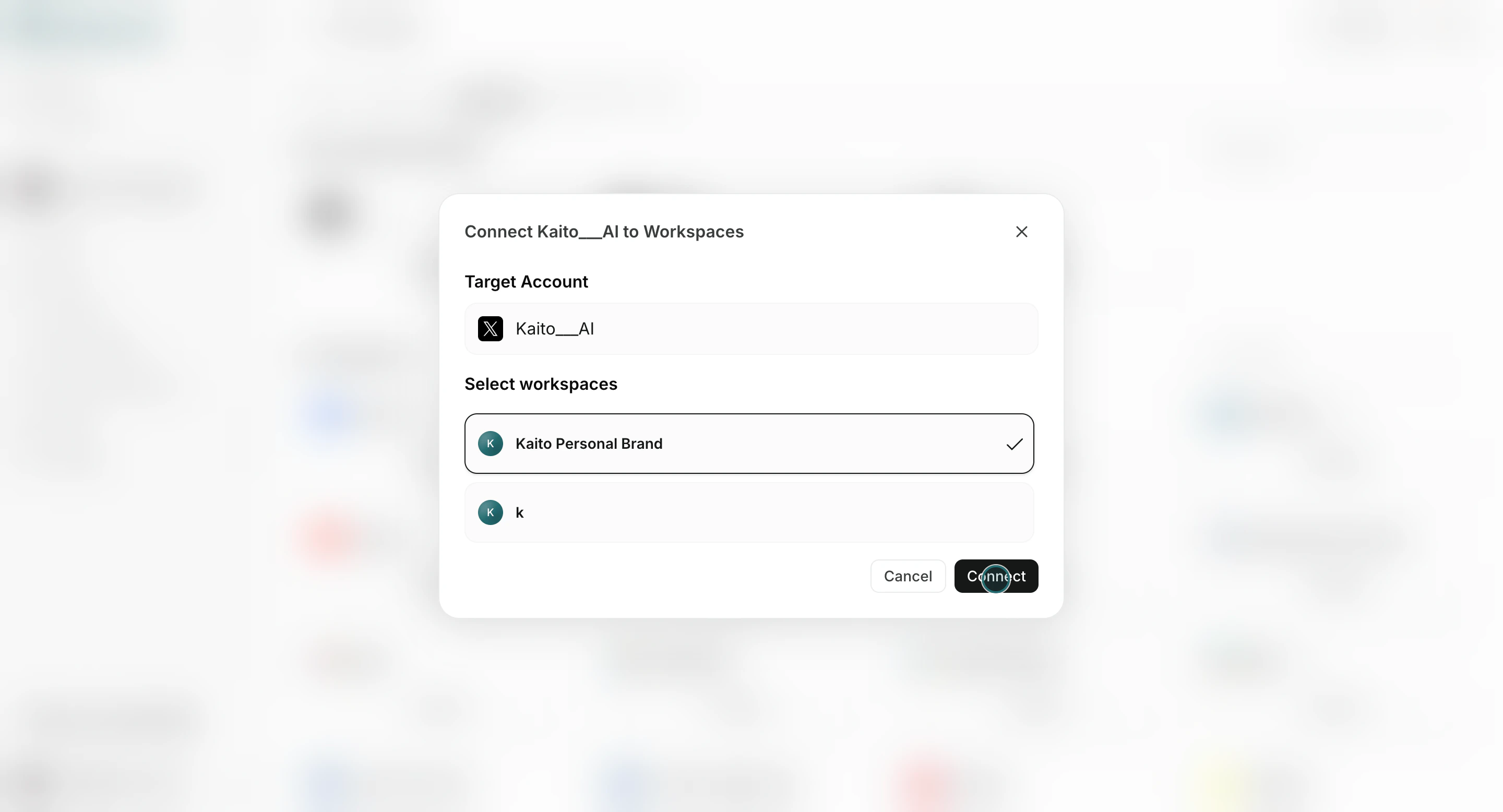
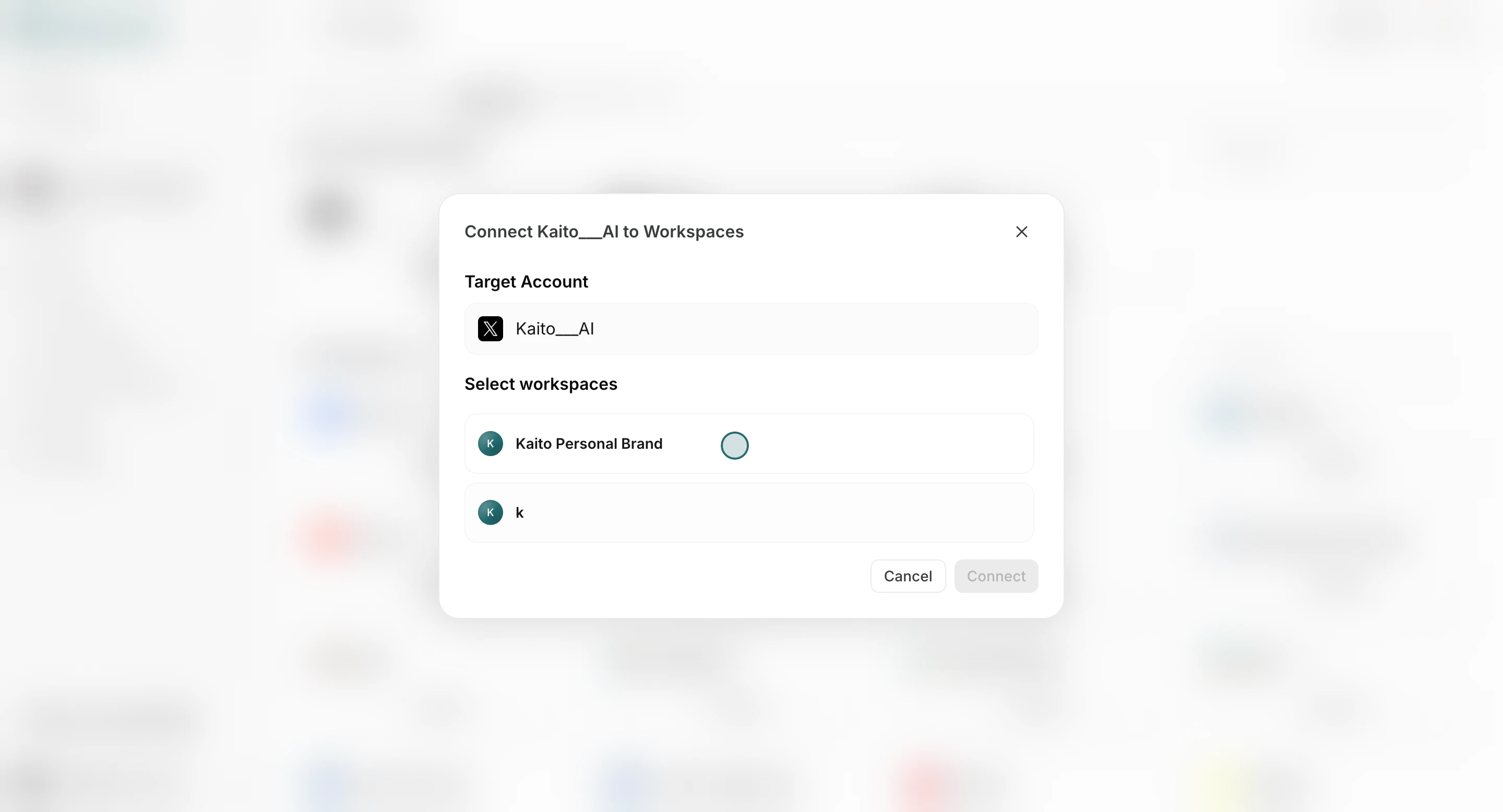
3. Välj en eller flera arbetsytor för kontot.
<img src="https://mintcdn.com/agoslabstechnologiesfzco/okAbFobT9iaP0HDF/public/help-center/arcade/team-settings/integrate-apps/step-09.png?fit=max&auto=format&n=okAbFobT9iaP0HDF&q=85&s=138657960fb2ddb6ef5d6d6c8b8d4d1d" alt="Välj mål-arbetsytor för det anslutna kontot" style={{ border: '1px solid #e5e7eb', borderRadius: '8px', marginBottom: '1rem' }} width="2880" height="1556" data-path="public/help-center/arcade/team-settings/integrate-apps/step-09.png" />

4. Bekräfta med `Anslut`.

<img src="https://mintcdn.com/agoslabstechnologiesfzco/sJdmjfp2ISewecG_/public/help-center/arcade/team-settings/integrate-apps/step-10.png?fit=max&auto=format&n=sJdmjfp2ISewecG_&q=85&s=250fc21af78c2faf43b6f05da3d6ef12" alt="Bekräfta kontoanslutning till vald arbetsyta" style={{ border: '1px solid #e5e7eb', borderRadius: '8px', marginBottom: '2rem' }} width="2880" height="1556" data-path="public/help-center/arcade/team-settings/integrate-apps/step-10.png" />

## Anslut kontot till agenter

När kontot är anslutet kan du välja vilka agenter som ska använda det.

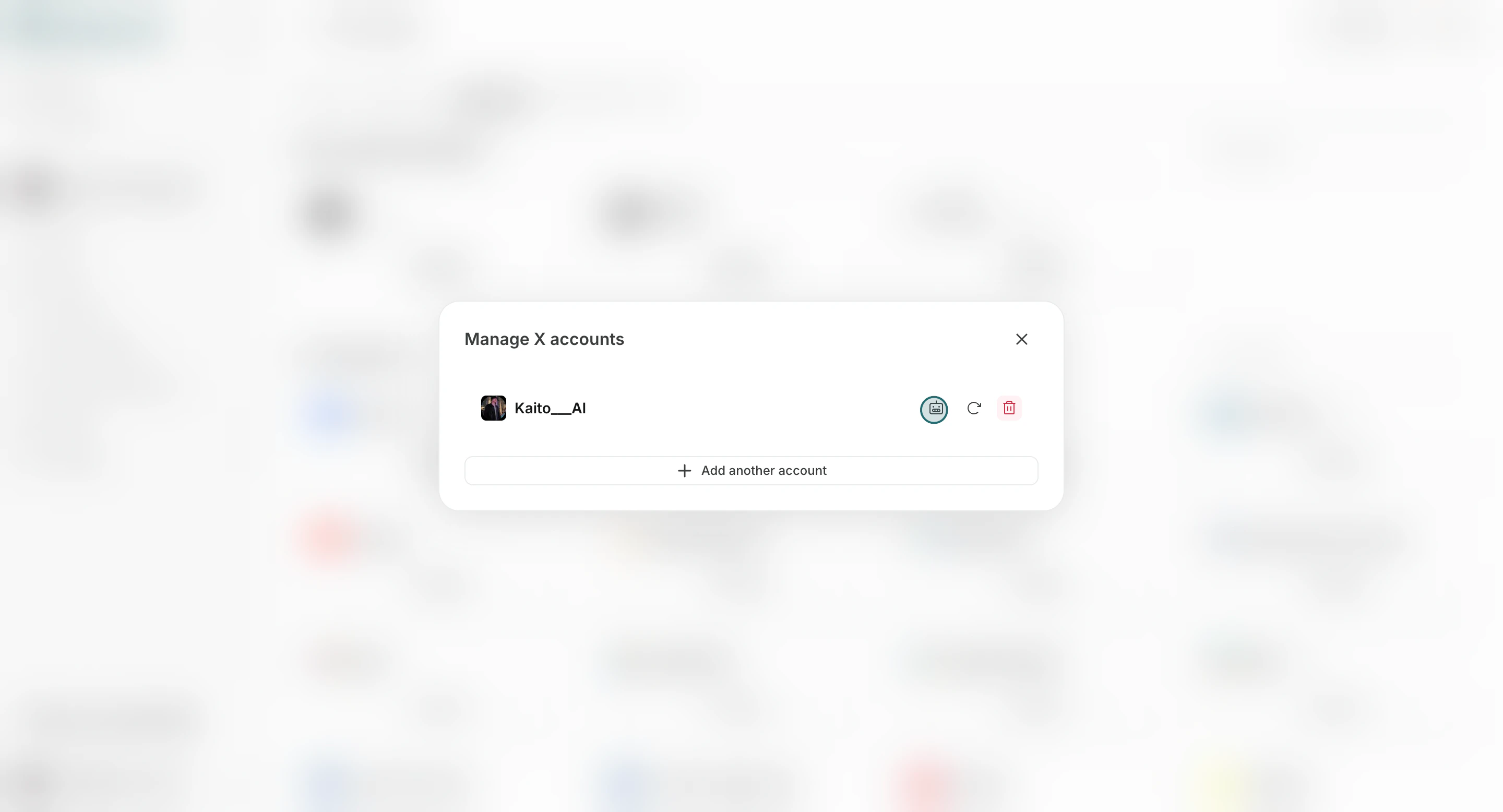
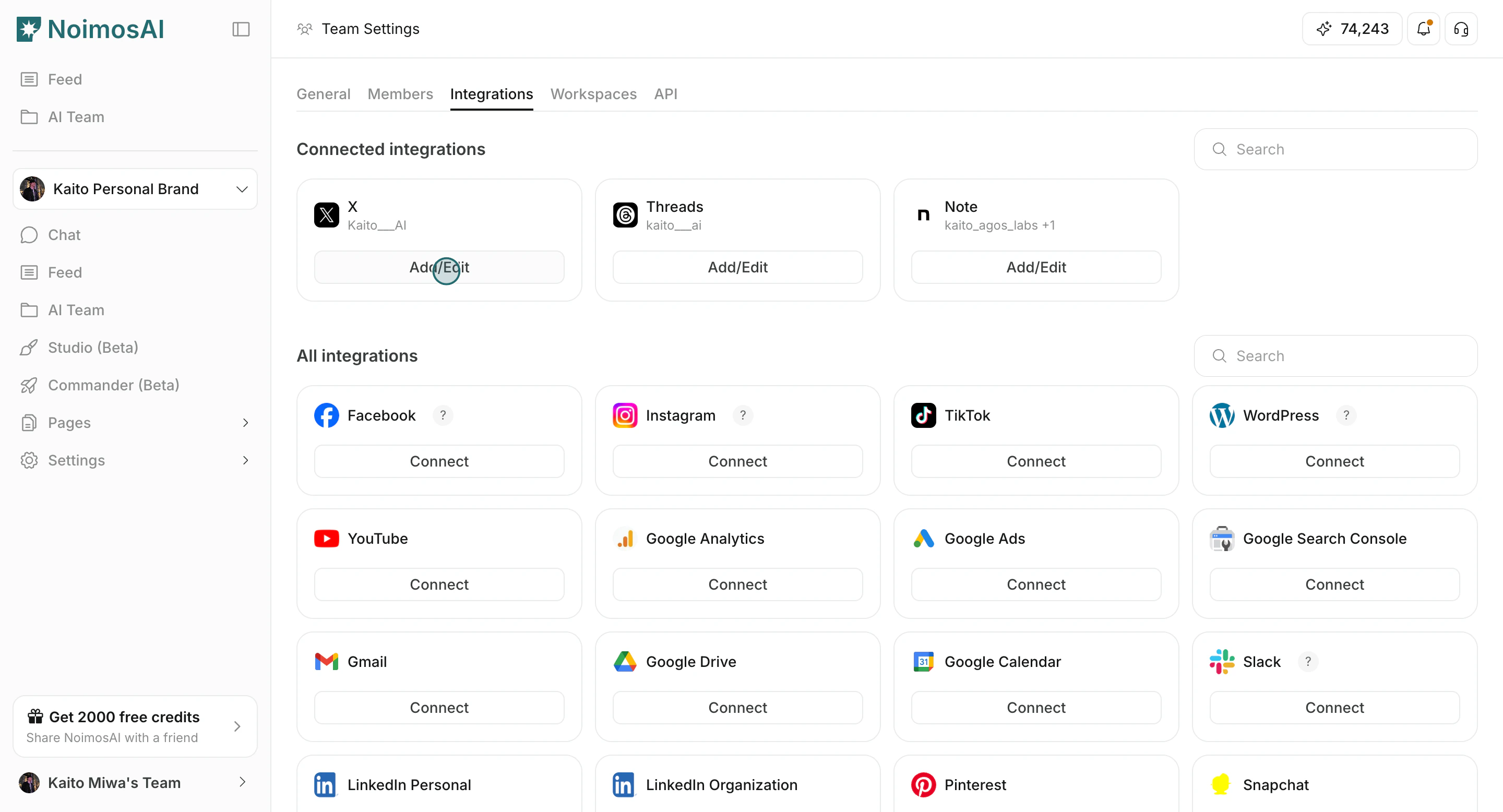
1. Öppna `Add/Edit` för ett anslutet konto.
<img src="https://mintcdn.com/agoslabstechnologiesfzco/okAbFobT9iaP0HDF/public/help-center/arcade/team-settings/integrate-apps/step-13.png?fit=max&auto=format&n=okAbFobT9iaP0HDF&q=85&s=d220c26b84b426a5f333e7bc8bbb0fda" alt="Öppna Add/Edit för ett anslutet konto" style={{ border: '1px solid #e5e7eb', borderRadius: '8px', marginBottom: '1rem' }} width="2880" height="1556" data-path="public/help-center/arcade/team-settings/integrate-apps/step-13.png" />

2. Klicka på `Anslut till agent`.

<img src="https://mintcdn.com/agoslabstechnologiesfzco/sJdmjfp2ISewecG_/public/help-center/arcade/team-settings/integrate-apps/step-14.png?fit=max&auto=format&n=sJdmjfp2ISewecG_&q=85&s=37f4d5931a779bf4de498f4b09065907" alt="Öppna Anslut till agent från kontoåtgärder" style={{ border: '1px solid #e5e7eb', borderRadius: '8px', marginBottom: '1rem' }} width="2880" height="1556" data-path="public/help-center/arcade/team-settings/integrate-apps/step-14.png" />

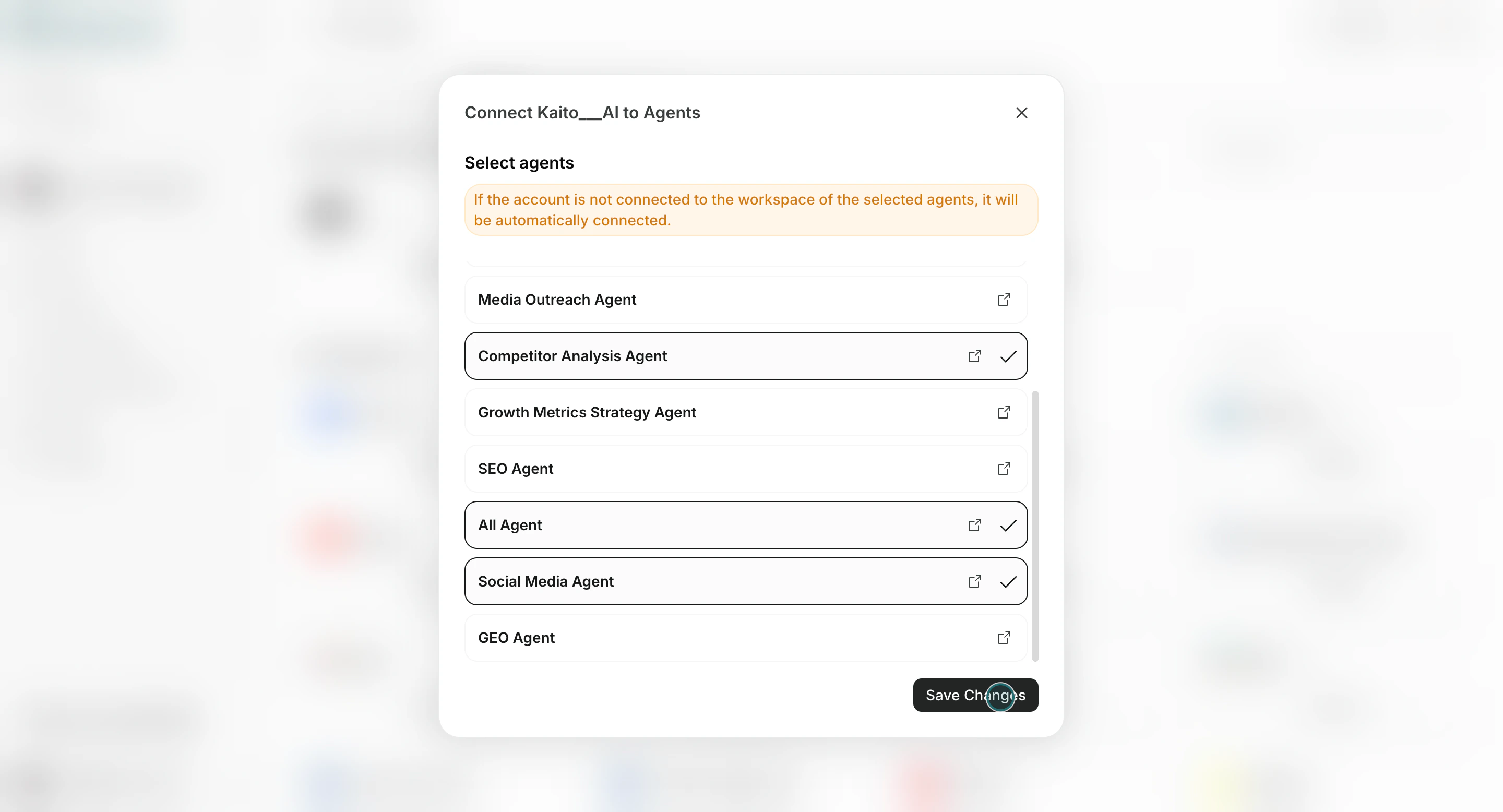
3. Välj agenter och spara.

<img src="https://mintcdn.com/agoslabstechnologiesfzco/okAbFobT9iaP0HDF/public/help-center/arcade/team-settings/integrate-apps/step-12.png?fit=max&auto=format&n=okAbFobT9iaP0HDF&q=85&s=a6f64c3b423265ca6d74cc2c75e6c79a" alt="Spara inställningar för agentanslutning" style={{ border: '1px solid #e5e7eb', borderRadius: '8px', marginBottom: '2rem' }} width="2880" height="1556" data-path="public/help-center/arcade/team-settings/integrate-apps/step-12.png" />

Om ett konto ännu inte är anslutet till den valda agentens arbetsyta ansluter NoimosAI det automatiskt till den arbetsytan.

## Löpande hantering

Använd detta för att hålla anslutningar uppdaterade över tid.

1. Använd `Add/Edit` för att uppdatera tilldelningar.

<img src="https://mintcdn.com/agoslabstechnologiesfzco/okAbFobT9iaP0HDF/public/help-center/arcade/team-settings/integrate-apps/step-13.png?fit=max&auto=format&n=okAbFobT9iaP0HDF&q=85&s=d220c26b84b426a5f333e7bc8bbb0fda" alt="Lägg till eller redigera kontotilldelningar" style={{ border: '1px solid #e5e7eb', borderRadius: '8px', marginBottom: '1rem' }} width="2880" height="1556" data-path="public/help-center/arcade/team-settings/integrate-apps/step-13.png" />

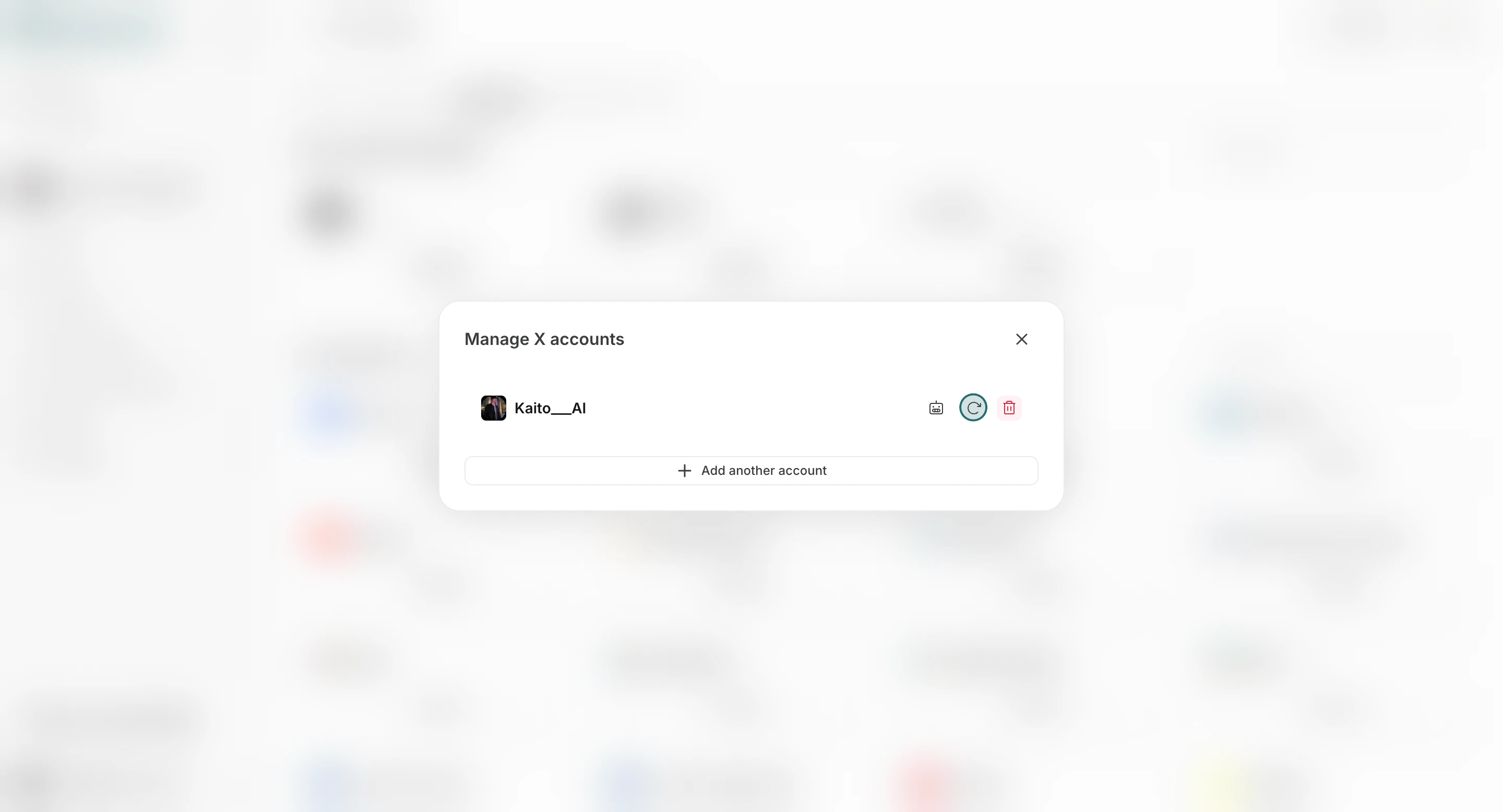
2. Återanslut konton när ny autentisering krävs.
<img src="https://mintcdn.com/agoslabstechnologiesfzco/okAbFobT9iaP0HDF/public/help-center/arcade/team-settings/integrate-apps/step-15.png?fit=max&auto=format&n=okAbFobT9iaP0HDF&q=85&s=bbe94a7d07f0fb3e220fe7bd8e15dba7" alt="Återanslut ett appkonto" style={{ border: '1px solid #e5e7eb', borderRadius: '8px', marginBottom: '1rem' }} width="2880" height="1556" data-path="public/help-center/arcade/team-settings/integrate-apps/step-15.png" />

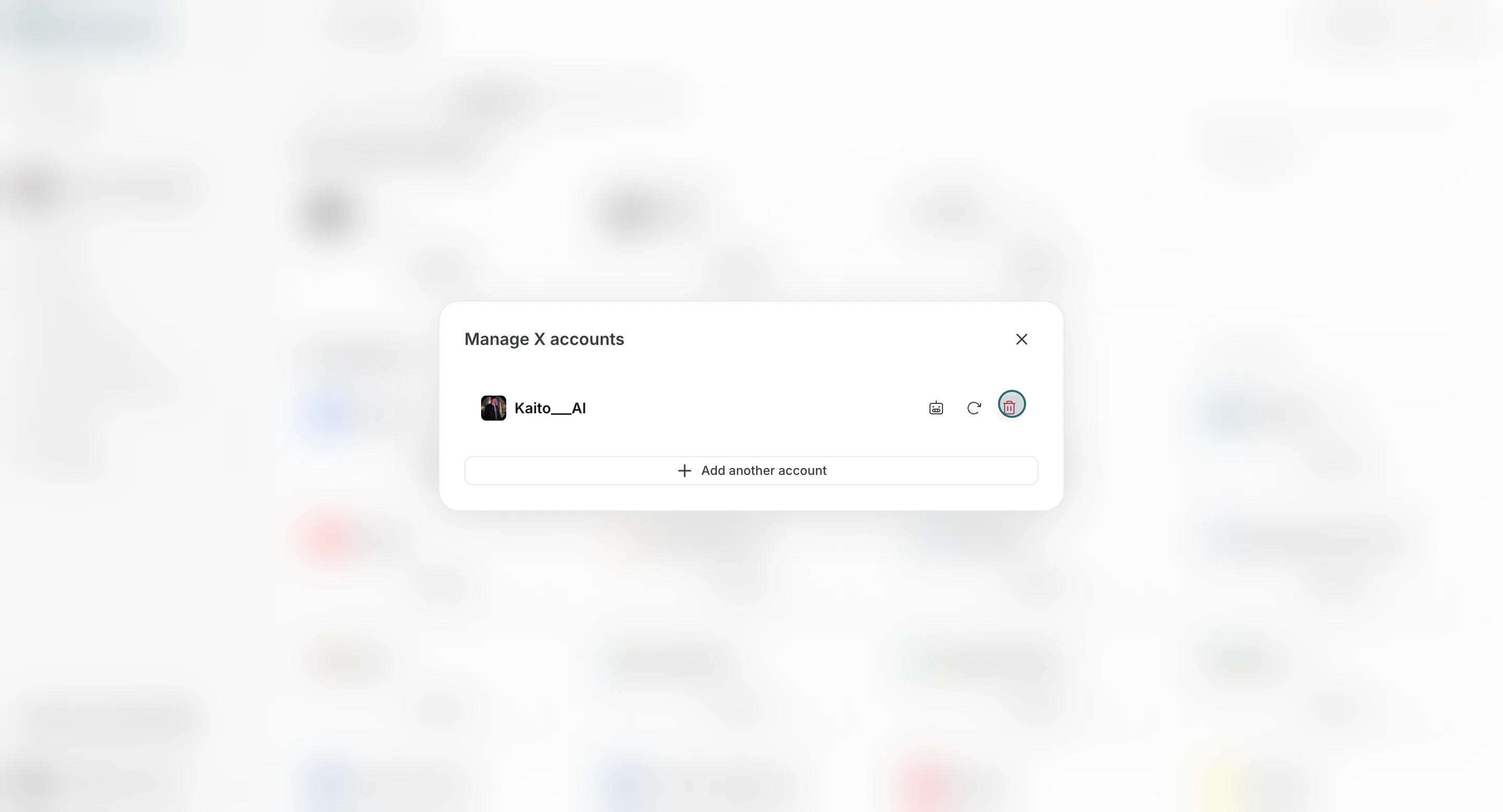
3. Ta bort konton som inte längre behövs.
<img src="https://mintcdn.com/agoslabstechnologiesfzco/okAbFobT9iaP0HDF/public/help-center/arcade/team-settings/integrate-apps/step-16.png?fit=max&auto=format&n=okAbFobT9iaP0HDF&q=85&s=e4089b9f967fc55d6cd6e60ef3e85067" alt="Ta bort ett anslutet konto från teamintegrationer" style={{ border: '1px solid #e5e7eb', borderRadius: '8px', marginBottom: '2rem' }} width="2880" height="1556" data-path="public/help-center/arcade/team-settings/integrate-apps/step-16.png" />

## Anteckningar

Gå igenom dessa anteckningar innan du fortsätter.

* Gränser för anslutna integrationer beror på din nuvarande plan.
* Ett konto som ansluts på teamnivå ger inte automatiskt åtkomst till alla arbetsytor eller alla agenter förrän du tilldelar det.

## Relaterat

Använd dessa relaterade sidor för mer vägledning.

* [Grunderna i team](/sv/help-center/team/team-basics)
* [Datakontroll](/sv/help-center/team/data-control)
* [Hantera agentintegrationer](/sv/help-center/workspace/integrate-apps)