> ## Documentation Index
> Fetch the complete documentation index at: https://docs.noimosai.com/llms.txt
> Use this file to discover all available pages before exploring further.
# Skapa arbetsytor
> Skapa en ny arbetsyta via onboardingflödet och förbered den för körning.
## Översikt
När du skapar en arbetsyta startas ett onboardingflöde.
Under installationen definierar du arbetsytans kontext, ansluter appar och skapar en första Agenterkonfiguration.
## Bestäm arbetsyteenhet först
Skapa arbetsytor per varumärke eller kreatör, inte per intern avdelning.
* Rekommenderad enhet: en arbetsyta per varumärke, kreatör eller produkt-/tjänstelinje som behöver egen kontext.
* Teamet är den operativa organisationen. Arbetsytan är exekveringskontexten för ett specifikt varumärke eller erbjudande.
* I byråliknande upplägg bjuder du in alla operatörer till ett team och skapar sedan separata arbetsytor för varje kundvarumärke.
* Anslut bara varumärkesspecifika appkonton i varje arbetsyta.
* Håll kunskapsbas och minne varumärkesspecifika i den arbetsytan.
Om flera varumärken blandas i en arbetsyta försämras den delade kontexten och agenterna får svårare att maximera relevans och kvalitet i resultaten.
## Var du hittar det
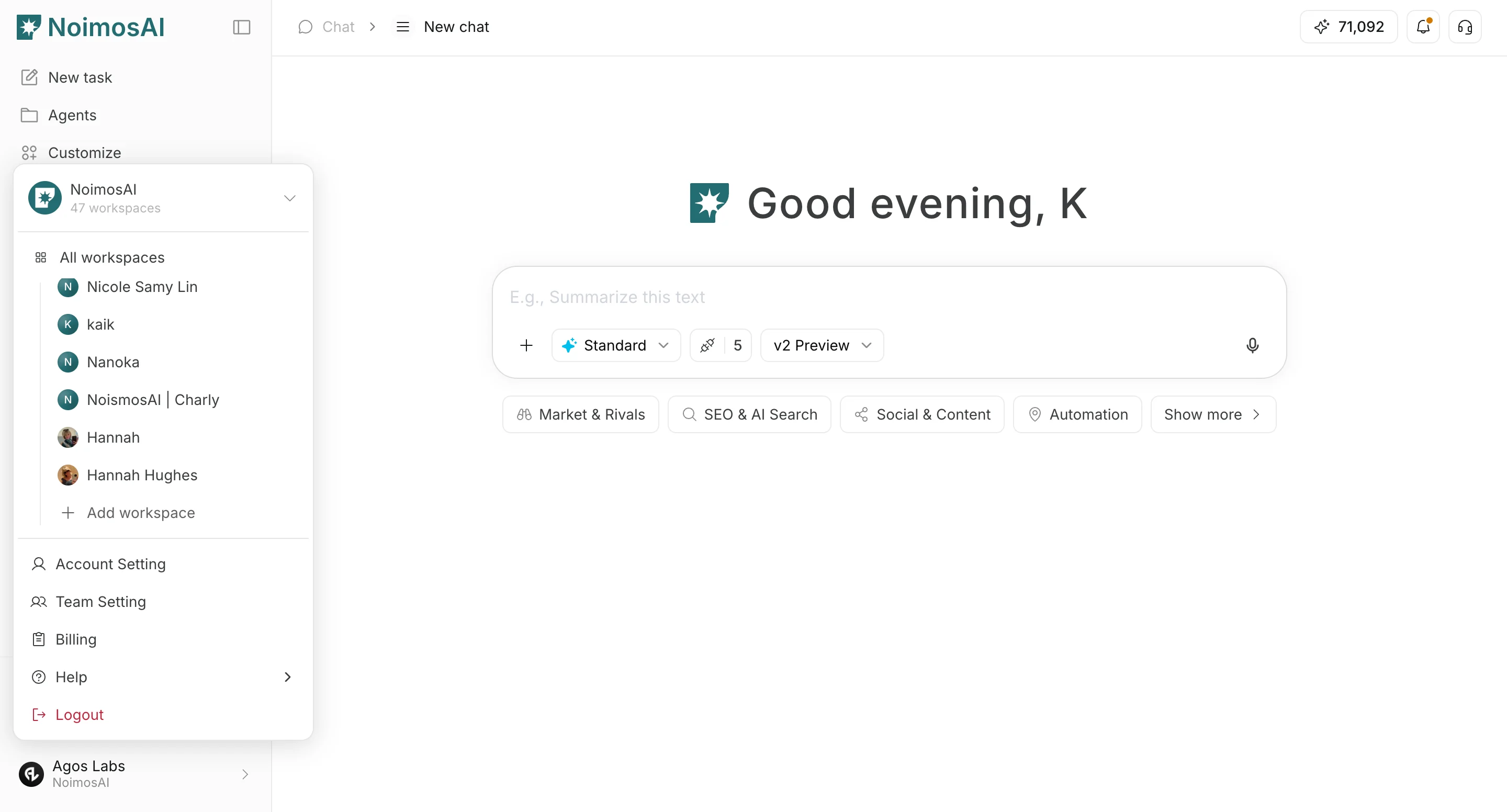
Använd följande sökväg för att öppna området.
* `Arbetsyteväljare -> Add new workspace`
* `Teaminställningar -> Hantera arbetsytor -> Skapa ny arbetsyta`
 ## Installationsflöde
Följ stegen nedan för att slutföra processen.
1. Börja från `Add new workspace` och klicka på `Start creating`.
## Installationsflöde
Följ stegen nedan för att slutföra processen.
1. Börja från `Add new workspace` och klicka på `Start creating`.
 2. Ange `Arbetsytans namn`.
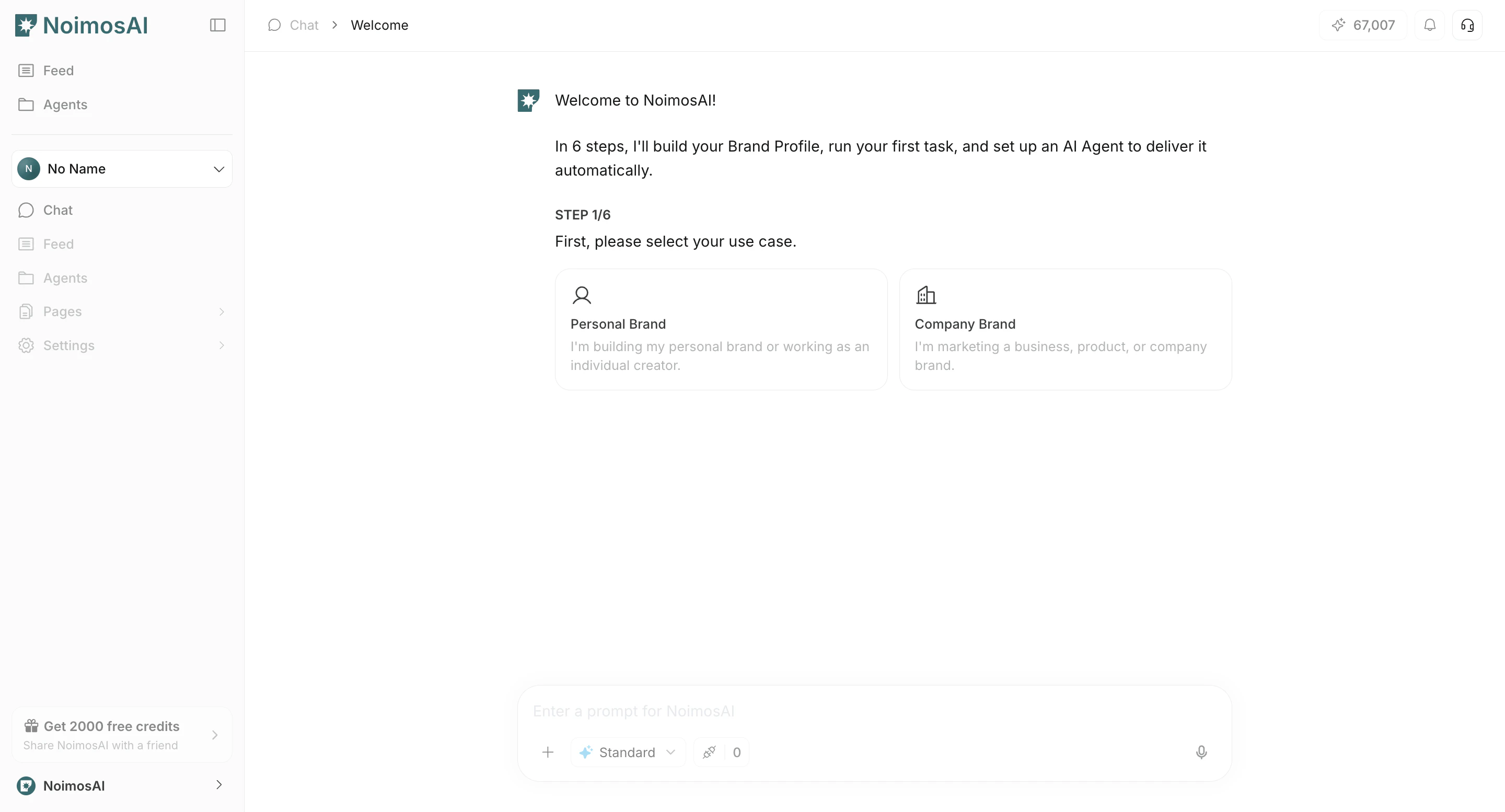
 3. Välj typ av arbetsyta: `Personal` eller `Company`.
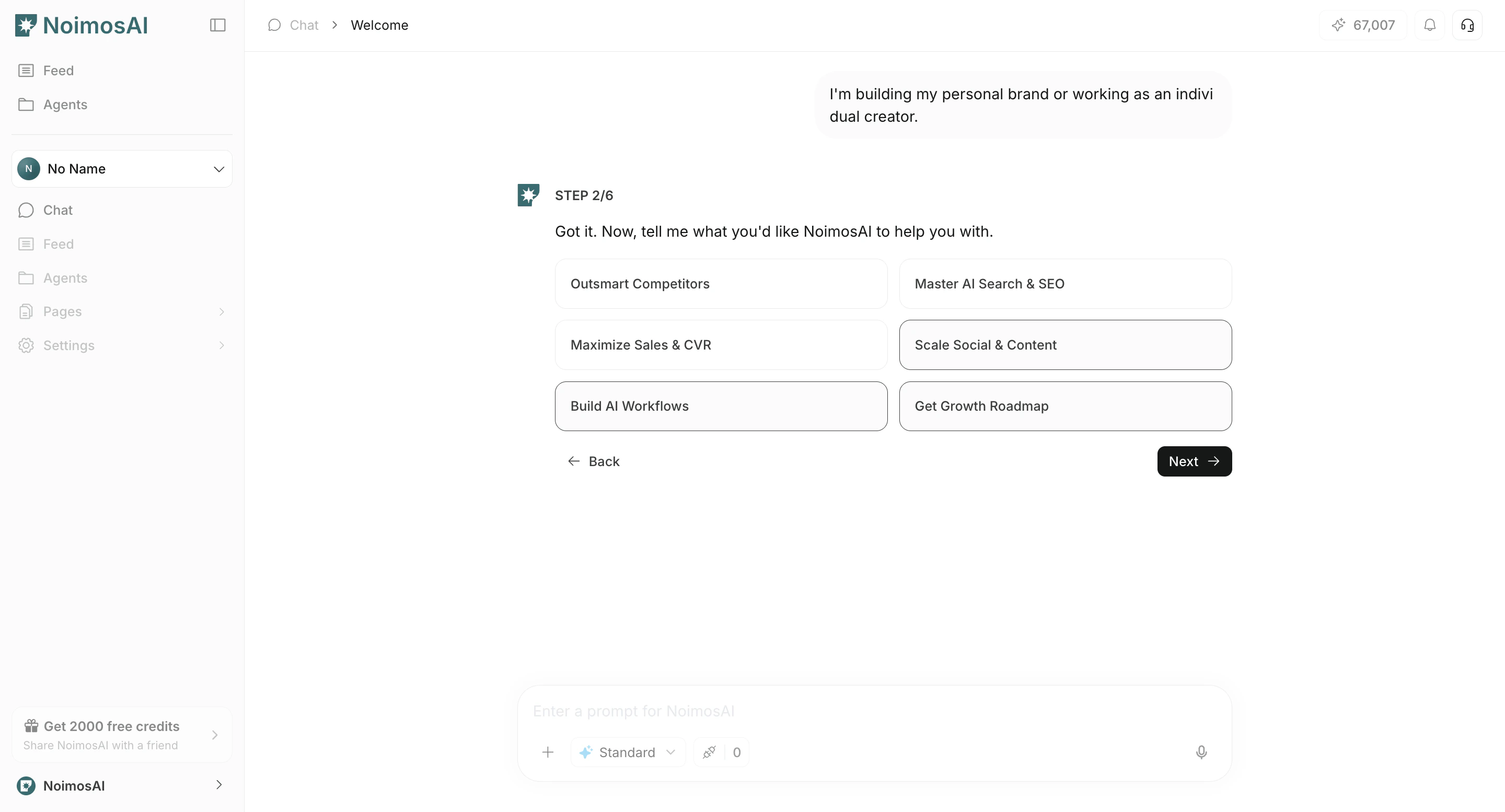
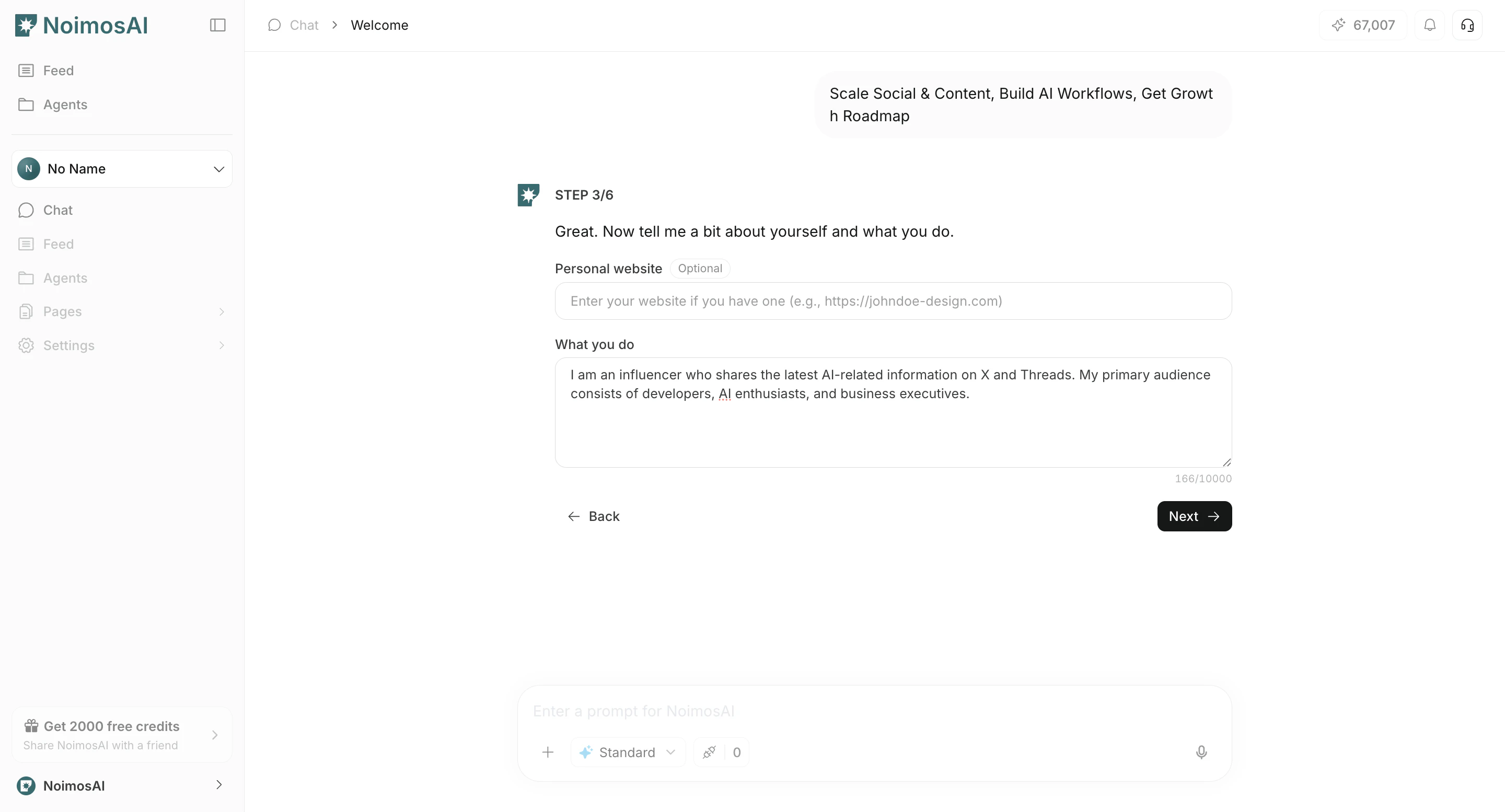 4. Ange grundläggande information.
* Personal: information om aktivitet/tjänst, valfri webbplats-URL
* Company: företagets webbplats, erbjudandetyp, valfri produkt-/tjänstebeskrivning
4. Ange grundläggande information.
* Personal: information om aktivitet/tjänst, valfri webbplats-URL
* Company: företagets webbplats, erbjudandetyp, valfri produkt-/tjänstebeskrivning
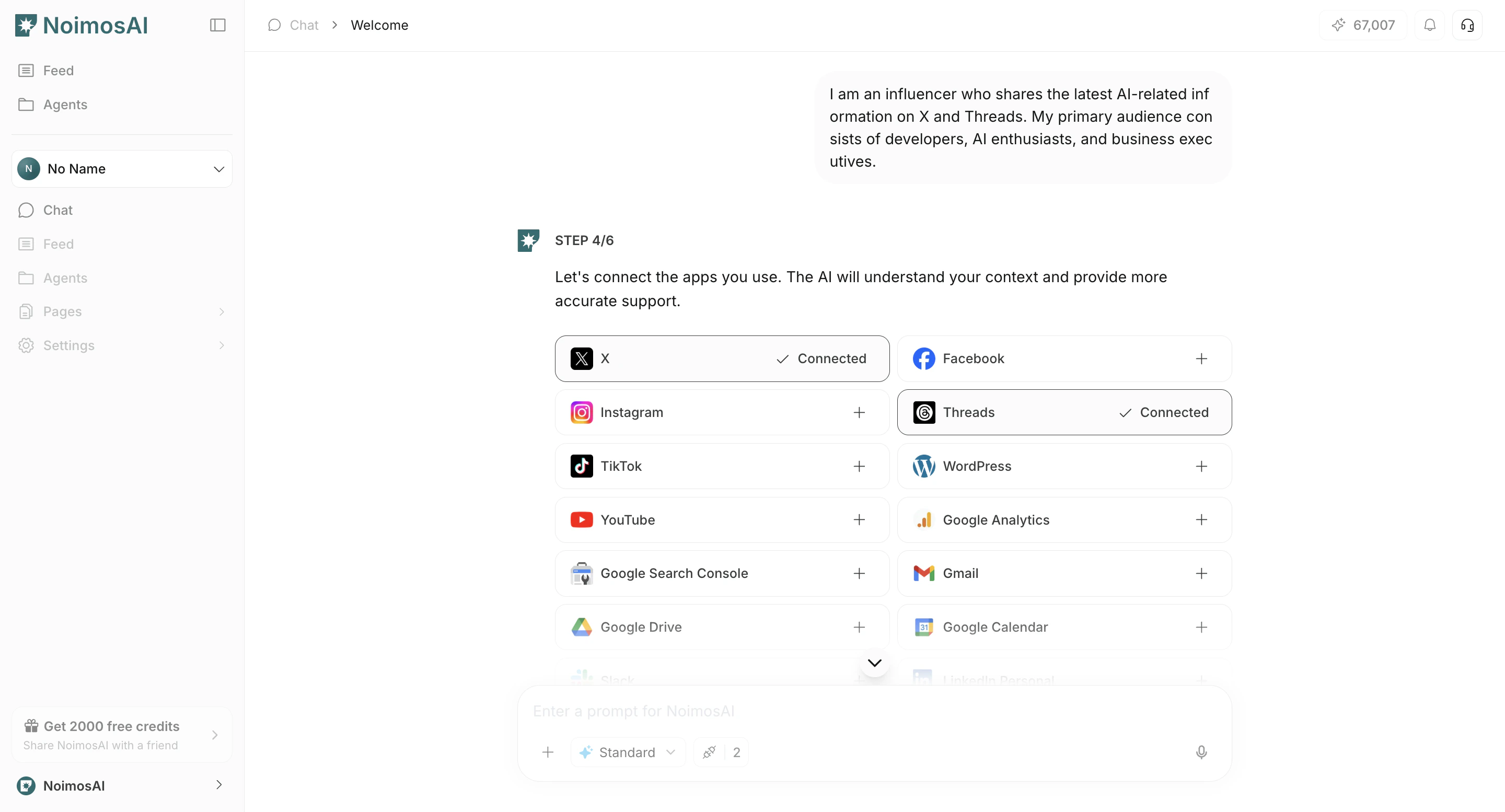 5. Välj vilka appar du använder.
 6. Anslut appkonton under onboarding (`Anslut`).
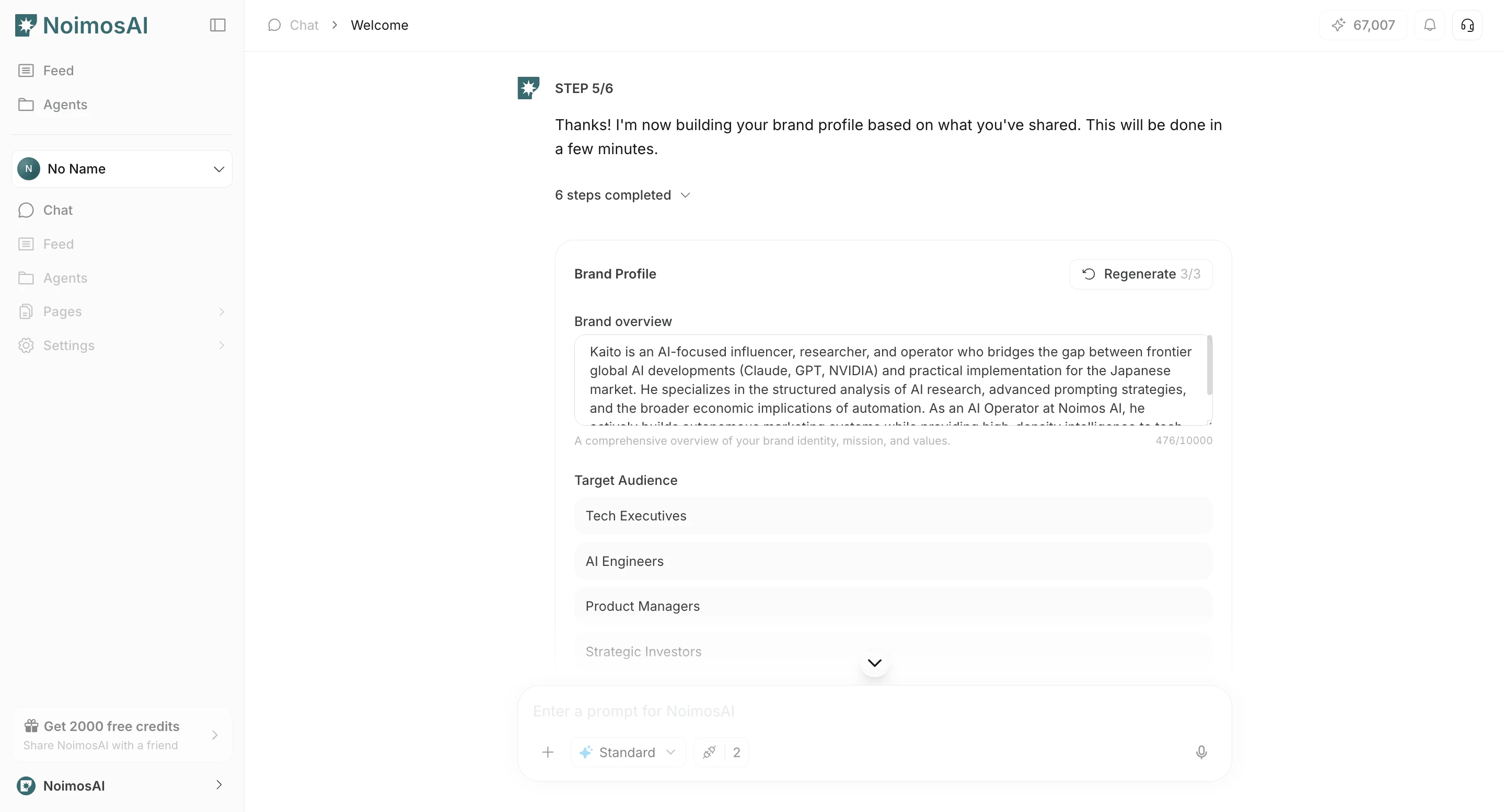
 7. Granska och redigera föreslagna influencers, konkurrenter och sökord för social listening.
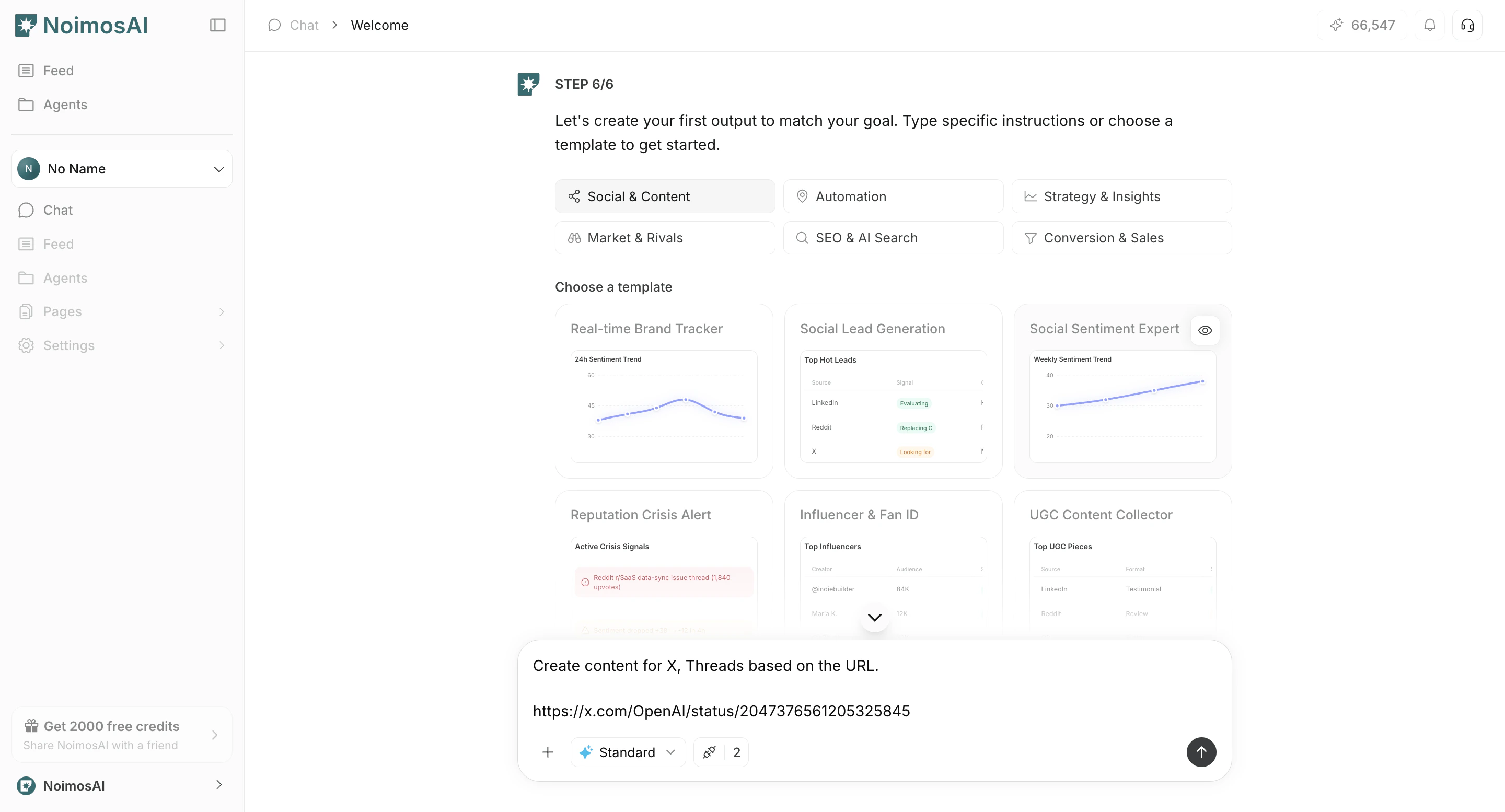
 8. Välj mål.
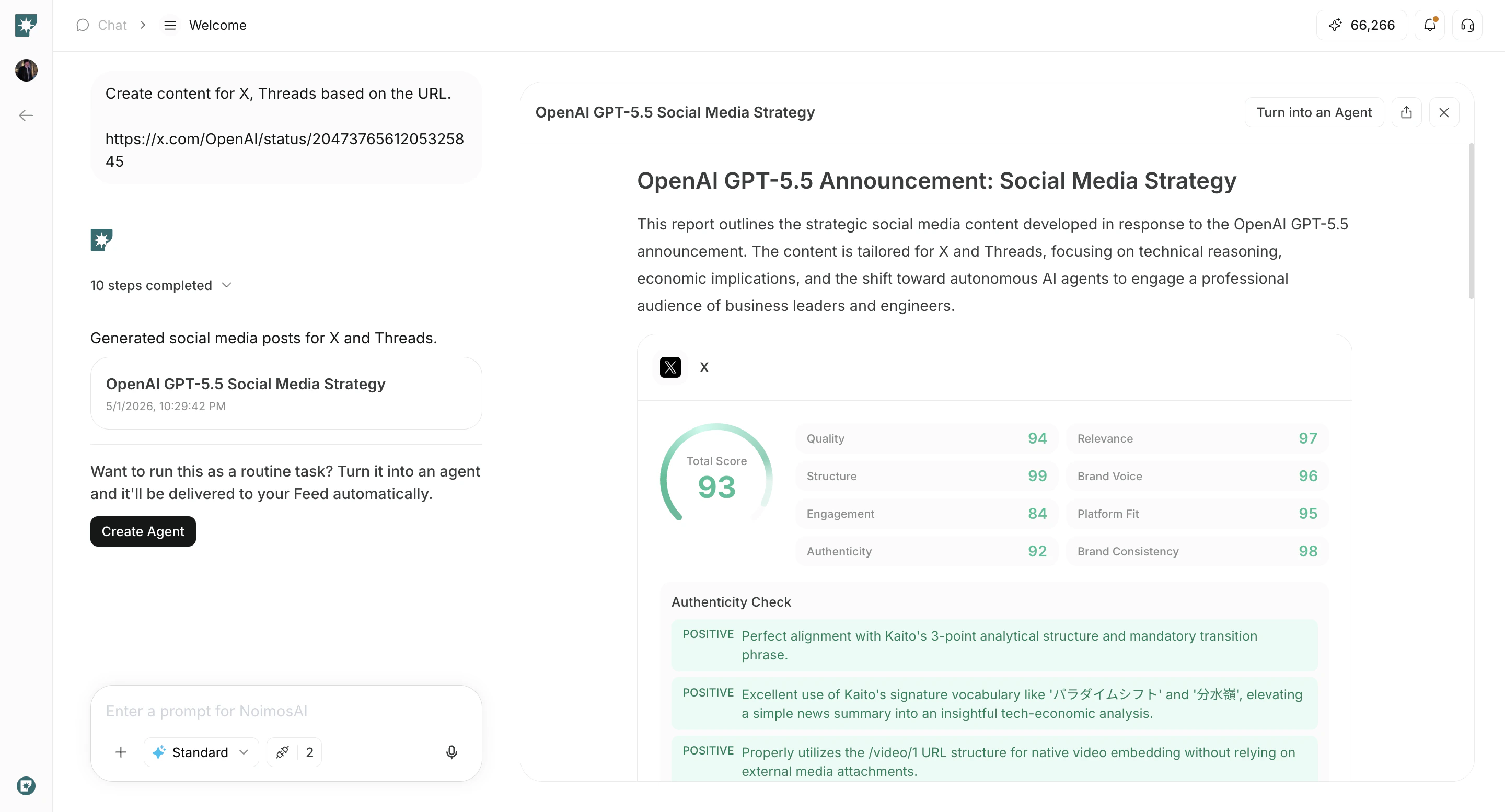
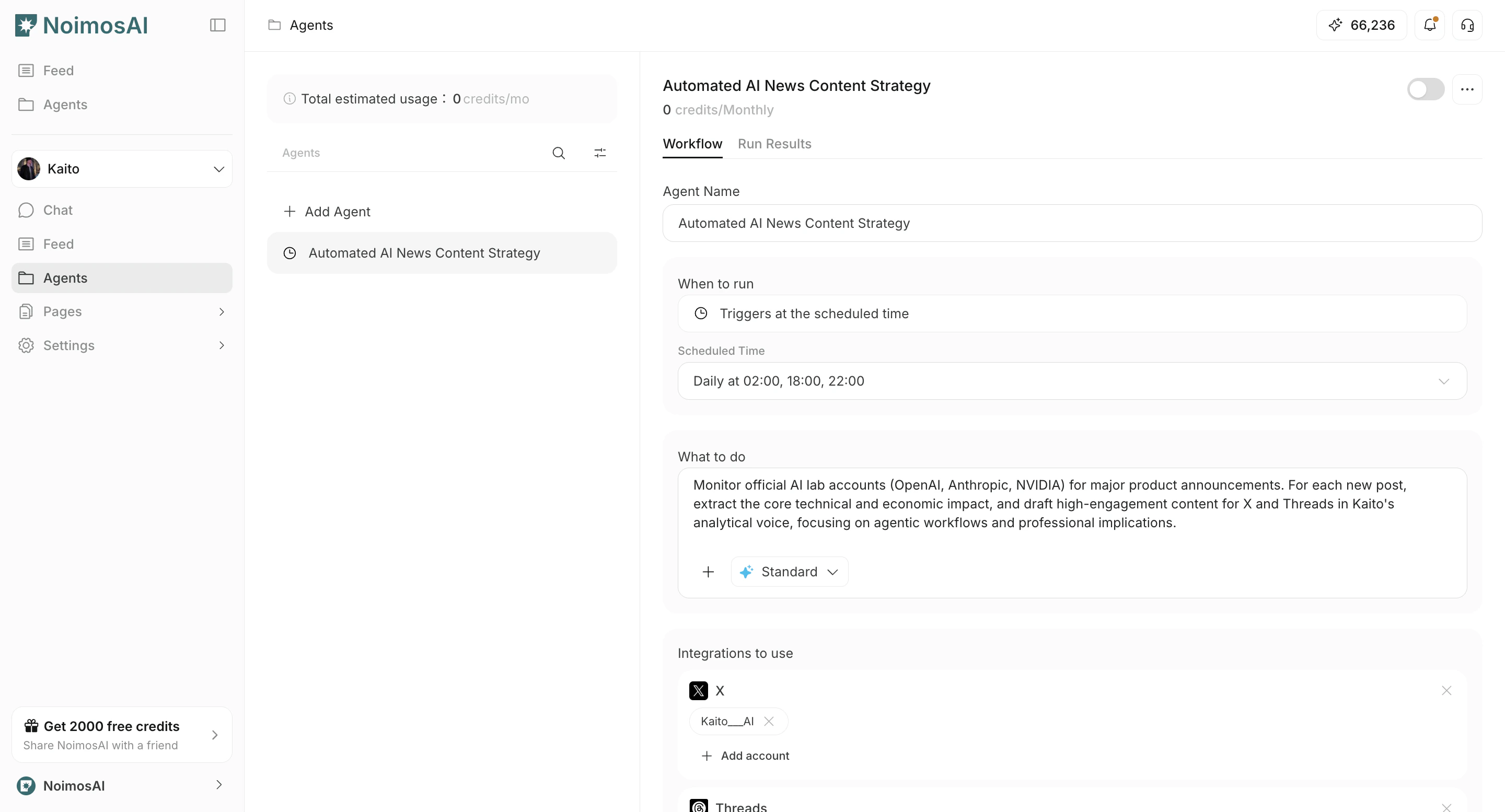
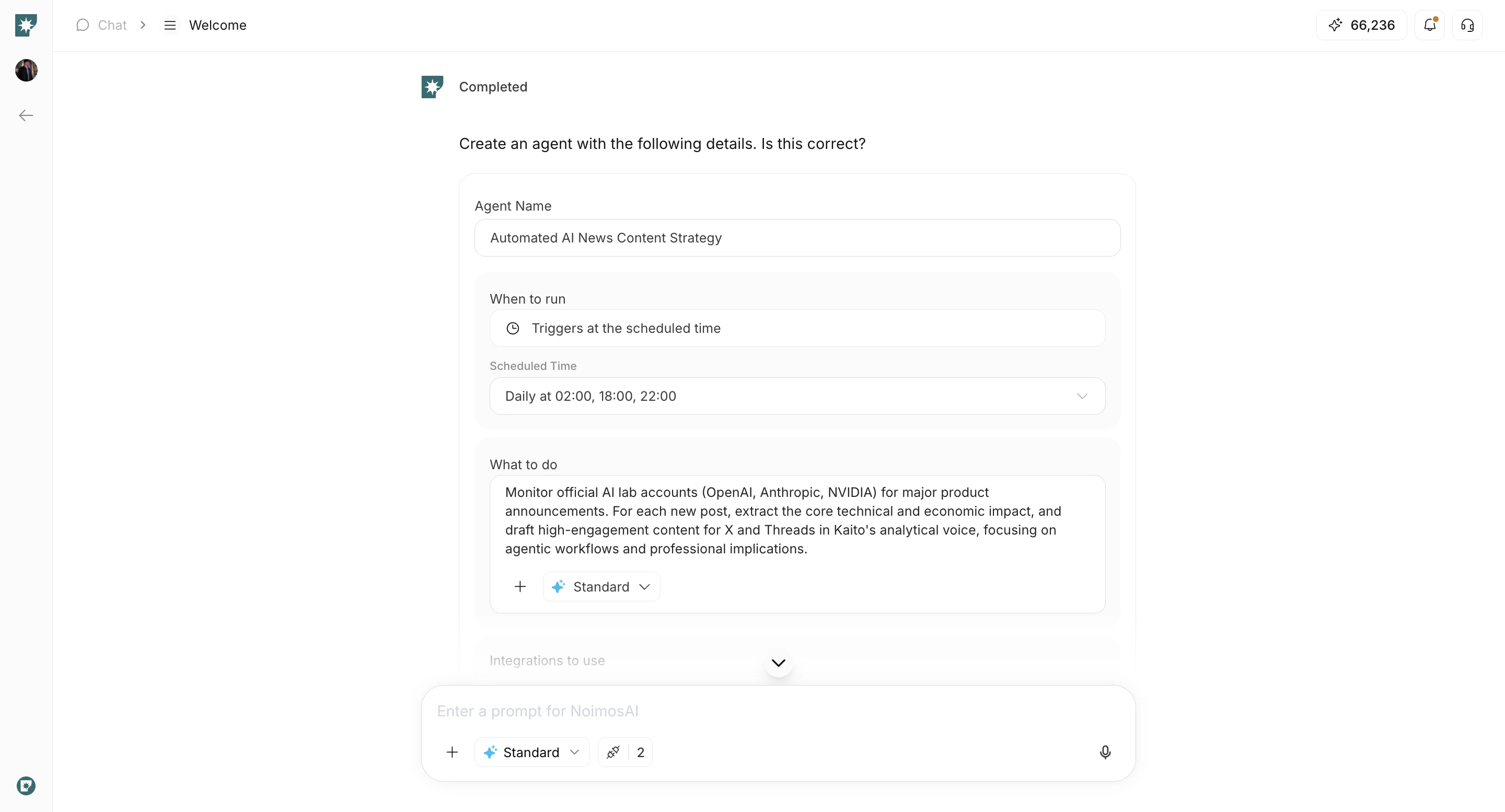 9. Välj triggers och slutför installationen.
 ## Anteckningar
Gå igenom dessa anteckningar innan du fortsätter.
* Installationen kan förgrena sig beroende på typ (`Personal` eller `Company`), men båda slutar med mål och triggerkonfiguration.
* Appanslutning kan göras senare, men onboarding rekommenderar att du ansluter nödvändiga appar under installationen.
* Antalet arbetsytor du kan skapa begränsas av din nuvarande plan.
## Relaterat
Använd dessa relaterade sidor för mer vägledning.
* [Grunderna i arbetsyta](/sv/help-center/workspace/workspace-basics)
* [Integrera appar](/sv/help-center/workspace/integrate-apps)
* [Kontrollera plan](/sv/help-center/plans-and-billing/check-plan)
## Anteckningar
Gå igenom dessa anteckningar innan du fortsätter.
* Installationen kan förgrena sig beroende på typ (`Personal` eller `Company`), men båda slutar med mål och triggerkonfiguration.
* Appanslutning kan göras senare, men onboarding rekommenderar att du ansluter nödvändiga appar under installationen.
* Antalet arbetsytor du kan skapa begränsas av din nuvarande plan.
## Relaterat
Använd dessa relaterade sidor för mer vägledning.
* [Grunderna i arbetsyta](/sv/help-center/workspace/workspace-basics)
* [Integrera appar](/sv/help-center/workspace/integrate-apps)
* [Kontrollera plan](/sv/help-center/plans-and-billing/check-plan)