

Überblick
Die NoimosAI CLI (@agos-labs/noimosai-cli) bringt Ihren NoimosAI-Arbeitsbereich in die Kommandozeile. Sie können den NoimosAI-Agenten für Marketinganalyse, Content-Erstellung und SEO nutzen, kurze Social-Posts oder längere Artikel wie WordPress- und note-Beiträge veröffentlichen und verfügbare Arbeitsbereiche oder Integrationen prüfen, ohne das Terminal zu verlassen.
Das Paket wird auf npm als @agos-labs/noimosai-cli veröffentlicht.
Hauptfunktionen
- Chat — interaktive oder einmalige Gespräche mit dem NoimosAI-Agenten.
- Veröffentlichen — Veröffentlichung von Social-Posts und Langform-Artikeln auf verbundene Konten.
- Arbeitsbereiche und Integrationen prüfen — verfügbare Arbeitsbereiche und verbundene Konten direkt aus der CLI ansehen.
- Skriptfähig — alle wichtigen Befehle unterstützen Flags und
--output jsonfür maschinenlesbare Ergebnisse.
Häufig genutzte Befehle
Mit den folgenden Befehlen erhalten Sie schnell ein Gefühl dafür, was die CLI leistet.Unterstützte Veröffentlichungsziele
Sowohl kurze Social-Posts als auch längere Artikel lassen sich aus derselbenposts.json veröffentlichen.
Voraussetzungen
- Node.js
>= 18 - Ein aktives NoimosAI-Konto (Registrieren)
Installation
Installieren Sie die CLI global mit Ihrem bevorzugten Paketmanager. Danach steht der Befehlnoimosai in Ihrer Shell zur Verfügung.
Schnellstart
1. Anmelden
- Browser-Anmeldung (OAuth) — öffnet den Browser für die Anmeldung.
- API-Schlüssel — verwendet einen API-Schlüssel aus den Team-Einstellungen von NoimosAI.
2. Chat starten
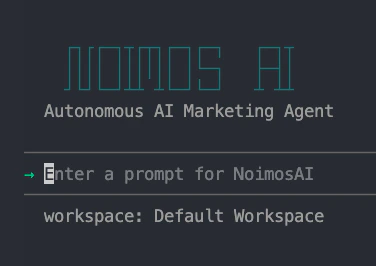
3. Alle Befehle anzeigen
--help bei jedem Unterbefehl, um alle verfügbaren Optionen Ihrer installierten Version zu sehen.
Befehle
Authentifizierung
noimosai login— interaktive Anmeldung per Browser-OAuth oder API-Schlüsselnoimosai login --oauth— Browser-OAuth erzwingennoimosai login --api-key <key>— nicht-interaktive Anmeldung per API-Schlüsselnoimosai logout— gespeicherte Zugangsdaten entfernen
chat
noimosai chat— interaktive Chat-Sitzung startennoimosai chat -p "<message>"— einmaligen Prompt sendennoimosai chat -r <session-id>— frühere Sitzung fortsetzennoimosai chat -p "<message>" -o json— JSON-Ausgabe für Skriptenoimosai chat -w <workspace-id>— Standard-Arbeitsbereich überschreiben
Veröffentlichen
Mitnoimosai post können Sie Inhalte aus einer posts.json prüfen, sofort veröffentlichen oder planen.
posts.json wird normalerweise von einer Chat-Sitzung erzeugt. Beim manuellen Erstellen gilt dieses Schema:
dataKey steuert das tatsächliche Routing zum Veröffentlichungsziel.
Arbeitsbereiche und Integrationen
noimosai workspace list— Arbeitsbereiche auflisten, auf die Sie Zugriff habennoimosai integration list— verbundene externe Integrationen auflisten
Konfiguration
noimosai config show— aktuelle Konfiguration anzeigennoimosai config get <key>— einzelnen Konfigurationswert lesennoimosai config set <key> <val>— Konfigurationswert setzennoimosai config path— Pfad der Konfigurationsdatei ausgeben
Globale Optionen
-o, --output <text|json>— Ausgabeformat (textoderjson)--help— Hilfe für jeden Befehl und Unterbefehl anzeigen
Verwendung in CI oder mit Agenten
Die CLI ist sowohl für Menschen als auch für Automatisierung gedacht.Fehlerbehebung
Cannot find package 'zod'— die globale Installation ist veraltet; installieren Sie die CLI neu.Not authenticated— führen Sienoimosai loginerneut aus.Workspace ID not configured— melden Sie sich erneut an oder übergeben Sie-w <workspace-id>pro Befehl.