

Descripción general
NoimosAI CLI (@agos-labs/noimosai-cli) te permite operar tu espacio de trabajo de NoimosAI desde la línea de comandos. Puedes hablar con el agente de NoimosAI para análisis de marketing, generación de contenido y trabajo de SEO, publicar tanto posts cortos de redes sociales como artículos largos (WordPress, note) en plataformas conectadas y revisar espacios de trabajo e integraciones sin salir de la terminal.
El paquete se publica en npm como @agos-labs/noimosai-cli.
Funciones principales
- Chat — conversaciones interactivas o de una sola ejecución con el agente de NoimosAI.
- Publicación — envío de posts sociales y artículos largos a cuentas conectadas.
- Inspección de espacios de trabajo e integraciones — consulta de espacios y cuentas conectadas desde la CLI.
- Automatizable — los comandos importantes aceptan flags y
--output jsonpara resultados legibles por máquina.
Comandos más comunes
Estos comandos te permiten entender rápidamente qué hace la CLI.Plataformas de publicación compatibles
Tanto los posts cortos como los artículos largos pueden publicarse desde un único archivoposts.json.
Requisitos
- Node.js
>= 18 - Una cuenta activa de NoimosAI (registrarse)
Instalación
Instala la CLI de forma global con tu gestor de paquetes preferido. Después de la instalación, el comandonoimosai estará disponible en tu shell.
Inicio rápido
1. Iniciar sesión
- Inicio de sesión en navegador (OAuth) — abre el navegador para completar la autenticación.
- Clave API — usa una clave API generada en la configuración del equipo de NoimosAI.
2. Iniciar un chat
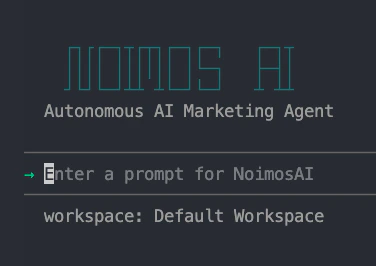
3. Ver todos los comandos
--help en cualquier subcomando para ver todas las opciones disponibles en la versión que tienes instalada.
Comandos
Autenticación
noimosai login— inicio de sesión interactivo mediante OAuth en navegador o clave APInoimosai login --oauth— forzar OAuth en navegadornoimosai login --api-key <key>— inicio de sesión no interactivo con clave APInoimosai logout— eliminar credenciales guardadas
chat
noimosai chat— iniciar una sesión de chat interactivanoimosai chat -p "<message>"— enviar un prompt úniconoimosai chat -r <session-id>— reanudar una sesión anteriornoimosai chat -p "<message>" -o json— salida JSON para scriptsnoimosai chat -w <workspace-id>— sobrescribir el espacio de trabajo por defecto
Publicación
Usanoimosai post para revisar, publicar inmediatamente o programar contenido desde posts.json.
posts.json normalmente se genera desde una sesión de chat. Si lo escribes a mano, este es el esquema:
dataKey controla el destino real de publicación.
Espacios de trabajo e integraciones
noimosai workspace list— listar los espacios de trabajo a los que tienes accesonoimosai integration list— listar integraciones externas conectadas
Configuración
noimosai config show— mostrar la configuración actualnoimosai config get <key>— leer un valor de configuraciónnoimosai config set <key> <val>— establecer un valor de configuraciónnoimosai config path— mostrar la ruta del archivo de configuración
Opciones globales
-o, --output <text|json>— formato de salida (textojson)--help— mostrar ayuda para cualquier comando o subcomando
Uso en CI o con agentes
La CLI está pensada tanto para personas como para automatizaciones.Solución de problemas
Cannot find package 'zod'— la instalación global es antigua; vuelve a instalar la CLI.Not authenticated— ejecutanoimosai loginotra vez.Workspace ID not configured— vuelve a iniciar sesión o pasa-w <workspace-id>en el comando.