

Aperçu
NoimosAI CLI (@agos-labs/noimosai-cli) vous permet d’utiliser votre espace de travail NoimosAI depuis la ligne de commande. Vous pouvez discuter avec l’agent NoimosAI pour l’analyse marketing, la génération de contenu et le SEO, publier des posts sociaux courts ou des articles longs (WordPress, note) sur des plateformes connectées, et consulter les espaces de travail ou intégrations sans quitter le terminal.
Le paquet est publié sur npm sous @agos-labs/noimosai-cli.
Fonctions principales
- Chat — conversations interactives ou ponctuelles avec l’agent NoimosAI.
- Publication — envoi de posts sociaux et d’articles longs vers des comptes connectés.
- Inspection des espaces et intégrations — consultation des espaces de travail et comptes connectés depuis la CLI.
- Automatisable — les commandes importantes acceptent des flags et
--output jsonpour des résultats lisibles par machine.
Commandes courantes
Les commandes ci-dessous donnent rapidement une idée de ce que fait la CLI.Plateformes de publication prises en charge
Les posts courts comme les articles longs peuvent être publiés à partir d’un seul fichierposts.json.
Prérequis
- Node.js
>= 18 - Un compte NoimosAI actif (s’inscrire)
Installation
Installez la CLI globalement avec votre gestionnaire de paquets préféré. Après l’installation, la commandenoimosai est disponible dans votre shell.
Démarrage rapide
1. Se connecter
- Connexion navigateur (OAuth) — ouvre le navigateur pour terminer l’authentification.
- Clé API — utilise une clé API générée depuis les paramètres d’équipe NoimosAI.
2. Démarrer une discussion
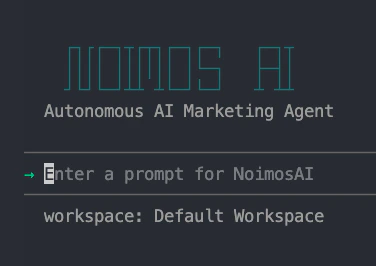
3. Voir toutes les commandes
--help sur n’importe quelle commande pour voir toutes les options disponibles dans votre version installée.
Commandes
Authentification
noimosai login— connexion interactive via OAuth navigateur ou clé APInoimosai login --oauth— forcer OAuth navigateurnoimosai login --api-key <key>— connexion non interactive par clé APInoimosai logout— supprimer les identifiants enregistrés
chat
noimosai chat— démarrer une session de chat interactivenoimosai chat -p "<message>"— envoyer un prompt uniquenoimosai chat -r <session-id>— reprendre une session précédentenoimosai chat -p "<message>" -o json— sortie JSON pour scriptsnoimosai chat -w <workspace-id>— remplacer l’espace de travail par défaut
Publication
Utiliseznoimosai post pour prévisualiser, publier immédiatement ou planifier du contenu à partir de posts.json.
posts.json est généralement produit par une session de chat. Si vous le rédigez à la main, le schéma est le suivant :
dataKey pilote réellement la destination de publication.
Espaces de travail et intégrations
noimosai workspace list— lister les espaces de travail accessiblesnoimosai integration list— lister les intégrations externes connectées
Configuration
noimosai config show— afficher la configuration actuellenoimosai config get <key>— lire une valeur de configurationnoimosai config set <key> <val>— définir une valeur de configurationnoimosai config path— afficher le chemin du fichier de configuration
Options globales
-o, --output <text|json>— format de sortie (textoujson)--help— afficher l’aide pour toute commande ou sous-commande
Utilisation en CI ou avec des agents
La CLI est conçue pour les humains comme pour l’automatisation.Dépannage
Cannot find package 'zod'— l’installation globale est trop ancienne ; réinstallez la CLI.Not authenticated— relanceznoimosai login.Workspace ID not configured— reconnectez-vous ou passez-w <workspace-id>à la commande.