

अवलोकन
NoimosAI CLI (@agos-labs/noimosai-cli) आपको कमांड लाइन से अपने NoimosAI वर्कस्पेस को संचालित करने देती है। आप मार्केटिंग विश्लेषण, कंटेंट निर्माण और SEO कार्यों के लिए NoimosAI एजेंट से बात कर सकते हैं, कनेक्टेड प्लेटफ़ॉर्म पर छोटे सोशल पोस्ट और लंबे आर्टिकल (WordPress, note) प्रकाशित कर सकते हैं, और वर्कस्पेस व इंटीग्रेशन देख सकते हैं, वह भी टर्मिनल छोड़े बिना।
यह पैकेज npm पर @agos-labs/noimosai-cli के रूप में प्रकाशित है।
मुख्य सुविधाएँ
- चैट — NoimosAI एजेंट के साथ इंटरैक्टिव या एकल अनुरोध वार्तालाप
- प्रकाशन — कनेक्टेड खातों पर सोशल पोस्ट और लंबे आर्टिकल प्रकाशित करना
- वर्कस्पेस और इंटीग्रेशन जाँच — CLI से उपलब्ध वर्कस्पेस और कनेक्टेड अकाउंट देखना
- ऑटोमेशन-अनुकूल — मुख्य कमांड flags और
--output jsonका समर्थन करती हैं
सामान्य कमांड
नीचे दिए गए कमांड CLI की भूमिका जल्दी समझने में मदद करते हैं।समर्थित प्रकाशन प्लेटफ़ॉर्म
छोटे सोशल पोस्ट और लंबे आर्टिकल दोनों एक हीposts.json से प्रकाशित किए जा सकते हैं।
आवश्यकताएँ
- Node.js
>= 18 - सक्रिय NoimosAI खाता (साइन अप करें)
इंस्टॉलेशन
अपनी पसंद के पैकेज मैनेजर से CLI को ग्लोबल इंस्टॉल करें। इंस्टॉलेशन के बादnoimosai कमांड आपकी shell में उपलब्ध होगी।
त्वरित शुरुआत
1. लॉग इन करें
- ब्राउज़र लॉगिन (OAuth) — प्रमाणीकरण पूरा करने के लिए ब्राउज़र खोलता है।
- API key — NoimosAI टीम सेटिंग्स से बनाई गई API key का उपयोग करता है।
2. चैट शुरू करें
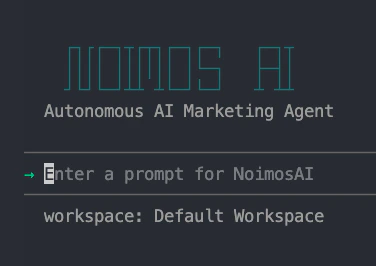
3. सभी कमांड देखें
--help चलाएँ।
कमांड
प्रमाणीकरण
noimosai login— ब्राउज़र OAuth या API key से इंटरैक्टिव लॉगिनnoimosai login --oauth— ब्राउज़र OAuth को मजबूर करनाnoimosai login --api-key <key>— API key से non-interactive लॉगिनnoimosai logout— सहेजे गए credentials हटाना
चैट
noimosai chat— इंटरैक्टिव चैट सत्र शुरू करेंnoimosai chat -p "<message>"— एकल prompt भेजेंnoimosai chat -r <session-id>— पिछला सत्र फिर शुरू करेंnoimosai chat -p "<message>" -o json— scripts के लिए JSON आउटपुटnoimosai chat -w <workspace-id>— default workspace बदलें
प्रकाशन
noimosai post के जरिए posts.json से preview, तुरंत publish या schedule किया जा सकता है।
posts.json आम तौर पर चैट सत्र से बनता है। यदि आप इसे हाथ से लिखते हैं, तो schema यह है:
dataKey फ़ील्ड वास्तविक प्रकाशन गंतव्य तय करती है।
वर्कस्पेस और इंटीग्रेशन
noimosai workspace list— उपलब्ध वर्कस्पेस की सूची देखेंnoimosai integration list— कनेक्टेड बाहरी इंटीग्रेशन की सूची देखें
कॉन्फ़िगरेशन
noimosai config show— वर्तमान कॉन्फ़िगरेशन देखेंnoimosai config get <key>— किसी एक कॉन्फ़िगरेशन मान को पढ़ेंnoimosai config set <key> <val>— कॉन्फ़िगरेशन मान सेट करेंnoimosai config path— कॉन्फ़िग फ़ाइल का पथ दिखाएँ
वैश्विक विकल्प
-o, --output <text|json>— आउटपुट फ़ॉर्मेट (textयाjson)--help— किसी भी कमांड या subcommand की सहायता दिखाएँ
CI या एजेंट ऑटोमेशन में उपयोग
यह CLI मानव उपयोग और ऑटोमेशन दोनों के लिए बनाई गई है।समस्या निवारण
Cannot find package 'zod'— ग्लोबल इंस्टॉल पुराना है; CLI को फिर से इंस्टॉल करें।Not authenticated—noimosai loginफिर से चलाएँ।Workspace ID not configured— दोबारा लॉगिन करें या कमांड के साथ-w <workspace-id>भेजें।