

Panoramica
NoimosAI CLI (@agos-labs/noimosai-cli) ti permette di usare il tuo workspace NoimosAI dalla riga di comando. Puoi parlare con l’agente NoimosAI per analisi marketing, generazione di contenuti e SEO, pubblicare sia post social brevi sia articoli lunghi (WordPress, note) su piattaforme collegate e controllare workspace e integrazioni senza uscire dal terminale.
Il pacchetto è pubblicato su npm come @agos-labs/noimosai-cli.
Funzionalità principali
- Chat — conversazioni interattive o singole con l’agente NoimosAI.
- Pubblicazione — invio di post social e articoli lunghi verso account collegati.
- Controllo di workspace e integrazioni — visualizzazione di workspace e account connessi dalla CLI.
- Automazione — i comandi principali supportano flag e
--output jsonper risultati leggibili da script.
Comandi più comuni
Questi comandi permettono di capire rapidamente cosa fa la CLI.Piattaforme di pubblicazione supportate
Sia i post brevi sia gli articoli lunghi possono essere pubblicati da un unico fileposts.json.
Requisiti
- Node.js
>= 18 - Un account NoimosAI attivo (registrati)
Installazione
Installa la CLI globalmente con il gestore di pacchetti che preferisci. Dopo l’installazione, il comandonoimosai sarà disponibile nella shell.
Avvio rapido
1. Accedi
- Accesso via browser (OAuth) — apre il browser per completare l’autenticazione.
- Chiave API — usa una chiave API generata nelle impostazioni del team NoimosAI.
2. Avvia una chat
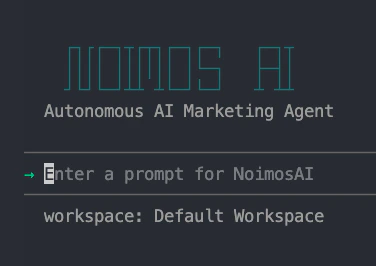
3. Scopri tutti i comandi
--help su qualsiasi sottocomando per vedere tutte le opzioni disponibili nella versione installata.
Comandi
Autenticazione
noimosai login— accesso interattivo tramite browser OAuth o chiave APInoimosai login --oauth— forza OAuth via browsernoimosai login --api-key <key>— accesso non interattivo con chiave APInoimosai logout— rimuove le credenziali salvate
chat
noimosai chat— avvia una sessione di chat interattivanoimosai chat -p "<message>"— invia un prompt singolonoimosai chat -r <session-id>— riprende una sessione precedentenoimosai chat -p "<message>" -o json— output JSON per scriptnoimosai chat -w <workspace-id>— sovrascrive il workspace predefinito
Pubblicazione
Usanoimosai post per fare un’anteprima, pubblicare subito o programmare contenuti da posts.json.
posts.json viene normalmente prodotto da una sessione di chat. Se lo prepari a mano, lo schema è questo:
dataKey controlla il reale instradamento verso la destinazione di pubblicazione.
Workspace e integrazioni
noimosai workspace list— elenca i workspace a cui hai accessonoimosai integration list— elenca le integrazioni esterne collegate
Configurazione
noimosai config show— mostra la configurazione correntenoimosai config get <key>— legge un valore di configurazionenoimosai config set <key> <val>— imposta un valore di configurazionenoimosai config path— stampa il percorso del file di configurazione
Opzioni globali
-o, --output <text|json>— formato di output (textojson)--help— mostra l’aiuto per qualsiasi comando o sottocomando
Utilizzo in CI o con agenti
La CLI è pensata sia per l’uso umano sia per l’automazione.Risoluzione dei problemi
Cannot find package 'zod'— l’installazione globale è vecchia; reinstalla la CLI.Not authenticated— esegui di nuovonoimosai login.Workspace ID not configured— accedi di nuovo oppure passa-w <workspace-id>al comando.