> ## Documentation Index
> Fetch the complete documentation index at: https://docs.noimosai.com/llms.txt
> Use this file to discover all available pages before exploring further.

# GEOでAI検索から見つけてもらう

> NoimosAIを活用して、法人顧客がAIへ業務課題や導入候補を質問したときに、自社が正確に紹介・引用される状態を作ります。

<Tooltip tip="Generative Engine Optimizationの略。AIが生成する回答で、自社の情報を正確に紹介・引用してもらいやすくする取り組みです。">**GEO（生成エンジン最適化）**</Tooltip>を行うことで、企業の担当者がAIへ業務課題、解決方法、製品比較、導入条件を質問したときに、自社の商品・サービスが正確に紹介・引用される状態を作れます。

GEOで行うことは、主に次の4つです。

1. AI検索での表示状況を調べる
2. AIが情報を参照しやすいようにWebサイトを整える
3. 導入判断に役立つコンテンツを作成する
4. 表示状況を継続的に測定して改善する

まず[GEOの基本を理解する](#geoの基本を理解する)で必要な考え方を確認し、その後[NoimosAIでGEOを実践する](#noimosaiでgeoを実践する)で具体的な設定と進め方を説明します。

## GEOの基本を理解する

AIは、Webサイトや外部の公開情報をもとに回答を作成します。法人顧客は、課題に合う解決策、業界で利用できる製品、競合との違い、料金、セキュリティ、導入期間などをAIへ質問します。

GEOでは、回答での表示状況を調べ、公式情報を読み取りやすく整え、導入判断に必要なコンテンツを作り、同じ質問で変化を測定します。

### 1. AI検索での表示状況を調べる

最初に、対象企業の担当者が実際に尋ねそうな質問を使い、AI回答に自社が表示されているかを確認します。会社名や商品名を含む質問だけでなく、まだ自社を知らない方が入力する質問も調べます。

同じ質問でも、業界、企業規模、部署、利用条件によって回答と引用元は変わります。自社が実際に対応する条件へ絞り、初回の質問、確認日、回答、引用元を保存します。改善後も同じ条件で確認します。

質問は、対象企業が課題を理解する段階から、具体的な製品・サービスを比較する段階まで用意します。どの段階で自社が紹介されないかを分けることで、認知の不足と、導入判断に必要な情報の不足を区別できます。

次の表では、検討段階ごとに最初に調べる質問の例を示しています。

| 対象企業の検討段階  | AIへ入力して確認する質問の例                  |
| ---------- | -------------------------------- |
| 課題を理解する    | `[業務課題]を改善する方法は？`                |
| 解決方法を探す    | `[業務]に使える製品やサービスは？`              |
| 候補を比較する    | `[製品カテゴリー]のおすすめと違いは？`            |
| 導入条件を確認する  | `[業界・企業規模]で利用でき、[必要な条件]を満たす製品は？` |
| 特定の会社を確認する | `[会社名・商品名]の機能、料金、事例、導入条件は？`      |

回答では、自社名や商品名の有無だけでなく、説明が正確か、どのページが引用されたか、競合だけが紹介されていないかを確認します。

### 2. AIが情報を参照しやすいようにWebサイトを整える

AIが会社と商品・サービスを正しく理解できるように、公式情報をWebサイトへ明確に掲載します。重要な情報が画像や資料だけにあり、Webページ本文にない場合は、AIが参照できる形で説明を追加します。

整える情報は、次のとおりです。

* 会社名、商品・サービス名、提供内容の統一された表記
* 対象業界、企業規模、部署、用途
* 機能、対応範囲、料金、契約条件
* 導入方法、必要な期間、サポート体制
* セキュリティ、権限、データの取り扱い
* 導入事例、実績、第三者が確認できる根拠
* 会社情報、問い合わせ先、更新日

検索エンジンとAIがページを取得できるように、内部リンク、sitemap.xml、robots.txt、noindex、canonical設定、構造化データ、llms.txtも確認します。

### 3. 導入判断に役立つコンテンツを作成する

表示状況の調査で不足していた情報をもとに、AIが質問への回答に使えるコンテンツを作成します。一般的な説明だけでなく、自社が提供できる範囲と根拠を具体的に示します。

主なコンテンツは、次のとおりです。

* 業務課題と解決方法を説明する記事
* 業界・用途・企業規模別の商品・サービスページ
* 機能、料金、導入条件を整理したページ
* 比較ページと選定基準
* 導入事例と実績
* セキュリティ、運用、サポートに関するFAQ
* 調査結果、独自データ、専門家の見解

内容は、見出しだけでも質問と回答の関係が分かる構成にし、根拠となるページや資料へリンクします。公開後は、関連ページから内部リンクを追加します。

導入事例や数値を使う場合は、対象業界、企業規模、利用条件、自社が担当した範囲を示します。確認できない成果や顧客情報を補わず、公開許可を得た範囲だけを使います。

### 4. 表示状況を継続的に測定して改善する

AIの回答は、参照される情報や競合の更新によって変化します。同じ質問、対象業界、条件を使って定期的に測定し、自社の言及、説明、引用元の変化を比較します。

表示されなくなった場合は競合との差と不足情報を確認し、説明が誤っている場合は公式ページの表記を修正します。新しい質問や用途が増えた場合は、その需要に答えるコンテンツを追加します。

### GEOで使えるアプリ

GEOの運用では、Webサイトの検索状況と行動を分析し、コンテンツを公開するために次のアプリを利用できます。

<div style={{ display: "flex", flexDirection: "column", gap: "12px", margin: "18px 0" }}>
  <div style={{ display: "flex", alignItems: "flex-start", gap: "10px" }}><img src="https://mintcdn.com/agoslabstechnologiesfzco/TJAdFLdMxSC5eSdh/public/help-center/integrations/icons/google-search-console.png?fit=max&auto=format&n=TJAdFLdMxSC5eSdh&q=85&s=dea6b216368968e3a75e560af0cd6374" alt="" aria-hidden="true" style={{ width: "16px", height: "16px", objectFit: "contain", flex: "0 0 16px", margin: "4px 0 0" }} width="573" height="512" data-path="public/help-center/integrations/icons/google-search-console.png" /><div><strong><a href="/ja/help-center/integrations/analytics-and-data/google-search-console">Google Search Console</a></strong>：検索語句、表示回数、クリック数、掲載順位を取得し、関連する検索需要とページの状態を確認します。</div></div>
  <div style={{ display: "flex", alignItems: "flex-start", gap: "10px" }}><img src="https://mintcdn.com/agoslabstechnologiesfzco/TJAdFLdMxSC5eSdh/public/help-center/integrations/icons/google-analytics.webp?fit=max&auto=format&n=TJAdFLdMxSC5eSdh&q=85&s=5decc2b46e733583d74874463cb8ffb6" alt="" aria-hidden="true" style={{ width: "16px", height: "16px", objectFit: "contain", flex: "0 0 16px", margin: "4px 0 0" }} width="80" height="80" data-path="public/help-center/integrations/icons/google-analytics.webp" /><div><strong><a href="/ja/help-center/integrations/analytics-and-data/google-analytics">Google Analytics</a></strong>：AIサービスなどからの訪問と、資料請求や問い合わせまでの行動を確認します。</div></div>
  <div style={{ display: "flex", alignItems: "flex-start", gap: "10px" }}><img src="https://mintcdn.com/agoslabstechnologiesfzco/TJAdFLdMxSC5eSdh/public/help-center/integrations/icons/wordpress.svg?fit=max&auto=format&n=TJAdFLdMxSC5eSdh&q=85&s=9184c2f2bda422be184f4dd90c027c66" alt="" aria-hidden="true" style={{ width: "16px", height: "16px", objectFit: "contain", flex: "0 0 16px", margin: "4px 0 0" }} width="40" height="40" data-path="public/help-center/integrations/icons/wordpress.svg" /><div><strong><a href="/ja/help-center/integrations/content-and-cms/wordpress">WordPress</a></strong>：既存ページを参照し、GEOに必要なコンテンツの作成、公開、更新を行います。</div></div>
  <div style={{ display: "flex", alignItems: "flex-start", gap: "10px" }}><img src="https://mintcdn.com/agoslabstechnologiesfzco/TJAdFLdMxSC5eSdh/public/help-center/integrations/icons/note.svg?fit=max&auto=format&n=TJAdFLdMxSC5eSdh&q=85&s=18ff9180918dc93779bfdcb950554915" alt="" aria-hidden="true" style={{ width: "16px", height: "16px", objectFit: "contain", flex: "0 0 16px", margin: "4px 0 0" }} width="493" height="493" data-path="public/help-center/integrations/icons/note.svg" /><div><strong><a href="/ja/help-center/integrations/content-and-cms/note">note</a></strong>：noteで公開している記事の参照、作成、公開、更新に使います。</div></div>
</div>

## NoimosAIでGEOを実践する

ここからは、AI検索での表示状況を調べ、Webサイトを整え、導入判断に役立つコンテンツを公開し、表示の変化を継続的に改善します。

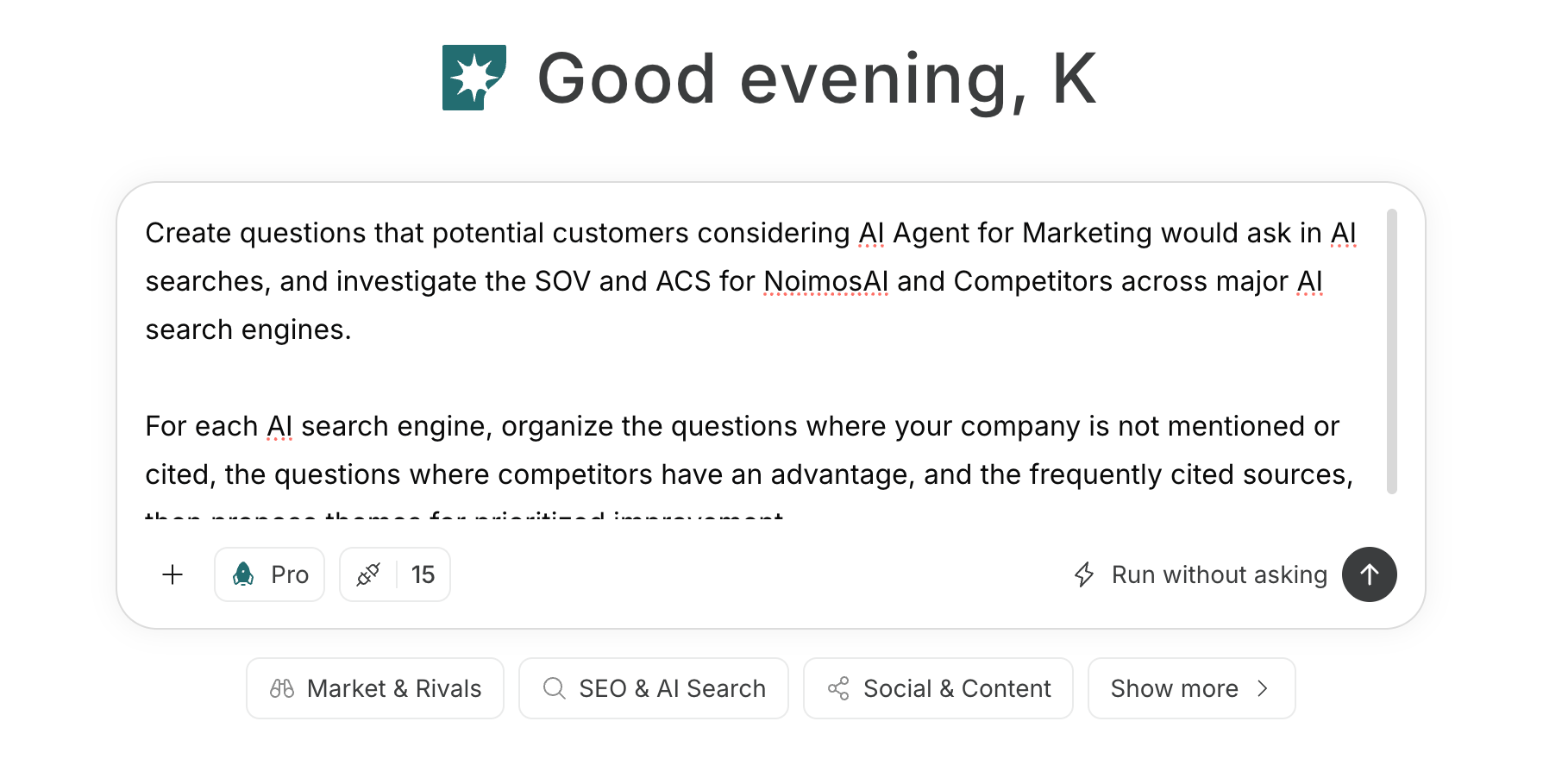
チャットで指示を入力する方法は、[独自プロンプトを入力する](/ja/help-center/chat/enter-your-own-prompt)を参照してください。

<img src="https://mintcdn.com/agoslabstechnologiesfzco/nVMsHgQOcR2qTlLN/public/playbooks/consumer/geo-chat-prompt.png?fit=max&auto=format&n=nVMsHgQOcR2qTlLN&q=85&s=3b5e26cbc6ac4863b3f0383d94a78a46" alt="NoimosAIのチャットにGEOの指示を入力する画面" style={{ width: "100%", border: "1px solid #e5e7eb", borderRadius: "8px", margin: "18px 0" }} width="1818" height="902" data-path="public/playbooks/consumer/geo-chat-prompt.png" />

プロンプトで目的と条件を伝えてエージェントを作成する場合は、[チャットからエージェントを作成する](/ja/help-center/ai-team/create-a-trigger-from-chat)を参照してください。設定画面で各項目を手動で入力する場合は、[ゼロからエージェントを作成する](/ja/help-center/ai-team/create-an-agent-from-scratch)で確認できます。
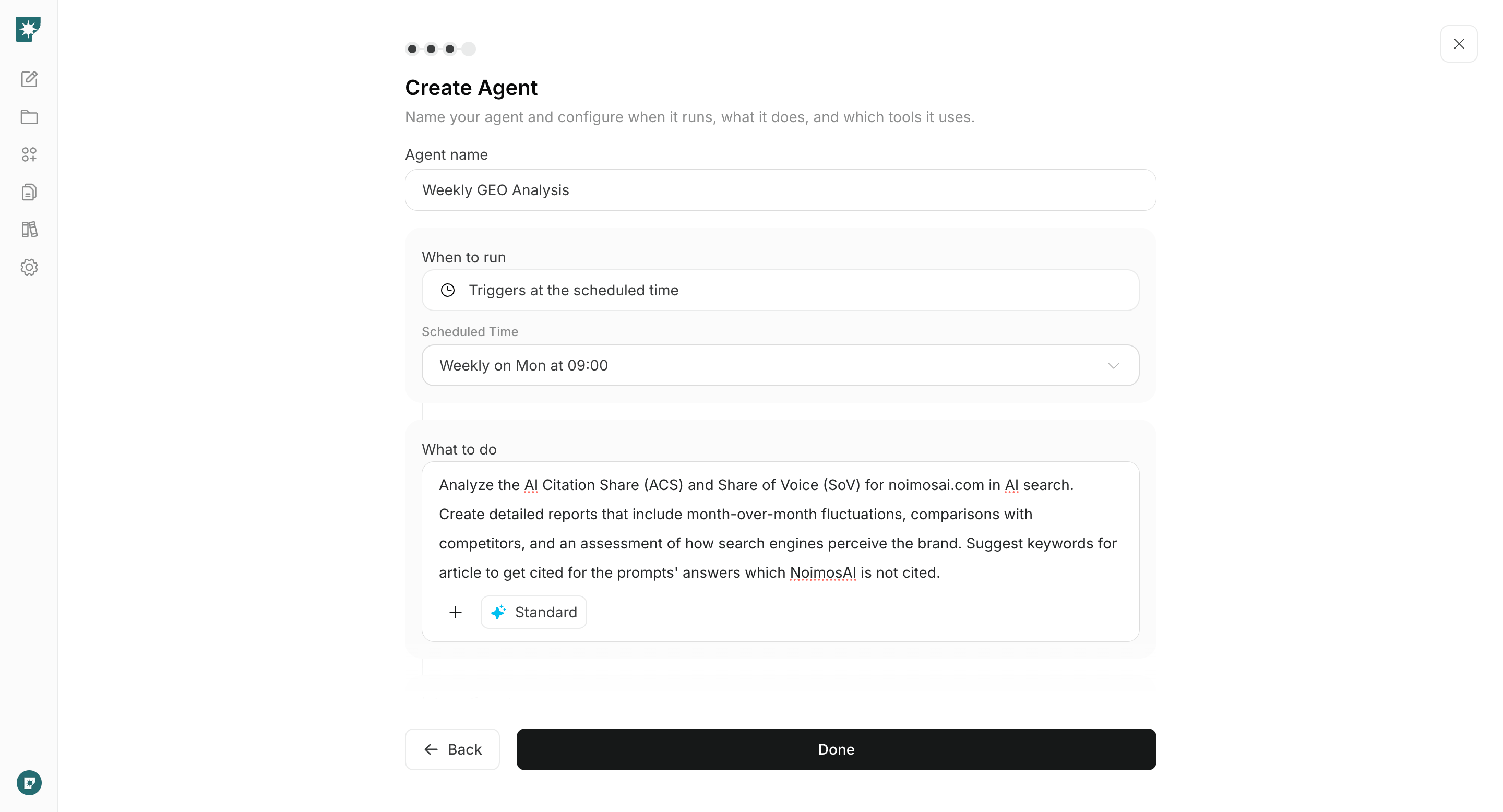
<img src="https://mintcdn.com/agoslabstechnologiesfzco/nVMsHgQOcR2qTlLN/public/playbooks/consumer/geo-create-monitoring-agent.png?fit=max&auto=format&n=nVMsHgQOcR2qTlLN&q=85&s=ffe0f14acd0f8b52ede160feee5f8b60" alt="GEOの測定エージェントの実行条件と実行内容を設定する画面" style={{ width: "100%", border: "1px solid #e5e7eb", borderRadius: "8px", margin: "18px 0" }} width="2880" height="1556" data-path="public/playbooks/consumer/geo-create-monitoring-agent.png" />

### 1. AI検索での表示状況を調べる

対象業界、部署、業務課題、比較条件をチャットへ入力し、AI回答での表示状況を調査します。自社と競合の言及、説明、引用元を比較し、表示されていない質問と不正確な説明から優先して改善する対象を決めます。

#### チャットに入力するプロンプト

```text theme={null}
[対象業界・企業規模・部署]が[業務課題]の解決方法や導入候補を調べる際に、AIへ入力すると考えられる質問を、課題の理解、解決方法、候補比較、導入条件の段階に分けて作成してください。

各質問について主要なAIサービスの回答を調べ、当社と競合の言及、説明内容、順位、引用元を整理してください。当社が表示されない質問、説明が不正確な箇所、競合との差を特定し、優先して改善する内容を提案してください。
```

結果では、対象企業の検討に近い質問から確認し、表示されていない理由と不足している情報を選びます。

説明の誤りによる影響が大きい質問も優先します。競合が紹介されていても、自社が対応しない業界や用途の質問は追いません。
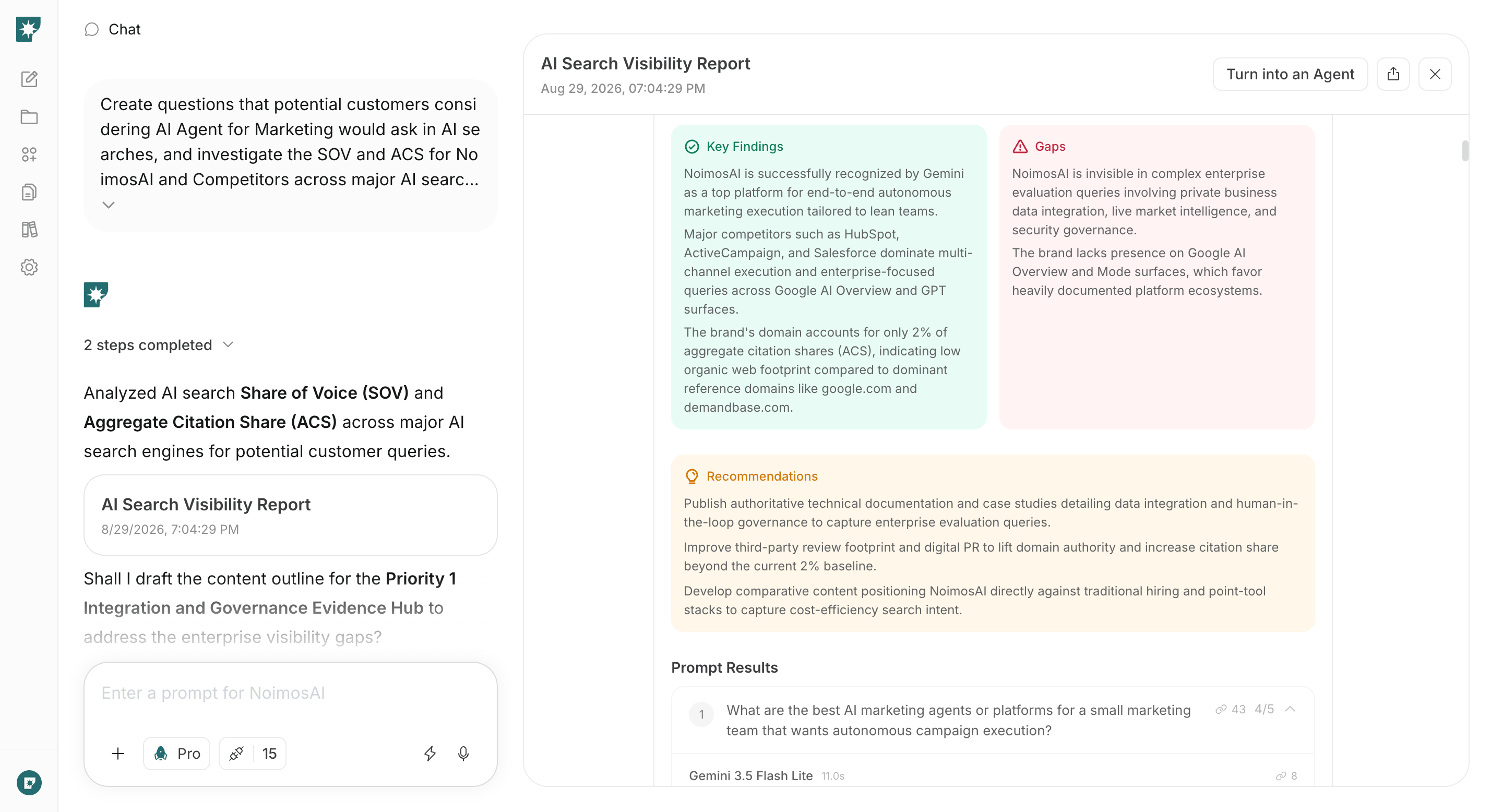
<img src="https://mintcdn.com/agoslabstechnologiesfzco/nVMsHgQOcR2qTlLN/public/playbooks/consumer/geo-visibility-report.png?fit=max&auto=format&n=nVMsHgQOcR2qTlLN&q=85&s=024a6652bfca3e05b079023a6d1f73d0" alt="NoimosAIがAI検索での表示状況と改善候補を整理したレポート" style={{ width: "100%", border: "1px solid #e5e7eb", borderRadius: "8px", margin: "18px 0" }} width="2880" height="1556" data-path="public/playbooks/consumer/geo-visibility-report.png" />

### 2. AIが情報を参照しやすいようにWebサイトを整える

表示状況の調査結果とWebサイトのURLをチャットへ入力し、公式情報と技術的な状態を監査します。AIが取得できない重要情報と、会社・商品・導入条件を誤って理解する原因を特定し、影響の大きい問題から修正します。

#### チャットに入力するプロンプト

```text theme={null}
[WebサイトのURL]をGEOの観点で監査してください。会社、商品・サービス、対象業界・用途、機能、料金、導入方法、セキュリティ、サポート、導入事例の情報が明確か確認してください。

内部リンク、sitemap.xml、robots.txt、noindex、canonical設定、構造化データ、llms.txtも確認し、AIによる取得と理解を妨げる問題を、影響、優先順位、修正方法とともに整理してください。
```

修正内容は事実と一致するかを確認し、NoimosAIで運用しているWebサイトではプレビューしてから公開します。
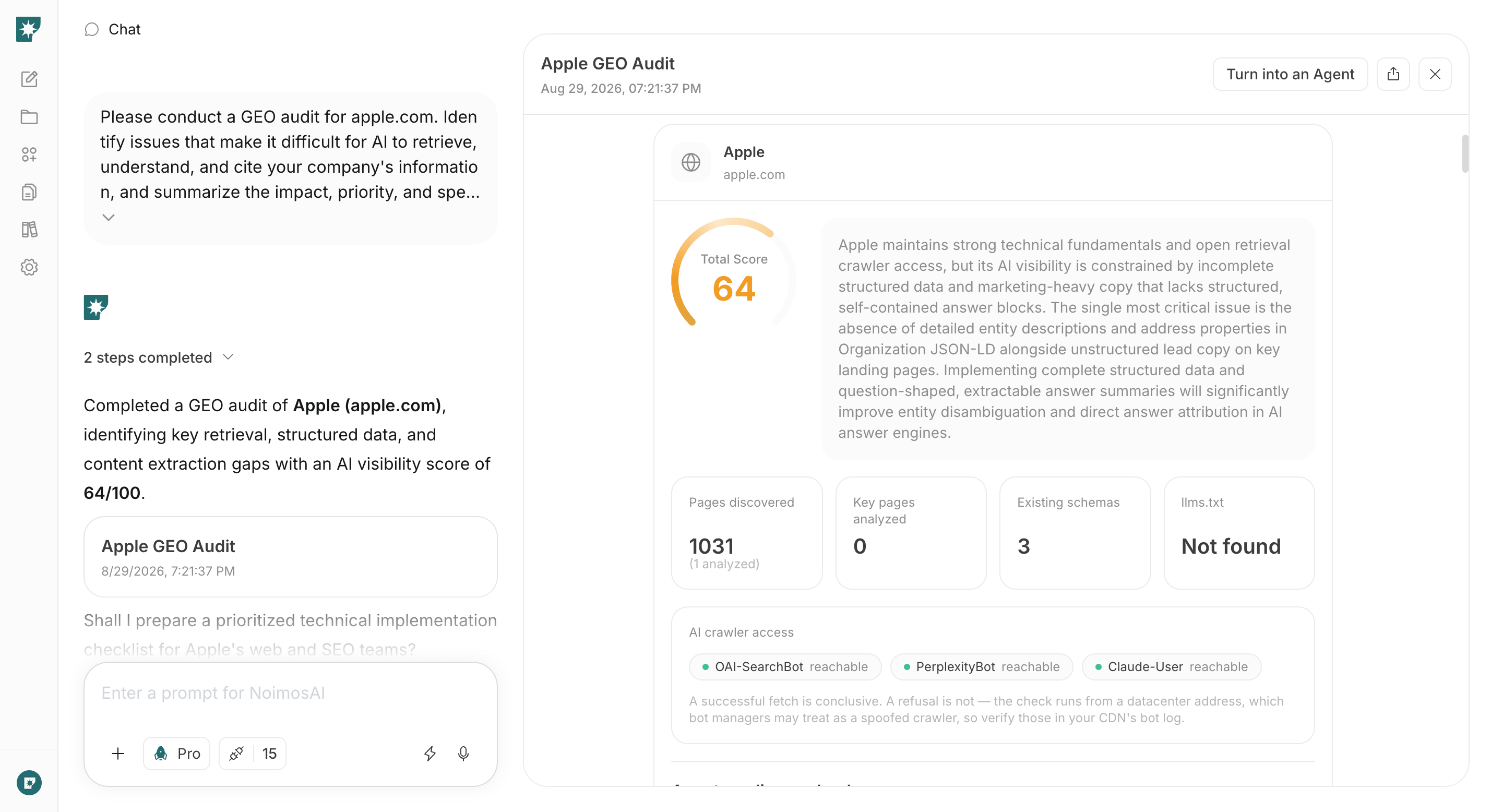
<img src="https://mintcdn.com/agoslabstechnologiesfzco/nVMsHgQOcR2qTlLN/public/playbooks/consumer/geo-audit-result.png?fit=max&auto=format&n=nVMsHgQOcR2qTlLN&q=85&s=6dcc25d1a6723f220864696f49176b66" alt="NoimosAIがWebサイトのGEO上の問題と優先順位を整理した結果" style={{ width: "100%", border: "1px solid #e5e7eb", borderRadius: "8px", margin: "18px 0" }} width="2880" height="1556" data-path="public/playbooks/consumer/geo-audit-result.png" />

### 3. 導入判断に役立つコンテンツを作成する

不足している質問を一つ選び、自社Webサイトの関連ページ、公開中の導入事例、商品・サービス情報のURLを指定して完成原稿を作成します。WordPressやnoteを連携している場合は、既存記事も参照できます。

#### チャットに入力するプロンプト

```text theme={null}
[対象となる質問]へ答える[コンテンツの種類]を作成してください。対象は[業界・企業規模・部署]です。

質問への回答を冒頭で明確に示し、判断基準、具体的な方法、当社が対応できる範囲、導入条件、根拠となる事例やデータを説明してください。関連する公式ページへの内部リンクと、[資料請求、相談、デモ予約、問い合わせ]への案内を含む完成原稿にしてください。
```

原稿の事実、数値、対応範囲を確認して公開し、関連ページから内部リンクを追加します。

必要なURLはGoogle Search Consoleでインデックス登録をリクエストし、後日登録状況を確認します。質問への回答が冒頭から分かること、比較条件と根拠が明確なことも公開ページで確認します。
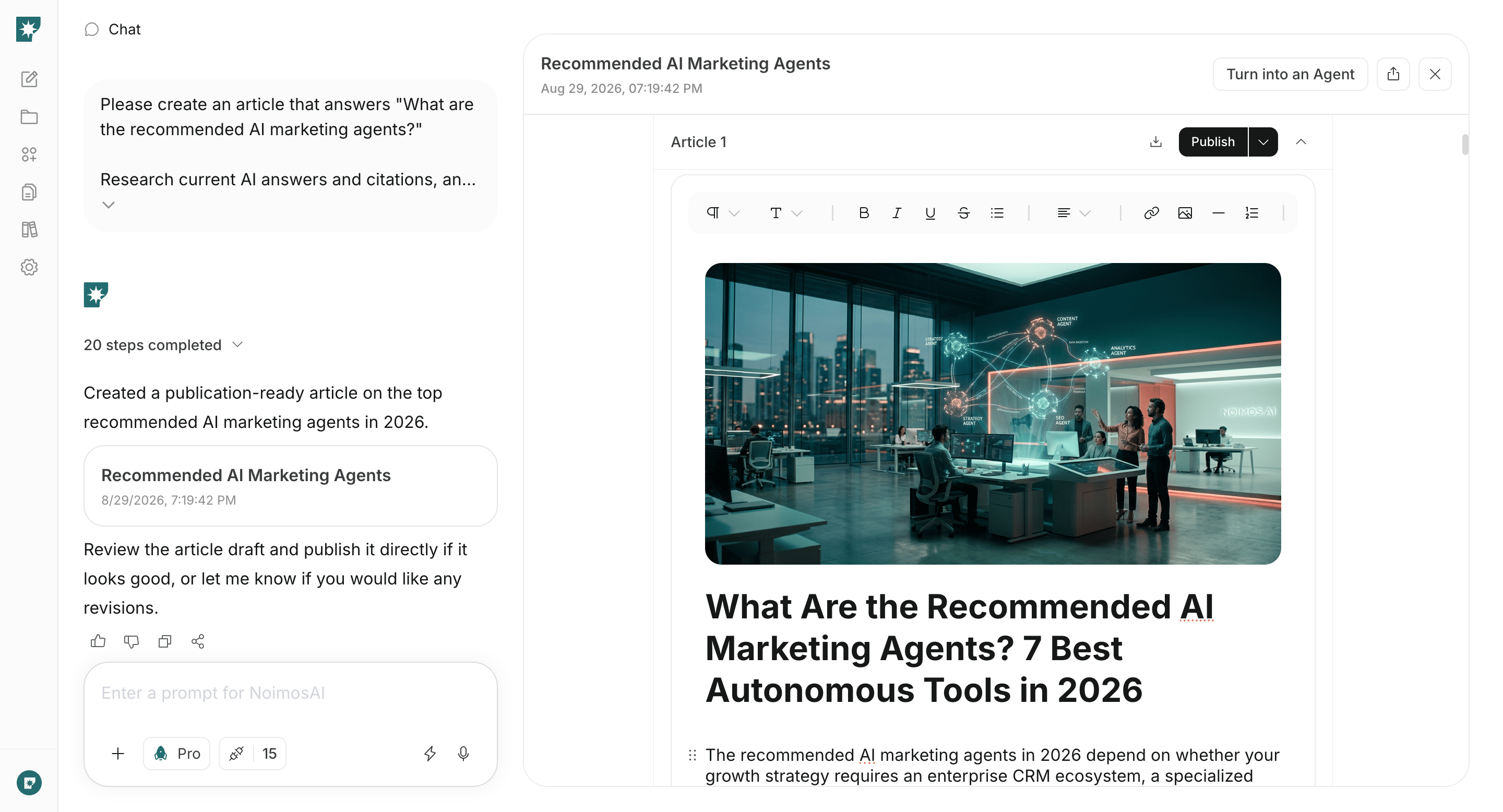
<img src="https://mintcdn.com/agoslabstechnologiesfzco/nVMsHgQOcR2qTlLN/public/playbooks/consumer/geo-article-result.png?fit=max&auto=format&n=nVMsHgQOcR2qTlLN&q=85&s=f4fb5953bb1516f20663fb392fda5513" alt="NoimosAIがAI検索での紹介や引用を意識して作成したコンテンツ" style={{ width: "100%", border: "1px solid #e5e7eb", borderRadius: "8px", margin: "18px 0" }} width="2880" height="1556" data-path="public/playbooks/consumer/geo-article-result.png" />

### 4. 表示状況を継続的に測定して改善する

最初の調査で使用した質問を定期的に再測定するエージェントを作成します。前回からの言及、説明、引用元の変化を比較し、修正する既存ページまたは新しく作成するコンテンツまで提案させます。

#### エージェントの設定

**トリガー：** スケジュール／毎週

**実行内容：**

```text theme={null}
[対象となる質問の一覧]について、主要なAIサービスの回答を毎週調査してください。

当社と競合の言及、説明内容、順位、引用元を前回の結果と比較してください。当社の表示が減った質問、説明が不正確な質問、新しく表示された競合を特定し、修正する既存ページまたは新しく作成するコンテンツを提案してください。
```

結果から、公式情報の誤りは該当ページを修正し、不足情報は既存ページへの追記または新しいコンテンツの作成で補います。修正後も同じ質問で測定し、表示と引用元の変化を確認します。

すぐに言及が増えない場合も質問と条件を変えず、公式ページが取得され、現在の情報が説明され、正しいページが引用されるようになったかを確認します。

## 関連ページ

* [Webサイトを作成・改善する](/ja/playbooks/b2b/build-website)
* [SEOで検索流入を増やす](/ja/playbooks/b2b/seo)
* [チャットからエージェントを作成する](/ja/help-center/ai-team/create-a-trigger-from-chat)
* [エージェントの実行結果を確認する](/ja/help-center/ai-team/check-agent-execution-results)