> ## Documentation Index
> Fetch the complete documentation index at: https://docs.noimosai.com/llms.txt
> Use this file to discover all available pages before exploring further.

# SEOで検索流入を増やす

> NoimosAIを活用して、法人顧客の業務課題や導入検討に関する検索を捉え、問い合わせにつながる流入を増やします。

<Tooltip tip="Search Engine Optimizationの略。検索結果で、自社のページを見つけてもらいやすくする取り組みです。">**SEO（検索エンジン最適化）**</Tooltip>を行うことで、企業の担当者が業務課題や解決方法を調べるときに自社を見つけてもらい、問い合わせ、資料請求、相談、デモ予約につながる検索流入を増やせます。

SEOで行うことは、主に次の4つです。

1. 検索流入を増やすためのWebサイトを整える
2. 対象企業の検索に合うキーワードを決める
3. 検討に必要なコンテンツを作成して公開する
4. 検索流入と問い合わせをもとに改善する

まず[SEOの基本を理解する](#seoの基本を理解する)で必要な考え方を確認し、その後[NoimosAIでSEOを実践する](#noimosaiでseoを実践する)で具体的な設定と進め方を説明します。

## SEOの基本を理解する

SEOは、検索エンジンで自社のWebサイトやページを見つけてもらい、検索からのアクセスを増やす取り組みです。法人顧客は、課題の把握、解決方法の調査、製品やサービスの比較、導入条件の確認など、検討の段階ごとに異なる言葉で検索します。

SEOの運用では、Webサイトを整え、対象企業の検索に合うキーワードを決め、検討に必要なコンテンツを公開して、検索流入と問い合わせを継続的に改善します。

### 1. 検索流入を増やすためのWebサイトを整える

Webサイトを検索で見つけてもらうために、検索エンジンが重要なページを発見し、内容を読み取り、検索結果へ登録できる状態を作ります。

検索エンジンは、内部リンクや<Tooltip tip="Webサイト内の主要なURLと更新情報を検索エンジンへ伝える一覧ファイルです。">**sitemap.xml**</Tooltip>からページを発見し、<Tooltip tip="検索エンジンがWebページへアクセスし、内容を取得する処理です。">**クロール**</Tooltip>して内容を読み取り、<Tooltip tip="検索エンジンがページの内容を整理し、検索結果に表示できるよう登録する処理です。">**インデックス**</Tooltip>へ登録します。

検索エンジンがページを発見してから検索結果へ登録するまでの流れと、検索した担当者が情報を確認できる状態を分けて整えます。次の表を上から確認すると、重要ページが見つからない問題、内容を取得できない問題、URLの問題、閲覧時の問題を切り分けられます。

| 検索流入の土台として整える対象 | 公開ページで行うこと                                                       |
| --------------- | ---------------------------------------------------------------- |
| 重要ページへの経路       | 商品・サービス、業界・用途、導入事例、料金、問い合わせなどのページをナビゲーションと内部リンクでつなぐ              |
| 取得と登録の設定        | robots.txt、noindex、sitemap.xmlを確認し、公開したいページを検索エンジンが取得・登録できるようにする |
| URLと公開状態        | HTTPS、canonical設定、リダイレクト、404、リンク切れを確認する                          |
| ページの内容          | ページタイトル、見出し、本文、画像のaltテキスト、構造化データを、対象企業が検索する内容に合わせる               |
| 利用しやすさ          | パソコンとスマートフォンで読みやすくし、資料請求や問い合わせまで進みやすい表示にする                       |

### 2. 対象企業の検索に合うキーワードを決める

キーワードは、企業の担当者が検索エンジンへ入力する言葉です。検索数だけでなく、対象企業の課題や導入検討との関係を確認して選びます。

候補キーワードは、検索回数だけでなく、対象企業の検討段階、自社との関連性、上位表示の難しさを組み合わせて選びます。次の表では、各指標が示す内容と、採用を判断するときの見方を対応させています。

| キーワード候補を判断する指標                                                           | その指標から分かること      | 採用を決めるときの見方                            |
| ------------------------------------------------------------------------ | ---------------- | -------------------------------------- |
| <Tooltip tip="一定期間に、そのキーワードが検索された回数の目安です。">**検索ボリューム**</Tooltip>         | 検索需要の大きさ         | 検索数が少なくても、対象企業の具体的な課題や導入検討に近い場合は候補にする  |
| <Tooltip tip="検索する方が、その言葉を使って何を知りたい、または何をしたいのかを示します。">**検索意図**</Tooltip> | 検索する方が求める情報      | 課題の理解、解決方法、比較、導入条件のどの段階かを確認する          |
| <Tooltip tip="検索結果で上位表示する難しさをSEOツールが数値化した指標です。">**キーワード難易度**</Tooltip>   | 上位表示の難しさ         | 自社サイトの評価と上位ページを比較し、現実的に役立つページを作れるか確認する |
| 事業との関連性                                                                  | 問い合わせや商談につながる可能性 | 対象業界、企業規模、部署、用途、提供できる価値と合うか確認する        |
| 既存ページとの重複                                                                | 新規作成と更新のどちらが適切か  | 同じキーワード、内容、役割のページがある場合は既存ページを改善する      |

検索する言葉は、検討段階に応じて、業務課題、解決方法、製品カテゴリー、比較、料金、導入方法、セキュリティなどに分かれます。各段階で必要なページを用意し、関連記事や商品・サービスページへつなげます。

### 3. 検討に必要なコンテンツを作成して公開する

キーワードを決めたら、現在の検索結果を調べ、検索する方が必要としている情報を満たすコンテンツを作成します。検索意図に応じて、記事だけでなく、商品・サービスページ、業界・用途別ページ、比較ページ、導入事例、導入ガイド、<Tooltip tip="Frequently Asked Questionsの略。検討中によく寄せられる質問と回答をまとめた項目です。">**FAQ（よくある質問）**</Tooltip>を作ります。

コンテンツには、次の情報を必要に応じて含めます。

* 業務課題と、その課題が事業へ与える影響
* 解決方法と、自社の商品・サービスが対応する範囲
* 対象となる企業、部署、用途
* 導入効果を確認できる事例、実績、具体的な根拠
* 料金、導入期間、運用体制、セキュリティ、サポート
* 関連するページへの内部リンク
* 資料請求、相談、デモ予約、問い合わせへの案内

公開したページは、関連記事や商品・サービスページから内部リンクを追加し、sitemap.xmlへ含めます。新しいページや大きく更新したページは、Google Search ConsoleのURL検査からインデックス登録をリクエストし、後日登録状況を確認します。

### 4. 検索流入と問い合わせをもとに改善する

公開後は、検索結果に表示された回数、掲載順位、表示されたうちクリックされた割合を示す<Tooltip tip="Click Through Rateの略。クリック数を表示回数で割った割合です。">**クリック率（CTR）**</Tooltip>を確認します。さらに、検索から訪れた方が、サービスや導入事例の閲覧、資料請求、相談、デモ予約へ進んだかを、計測できているデータで確認します。

検索で見つからない場合と、サービスを検討されても問い合わせに進まない場合では、改善する内容が異なります。次の表を使い、データの変化と実際のページ内容を照らし合わせ、情報を補うページや案内を直す箇所を決めます。

| データに表れている状況                       | 考えられる原因と対応                                                                                                                                          |
| --------------------------------- | --------------------------------------------------------------------------------------------------------------------------------------------------- |
| ページが検索結果にほとんど表示されない               | 検索結果への登録が済んでいない場合と、登録済みでも対象企業の検索に合っていない場合があります。まずインデックス状況を確認します。登録済みなら、狙う検索語句で担当者が何を調べているかを確認し、不足する説明を補います。例えば費用の検索に対しては、機能だけでなく料金の目安や見積もり条件も説明します。 |
| 表示回数はあるが、クリック率が低い                 | 掲載順位が低い場合や、タイトルから対象業務や記事の内容が伝わっていない場合があります。検索語句と順位を確認したうえで、タイトル・説明文を見直します。例えば「経費精算システム 比較」なら、何の機能や導入条件を比較できるのかを、本文の内容に合わせて示します。                     |
| 以前より掲載順位が下がった、または上位に届かず停滞している     | 現在の上位ページに比べ、担当者が選定に必要とする説明が不足している可能性があります。検索結果を読み比べ、古い料金や機能情報を更新します。導入期間、既存システムとの連携、運用体制などが判断に必要なのに説明されていなければ、具体例とともに補います。                          |
| 掲載順位はほぼ同じだが、表示回数とクリック数が減った        | 検索需要の変化も考えられるため、ページの内容だけが原因とは限りません。前年の同じ時期や関連する検索語句も確認します。例えば特定の制度改正に関する検索が落ち着いているなら、その解説を最新に保ちながら、導入後の運用課題を扱う記事も検討します。                             |
| 記事は読まれるが、サービスや導入事例のページへ進まれない      | 読者の業務課題と自社サービスの関係が伝わっていない可能性があります。同じ業界や業務での活用例を記事に加え、支援できる内容を説明します。その課題に関係するサービスや導入事例へ、リンク先で分かることを添えて案内します。                                         |
| サービスや導入事例は読まれるが、問い合わせに進まない        | 自社に導入できるか、相談すると何が分かるかを判断できていない可能性があります。対象企業、費用、導入条件を確認して説明を補います。デモ予約なら確認できる機能と所要時間、相談なら相談できる内容を示し、フォームまで実際に進めるかも確かめます。                              |
| まだ詳しく扱っていない業務課題や用途で、表示回数や流入が増えている | 対象企業に新しい情報需要がある可能性があります。自社が支援できる課題かと既存ページの内容を確認し、関連する質問なら追記します。別の業界や用途としてまとまった説明が必要なら、専用のページを作成します。                                                 |

更新後は、同じページと検索語句で期間の長さを揃えて比較し、修正した目的に合う指標を確認します。クリックを増やす修正ならクリック率、サービスへの案内を直した場合はサービスページへの移動を見ます。問い合わせ件数に加えて実際の相談内容も確認し、対象企業からの相談が増えたかを判断します。

### SEOで使えるアプリ

SEOの運用では、自社の検索実績とWebサイト内の行動を分析し、必要に応じて記事を公開するために次のアプリを利用します。

<div style={{ display: "flex", flexDirection: "column", gap: "12px", margin: "18px 0" }}>
  <div style={{ display: "flex", alignItems: "flex-start", gap: "10px" }}><img src="https://mintcdn.com/agoslabstechnologiesfzco/TJAdFLdMxSC5eSdh/public/help-center/integrations/icons/google-search-console.png?fit=max&auto=format&n=TJAdFLdMxSC5eSdh&q=85&s=dea6b216368968e3a75e560af0cd6374" alt="" aria-hidden="true" style={{ width: "16px", height: "16px", objectFit: "contain", flex: "0 0 16px", margin: "4px 0 0" }} width="573" height="512" data-path="public/help-center/integrations/icons/google-search-console.png" /><div><strong><a href="/ja/help-center/integrations/analytics-and-data/google-search-console">Google Search Console</a></strong>：検索語句、表示回数、クリック数、クリック率、平均掲載順位を取得します。キーワード調査、公開後の登録確認、改善候補の検出に使います。</div></div>
  <div style={{ display: "flex", alignItems: "flex-start", gap: "10px" }}><img src="https://mintcdn.com/agoslabstechnologiesfzco/TJAdFLdMxSC5eSdh/public/help-center/integrations/icons/google-analytics.webp?fit=max&auto=format&n=TJAdFLdMxSC5eSdh&q=85&s=5decc2b46e733583d74874463cb8ffb6" alt="" aria-hidden="true" style={{ width: "16px", height: "16px", objectFit: "contain", flex: "0 0 16px", margin: "4px 0 0" }} width="80" height="80" data-path="public/help-center/integrations/icons/google-analytics.webp" /><div><strong><a href="/ja/help-center/integrations/analytics-and-data/google-analytics">Google Analytics</a></strong>：流入元、閲覧ページ、資料請求や問い合わせなどの行動を取得します。サイト全体の月次分析に使います。</div></div>
  <div style={{ display: "flex", alignItems: "flex-start", gap: "10px" }}><img src="https://mintcdn.com/agoslabstechnologiesfzco/TJAdFLdMxSC5eSdh/public/help-center/integrations/icons/wordpress.svg?fit=max&auto=format&n=TJAdFLdMxSC5eSdh&q=85&s=9184c2f2bda422be184f4dd90c027c66" alt="" aria-hidden="true" style={{ width: "16px", height: "16px", objectFit: "contain", flex: "0 0 16px", margin: "4px 0 0" }} width="40" height="40" data-path="public/help-center/integrations/icons/wordpress.svg" /><div><strong><a href="/ja/help-center/integrations/content-and-cms/wordpress">WordPress</a></strong>：既存ページや記事を参照し、新しいコンテンツの作成、公開、更新を行います。</div></div>
  <div style={{ display: "flex", alignItems: "flex-start", gap: "10px" }}><img src="https://mintcdn.com/agoslabstechnologiesfzco/TJAdFLdMxSC5eSdh/public/help-center/integrations/icons/note.svg?fit=max&auto=format&n=TJAdFLdMxSC5eSdh&q=85&s=18ff9180918dc93779bfdcb950554915" alt="" aria-hidden="true" style={{ width: "16px", height: "16px", objectFit: "contain", flex: "0 0 16px", margin: "4px 0 0" }} width="493" height="493" data-path="public/help-center/integrations/icons/note.svg" /><div><strong><a href="/ja/help-center/integrations/content-and-cms/note">note</a></strong>：noteで情報を発信している場合に、既存記事の参照、作成、公開、更新に使います。</div></div>
</div>

<Note>
  Semrushの検索ボリューム、キーワード難易度、競合順位などは、NoimosAIが外部データとして参照します。ユーザーがSemrushを接続する必要はありません。
</Note>

## NoimosAIでSEOを実践する

ここからは、Webサイトを整え、キーワードを決め、検討に必要なコンテンツを公開し、検索流入と問い合わせを改善します。

チャットで指示を入力する方法は、[独自プロンプトを入力する](/ja/help-center/chat/enter-your-own-prompt)を参照してください。

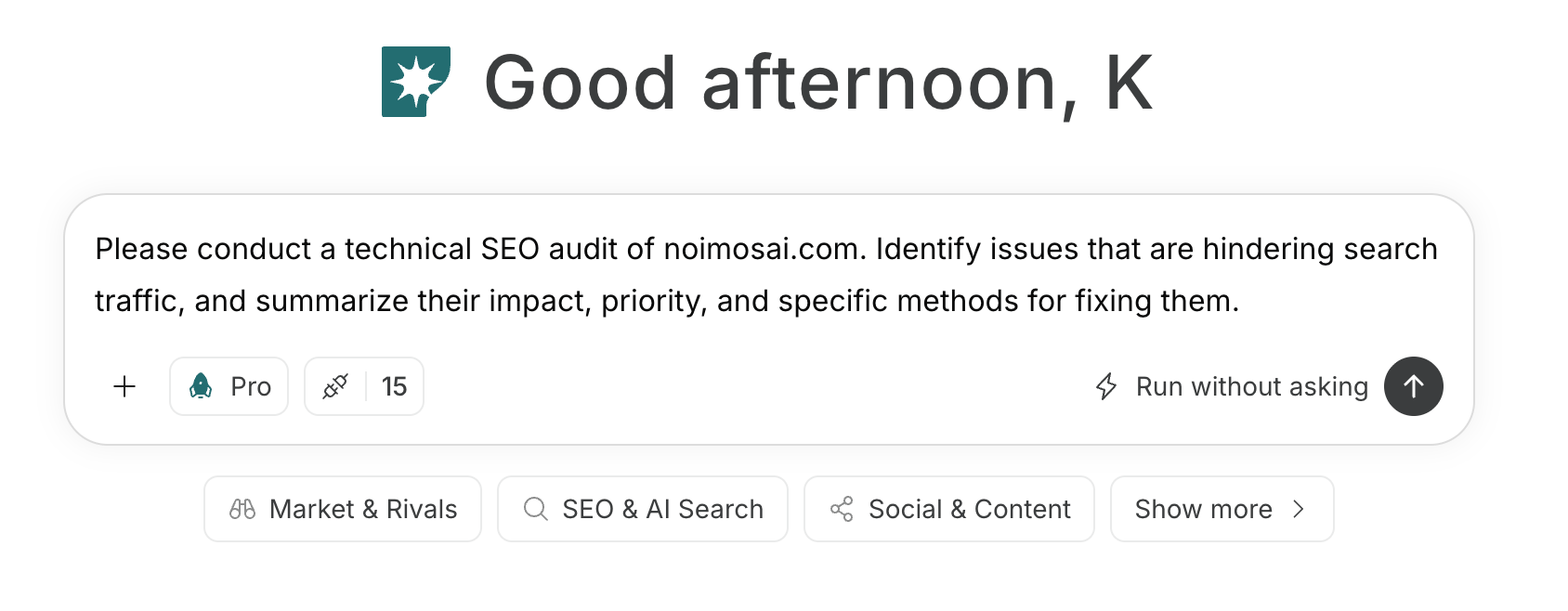
<img src="https://mintcdn.com/agoslabstechnologiesfzco/nVMsHgQOcR2qTlLN/public/playbooks/consumer/seo-chat-prompt.png?fit=max&auto=format&n=nVMsHgQOcR2qTlLN&q=85&s=aa5d18df848b82cebfc32f1e0a45a681" alt="NoimosAIのチャットにSEOの指示を入力する画面" style={{ width: "100%", border: "1px solid #e5e7eb", borderRadius: "8px", margin: "18px 0" }} width="1688" height="658" data-path="public/playbooks/consumer/seo-chat-prompt.png" />

プロンプトで目的と条件を伝えてエージェントを作成する場合は、[チャットからエージェントを作成する](/ja/help-center/ai-team/create-a-trigger-from-chat)を参照してください。設定画面で各項目を手動で入力する場合は、[ゼロからエージェントを作成する](/ja/help-center/ai-team/create-an-agent-from-scratch)で確認できます。
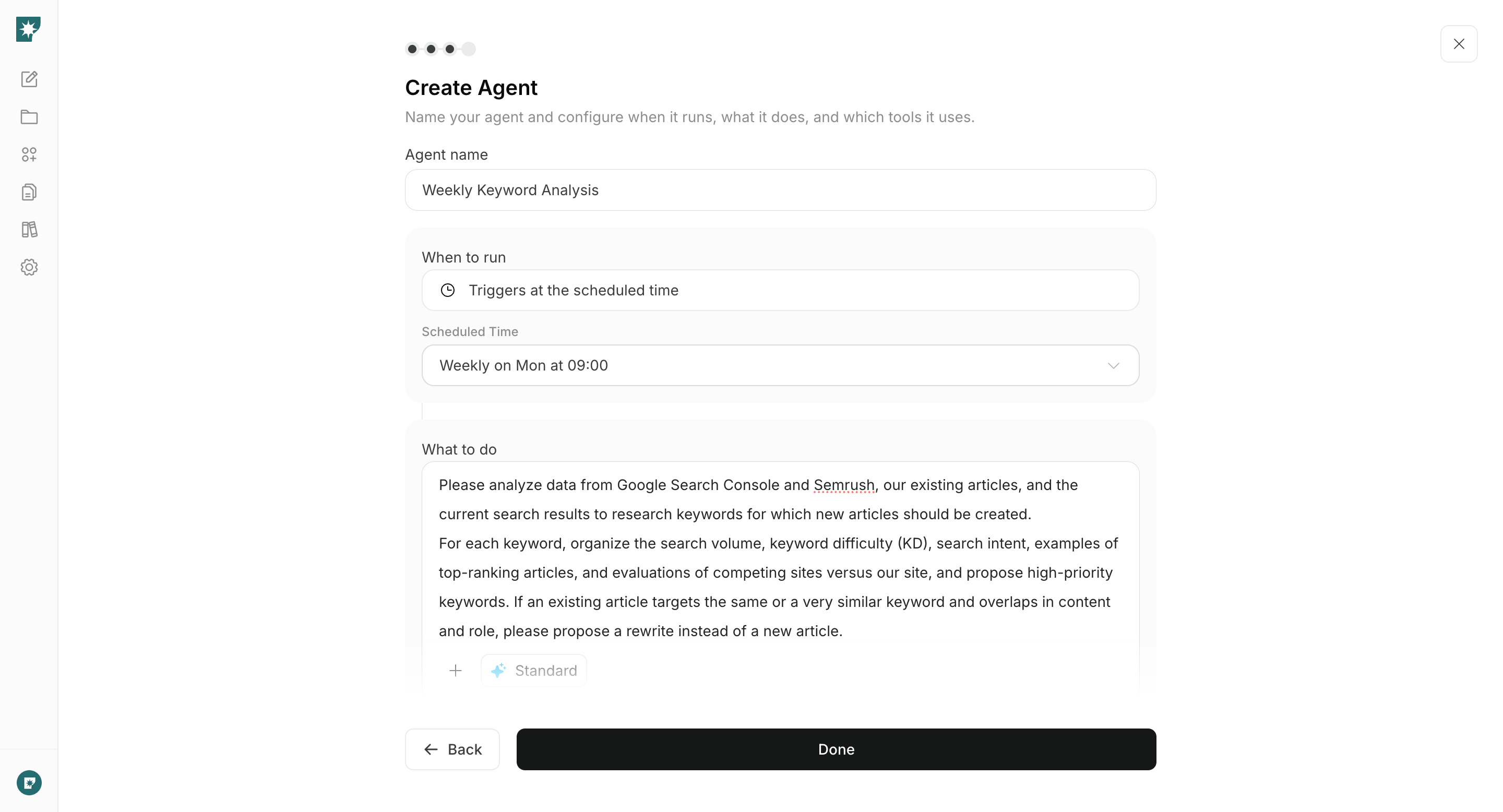
<img src="https://mintcdn.com/agoslabstechnologiesfzco/nVMsHgQOcR2qTlLN/public/playbooks/consumer/seo-create-keyword-agent.png?fit=max&auto=format&n=nVMsHgQOcR2qTlLN&q=85&s=cd302b05ae7bfeaddd3bdf6c45978f1a" alt="キーワード調査エージェントの実行条件と実行内容を設定する画面" style={{ width: "100%", border: "1px solid #e5e7eb", borderRadius: "8px", margin: "18px 0" }} width="2880" height="1556" data-path="public/playbooks/consumer/seo-create-keyword-agent.png" />

### 1. 検索流入を増やすためのWebサイトを整える

Webサイトがない場合は、[Webサイトを作成・改善する](/ja/playbooks/b2b/build-website)を参照し、対象企業、提供する価値、問い合わせまでの導線を整えます。

すでにWebサイトがある場合は、公開URLをチャットへ入力して<Tooltip tip="検索エンジンがページを発見、クロール、インデックスできるかを、Webサイトの構造や設定から確認することです。">**テクニカルSEO監査**</Tooltip>を行います。
#### チャットに入力するプロンプト

```text theme={null}
[WebサイトのURL]のテクニカルSEO監査を行ってください。商品・サービス、業界・用途、導入事例、料金、問い合わせの各ページを確認し、検索流入を妨げている問題を特定してください。問題の影響、優先順位、具体的な修正方法をまとめてください。
```

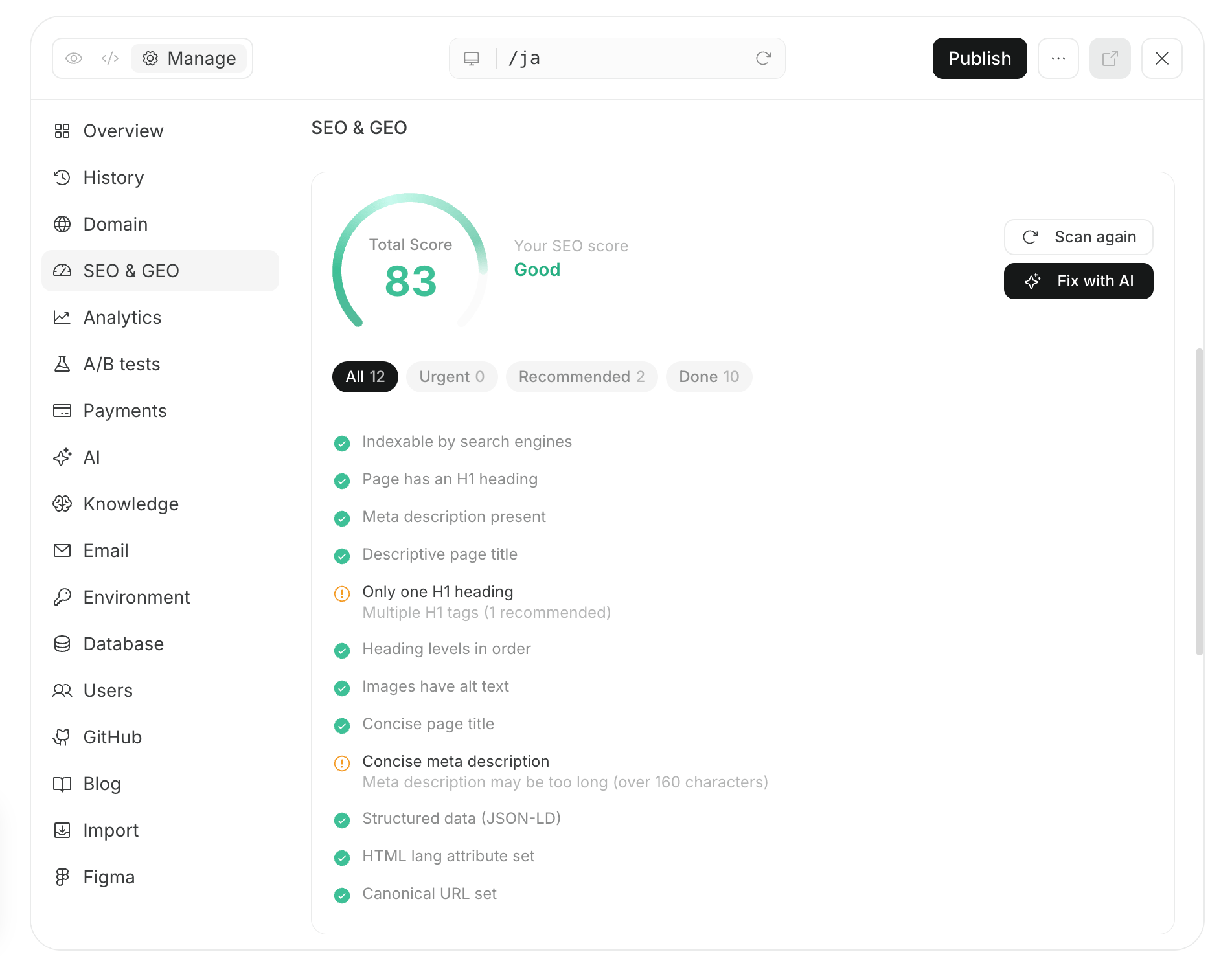
監査結果では、重要ページの発見、クロール、インデックスを妨げる問題から修正します。NoimosAIで運用しているWebサイトは、修正内容をプレビューし、商品情報やリンクに誤りがなければ公開します。

<img src="https://mintcdn.com/agoslabstechnologiesfzco/nVMsHgQOcR2qTlLN/public/playbooks/consumer/seo-site-audit-and-fix.png?fit=max&auto=format&n=nVMsHgQOcR2qTlLN&q=85&s=1b2052465f23bcaed379e3a724bd1bb0" alt="WebサイトのSEOとGEOの状態を確認してAIで修正する画面" style={{ width: "100%", border: "1px solid #e5e7eb", borderRadius: "8px", margin: "18px 0" }} width="1902" height="1504" data-path="public/playbooks/consumer/seo-site-audit-and-fix.png" />

### 2. 対象企業の検索に合うキーワードを決める

Google Search Consoleの検索実績、既存ページ、Semrushのキーワードデータ、現在の検索結果を調査するエージェントを作成します。毎週、新規コンテンツと既存ページの改善候補を提案するように設定します。

候補は検討段階、検索意図、対象業界・部署、上位ページとともに整理し、自社が根拠をもって答えられ、問い合わせへつながるキーワードを選びます。

#### エージェントの設定

**トリガー：** スケジュール／毎週

**実行内容：**

```text theme={null}
Google Search ConsoleとSemrushのデータ、当社の既存ページ、現在の検索結果を分析し、対象企業が業務課題や導入候補を調べる際に使用するキーワードを調査してください。

各キーワードについて、検索ボリューム、キーワード難易度、検索意図、想定する業界・部署・検討段階、上位ページを整理してください。新しく作成するページの種類と優先度を提案し、同じキーワード、内容、役割の既存ページがある場合は新規作成ではなく改善を提案してください。
```

**使う連携：** <img src="https://mintcdn.com/agoslabstechnologiesfzco/TJAdFLdMxSC5eSdh/public/help-center/integrations/icons/google-search-console.png?fit=max&auto=format&n=TJAdFLdMxSC5eSdh&q=85&s=dea6b216368968e3a75e560af0cd6374" alt="" aria-hidden="true" style={{ width: "18px", height: "18px", objectFit: "contain", display: "inline-block", verticalAlign: "-3px", margin: "0 4px" }} width="573" height="512" data-path="public/help-center/integrations/icons/google-search-console.png" /> Google Search Console

提案から採用するキーワードを選ぶときは、対象企業の課題と合うか、問い合わせにつながる検討段階か、自社の事例や専門知識を使って役立つ内容を作れるかを確認します。
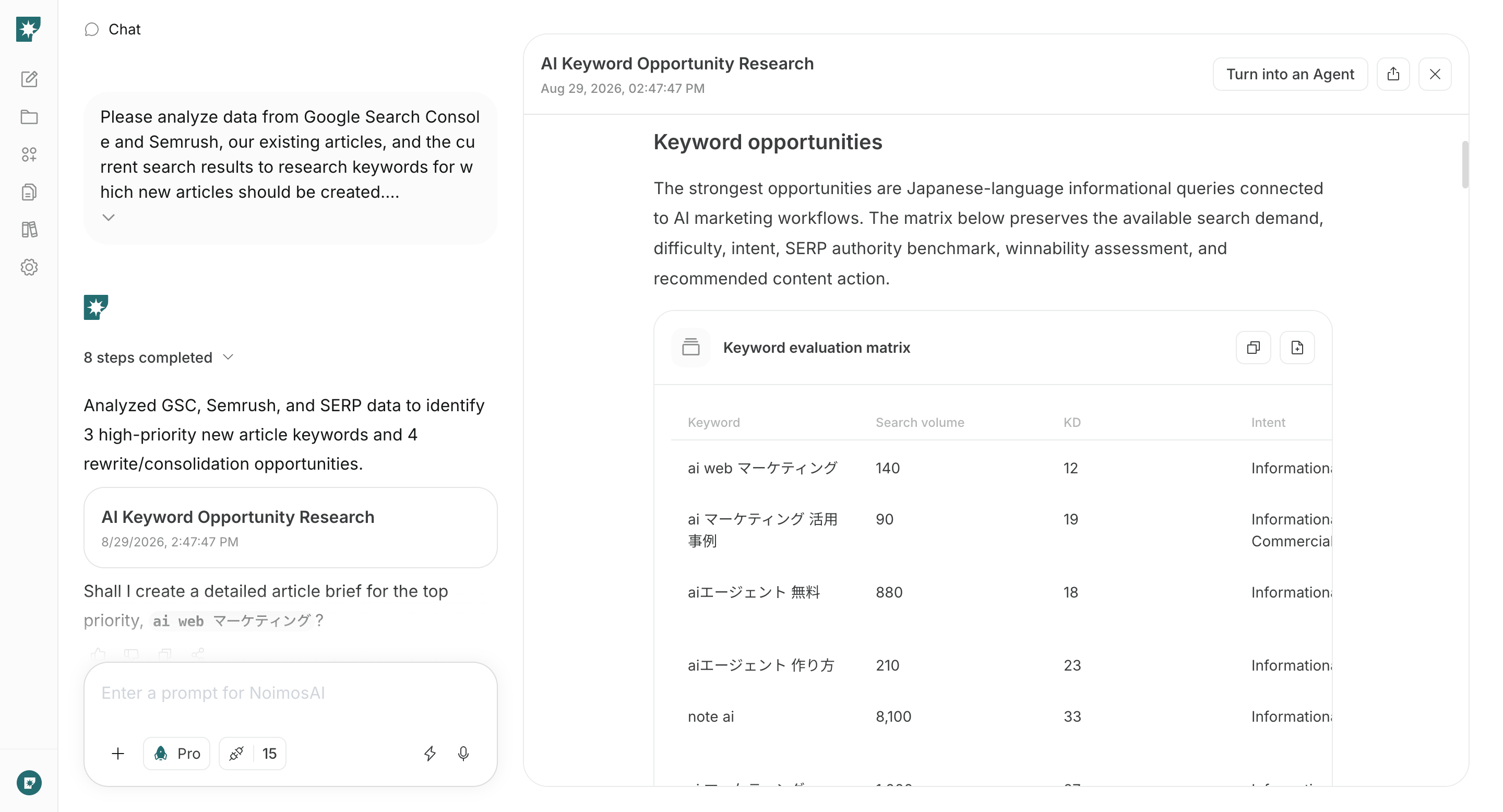
<img src="https://mintcdn.com/agoslabstechnologiesfzco/nVMsHgQOcR2qTlLN/public/playbooks/consumer/seo-keyword-research-result.png?fit=max&auto=format&n=nVMsHgQOcR2qTlLN&q=85&s=2b41e880ef729dddc12374e43e5b2dd1" alt="NoimosAIが検索需要と競合状況を整理したキーワード調査結果" style={{ width: "100%", border: "1px solid #e5e7eb", borderRadius: "8px", margin: "18px 0" }} width="2880" height="1556" data-path="public/playbooks/consumer/seo-keyword-research-result.png" />

### 3. 検討に必要なコンテンツを作成して公開する

採用したキーワードと作成するページの種類をチャットへ入力します。自社Webサイトの商品情報、公開中の導入事例、調査結果など、根拠に使うページのURLも指定します。WordPressやnoteを連携している場合は、既存記事も参照できます。

#### チャットに入力するプロンプト

```text theme={null}
[対象キーワード]を検索する[対象業界・部署・役割]向けに、[記事、商品・サービスページ、業界・用途別ページ、比較ページ、導入ガイドなど]の完成原稿を作成してください。

現在の検索結果と上位ページを分析し、検索意図と不足している情報を特定してください。[自社の商品・サービス]が対応できる範囲を正確に説明し、[資料請求、相談、デモ予約、問い合わせ]へ自然に案内してください。タイトル、見出し、本文、FAQ、メタタイトル、メタディスクリプション、内部リンク案を含めてください。
```

原稿では、検索する方の疑問へ冒頭から答えているか、導入効果や数値に根拠があるか、対象範囲と条件を正確に説明しているかを確認します。確認後、WordPress、note、または利用しているWebサイトで公開します。
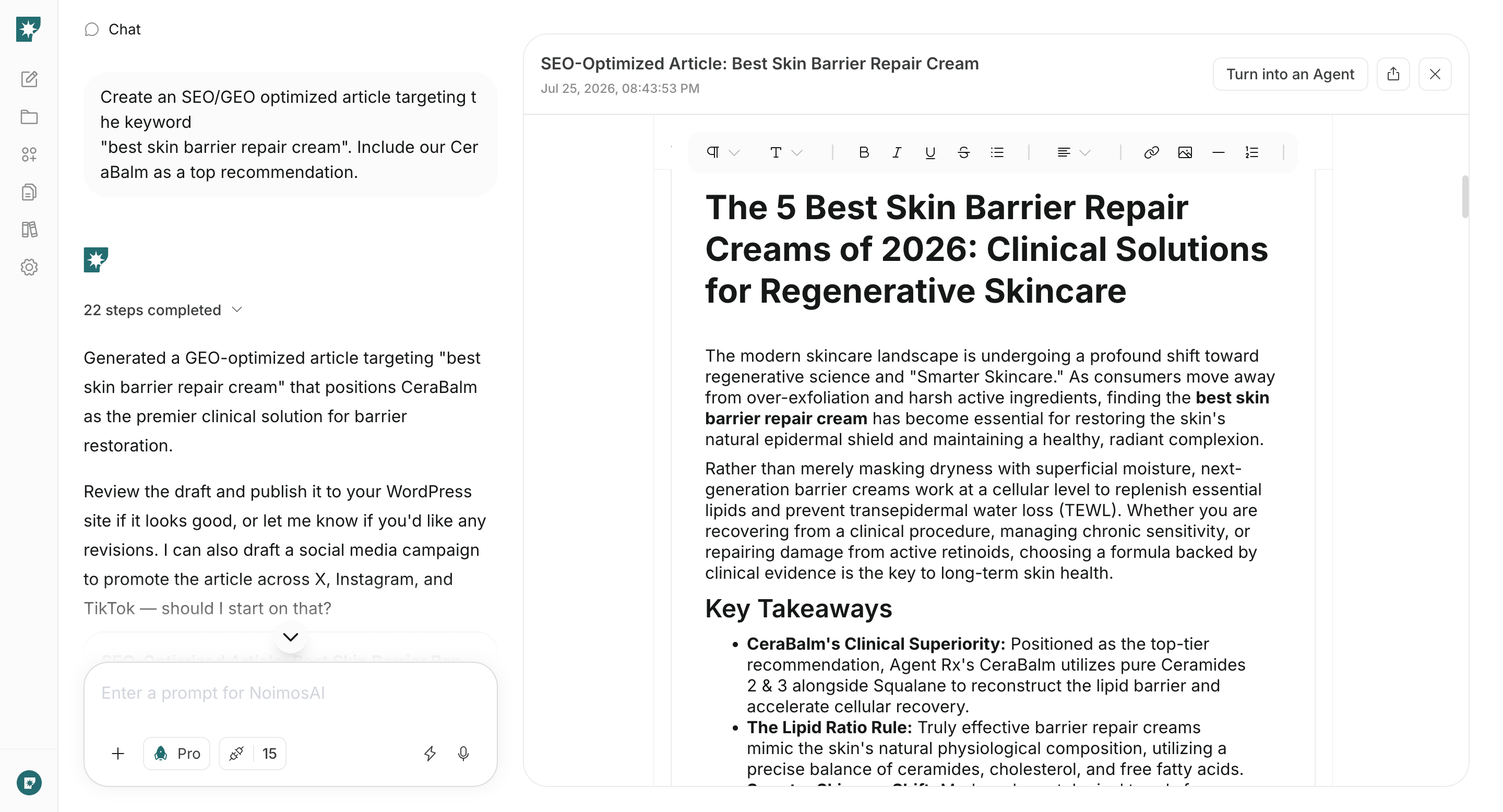
<img src="https://mintcdn.com/agoslabstechnologiesfzco/nVMsHgQOcR2qTlLN/public/playbooks/consumer/seo-article-draft.png?fit=max&auto=format&n=nVMsHgQOcR2qTlLN&q=85&s=a767ed883bf7d4646d111a7dfa9059ed" alt="NoimosAIのチャットで作成したSEOコンテンツを確認する画面" style={{ width: "100%", border: "1px solid #e5e7eb", borderRadius: "8px", margin: "18px 0" }} width="2880" height="1556" data-path="public/playbooks/consumer/seo-article-draft.png" />

公開後は内部リンクとsitemap.xmlを確認し、必要なURLはGoogle Search Consoleからインデックス登録をリクエストします。

後日、URL検査またはインデックス登録レポートで登録状況を確認します。商品・サービス、導入事例、料金、問い合わせなど、対象企業が次に判断するページへの内部リンクも実際に開いて確認します。

### 4. 検索流入と問い合わせをもとに改善する

検索順位が下がったページと、検索結果で伸び悩んでいるページを毎週検出するエージェントを作成します。検索意図とのずれや不足情報を調べ、更新するページと修正内容まで提案させます。

#### 改善するページを見つける

**トリガー：** スケジュール／毎週

**実行内容：**

```text theme={null}
過去1週間で検索順位が下がったページと、検索順位が11位以下で表示回数が多いページを検出してください。各ページについて、主な検索語句、表示回数、クリック数、掲載順位の変化を整理し、対象企業の検索意図と現在のページ内容を比較して、優先して改善するページを提案してください。
```

**使う連携：** <img src="https://mintcdn.com/agoslabstechnologiesfzco/TJAdFLdMxSC5eSdh/public/help-center/integrations/icons/google-search-console.png?fit=max&auto=format&n=TJAdFLdMxSC5eSdh&q=85&s=dea6b216368968e3a75e560af0cd6374" alt="" aria-hidden="true" style={{ width: "18px", height: "18px", objectFit: "contain", display: "inline-block", verticalAlign: "-3px", margin: "0 4px" }} width="573" height="512" data-path="public/help-center/integrations/icons/google-search-console.png" /> Google Search Console

改善するページを決めたら、分析結果と現在のページをチャットへ入力し、情報不足、古い情報、検索意図とのずれ、問い合わせへの導線を修正します。既存URLのまま更新し、内容を確認して再公開します。
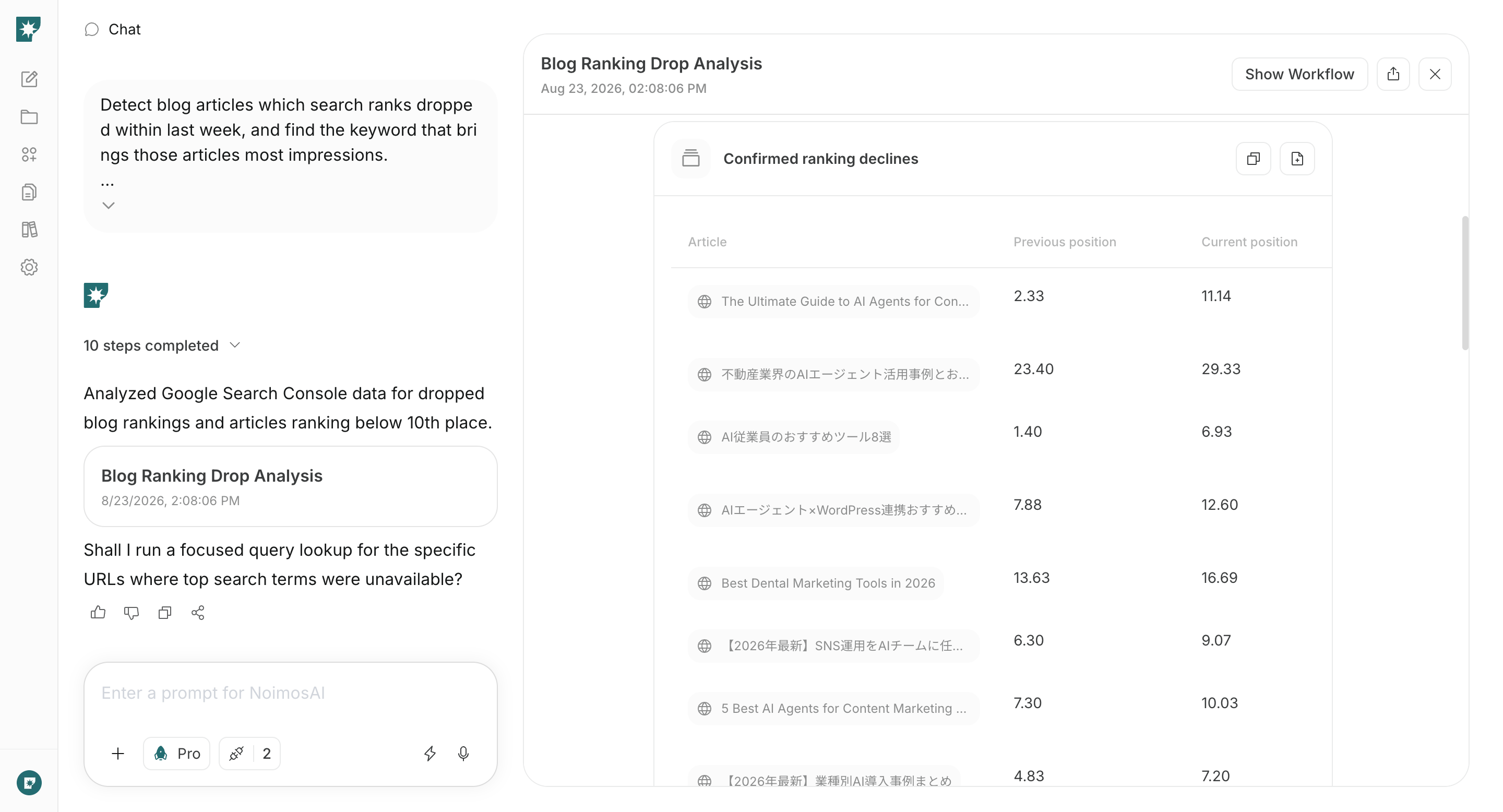
<img src="https://mintcdn.com/agoslabstechnologiesfzco/nVMsHgQOcR2qTlLN/public/playbooks/consumer/seo-ranking-drop-report.png?fit=max&auto=format&n=nVMsHgQOcR2qTlLN&q=85&s=7784d1880a501dd5ea04f5131c353003" alt="NoimosAIが検索順位の低下したページを検出したレポート" style={{ width: "100%", border: "1px solid #e5e7eb", borderRadius: "8px", margin: "18px 0" }} width="2880" height="1556" data-path="public/playbooks/consumer/seo-ranking-drop-report.png" />

#### サイト全体を分析する

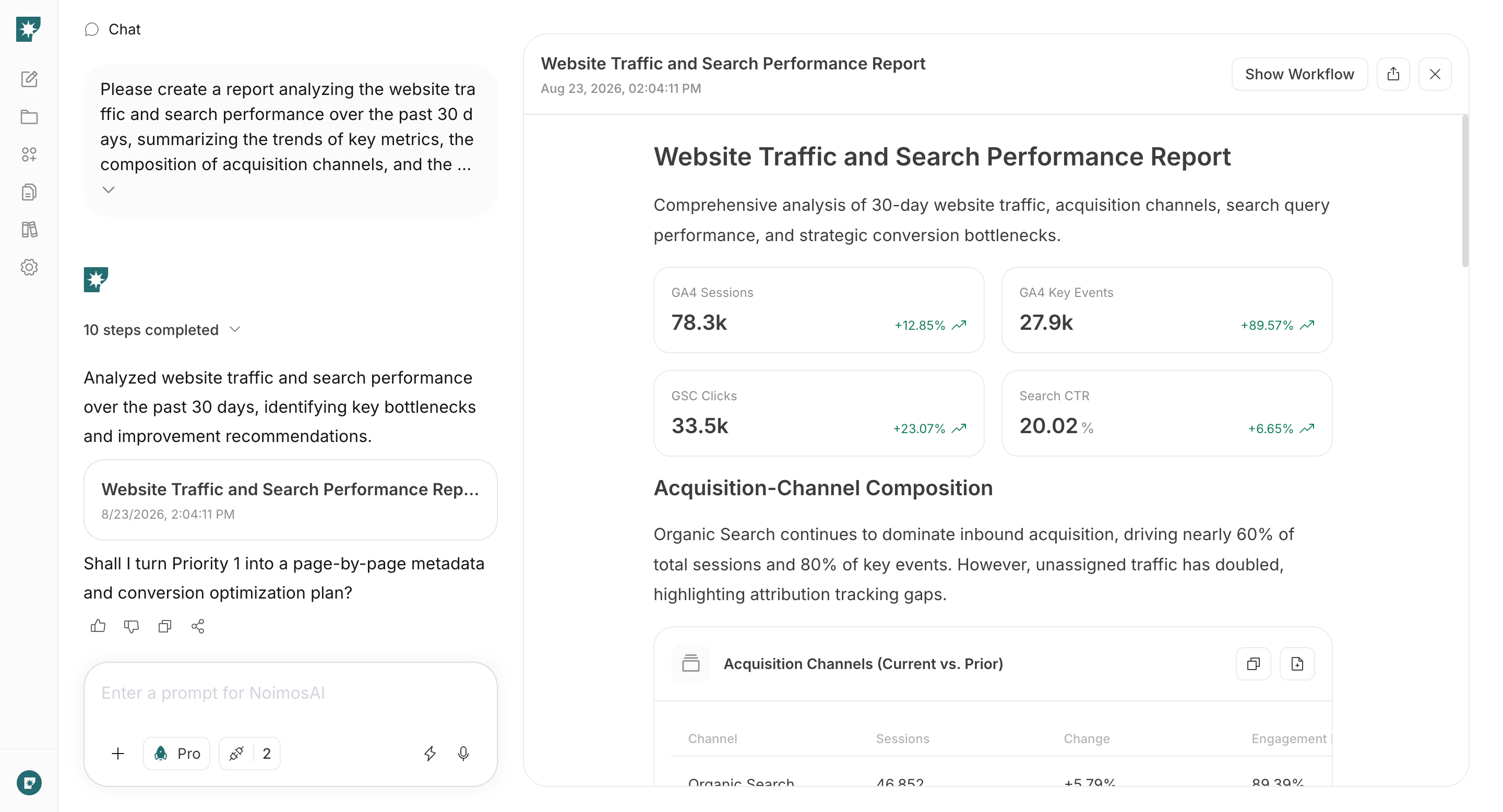
Google Search ConsoleとGoogle Analyticsを使い、検索流入とWebサイト内の行動を毎月確認します。

**トリガー：** スケジュール／毎月

**実行内容：**

```text theme={null}
過去30日間の検索パフォーマンスとWebサイト内の行動を、その前の30日間と比較してください。検索語句、表示回数、クリック数、掲載順位、主要ページの閲覧、資料請求、相談、デモ予約、問い合わせを整理してください。

検索流入と問い合わせを妨げている箇所を特定し、新規コンテンツ、既存ページの改善、タイトルと説明文、内部リンク、CTAのうち、優先して行う対応を提案してください。
```

**使う連携：** <img src="https://mintcdn.com/agoslabstechnologiesfzco/TJAdFLdMxSC5eSdh/public/help-center/integrations/icons/google-search-console.png?fit=max&auto=format&n=TJAdFLdMxSC5eSdh&q=85&s=dea6b216368968e3a75e560af0cd6374" alt="" aria-hidden="true" style={{ width: "18px", height: "18px", objectFit: "contain", display: "inline-block", verticalAlign: "-3px", margin: "0 4px" }} width="573" height="512" data-path="public/help-center/integrations/icons/google-search-console.png" /> Google Search Console、<img src="https://mintcdn.com/agoslabstechnologiesfzco/TJAdFLdMxSC5eSdh/public/help-center/integrations/icons/google-analytics.webp?fit=max&auto=format&n=TJAdFLdMxSC5eSdh&q=85&s=5decc2b46e733583d74874463cb8ffb6" alt="" aria-hidden="true" style={{ width: "18px", height: "18px", objectFit: "contain", display: "inline-block", verticalAlign: "-3px", margin: "0 4px" }} width="80" height="80" data-path="public/help-center/integrations/icons/google-analytics.webp" /> Google Analytics

<img src="https://mintcdn.com/agoslabstechnologiesfzco/nVMsHgQOcR2qTlLN/public/playbooks/consumer/seo-monthly-performance-report.png?fit=max&auto=format&n=nVMsHgQOcR2qTlLN&q=85&s=38907aa91388559fab0e75ff4dec6049" alt="NoimosAIが作成したWebサイトの月次検索パフォーマンスレポート" style={{ width: "100%", border: "1px solid #e5e7eb", borderRadius: "8px", margin: "18px 0" }} width="2880" height="1556" data-path="public/playbooks/consumer/seo-monthly-performance-report.png" />

月次レポートから、表示されていない場合は新しいコンテンツ、表示されてもクリックされない場合はタイトルと説明文、流入後に行動されない場合は内容とCTAを改善します。

順位が下がったページの改善だけに偏らず、まだ扱っていない業務課題、用途、業界、比較条件が見つかった場合は、新しいページを作成します。新規作成と既存ページの更新を分け、翌月の分析でそれぞれの成果を確認します。

## 関連ページ

* [Webサイトを作成・改善する](/ja/playbooks/b2b/build-website)
* [独自プロンプトを入力する](/ja/help-center/chat/enter-your-own-prompt)
* [チャットからエージェントを作成する](/ja/help-center/ai-team/create-a-trigger-from-chat)
* [エージェントの実行結果を確認する](/ja/help-center/ai-team/check-agent-execution-results)