> ## Documentation Index
> Fetch the complete documentation index at: https://docs.noimosai.com/llms.txt
> Use this file to discover all available pages before exploring further.

# SEOで検索流入を増やす

> NoimosAIを活用して、コストを抑えながらGoogleなどからの検索流入を増やす方法を説明します。

<Tooltip tip="Search Engine Optimizationの略。検索結果で、自社のページを見つけてもらいやすくする取り組みです。">**SEO（検索エンジン最適化）**</Tooltip>を行うことで、GoogleやBingなどの検索を通じて潜在顧客との接点を増やし、自社サイトへの<Tooltip tip="広告ではなく、検索結果などから自然にWebサイトへ訪れるアクセスです。">**オーガニック流入**</Tooltip>を増やすことができます。

SEOで行うことは、主に次の4つです。

1. 検索流入を増やすためのWebサイトを整える
2. 狙うキーワードを決める
3. SEO記事を作成して公開する
4. パフォーマンスをもとに改善する

まず[SEOの基本を理解する](#seoの基本を理解する)で必要な考え方を確認し、その後[NoimosAIでSEOを実践する](#noimosaiでseoを実践する)で具体的な設定と進め方を説明します。

## SEOの基本を理解する

SEOは、GoogleやBingなどの検索エンジンで、自社のWebサイトやページを上位に表示させ、検索からのアクセスを増やす取り組みです。広告費をかけずに検索流入を増やせるほか、公開したコンテンツが中長期的に集客を続ける資産になります。

SEOの運用では、検索流入を増やすためのWebサイトを整え、キーワードを決め、記事を作成して、公開後のパフォーマンスを改善します。それぞれの工程で知っておきたい基本は次のとおりです。

### 1. 検索流入を増やすためのWebサイトを整える

Webサイトを検索で見つけてもらうために、WebサイトのSEO設定とサイト構造を整えます。

検索エンジンは、次の流れでユーザーが公開したページを検索結果に表示できる状態にします。

1. <Tooltip tip="同じWebサイト内のページ同士をつなぐリンクです。">**内部リンク**</Tooltip>や<Tooltip tip="Webサイト内の主要なURLと更新情報を検索エンジンへ伝える一覧ファイルです。">**sitemap.xml**</Tooltip>をもとにユーザーが公開したページを発見する。
2. 次に、見つけたページを<Tooltip tip="検索エンジンがWebページへアクセスし、内容を取得する処理です。">**クロール**</Tooltip>することで、タイトル、本文、リンクなどの内容を読み取る。
3. 読み取った内容を<Tooltip tip="検索エンジンがページの内容を整理し、検索結果に表示できるよう登録する処理です。">**インデックス**</Tooltip>に登録し、検索語句に合うページを検索結果へ表示する。

検索エンジンがこの流れをスムーズに行うために、ユーザー側では次の4つの設定を整えます。

| 整える設定               | 具体的に行うこと                                                                                                                                                                                                                                                                                                                                                                                                                                                                                                                                                               |
| ------------------- | ---------------------------------------------------------------------------------------------------------------------------------------------------------------------------------------------------------------------------------------------------------------------------------------------------------------------------------------------------------------------------------------------------------------------------------------------------------------------------------------------------------------------------------------------------------------------- |
| 重要なページを見つけやすくする     | トップページから主要なページへ順番にたどれる階層を作る。メニュー、<Tooltip tip="トップページから現在のページまでの階層を示すリンクです。">**パンくずリスト**</Tooltip>、内部リンクで関連ページをつなぎ、<Tooltip tip="Webサイト内の他のページからリンクされておらず、たどり着きにくいページです。">**孤立ページ**</Tooltip>をなくす。sitemap.xmlには公開中の重要なURLを掲載し、新しいページの発見を助ける                                                                                                                                                                                                                                                                                                                            |
| ページの内容を読み取れるようにする   | 検索結果へ登録できるよう、<Tooltip tip="検索エンジンに、アクセスしてよい場所と制限する場所を伝えるファイルです。">**robots.txt**</Tooltip>で必要なページへのアクセスを妨げず、検索結果へ表示するページには<Tooltip tip="検索エンジンへ、そのページを検索結果に登録しないよう伝える設定です。">**noindex**</Tooltip>を設定しない。取得される<Tooltip tip="Webページの文章、見出し、画像、リンクなどの構造を記述する形式です。">**HTML**</Tooltip>に<Tooltip tip="検索結果などに表示されるページのタイトルです。ページの内容と狙うキーワードが分かる表現にします。">**メタタイトル**</Tooltip>、見出し、本文、内部リンク、画像の<Tooltip tip="画像を表示できない場合の代替テキストです。検索エンジンや読み上げ機能へ画像の内容を伝えます。">**altテキスト**</Tooltip>を含め、必要に応じて<Tooltip tip="ページの内容を検索エンジンへ明確に伝えるため、決められた形式で追加するデータです。">**構造化データ**</Tooltip>を設定する |
| URLと公開状態を正しくする      | 正しいURLに評価を集めるため、同じ内容のURLが複数ある場合は<Tooltip tip="似た内容のURLが複数ある場合に、検索エンジンへ優先するURLを伝える設定です。">**canonical設定**</Tooltip>で代表URLを示す。Webサイトは<Tooltip tip="ブラウザとWebサイトの間の通信を暗号化して公開する方式です。">**HTTPS**</Tooltip>で公開し、表示できるページは<Tooltip tip="ブラウザや検索エンジンからのアクセスに対して、ページが正常に表示されたことを示す応答です。">**HTTPステータス200**</Tooltip>、削除したURLは<Tooltip tip="アクセスしたURLに該当するページがないことを示す応答です。">**404**</Tooltip>を返す。移転したURLは<Tooltip tip="古いURLなどへのアクセスを、新しいURLへ自動的に転送する設定です。">**リダイレクト**</Tooltip>で新しいURLへつなぎ、リンク切れを修正する                                                                             |
| スマートフォンで快適に使えるようにする | 検索結果から訪れた方が必要な情報をすぐに確認できるよう、スマートフォンでも本文とリンクを読みやすく操作しやすい表示にする。大きな画像や不要な処理など、読み込みを遅くする重大な問題を修正する                                                                                                                                                                                                                                                                                                                                                                                                                                                                         |

### 2. 狙うキーワードを決める

キーワードは、顧客が検索エンジンへ入力する言葉です。上位表示を狙うキーワードは、次の指標を見比べて選びます。

| キーワード候補を判断する指標                                                                              | その指標から分かること       | 採用を決めるときの見方                               |
| ------------------------------------------------------------------------------------------- | ----------------- | ----------------------------------------- |
| <Tooltip tip="一定期間に、そのキーワードが検索された回数の目安です。">**検索ボリューム**</Tooltip>                            | どの程度の検索需要があるか     | 多いほど流入を期待できますが、競合も多い傾向があります               |
| <Tooltip tip="検索する方が、その言葉を使って何を知りたい、または何をしたいのかを示します。">**検索意図**</Tooltip>                    | 検索する方が知りたいこと      | 自社の商品と関係があり、十分に答えられるものを選びます               |
| <Tooltip tip="検索結果で上位表示する難しさをSEOツールが数値化した指標です。数値が高いほど競争が激しいことを示します。">**キーワード難易度**</Tooltip> | 上位表示の難しさ          | サイトの評価がまだ低い場合は、難易度が低く、対象が具体的なキーワードから狙います  |
| <Tooltip tip="外部のSEOツールが、Webサイトの信頼性や強さを推定した指標です。">**サイトの評価**</Tooltip>                      | 競合サイトと比べた自社サイトの強さ | 自社より評価の高いサイトばかりが並ぶ場合は、より難易度の低いキーワードから狙います |

サイトの評価には、<Tooltip tip="他のWebサイトから自社サイトへ向けられたリンクです。関連性と信頼性の高いWebサイトから紹介されると、自社サイトの評価につながることがあります。">**被リンク**</Tooltip>の数や質などが使われます。サイトの評価が低い段階では、難易度が高いキーワードでは上位表示が難しい傾向があります。まずは検索意図が自社の商品と合い、現在のサイトでも上位表示されやすい記事を作れるキーワードを優先します。

自社の複数の記事が、ほぼ同じキーワードを狙い、同じような内容だと、検索エンジンがどの記事を優先すべきか判断しにくくなることがあります。この状態を<Tooltip tip="同じサイト内の複数ページが、同じまたは非常に近いキーワードと役割で競合し、評価が分散する状態です。">**カニバリゼーション**</Tooltip>と呼びます。新しい記事を作る前に既存記事を確認し、内容が重なる場合は、一つの記事にまとめるか、既存記事を<Tooltip tip="公開済みの記事を、最新情報や現在の検索結果に合わせて修正することです。">**リライト**</Tooltip>します。

### 3. SEO記事を作成して公開する

キーワードを選んだら、現在上位に表示されている記事を調べ、検索する方が必要としている情報を把握します。その内容を押さえたうえで、自社の経験、独自のデータ、具体例などを加え、既存の上位記事より役立つ記事を作ります。

記事を作るときは、次の点を意識します。

* 検索する方が知りたいことへ、冒頭から明確に答える
* 必要な情報を一つの記事で過不足なく説明する
* 信頼できる根拠、自社の経験、独自のデータを加える
* キーワードに合ったタイトルと見出しを付ける
* 関連記事への<Tooltip tip="同じWebサイト内のページ同士をつなぐリンクです。読者と検索エンジンが関連情報を見つけやすくなります。">**内部リンク**</Tooltip>と、商品ページや予約ページへの導線を用意する
* 検索結果などに表示される<Tooltip tip="検索結果などに表示されるページのタイトルです。ページの内容と狙うキーワードが分かる表現にします。">**メタタイトル**</Tooltip>を設定する
* 検索結果で記事の概要を伝える<Tooltip tip="検索結果でタイトルの下などに表示される、ページ内容の要約文です。検索する方が記事を読むか判断する材料になります。">**メタディスクリプション**</Tooltip>を設定する
* 必要に応じて、<Tooltip tip="Frequently Asked Questionsの略。顧客からよく寄せられる質問と、その回答をまとめた項目です。">**FAQ（よくある質問）**</Tooltip>を掲載する

検索から顧客を増やすには、記事を上位表示させるだけでなく、記事を読む方が商品ページや予約ページへ進める流れまで作ることが重要です。

公開した記事は、検索エンジンに発見され、インデックスされて初めて検索結果へ表示されます。関連記事から内部リンクを追加し、sitemap.xmlへ公開URLを含めます。新しい記事や大きく更新した記事は、Google Search Consoleの<Tooltip tip="Googleが公開URLへアクセスできるか、インデックスされているかを確認できる機能です。">**URL検査**</Tooltip>からインデックス登録をリクエストし、後日登録状況を確認します。リクエストしても、必ず、またはすぐにインデックスされるわけではありません。

### 4. パフォーマンスをもとに改善する

公開後は、記事が検索で見つけられ、読まれた後に商品閲覧や予約・購入につながっているかを確認します。検索結果に表示された回数が「表示回数」、表示された位置が「掲載順位」です。表示回数のうちクリックされた割合を<Tooltip tip="Click Through Rateの略。クリック数を表示回数で割った割合です。">**クリック率（CTR）**</Tooltip>と呼びます。これらの検索データと、サイト内で計測している商品閲覧や予約・購入のデータを合わせて、改善する箇所を決めます。

例えば、検索結果で表示されてもクリックされない記事と、読まれても商品ページへ進まれない記事では、対応が異なります。次の表では、データに表れる状況と、そこから考えられる原因、具体的な対応をまとめています。

| データに表れている状況                    | 考えられる原因と対応                                                                                                                                                             |
| ------------------------------ | ---------------------------------------------------------------------------------------------------------------------------------------------------------------------- |
| 記事が検索結果にほとんど表示されない             | 検索結果への登録が済んでいない場合と、登録済みでも狙う検索で見つけられていない場合があります。まずインデックス状況を確認し、未登録なら公開設定や内部リンクを調べます。登録済みなら、検索する方の疑問に答えているかを確認します。例えば「日焼け止め 敏感肌 選び方」を狙う記事なら、商品紹介だけでなく、選ぶ基準や使用時の注意点が必要です。 |
| 表示回数はあるが、クリック率が低い              | 掲載順位が低く見られにくい場合や、タイトルから知りたい情報が得られると伝わっていない場合があります。検索語句と掲載順位を確認し、順位が大きく変わっていないのにクリック率が低下した場合は、検索結果のタイトル・説明文を見直します。例えば選び方の記事なら、何を比較して選べるのかを、本文に合う表現で伝えます。                |
| 以前より掲載順位が下がった、または上位に届かず停滞している  | 現在の検索結果と比べて、情報が古い、説明が足りないなどの問題がないか調べます。例えば上位記事にはサイズの選び方や使用例があるのに自社記事にはなければ、実際の商品情報や写真を使って補います。順位だけで修正内容を決めず、読者の判断に必要な情報を確認してリライトします。                                   |
| 掲載順位はほぼ同じだが、表示回数とクリック数が減った     | 季節などによって検索する方が減っている可能性があります。前年の同じ時期や関連する検索語句の変化も確認します。季節商品の需要が落ち着いた場合は、その記事の書き直しだけに集中せず、次の季節に必要とされる商品の記事を準備します。                                                        |
| 記事への検索流入はあるが、商品・予約ページへ進まれない    | 記事で扱う悩みと商品の関係や、次に進む場所が伝わっていない可能性があります。記事の中で、その悩みに商品がどう役立つかを具体例で説明します。商品を検討したくなる箇所に、詳細や予約条件を確認できるリンクを置きます。                                                              |
| 商品・予約ページまでは読まれるが、購入・予約につながらない  | 記事だけでなく、購入条件や手続きに問題がある可能性があります。送料、到着予定、空き状況、キャンセル条件など、判断に必要な説明を確認して補います。入力フォームや決済・予約の手順も実際に試し、エラーや分かりにくい案内を修正します。                                                      |
| まだ詳しく扱っていない検索語句で、表示回数や流入が増えている | 新しい記事や既存記事への追記で応えられる需要の候補です。自社商品との関係と実際の検索結果を確認し、既存記事で答えられる質問なら説明を補います。別の用途や悩みで独立した説明が必要なら、新しい記事を作成します。                                                                |

更新後は、同じ記事と検索語句について、比較する期間の長さを揃え、季節による違いも考慮して変化を確認します。クリックを増やす修正ならクリック率、商品への案内を直した場合は商品ページへの移動など、修正した目的に合う指標を見ます。購入・予約までの改善方法は、[購入率を改善する](/ja/playbooks/consumer/improve-conversion)で詳しく説明します。

### SEOで使えるアプリ

SEOの運用には、主に次のアプリを利用できます。NoimosAIに連携することで、自社データの分析から記事の公開まで行えるようになります。

<div style={{ display: "flex", flexDirection: "column", gap: "12px", margin: "18px 0" }}>
  <div style={{ display: "flex", alignItems: "flex-start", gap: "10px" }}>
    <img src="https://mintcdn.com/agoslabstechnologiesfzco/TJAdFLdMxSC5eSdh/public/help-center/integrations/icons/google-search-console.png?fit=max&auto=format&n=TJAdFLdMxSC5eSdh&q=85&s=dea6b216368968e3a75e560af0cd6374" alt="" aria-hidden="true" style={{ width: "16px", height: "16px", objectFit: "contain", flex: "0 0 16px", margin: "4px 0 0" }} width="573" height="512" data-path="public/help-center/integrations/icons/google-search-console.png" />

    <div><strong><a href="/ja/help-center/integrations/analytics-and-data/google-search-console">Google Search Console</a></strong>：検索語句、表示回数、クリック数、クリック率（CTR）、平均掲載順位を取得します。キーワード調査とリライト候補の検出に使います。</div>
  </div>

  <div style={{ display: "flex", alignItems: "flex-start", gap: "10px" }}>
    <img src="https://mintcdn.com/agoslabstechnologiesfzco/TJAdFLdMxSC5eSdh/public/help-center/integrations/icons/google-analytics.webp?fit=max&auto=format&n=TJAdFLdMxSC5eSdh&q=85&s=5decc2b46e733583d74874463cb8ffb6" alt="" aria-hidden="true" style={{ width: "16px", height: "16px", objectFit: "contain", flex: "0 0 16px", margin: "4px 0 0" }} width="80" height="80" data-path="public/help-center/integrations/icons/google-analytics.webp" />

    <div><strong><a href="/ja/help-center/integrations/analytics-and-data/google-analytics">Google Analytics</a></strong>：流入元、記事を読んだ後の行動、商品ページへの遷移、<Tooltip tip="購入、予約、問い合わせなど、Webサイトで目的として設定した行動の完了です。">コンバージョン</Tooltip>を取得します。月次分析に使います。</div>
  </div>

  <div style={{ display: "flex", alignItems: "flex-start", gap: "10px" }}>
    <img src="https://mintcdn.com/agoslabstechnologiesfzco/TJAdFLdMxSC5eSdh/public/help-center/integrations/icons/wordpress.svg?fit=max&auto=format&n=TJAdFLdMxSC5eSdh&q=85&s=9184c2f2bda422be184f4dd90c027c66" alt="" aria-hidden="true" style={{ width: "16px", height: "16px", objectFit: "contain", flex: "0 0 16px", margin: "4px 0 0" }} width="40" height="40" data-path="public/help-center/integrations/icons/wordpress.svg" />

    <div><strong><a href="/ja/help-center/integrations/content-and-cms/wordpress">WordPress</a></strong>：既存記事を参照し、新しい記事の作成、公開、リライトを行います。</div>
  </div>

  <div style={{ display: "flex", alignItems: "flex-start", gap: "10px" }}>
    <img src="https://mintcdn.com/agoslabstechnologiesfzco/TJAdFLdMxSC5eSdh/public/help-center/integrations/icons/note.svg?fit=max&auto=format&n=TJAdFLdMxSC5eSdh&q=85&s=18ff9180918dc93779bfdcb950554915" alt="" aria-hidden="true" style={{ width: "16px", height: "16px", objectFit: "contain", flex: "0 0 16px", margin: "4px 0 0" }} width="493" height="493" data-path="public/help-center/integrations/icons/note.svg" />

    <div><strong><a href="/ja/help-center/integrations/content-and-cms/note">note</a></strong>：noteで記事を運用している場合に、既存記事の参照、作成、公開、リライトに使います。</div>
  </div>
</div>

<Note>
  Semrushの検索ボリューム、キーワード難易度、競合順位などは、NoimosAIが外部データとして参照します。ユーザーがSemrushを接続する必要はありません。
</Note>

## NoimosAIでSEOを実践する

ここからは、Webサイトを整え、キーワードを決め、SEO記事を作成・公開し、公開後の成果を改善します。

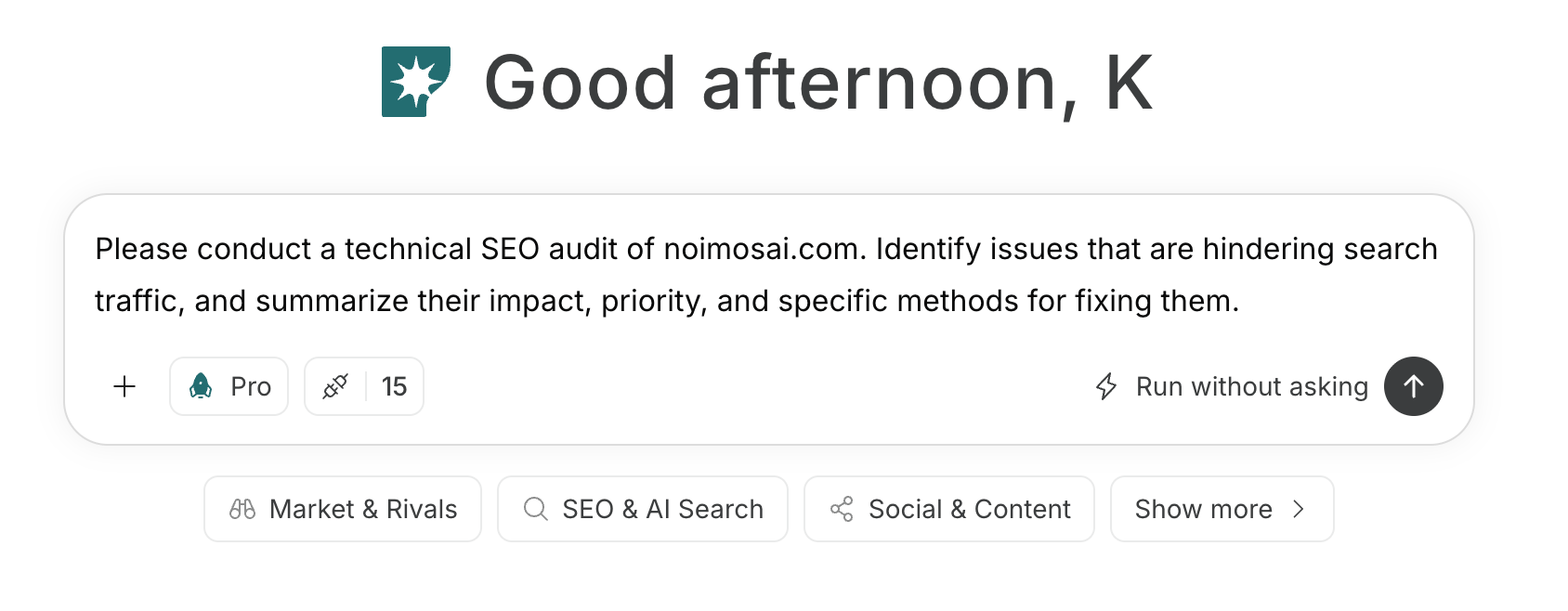
チャットで指示を入力する方法は、[独自プロンプトを入力する](/ja/help-center/chat/enter-your-own-prompt)を参照してください。

<img src="https://mintcdn.com/agoslabstechnologiesfzco/nVMsHgQOcR2qTlLN/public/playbooks/consumer/seo-chat-prompt.png?fit=max&auto=format&n=nVMsHgQOcR2qTlLN&q=85&s=aa5d18df848b82cebfc32f1e0a45a681" alt="NoimosAIのチャットに指示を入力する画面" style={{ width: "100%", border: "1px solid #e5e7eb", borderRadius: "8px", margin: "18px 0" }} width="1688" height="658" data-path="public/playbooks/consumer/seo-chat-prompt.png" />

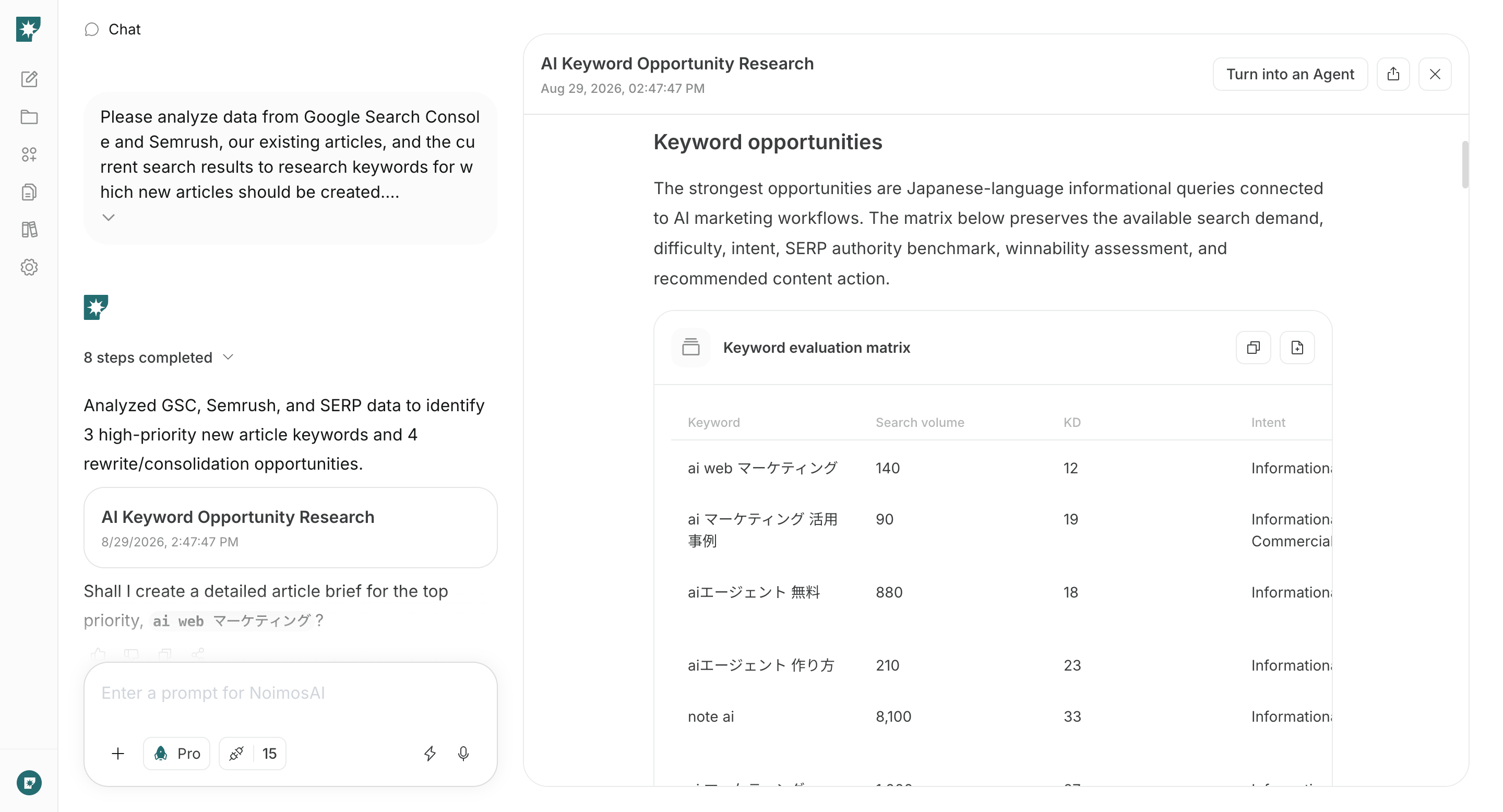
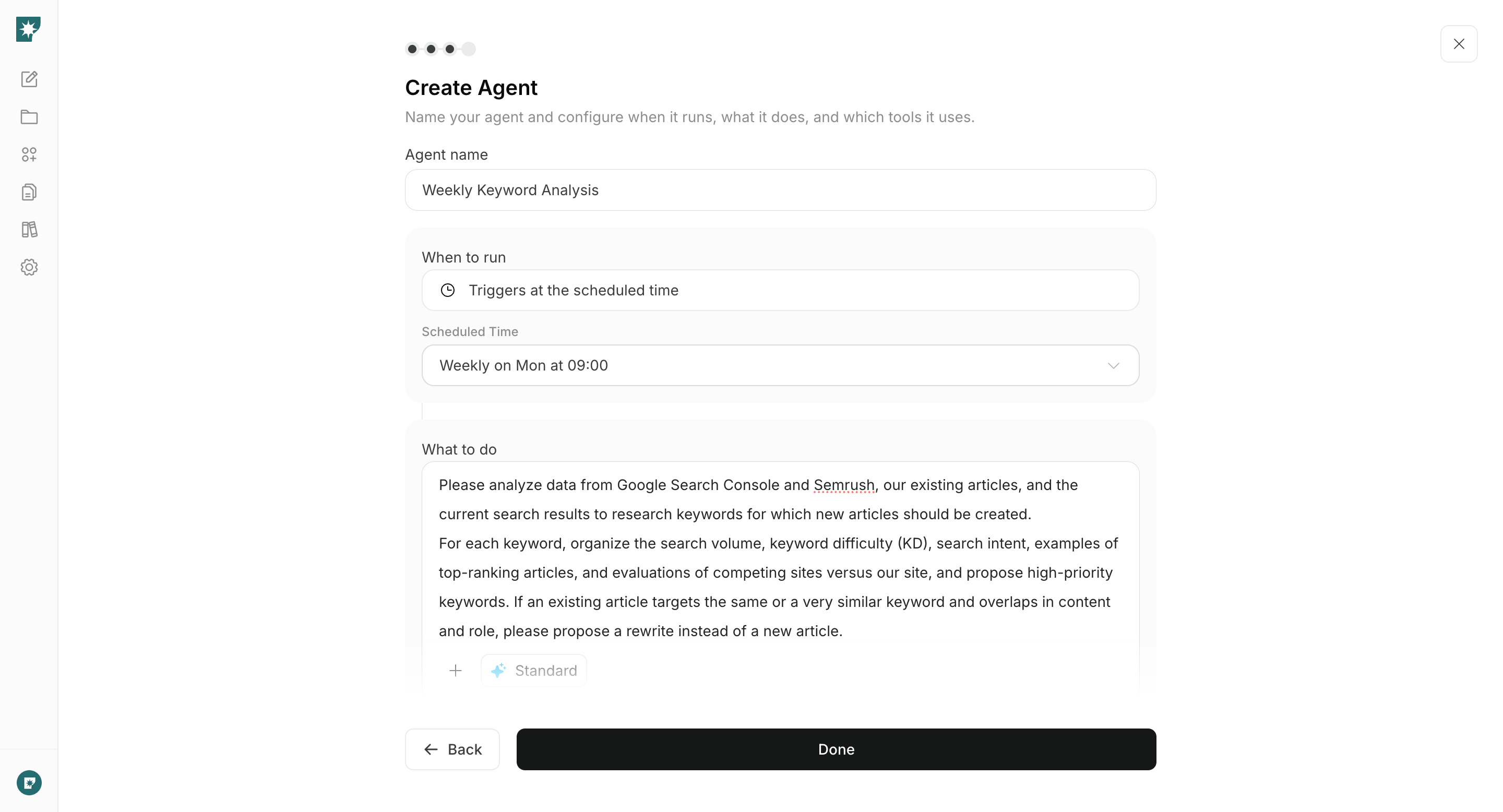
プロンプトで目的と条件を伝えてエージェントを作成する場合は、[チャットからエージェントを作成する](/ja/help-center/ai-team/create-a-trigger-from-chat)を参照してください。設定画面で各項目を手動で入力する場合は、[ゼロからエージェントを作成する](/ja/help-center/ai-team/create-an-agent-from-scratch)で確認できます。
<img src="https://mintcdn.com/agoslabstechnologiesfzco/nVMsHgQOcR2qTlLN/public/playbooks/consumer/seo-create-keyword-agent.png?fit=max&auto=format&n=nVMsHgQOcR2qTlLN&q=85&s=cd302b05ae7bfeaddd3bdf6c45978f1a" alt="キーワード調査エージェントのトリガーと実行内容を設定する画面" style={{ width: "100%", border: "1px solid #e5e7eb", borderRadius: "8px", margin: "18px 0" }} width="2880" height="1556" data-path="public/playbooks/consumer/seo-create-keyword-agent.png" />

<a id="practice-site-check" />

### 1. 検索流入を増やすためのWebサイトを整える

Webサイトがない場合は、NoimosAIを使って、SEO設定が施されたWebサイトをゼロから構築できます。検索エンジンがページを見つけて内容を読み取り、検索結果へ登録しやすいサイト構造や設定を取り入れて作成します。具体的な作成方法は、[Webサイトを作成・改善する](/ja/playbooks/consumer/build-website)で説明します。

すでにWebサイトがある場合は、公開URLをチャットに入力して<Tooltip tip="検索エンジンがページを発見、クロール、インデックスできるかを、Webサイトの構造や設定から確認することです。">**テクニカルSEO監査**</Tooltip>を行います。NoimosAIがサイト構造、ページの読み取りとインデックス、URLと公開状態、スマートフォン表示と速度を確認し、優先して改善する問題を整理します。

#### テクニカルSEO監査のプロンプト

```text theme={null}
[公開中のWebサイトのURL]のテクニカルSEO監査を行ってください。検索流入を妨げている問題を特定し、影響、優先順位、具体的な修正方法をまとめてください。
```

監査結果では、優先順位が高く、検索エンジンによるページの発見、クロール、インデックスを妨げている問題から改善します。

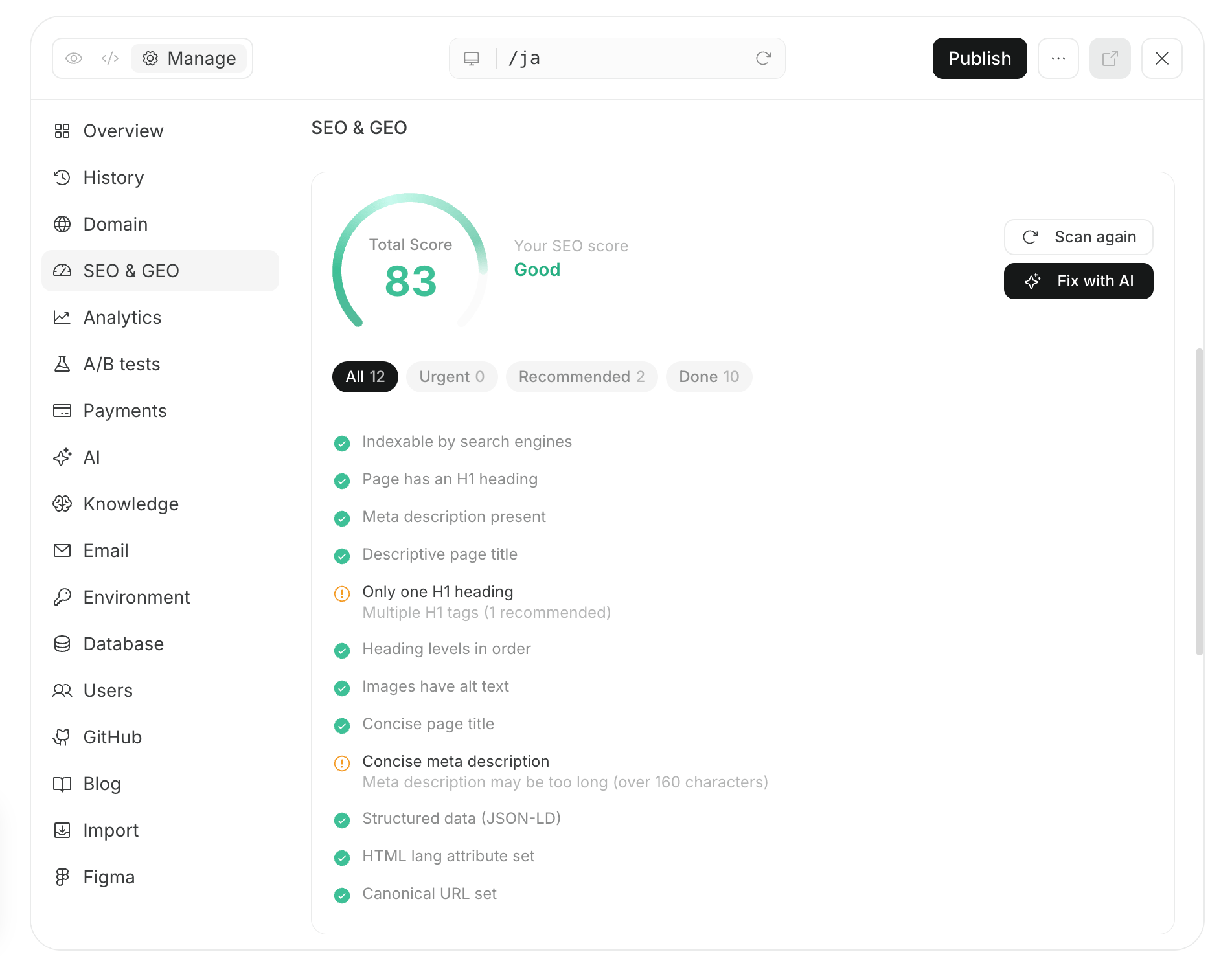
NoimosAIに取り込んで運用しているWebサイトは、監査結果をもとに直接修正することができます。Webサイトの設定 > SEO & GEOで、現状を把握し、ワンクリックで修正を依頼します。

修正内容をプレビューで確認し、商品情報やリンクに誤りがなければ公開します。Webサイトを整えたら、狙うキーワードの調査へ進みます。

<img src="https://mintcdn.com/agoslabstechnologiesfzco/nVMsHgQOcR2qTlLN/public/playbooks/consumer/seo-site-audit-and-fix.png?fit=max&auto=format&n=nVMsHgQOcR2qTlLN&q=85&s=1b2052465f23bcaed379e3a724bd1bb0" alt="WebサイトのSEOとGEOの状態を確認してAIで修正を依頼する画面" style={{ width: "100%", border: "1px solid #e5e7eb", borderRadius: "8px", margin: "18px 0" }} width="1902" height="1504" data-path="public/playbooks/consumer/seo-site-audit-and-fix.png" />

<a id="practice-keyword-research" />

### 2. 狙うキーワードを決める

Google Search Consoleの検索実績、既存記事、Semrushのキーワードデータ、現在の検索結果を調査するエージェントを作成します。毎週エージェントが新規記事の候補とリライト候補を提案するように設定して、その中から次に記事を作るキーワードを決めます。

#### エージェントの設定

**トリガー：** スケジュール／毎週

**実行内容：**

```text theme={null}
Google Search ConsoleやSemrushのデータ、当社の既存記事、現在の検索結果を分析し、新規記事を作成するべきキーワードを調査してください。
各キーワードについて、検索ボリューム、キーワード難易度（KD）、検索意図、上位表示されている記事の例、競合サイトと当社サイトの評価を整理して、優先度の高いキーワードを提案してください。同じまたは非常に近いキーワードを狙う既存記事があり、内容と役割も重なる場合は、新規記事ではなくリライトを提案してください。
```

**使う連携：** <img src="https://mintcdn.com/agoslabstechnologiesfzco/TJAdFLdMxSC5eSdh/public/help-center/integrations/icons/google-search-console.png?fit=max&auto=format&n=TJAdFLdMxSC5eSdh&q=85&s=dea6b216368968e3a75e560af0cd6374" alt="" aria-hidden="true" style={{ width: "18px", height: "18px", objectFit: "contain", display: "inline-block", verticalAlign: "-3px", margin: "0 4px" }} width="573" height="512" data-path="public/help-center/integrations/icons/google-search-console.png" /> Google Search Console

エージェントが提案したキーワードの中から、実際に記事にするものを選びます。判断するときは、次の点を確認します。

<img src="https://mintcdn.com/agoslabstechnologiesfzco/nVMsHgQOcR2qTlLN/public/playbooks/consumer/seo-keyword-research-result.png?fit=max&auto=format&n=nVMsHgQOcR2qTlLN&q=85&s=2b41e880ef729dddc12374e43e5b2dd1" alt="NoimosAIが検索ボリュームや難易度を整理したキーワード調査結果" style={{ width: "100%", border: "1px solid #e5e7eb", borderRadius: "8px", margin: "18px 0" }} width="2880" height="1556" data-path="public/playbooks/consumer/seo-keyword-research-result.png" />

* 検索意図が自社の商品や対象顧客と合っている
* 検索ボリュームに対して、キーワード難易度と競合サイトの評価が高すぎない
* 自社の経験、商品、データを使って、現在の上位記事より役立つ内容を作れる
* 同じまたは非常に近いキーワードを狙う既存記事と、内容や役割が重なっていない

既存記事と狙うキーワード、内容、役割が重なる候補は、新しい記事を作らず、既存記事をリライトします。記事にするキーワードが決まったら、そのキーワードを使って次の工程で記事を作成します。
<a id="practice-publish-article" />

### 3. SEO記事を作成して公開する

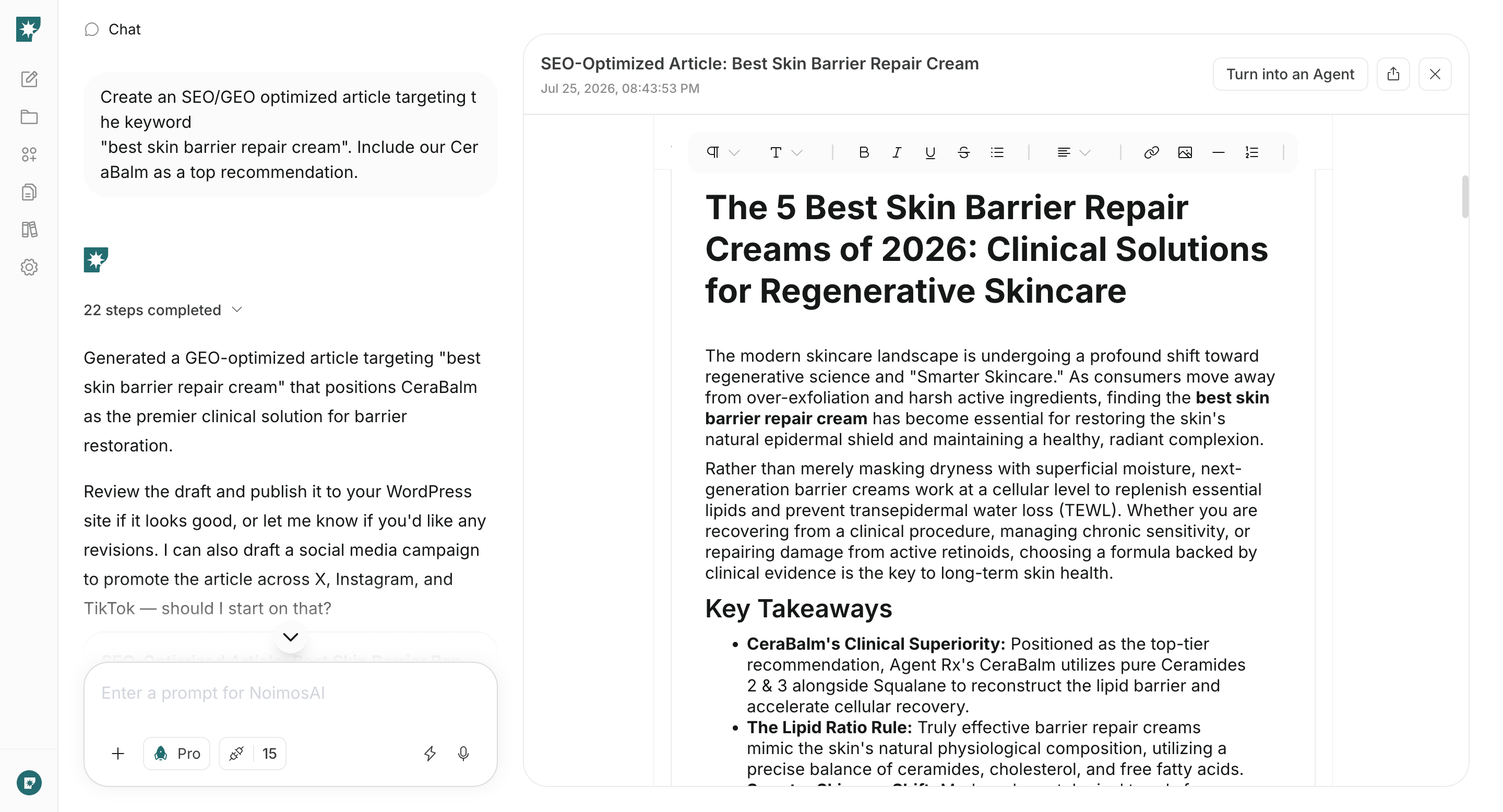
キーワードを決めたら、記事を作成して公開します。チャットでキーワードを指定すると、そのキーワードで上位表示されている記事を分析した上で、検索意図に合った構成と内容の記事を作成してくれます。

自社のWordPressまたはnoteを連携することで、既存記事や関連記事を参照できるほか、作成した記事をNoimosAIから公開できます。自社の独自データ、利用者の声、専門家の見解など、記事の根拠になる資料がある場合はチャットへ添付します。

#### チャットに入力するプロンプト

```text theme={null}
[対象キーワード]をターゲットにしたSEO記事を作成してください。

現在の検索結果と上位記事を分析し、検索意図と不足している情報を特定してください。そのうえで、[対象顧客]の疑問に答え、[記事を読んだ後に進んでほしいページまたは行動]へ自然に案内する完成原稿を作成してください。タイトル、見出し、本文、FAQ、メタタイトル、メタディスクリプション、内部リンク案を含めてください。
```

作成された記事を読み、検索意図への回答が冒頭から分かるか、根拠のない数値や効果がないかを確認したら、WordPressまたはnoteで公開します。

<img src="https://mintcdn.com/agoslabstechnologiesfzco/nVMsHgQOcR2qTlLN/public/playbooks/consumer/seo-article-draft.png?fit=max&auto=format&n=nVMsHgQOcR2qTlLN&q=85&s=a767ed883bf7d4646d111a7dfa9059ed" alt="NoimosAIのチャットで作成したSEO記事を確認する画面" style={{ width: "100%", border: "1px solid #e5e7eb", borderRadius: "8px", margin: "18px 0" }} width="2880" height="1556" data-path="public/playbooks/consumer/seo-article-draft.png" />

公開後は、関連記事から内部リンクを追加し、sitemap.xmlに公開URLが含まれていることを確認します。続いてGoogle Search Consoleを開き、URL検査へ公開URLを入力して「インデックス登録をリクエスト」を実行します。後日、同じURL検査またはページのインデックス登録レポートで登録状況を確認してください。多数の記事をまとめて公開した場合は、個別のリクエストを繰り返すのではなく、Google Search Consoleへsitemap.xmlを送信します。

**立ち上げ期：** コンテンツが少ない場合は、週3〜5本を目安に新しい記事を公開し、検索結果に表示されるテーマを増やします。ただし、同じまたは非常に近いキーワードを狙い、内容と役割も似ている記事は避けます。キーワード調査の結果を確認し、既存記事と競合しない記事だけを作成します。

**運用が安定した後：** 毎週のキーワード調査と順位の確認をもとに、新しい需要を扱う記事の作成と、既存記事のリライトを並行します。既存記事の改善だけに切り替えず、まだ扱えていない有望なキーワードがあれば新しい記事も継続して公開します。
<a id="practice-improve-performance" />

### 4. パフォーマンスをもとに改善する

中長期的に集客を継続するために、記事を公開した後も改善を続けます。リライトすべき記事の候補を確認したり、毎月サイト全体の成果を分析して、改善すべき点がないかを確認します。それぞれの確認を自動化するため、2種類のエージェントを作成します。

#### リライトすべき記事を見つける

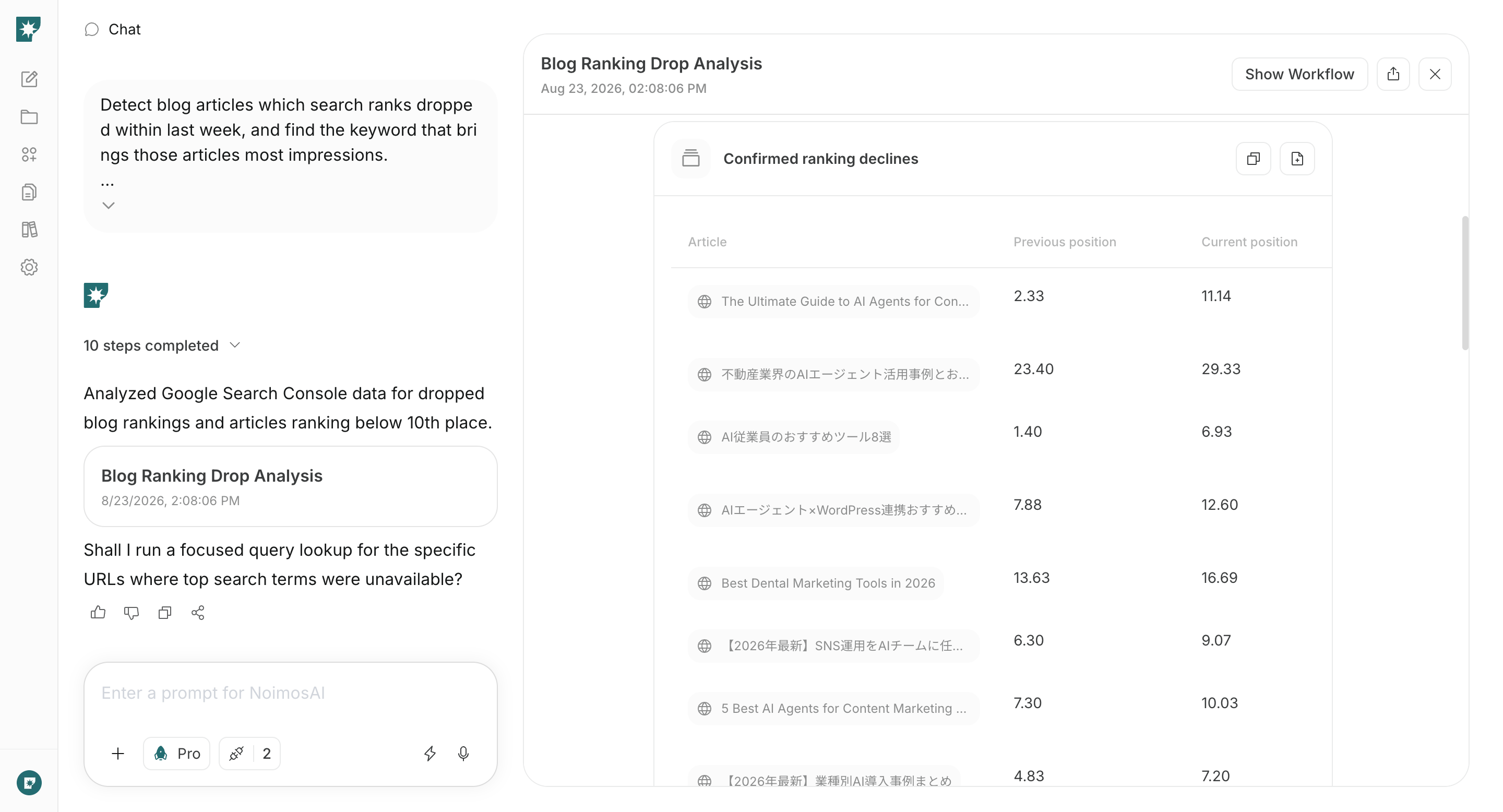
順位が下がった記事と、検索結果の2ページ目以降で伸び悩んでいる記事を毎週検出します。

##### エージェントの設定

**トリガー：** スケジュール／毎週

**実行内容：**

```text theme={null}
過去1週間以内に検索順位が下落したブログ記事を検出し、それらの記事に最も多くの表示回数をもたらしているキーワードを特定してください。
また、検索順位が11位以下のすべての記事を検出し、それらの記事に最も多くの表示回数をもたらしているキーワードを特定してください。
```

**使う連携：** <img src="https://mintcdn.com/agoslabstechnologiesfzco/TJAdFLdMxSC5eSdh/public/help-center/integrations/icons/google-search-console.png?fit=max&auto=format&n=TJAdFLdMxSC5eSdh&q=85&s=dea6b216368968e3a75e560af0cd6374" alt="" aria-hidden="true" style={{ width: "18px", height: "18px", objectFit: "contain", display: "inline-block", verticalAlign: "-3px", margin: "0 4px" }} width="573" height="512" data-path="public/help-center/integrations/icons/google-search-console.png" /> Google Search Console

<img src="https://mintcdn.com/agoslabstechnologiesfzco/nVMsHgQOcR2qTlLN/public/playbooks/consumer/seo-ranking-drop-report.png?fit=max&auto=format&n=nVMsHgQOcR2qTlLN&q=85&s=7784d1880a501dd5ea04f5131c353003" alt="NoimosAIが検索順位の低下した記事を検出したレポート" style={{ width: "100%", border: "1px solid #e5e7eb", borderRadius: "8px", margin: "18px 0" }} width="2880" height="1556" data-path="public/playbooks/consumer/seo-ranking-drop-report.png" />

エージェントの結果から、表示回数が多い、順位の下落が続いている、改善によって流入の増加を期待できる記事を優先して、リライトする記事を選びます。順位が一時的に動いただけの記事を、すべて修正する必要はありません。

##### チャットで記事をリライトする

リライトする記事を決めたら、エージェントの分析結果と現在の記事をチャットに入力します。NoimosAIが現在の検索結果や上位記事と比較し、検索意図とのずれ、足りない情報、古い情報を特定したうえで、更新後の記事を作成します。

```text theme={null}
[リライト対象の記事]を、[対象キーワード]で再び上位表示を目指せる内容に更新してください。

添付した分析結果と現在の検索結果を使い、検索意図とのずれ、上位記事に対する情報不足、古い情報、分かりにくい構成を特定してください。そのうえで、既存記事の有効な内容とURLを維持しながら、タイトル、導入、見出し、本文、FAQ、メタタイトル、メタディスクリプション、内部リンクを含む更新後の完成原稿を作成してください。変更した内容と変更理由も最後にまとめてください。
```

リライト後は既存URLの記事を更新し、内容を確認して再公開します。記事は順位低下を検知したときに加え、3〜6か月に一度を目安に確認します。価格、制度、製品比較など変化の速いテーマは、情報が変わった時点で更新します。

#### サイト全体を分析する

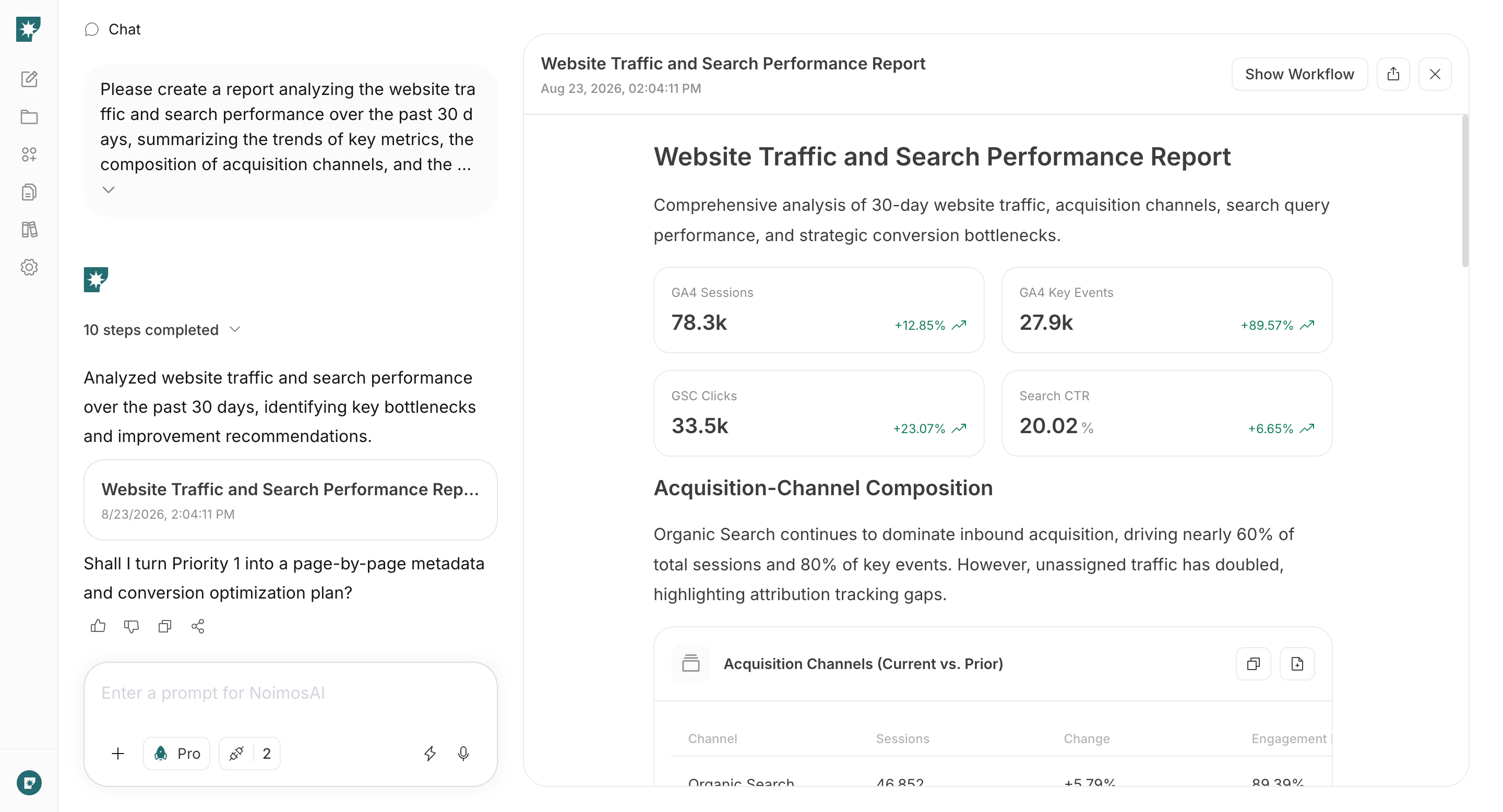
Google Search ConsoleとGoogle Analyticsを組み合わせ、検索からの流入、記事を読んだ後の行動、コンバージョンまでを毎月確認します。

月次レポートでは、<Tooltip tip="検索する方が検索エンジンへ実際に入力した語句です。">**検索クエリ**</Tooltip>ごとの表示回数やクリック率を確認し、検索流入の<Tooltip tip="成果を妨げている原因や、改善効果が大きい問題箇所です。">**ボトルネック**</Tooltip>を特定します。
##### エージェントの設定

**トリガー：** スケジュール／毎月

**実行内容：**

```text theme={null}
過去30日間のウェブサイトのトラフィックと検索パフォーマンスを分析したレポートを作成し、主要指標の傾向、集客チャネルの内訳、および検索クエリのCTR評価をまとめてください。さらに、ボトルネックを特定し、クリック率とコンバージョン率を向上させるための具体策を提案してください。
```

**使う連携：** <img src="https://mintcdn.com/agoslabstechnologiesfzco/TJAdFLdMxSC5eSdh/public/help-center/integrations/icons/google-search-console.png?fit=max&auto=format&n=TJAdFLdMxSC5eSdh&q=85&s=dea6b216368968e3a75e560af0cd6374" alt="" aria-hidden="true" style={{ width: "18px", height: "18px", objectFit: "contain", display: "inline-block", verticalAlign: "-3px", margin: "0 4px" }} width="573" height="512" data-path="public/help-center/integrations/icons/google-search-console.png" /> Google Search Console、<img src="https://mintcdn.com/agoslabstechnologiesfzco/TJAdFLdMxSC5eSdh/public/help-center/integrations/icons/google-analytics.webp?fit=max&auto=format&n=TJAdFLdMxSC5eSdh&q=85&s=5decc2b46e733583d74874463cb8ffb6" alt="" aria-hidden="true" style={{ width: "18px", height: "18px", objectFit: "contain", display: "inline-block", verticalAlign: "-3px", margin: "0 4px" }} width="80" height="80" data-path="public/help-center/integrations/icons/google-analytics.webp" /> Google Analytics

<img src="https://mintcdn.com/agoslabstechnologiesfzco/nVMsHgQOcR2qTlLN/public/playbooks/consumer/seo-monthly-performance-report.png?fit=max&auto=format&n=nVMsHgQOcR2qTlLN&q=85&s=38907aa91388559fab0e75ff4dec6049" alt="NoimosAIが作成したWebサイトの月次トラフィック分析レポート" style={{ width: "100%", border: "1px solid #e5e7eb", borderRadius: "8px", margin: "18px 0" }} width="2880" height="1556" data-path="public/playbooks/consumer/seo-monthly-performance-report.png" />

月次レポートでは、流入が増えたかだけでなく、どの記事が対象顧客を呼び込み、その後の商品閲覧や購入につながったかを確認します。レポートの結果から、次のように対応を決めます。

* 表示回数は多いがクリック率が低い場合は、タイトルとメタディスクリプションを改善する
* 検索順位が11位以下で表示回数が多い場合は、該当する記事をリライトする
* 記事への流入は多いが商品ページや予約ページへ進んでいない場合は、内部リンクや案内の内容を改善する
* 既存記事で扱っていない検索語句からの表示や流入が増えている場合は、新しい記事を作成する

## 関連ページ

* [認知を広げる](/ja/playbooks/consumer/grow-awareness)
* [新しい顧客を獲得する](/ja/playbooks/consumer/acquire-new-customers)
* [チャットからエージェントを作成する](/ja/help-center/ai-team/create-a-trigger-from-chat)
* [ゼロからエージェントを作成する](/ja/help-center/ai-team/create-an-agent-from-scratch)
* [エージェントの実行結果を確認する](/ja/help-center/ai-team/check-agent-execution-results)