메인 콘텐츠로 건너뛰기

Documentation Index

Fetch the complete documentation index at: https://docs.noimosai.com/llms.txt

Use this file to discover all available pages before exploring further.

개요

NoimosAI CLI(@agos-labs/noimosai-cli)를 사용하면 명령줄에서 NoimosAI 작업공간을 다룰 수 있습니다. 마케팅 분석, 콘텐츠 생성, SEO 작업을 NoimosAI 에이전트에 요청하고, 연결된 플랫폼에 짧은 소셜 게시물과 장문 아티클(WordPress, note)을 발행하며, 작업공간과 연동 상태를 확인하는 작업을 터미널 안에서 처리할 수 있습니다. 이 패키지는 npm에 @agos-labs/noimosai-cli로 배포됩니다.

주요 기능

  • 채팅 — NoimosAI 에이전트와의 대화형 세션 또는 단발성 요청
  • 발행 — 연결된 계정으로 소셜 게시물과 장문 아티클 발행
  • 작업공간 및 연동 확인 — CLI에서 바로 작업공간과 연결 계정 확인
  • 자동화 친화적 — 주요 명령이 플래그와 --output json을 지원해 스크립트에 넣기 쉬움

자주 쓰는 명령

아래 명령으로 CLI가 어떤 역할을 하는지 빠르게 파악할 수 있습니다.
noimosai login                              # 로그인(브라우저 OAuth 또는 API 키)
noimosai chat                               # 대화형 채팅 시작
noimosai chat -p "Draft a launch post"      # 단발성 프롬프트 전송
noimosai chat -p "..." -o json              # JSON 출력으로 단발성 프롬프트 실행
noimosai post posts.json --dry-run          # 발행 미리보기
noimosai post posts.json --now              # 즉시 발행
noimosai workspace list                     # 사용 가능한 작업공간 목록 조회
noimosai integration list                   # 연결된 계정 목록 조회

지원하는 발행 대상

짧은 소셜 게시물과 장문 아티클 모두 하나의 posts.json에서 발행할 수 있습니다.
유형플랫폼
SNSX (Twitter), Threads, Facebook, Instagram, YouTube, LinkedIn, TikTok, Bluesky, Pinterest
아티클WordPress, note

요구 사항

설치

선호하는 패키지 매니저로 CLI를 전역 설치합니다.
pnpm add -g @agos-labs/noimosai-cli
npm install -g @agos-labs/noimosai-cli
설치가 끝나면 셸에서 noimosai 명령을 사용할 수 있습니다.

빠른 시작

1. 로그인

noimosai login
인증 방법은 두 가지입니다.
  • 브라우저 로그인(OAuth) — 브라우저를 열어 인증을 완료합니다.
  • API 키 — NoimosAI 팀 설정에서 발급한 API 키를 사용합니다.
CI/CD 같은 비대화형 환경에서는 다음처럼 사용합니다.
noimosai login --api-key "$NOIMOS_API_KEY"

2. 채팅 시작

noimosai chat
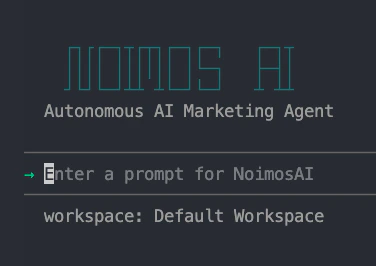
이 명령은 NoimosAI 에이전트와의 대화형 세션을 엽니다. 여기서 분석을 요청하거나 콘텐츠를 만들고, 결과를 계속 다듬을 수 있습니다. 터미널에서 실행 중인 NoimosAI CLI 채팅 세션

3. 전체 명령 보기

noimosai --help
설치된 버전에서 지원하는 모든 옵션은 각 명령에 --help를 붙여 확인할 수 있습니다.

명령

인증

  • noimosai login — 브라우저 OAuth 또는 API 키를 통한 대화형 로그인
  • noimosai login --oauth — 브라우저 OAuth 강제 사용
  • noimosai login --api-key <key> — API 키를 통한 비대화형 로그인
  • noimosai logout — 저장된 인증 정보 삭제

채팅

  • noimosai chat — 대화형 채팅 세션 시작
  • noimosai chat -p "<message>" — 단발성 프롬프트 전송
  • noimosai chat -r <session-id> — 이전 세션 이어서 사용
  • noimosai chat -p "<message>" -o json — 스크립트용 JSON 출력
  • noimosai chat -w <workspace-id> — 기본 작업공간 재정의

발행

noimosai post를 사용하면 posts.json을 기준으로 미리보기, 즉시 발행, 예약 발행을 할 수 있습니다.
noimosai post posts.json --dry-run                     # 전송될 내용 미리보기
noimosai post posts.json --now                         # 즉시 발행
noimosai post posts.json --schedule "2026-04-10 09:00" # 예약 발행
noimosai post posts.json --now -o json                 # 스크립트용 JSON 결과
posts.json은 보통 채팅 세션에서 생성됩니다. 직접 작성할 경우 스키마는 다음과 같습니다.
{
  "version": "1",
  "metadata": { "generatedAt": "2026-04-27T09:00:00Z" },
  "posts": [
    {
      "platform": "WordPress",
      "dataKey": "wpPostData",
      "providerAccountId": "...",
      "textBlocks": [{ "text": "..." }],
      "media": []
    }
  ]
}
dataKey 필드는 실제 발행 대상을 결정합니다.
플랫폼dataKey
X (Twitter)xPostData
ThreadsthPostData
FacebookfbPostData
InstagramigPostData
YouTubeytPostData
LinkedInlinkedinPostData
TikTokttPostData
BlueskyblueskyPostData
PinterestpinterestPostData
NotenotePostData
WordPresswpPostData

작업공간과 연동

  • noimosai workspace list — 접근 가능한 작업공간 목록 보기
  • noimosai integration list — 연결된 외부 연동 목록 보기

설정

  • noimosai config show — 현재 설정 보기
  • noimosai config get <key> — 특정 설정 값 읽기
  • noimosai config set <key> <val> — 설정 값 지정
  • noimosai config path — 설정 파일 경로 출력

전역 옵션

  • -o, --output <text|json> — 출력 형식(text 또는 json)
  • --help — 모든 명령과 하위 명령의 도움말 표시

CI 또는 에이전트 자동화에서 사용하기

CLI는 사람과 자동화 모두를 염두에 두고 설계되었습니다.
# 헤드리스 로그인
noimosai login --api-key "$NOIMOS_API_KEY" -o json

# JSON 출력 단발성 프롬프트
noimosai chat -p "Draft a LinkedIn post about our launch" -o json

# 발행 전 dry-run
noimosai post posts.json --dry-run
noimosai post posts.json --now -o json

문제 해결

  • Cannot find package 'zod' — 전역 설치 버전이 오래되었습니다. CLI를 다시 설치하세요.
  • Not authenticatednoimosai login을 다시 실행하세요.
  • Workspace ID not configured — 다시 로그인하거나 명령마다 -w <workspace-id>를 전달하세요.

관련 문서