

Przegląd
NoimosAI CLI (@agos-labs/noimosai-cli) pozwala obsługiwać obszar roboczy NoimosAI z poziomu wiersza poleceń. Możesz rozmawiać z agentem NoimosAI w sprawie analiz marketingowych, generowania treści i SEO, publikować krótkie posty społecznościowe oraz dłuższe artykuły (WordPress, note) na połączonych platformach, a także sprawdzać obszary robocze i integracje bez opuszczania terminala.
Pakiet jest publikowany w npm jako @agos-labs/noimosai-cli.
Główne możliwości
- Czat — interaktywne lub jednorazowe rozmowy z agentem NoimosAI.
- Publikacja — wysyłanie postów społecznościowych i długich artykułów do połączonych kont.
- Kontrola obszarów roboczych i integracji — podgląd obszarów roboczych i połączonych kont z poziomu CLI.
- Automatyzacja — najważniejsze polecenia obsługują flagi i
--output jsondla wyników czytelnych maszynowo.
Najczęstsze polecenia
Poniższe polecenia szybko pokazują, do czego służy CLI.Obsługiwane platformy publikacji
Zarówno krótkie posty, jak i dłuższe artykuły można publikować z jednego plikuposts.json.
Wymagania
- Node.js
>= 18 - Aktywne konto NoimosAI (zarejestruj się)
Instalacja
Zainstaluj CLI globalnie przy użyciu preferowanego menedżera pakietów. Po instalacji polecenienoimosai będzie dostępne w powłoce.
Szybki start
1. Zaloguj się
- Logowanie w przeglądarce (OAuth) — otwiera przeglądarkę, aby dokończyć logowanie.
- Klucz API — używa klucza API wygenerowanego w ustawieniach zespołu NoimosAI.
2. Rozpocznij czat
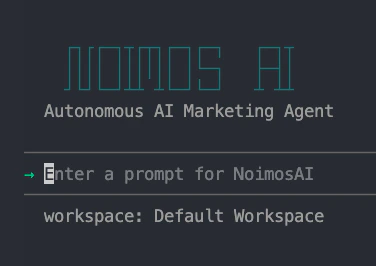
3. Zobacz wszystkie polecenia
--help przy dowolnym poleceniu, aby zobaczyć wszystkie opcje dostępne w zainstalowanej wersji.
Polecenia
Uwierzytelnianie
noimosai login— interaktywne logowanie przez OAuth w przeglądarce lub klucz APInoimosai login --oauth— wymuszenie OAuth w przeglądarcenoimosai login --api-key <key>— logowanie nieinteraktywne za pomocą klucza APInoimosai logout— usunięcie zapisanych danych logowania
Czat
noimosai chat— uruchomienie interaktywnej sesji czatunoimosai chat -p "<message>"— wysłanie pojedynczego promptunoimosai chat -r <session-id>— wznowienie poprzedniej sesjinoimosai chat -p "<message>" -o json— wyjście JSON do skryptównoimosai chat -w <workspace-id>— nadpisanie domyślnego obszaru roboczego
Publikacja
Użyjnoimosai post, aby podejrzeć, opublikować od razu lub zaplanować treści z posts.json.
posts.json jest zwykle tworzone przez sesję czatu. Jeśli przygotowujesz plik ręcznie, schemat wygląda tak:
dataKey decyduje o faktycznym celu publikacji.
Obszary robocze i integracje
noimosai workspace list— lista obszarów roboczych, do których masz dostępnoimosai integration list— lista połączonych integracji zewnętrznych
Konfiguracja
noimosai config show— pokaż bieżącą konfiguracjęnoimosai config get <key>— odczytaj wartość konfiguracjinoimosai config set <key> <val>— ustaw wartość konfiguracjinoimosai config path— wypisz ścieżkę do pliku konfiguracji
Opcje globalne
-o, --output <text|json>— format wyjścia (textlubjson)--help— pomoc dla każdego polecenia i podpolecenia
Użycie w CI lub z agentami
CLI została zaprojektowana zarówno do pracy ręcznej, jak i automatyzacji.Rozwiązywanie problemów
Cannot find package 'zod'— globalna instalacja jest zbyt stara; zainstaluj CLI ponownie.Not authenticated— uruchom ponownienoimosai login.Workspace ID not configured— zaloguj się ponownie albo podaj-w <workspace-id>przy poleceniu.