

Visão geral
O NoimosAI CLI (@agos-labs/noimosai-cli) permite operar seu espaço de trabalho do NoimosAI pela linha de comando. Você pode conversar com o agente do NoimosAI para análise de marketing, geração de conteúdo e SEO, publicar posts sociais curtos e artigos longos (WordPress, note) em plataformas conectadas e inspecionar workspaces e integrações sem sair do terminal.
O pacote é publicado no npm como @agos-labs/noimosai-cli.
Principais recursos
- Chat — conversas interativas ou pontuais com o agente do NoimosAI.
- Publicação — envio de posts sociais e artigos longos para contas conectadas.
- Inspeção de workspaces e integrações — consulta de workspaces e contas conectadas pela CLI.
- Automação — comandos importantes aceitam flags e
--output jsonpara resultados legíveis por máquina.
Comandos mais usados
Esses comandos ajudam a entender rapidamente o que a CLI faz.Plataformas de publicação compatíveis
Tanto posts curtos quanto artigos longos podem ser publicados a partir de um únicoposts.json.
Requisitos
- Node.js
>= 18 - Uma conta ativa do NoimosAI (cadastre-se)
Instalação
Instale a CLI globalmente com o gerenciador de pacotes de sua preferência. Depois da instalação, o comandonoimosai ficará disponível no shell.
Início rápido
1. Fazer login
- Login pelo navegador (OAuth) — abre o navegador para concluir a autenticação.
- Chave de API — usa uma chave criada nas configurações da equipe do NoimosAI.
2. Iniciar um chat
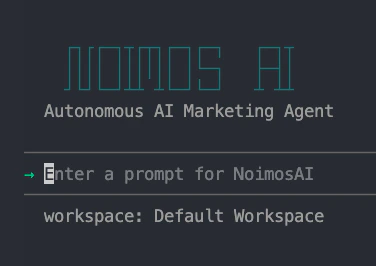
3. Ver todos os comandos
--help em qualquer comando para ver todas as opções disponíveis na versão instalada.
Comandos
Autenticação
noimosai login— login interativo via OAuth no navegador ou chave de APInoimosai login --oauth— força OAuth no navegadornoimosai login --api-key <key>— login não interativo com chave de APInoimosai logout— remove credenciais salvas
chat
noimosai chat— inicia uma sessão interativa de chatnoimosai chat -p "<message>"— envia um prompt úniconoimosai chat -r <session-id>— retoma uma sessão anteriornoimosai chat -p "<message>" -o json— saída JSON para scriptsnoimosai chat -w <workspace-id>— substitui o workspace padrão
Publicação
Usenoimosai post para visualizar, publicar imediatamente ou agendar conteúdo a partir de posts.json.
posts.json normalmente é gerado por uma sessão de chat. Se você criar o arquivo manualmente, o esquema é este:
dataKey é o que realmente define o destino da publicação.
Workspaces e integrações
noimosai workspace list— lista os workspaces aos quais você tem acessonoimosai integration list— lista as integrações externas conectadas
Configuração
noimosai config show— mostra a configuração atualnoimosai config get <key>— lê um valor de configuraçãonoimosai config set <key> <val>— define um valor de configuraçãonoimosai config path— imprime o caminho do arquivo de configuração
Opções globais
-o, --output <text|json>— formato de saída (textoujson)--help— mostra ajuda para qualquer comando ou subcomando
Uso em CI ou com agentes
A CLI foi pensada tanto para pessoas quanto para automação.Solução de problemas
Cannot find package 'zod'— a instalação global está antiga; reinstale a CLI.Not authenticated— executenoimosai loginnovamente.Workspace ID not configured— faça login outra vez ou passe-w <workspace-id>no comando.