- 개선할 전환 지점과 측정 방법을 결정한다.
- 이탈하는 장소와 원인을 파악
- 페이지, CTA, 양식 개선
- 변경 전후의 CVR과 문의 내용 비교
CVR 개선의 기본 이해
상담까지의 흐름을 서비스 페이지, 실적, 요금, CTA, 양식, 제출 완료로 나눕니다. 고객이 많이 떨어져 상담에 영향이 큰 전환 지점을 하나 선택합니다.1. 개선할 전환 지점과 계측 방법을 결정한다
먼저 고객이 서비스를 알고 상담을 완료할 때까지의 행동을 나누어 각 행동의 완료를 계측할 수 있도록 합니다. 전체의 조회율만을 보는 것이 아니라, 이전의 행동을 완료한 분 중, 다음의 행동으로 진행된 비율을 전환 지점마다 확인합니다. 다음 표에서는 측정하는 행동과 그 숫자가 낮은 경우에 페이지에서 확인하는 내용을 대응시키고 있습니다. 자사의 상담 경로에 존재하는 전환 지점만을 선택해, Google Analytics등에서 같은 행동을 계속해 계측합니다.
Google 웹로그 분석은 주요 페이지, CTA, 양식 시작 및 제출 완료를 이벤트로 기록합니다. 양식의 기밀 정보와 입력 내용을 분석 도구에 제출하지 않습니다. 문의의 대응 여부는 개인정보를 제외한 건수와 분류로 확인합니다.
2. 이탈하고 있는 장소와 원인을 확인한다
전체 CVR 이외에 유입원, 서비스, 대상 업계, 단말, 신규·재방으로 나눕니다. 수치만으로 원인을 단정하지 않고 해당 페이지, 폼, 문의로 반복되는 질문을 확인합니다. 다음 표에서는 이탈이 발견된 각 위치에 대해 먼저 확인할 정보와 개선할 내용을 요약합니다. 해당 행을 기점으로 페이지를 확인해, 추측만으로 원인을 결정하지 않고, 실제의 표시와 고객으로부터의 질문을 대조합니다.
문의가 많아도 대응할 수 없는 상담이 많은 경우, 양식 항목을 늘리기 전에 서비스 페이지에서 대상 고객, 대응 범위, 요금, 지역, 기간을 전합니다.
3. 페이지, CTA, 양식 개선
이탈 원인에 대응하는 변경을 하나 만들어 실제 단말로 서비스 페이지에서 전송 완료까지 조작합니다. NoimosAI에서 운영하는 웹사이트는 수정 후 PC와 스마트폰 미리보기를 확인합니다. 외부 양식이나 예약 서비스는 이용처의 관리 화면에서 수정합니다.4. 변경 전후의 CVR과 문의 내용을 비교한다
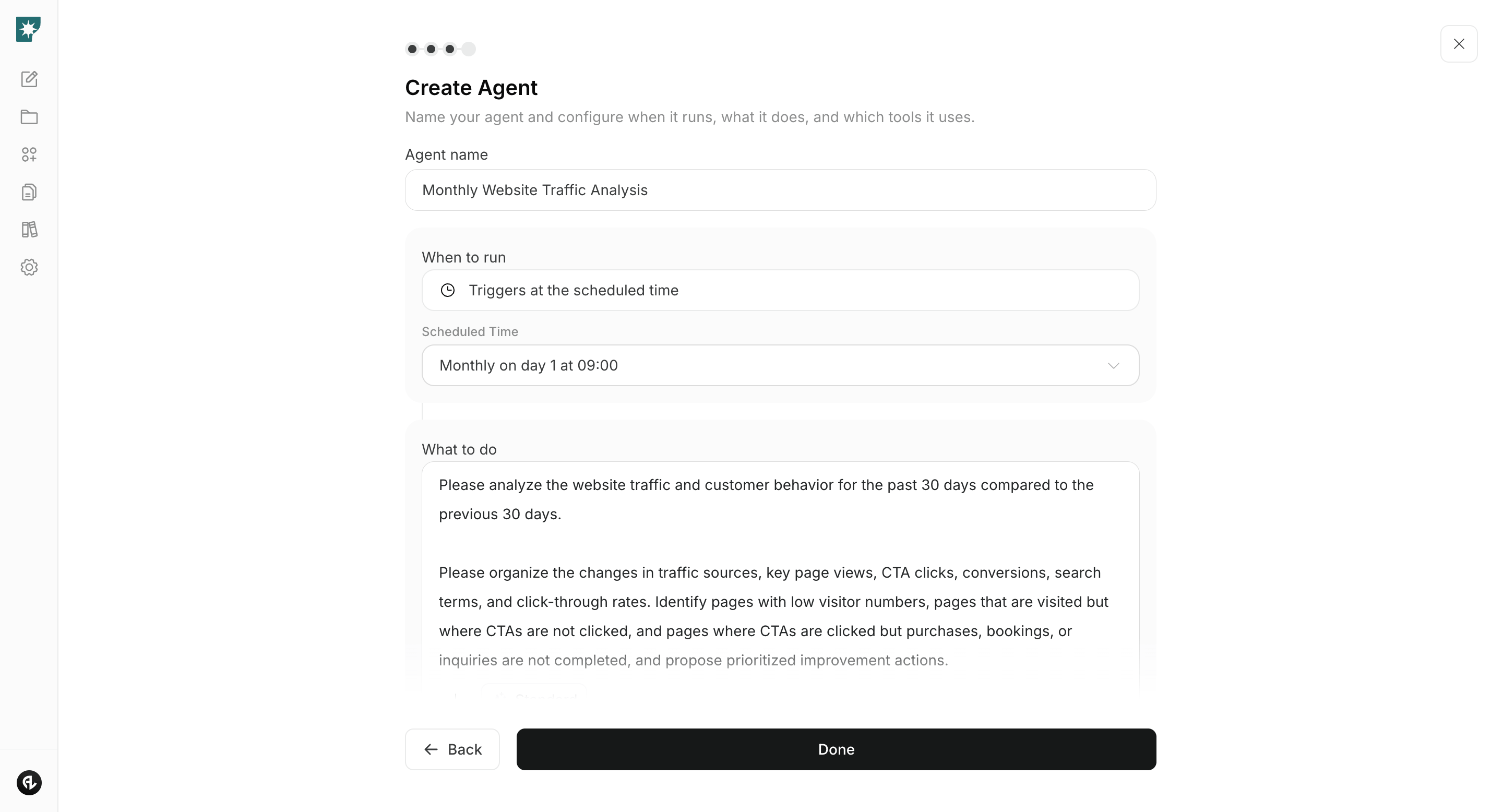
변경 전후로 기간, 유입원, 단말 등의 조건을 맞춥니다. 직접 개선된 CVR 뿐만 아니라 문의 건수, 대응 가능한 상담의 비율, 오해에 의한 문의, 폼 에러도 확인합니다. 다음 표를 사용하여 변경한 위치에 가장 가까운 측정항목에서 효과를 확인합니다. 게다가 상담 완료나 대응 가능한 상담까지 개선이 계속되고 있는지를 확인해, 도중의 클릭만이 늘어난 변경을 성과라고 판단하지 않게 합니다.CVR 개선으로 사용할 수 있는 앱

Google Analytics: 유입원, 페이지 열람, CTA, 폼 개시, 문의 완료를 취득하여 이탈 개소와 변경 전후를 비교합니다.
NoimosAI로 CVR 개선
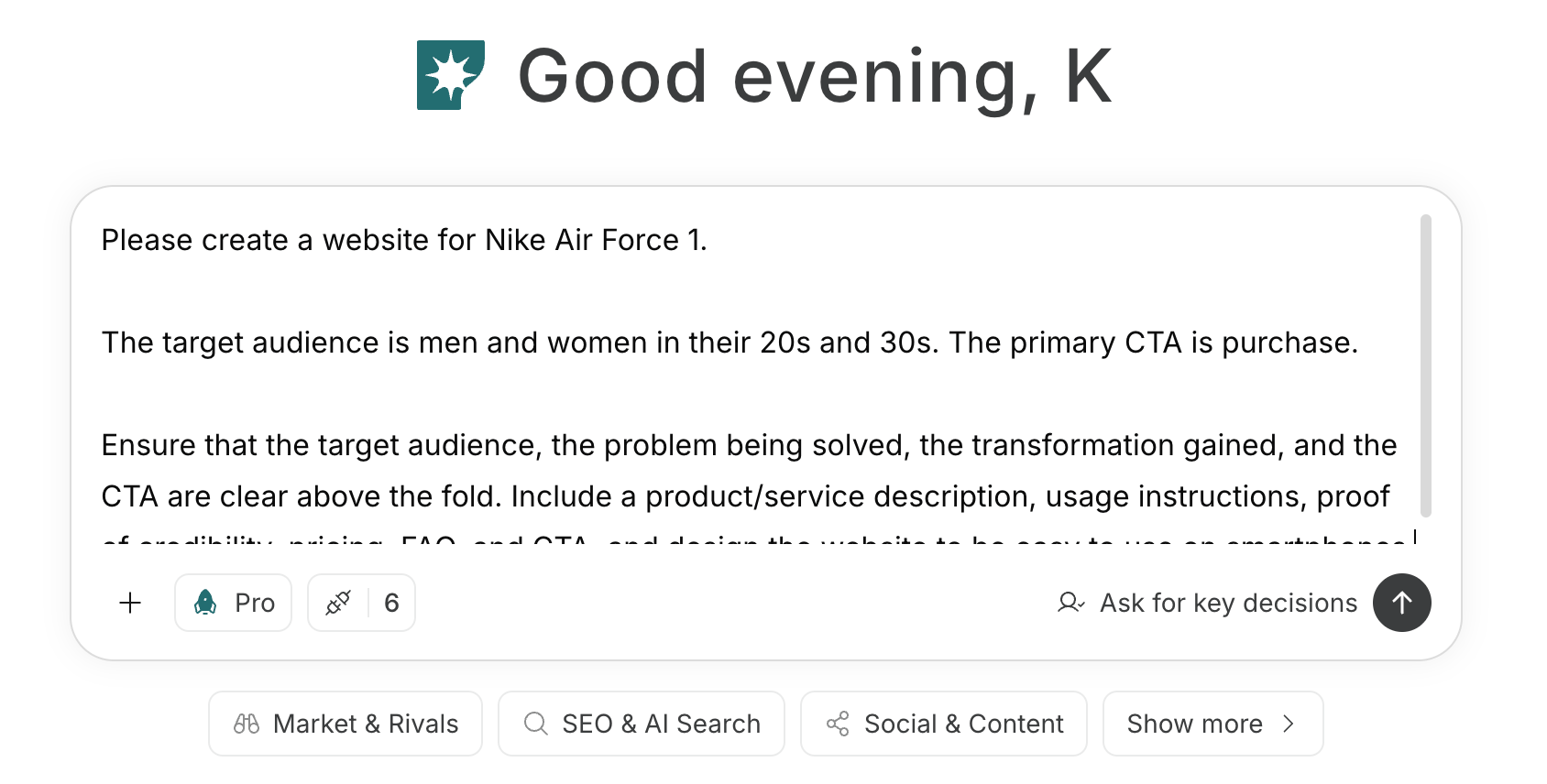
상담까지의 흐름을 정리하고 이탈 위치를 확인하여 페이지와 양식을 개선합니다. 채팅에서 지침을 입력하는 방법은 자신의 프롬프트 입력 을 참조하십시오.