

개요
일회성 채팅 지시가 잘 작동했고 이를 트리거로 반복하고 싶을 때 이 흐름을 사용합니다. NoimosAI는 채팅 컨텍스트를 읽고 이름, 일정, 지시, 필요한 도구 같은 트리거 설정을 제안합니다.위치
아래 순서로 이 작업을 엽니다.- 다시 사용하려는 채팅 결과를 엽니다.
에이전트로 전환을 클릭합니다.
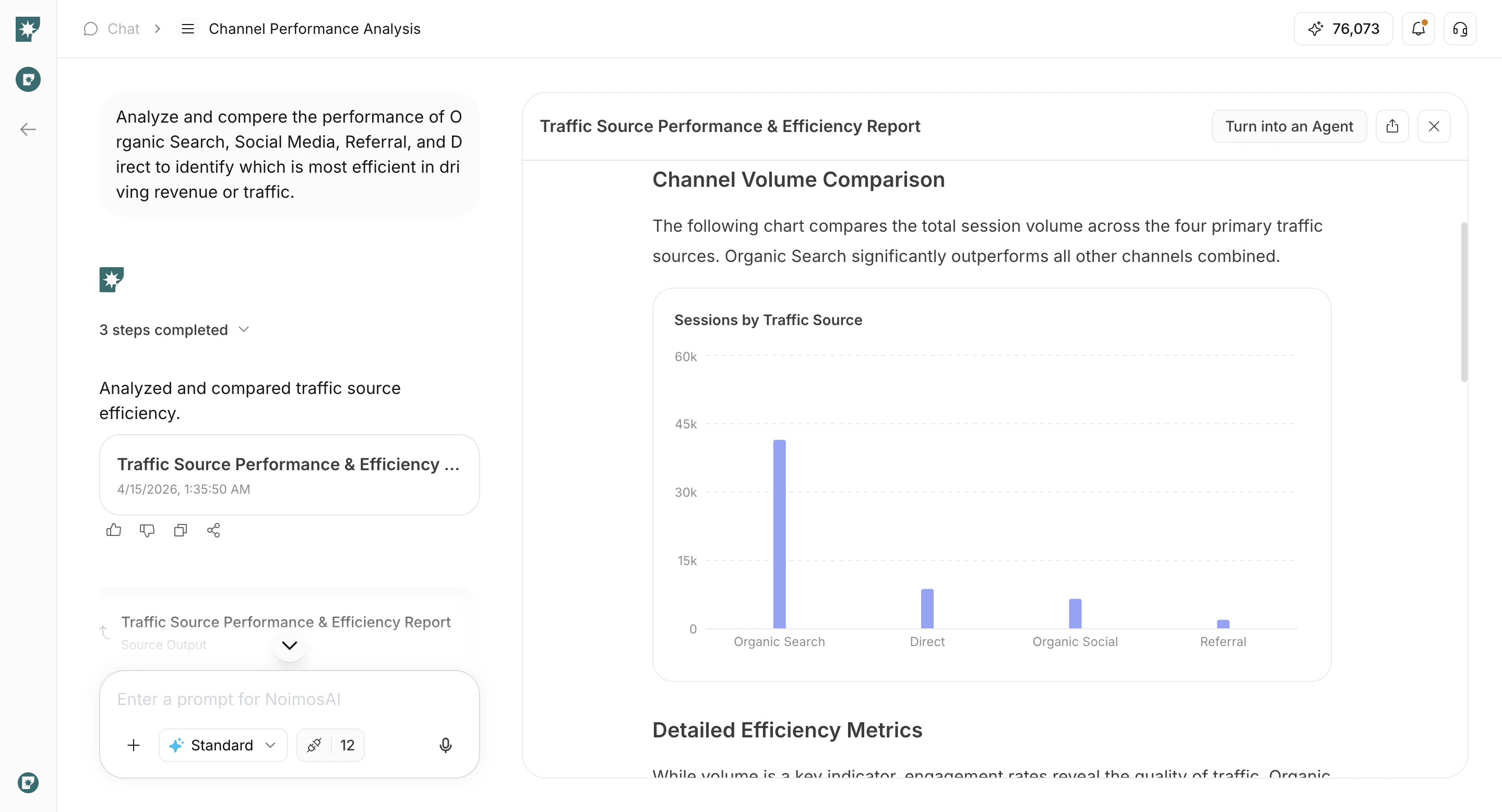
AI가 제안한 설정 검토
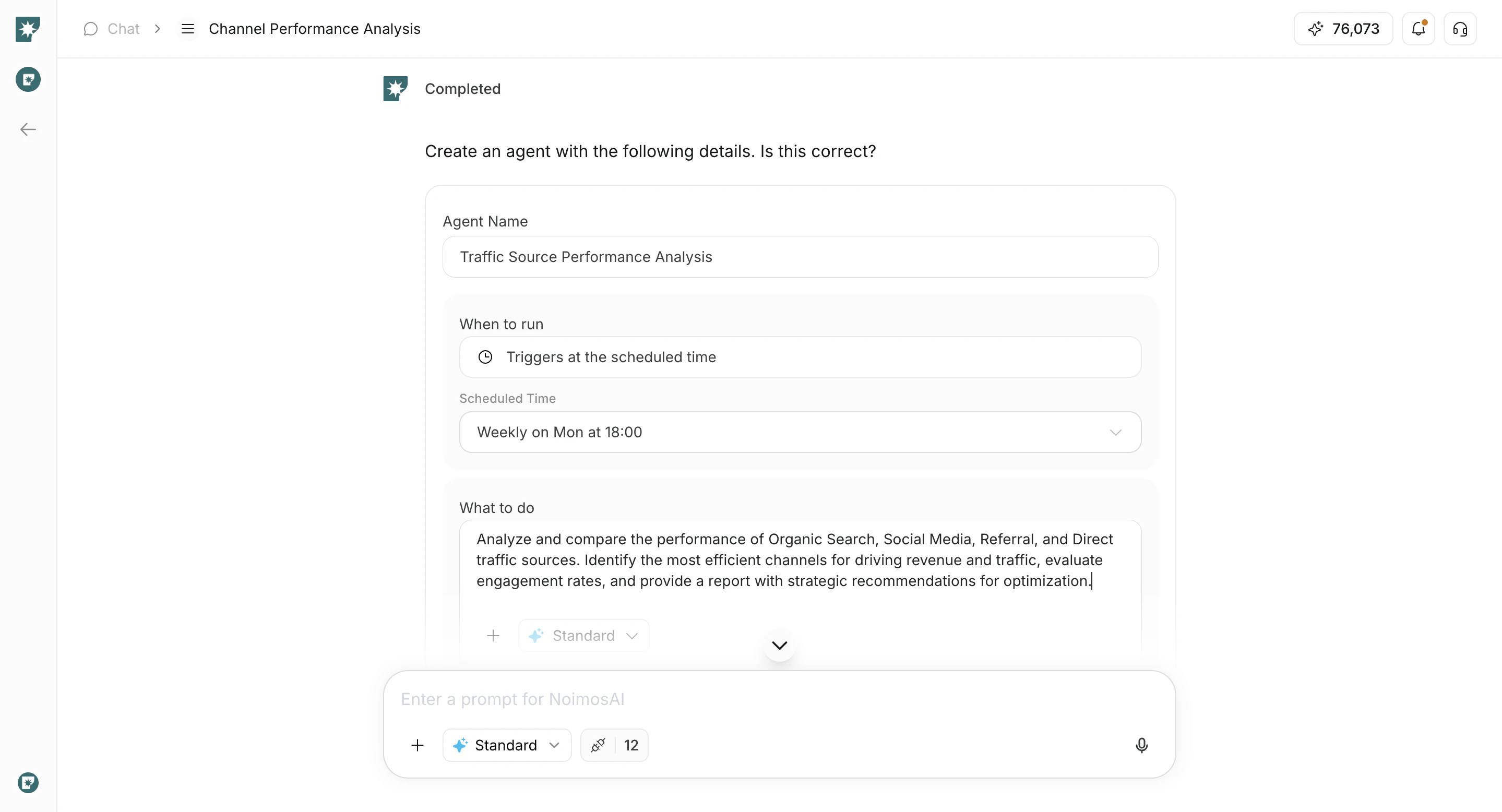
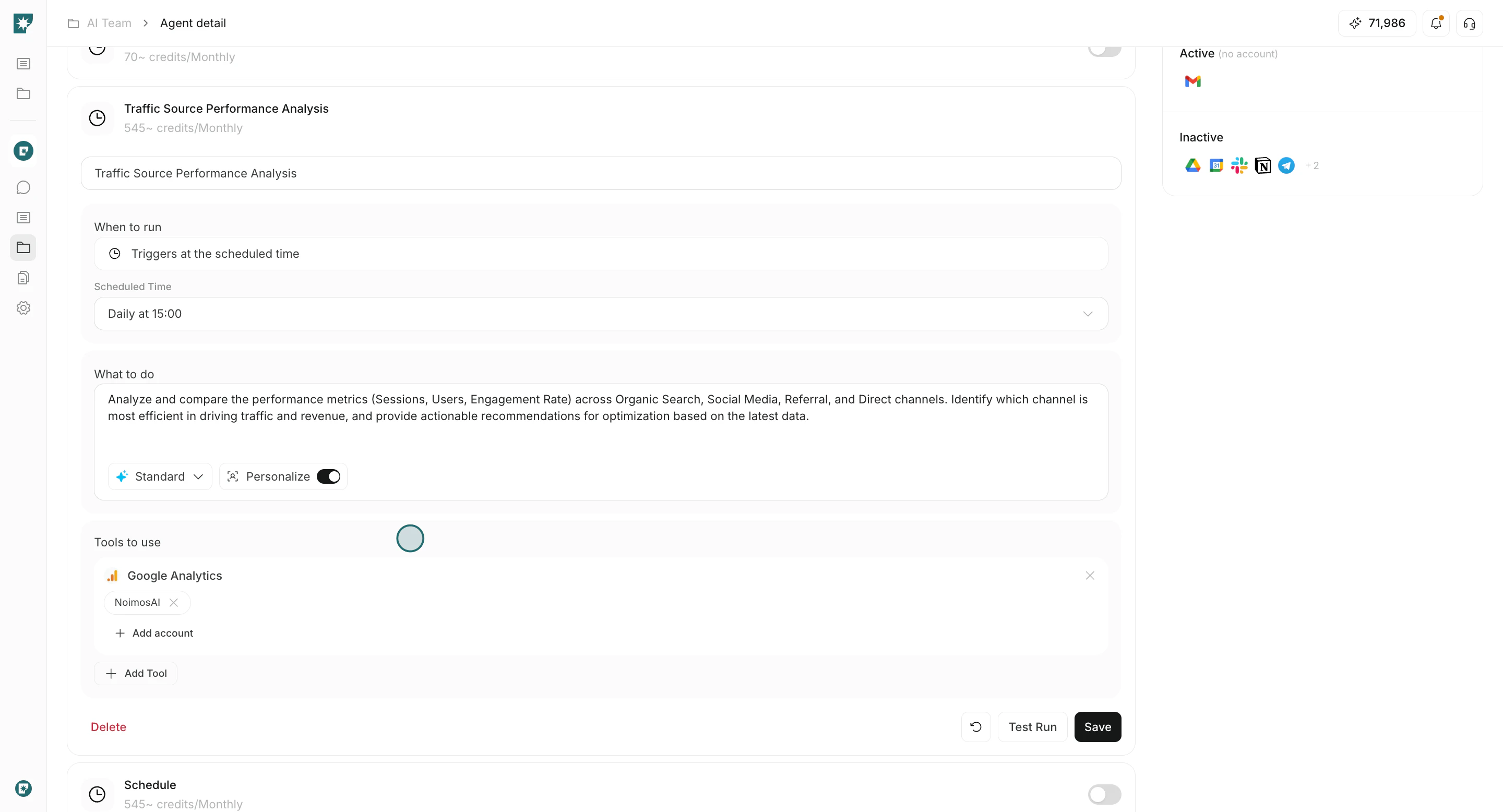
트리거를 만들기 전에 AI가 준비한 내용을 확인합니다.- 필요한 경우 트리거 이름을 수정합니다.
- 일정(
실행 시점)을 확인하고 시간을 조정합니다. - 생성된
수행할 작업프롬프트를 검토하고 필요하면 수정합니다. - 도구와 계정 연결을 확인합니다.
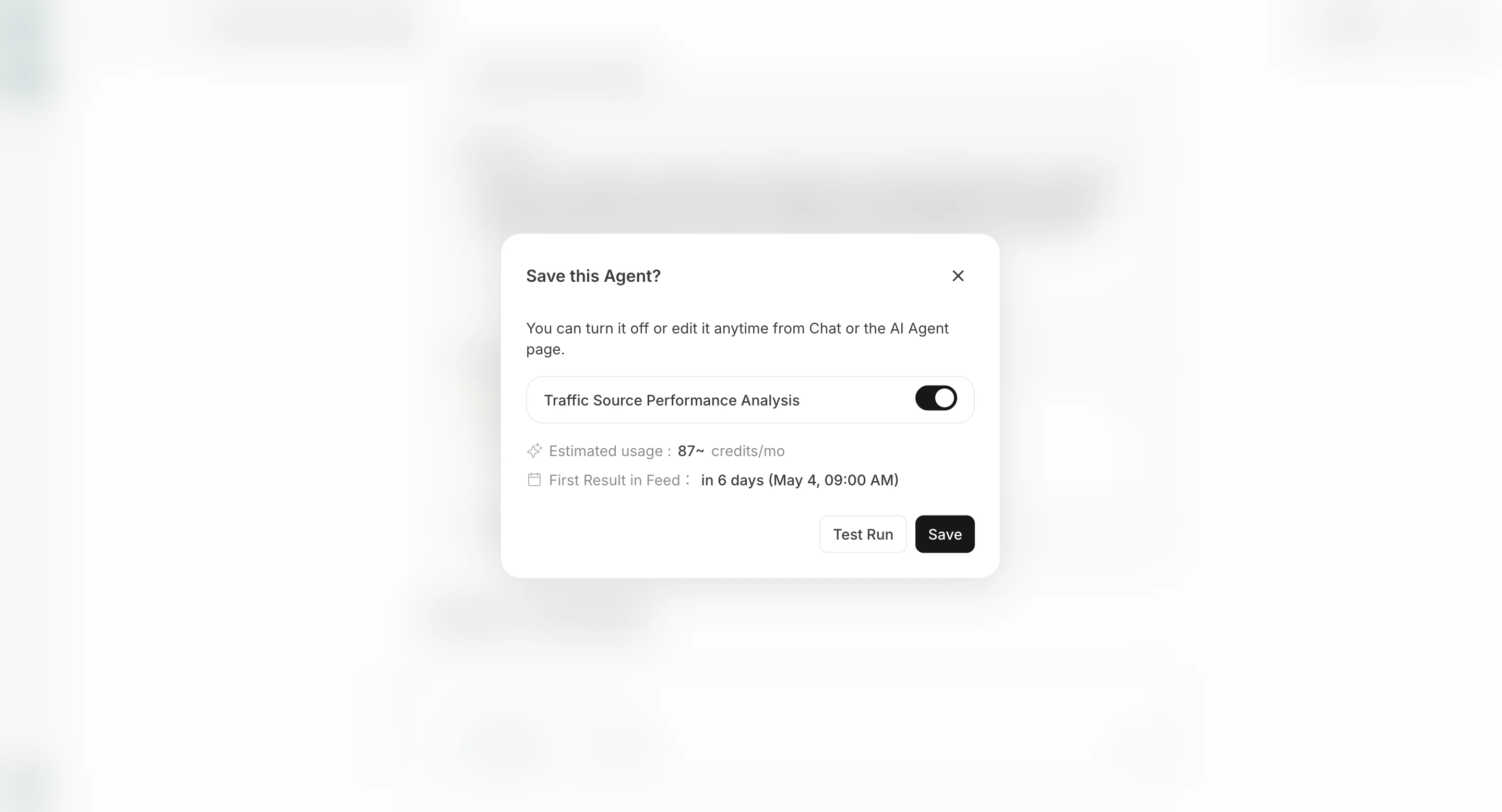
생성 및 확인
트리거 생성을 완료하고 에이전트에서 확인합니다.에이전트 저장을 클릭합니다.
에이전트을 열고 생성된 트리거를 확인합니다.
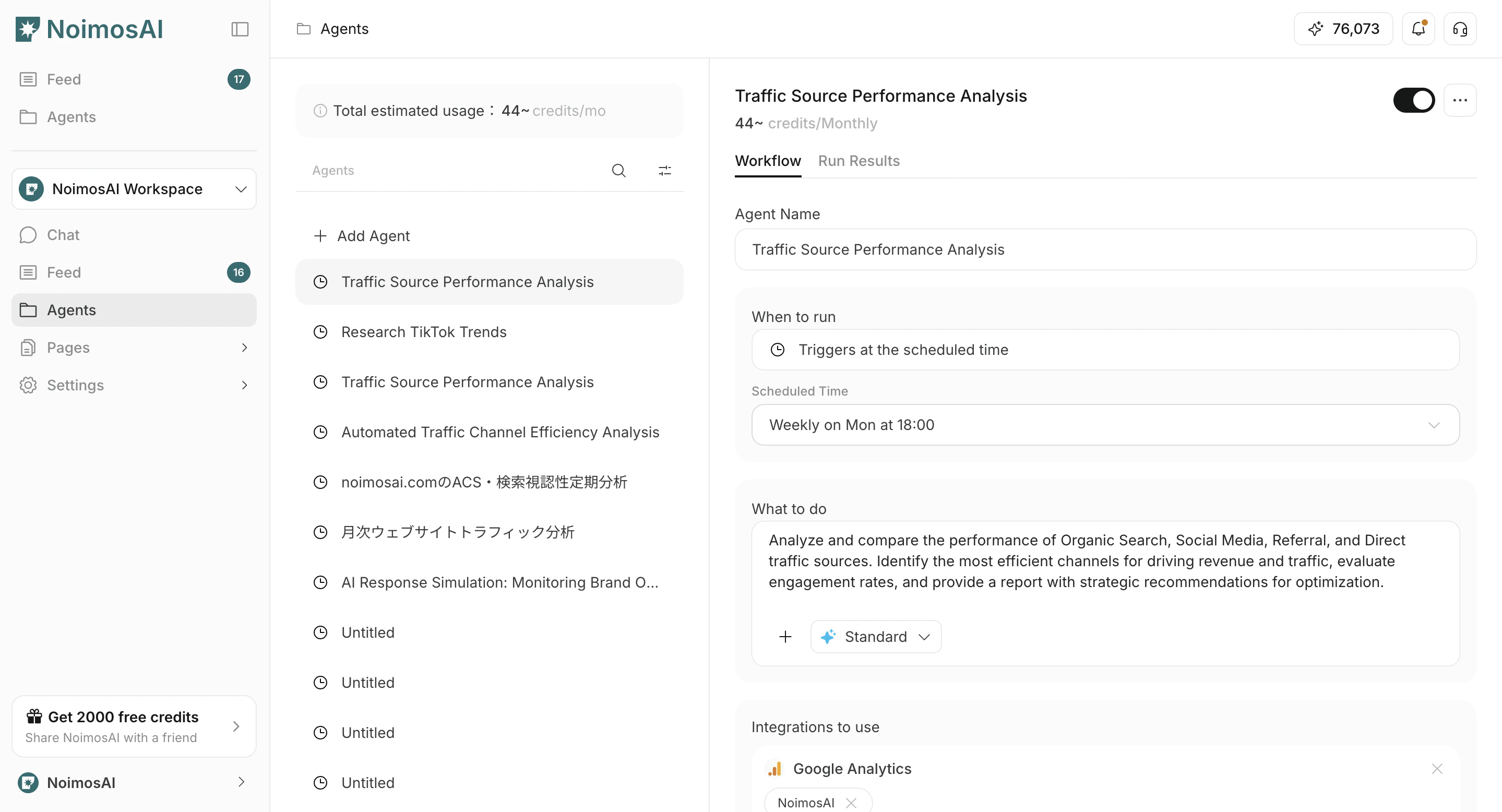
- 언제든지 트리거를 열어 일정, 프롬프트, 도구를 수정할 수 있습니다.
사람의 책임
AI는 트리거 구성을 제안하고 초안을 만듭니다. 사람은 기본값을 유지할지, 설정을 수정할지, 트리거를 활성화 또는 비활성화할지, 지속 실행을 승인할지 결정합니다.송신 대상 설정하기
송신 대상은 선택 사항입니다. 결과는 기본적으로 모든 작업에서 확인할 수 있지만, 알림이나 공유가 필요하면 송신 대상을 추가합니다.
송신 대상은 주로 두 가지 방식으로 추가합니다.
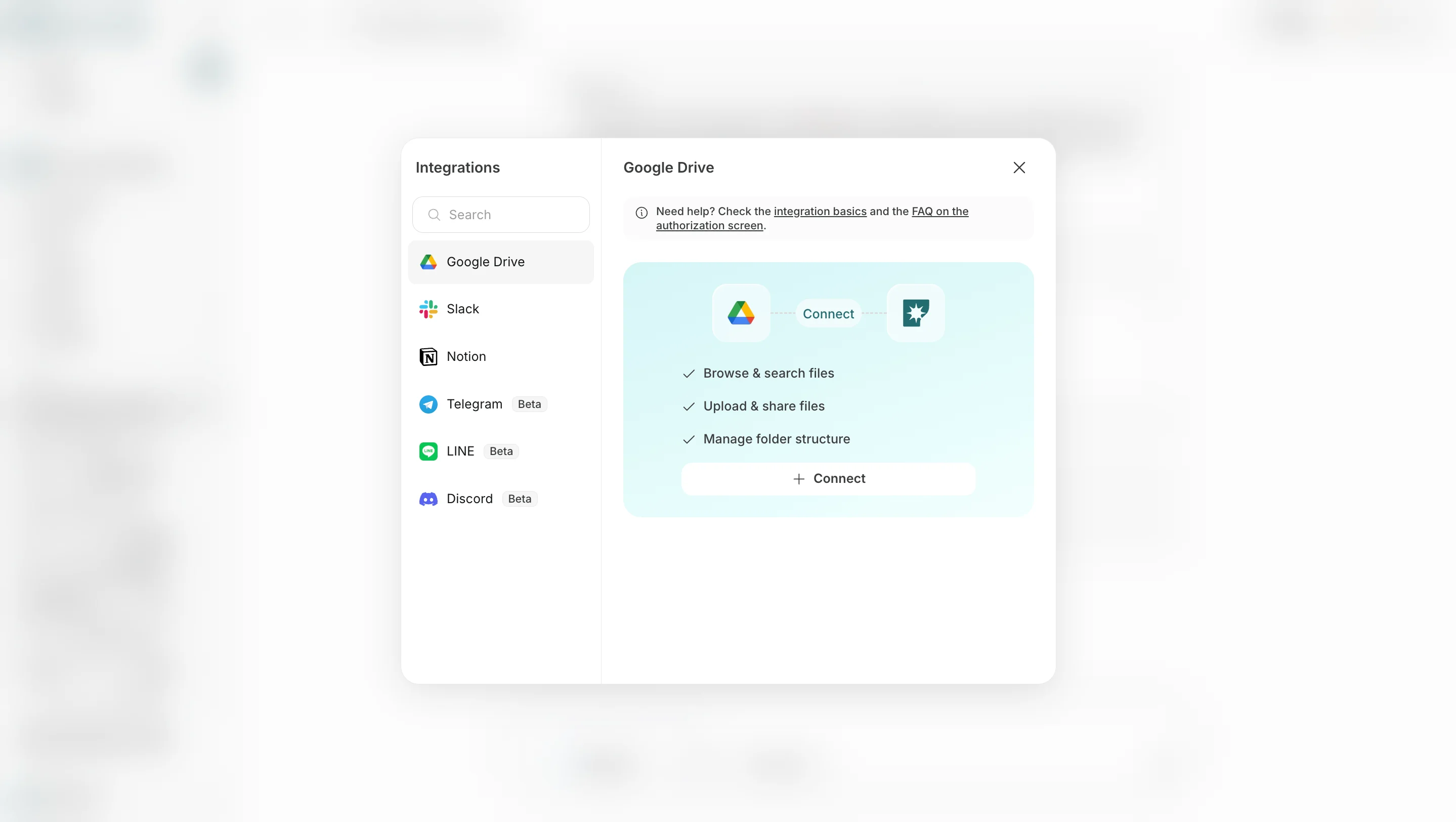
- 송신 대상 추가에서는 Slack, LINE, Discord, Telegram, WhatsApp, Notion, Google Drive 등 연동된 앱이나 저장 위치를 선택합니다.
- 이메일 추가에서는 이메일 주소를 지정해 결과를 이메일로도 받을 수 있게 합니다.
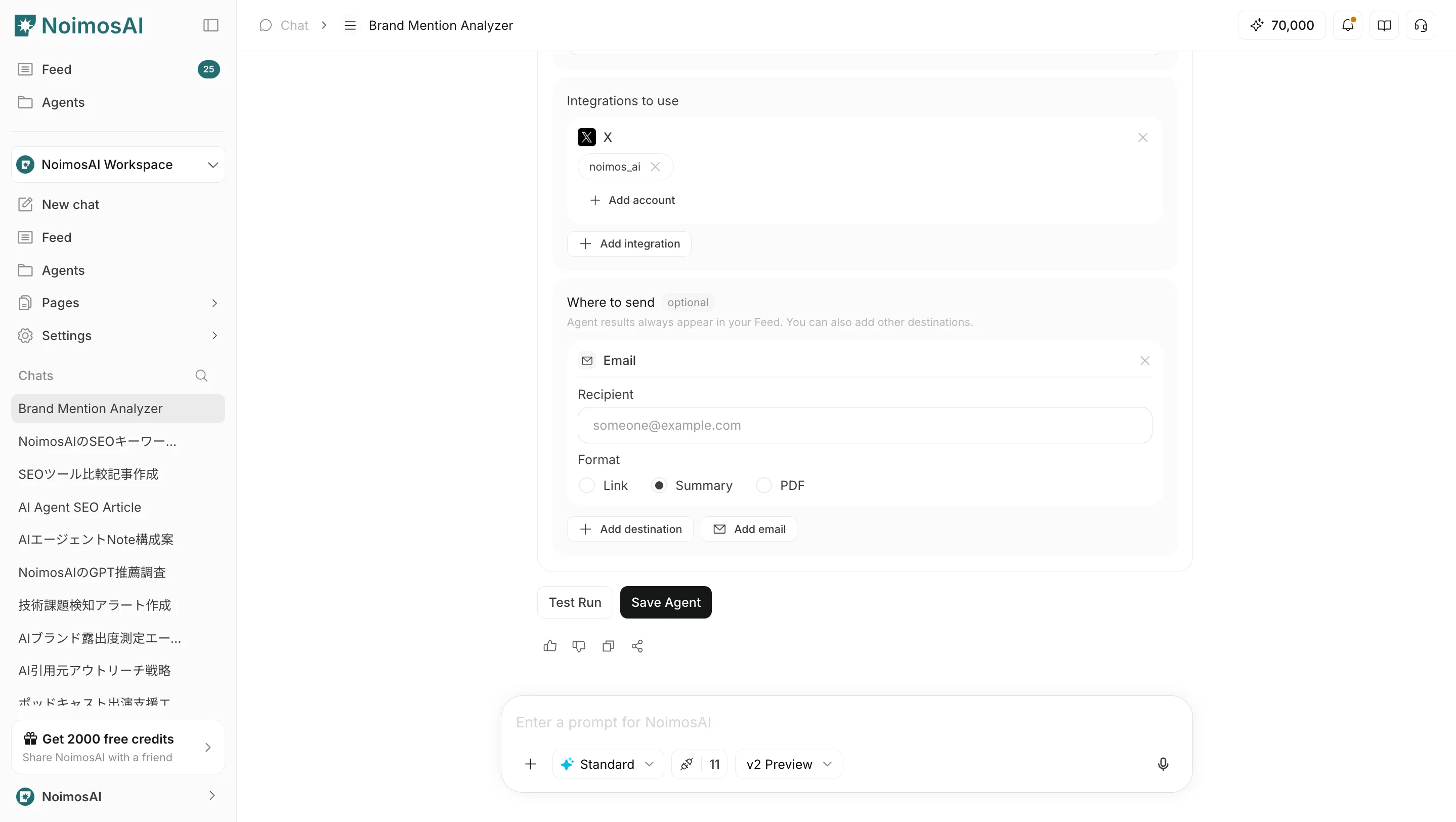
링크, 요약, PDF 중에서 선택할 수 있습니다.