

개요
이 가이드에서는 첫 자율 워크플로를 짧은 시간 안에 시작합니다. 필요한 것은 다음 3가지뿐입니다.- 앱 연결하기
- 에이전트 만들기
- 모든 작업에서 결과 확인하기
사전 확인
첫 자율 실행을 원활하게 시작하려면 먼저 아래를 확인하세요.- 사용할 워크스페이스에 접근할 수 있습니다.
- 연결할 앱이 하나 이상 있습니다. 예: Google Analytics, WordPress, SNS
- 에이전트에 처음 맡길 작업이 정해져 있습니다.
1단계: 앱 연결하기
워크스페이스의설정을 열고 연동으로 이동합니다.
다음 순서로 진행합니다.
- 연동의
추가를 클릭합니다.
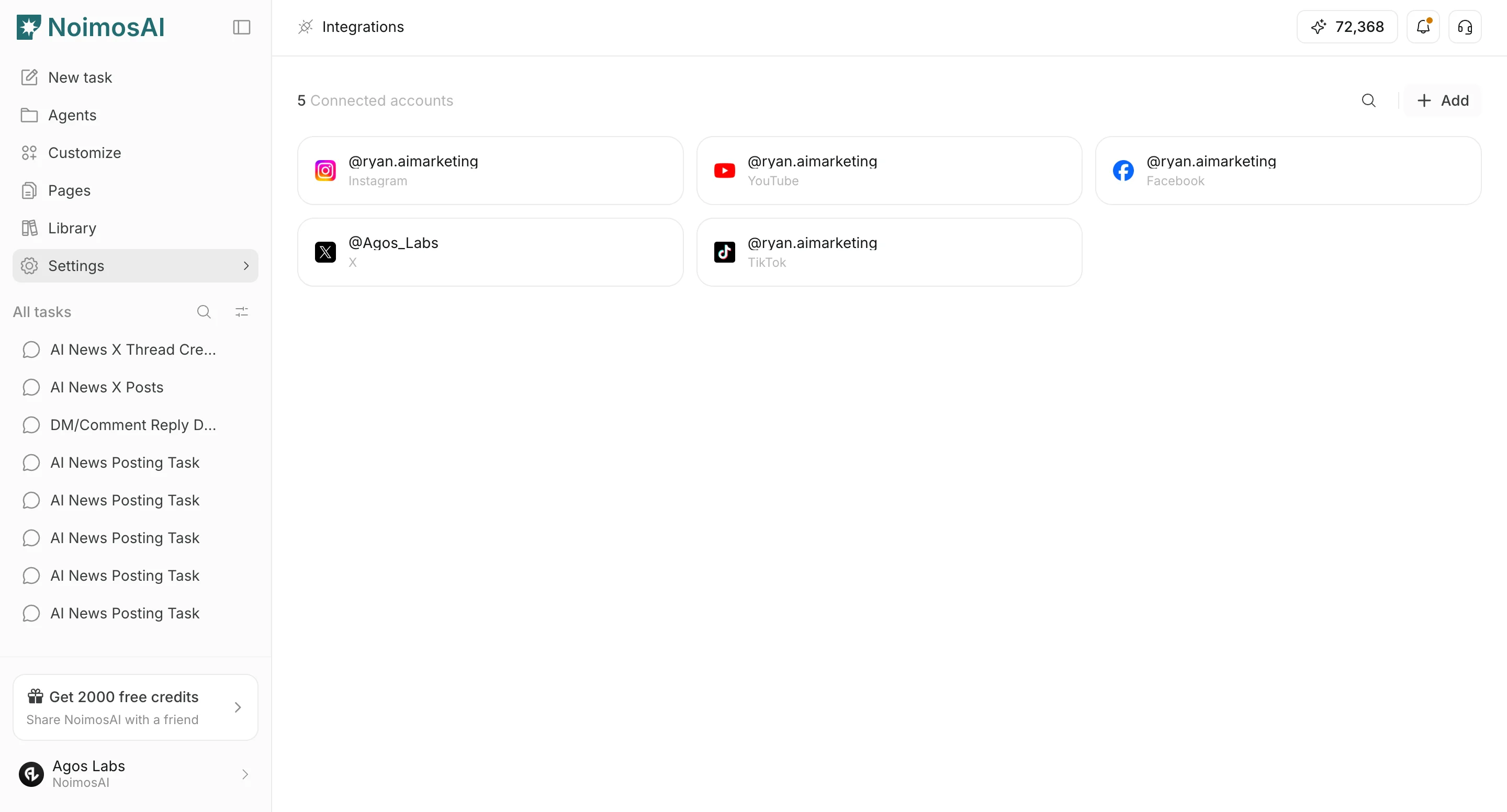
- 연결할 앱을 선택하고 연동합니다.
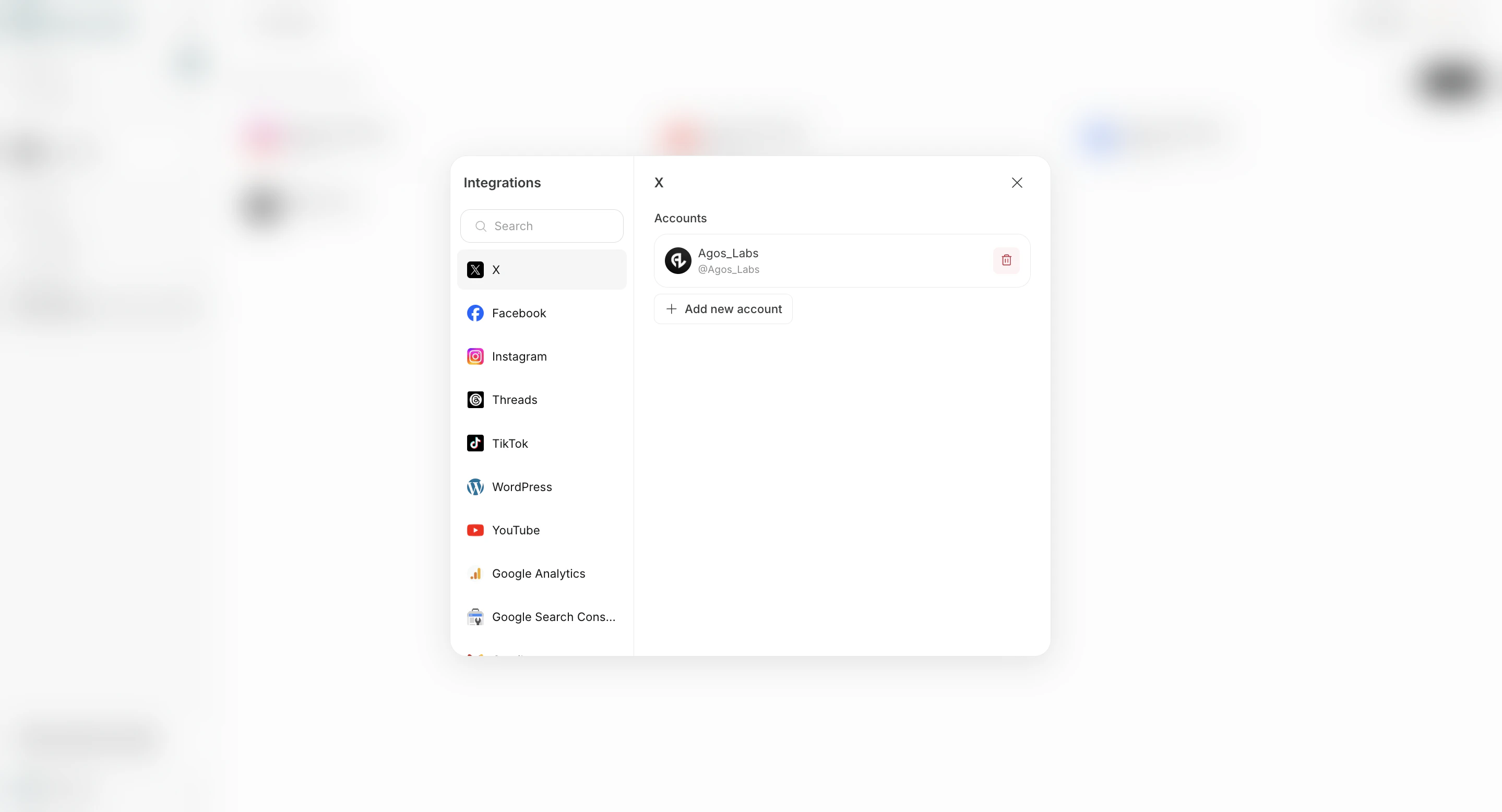
- 변경 사항을 저장합니다.
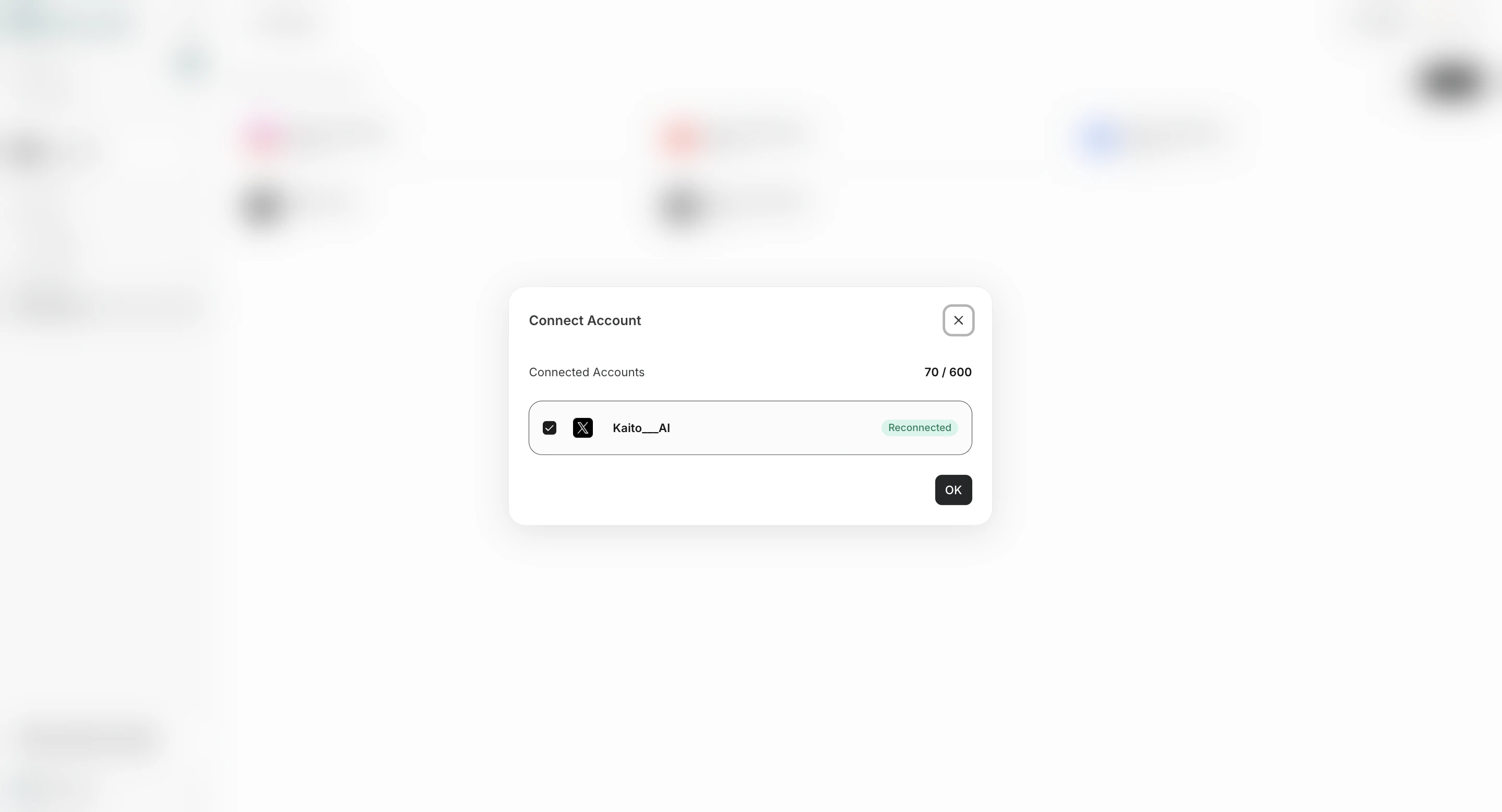
2단계: 첫 에이전트 만들기
에이전트로 이동해 에이전트 추가를 클릭합니다.
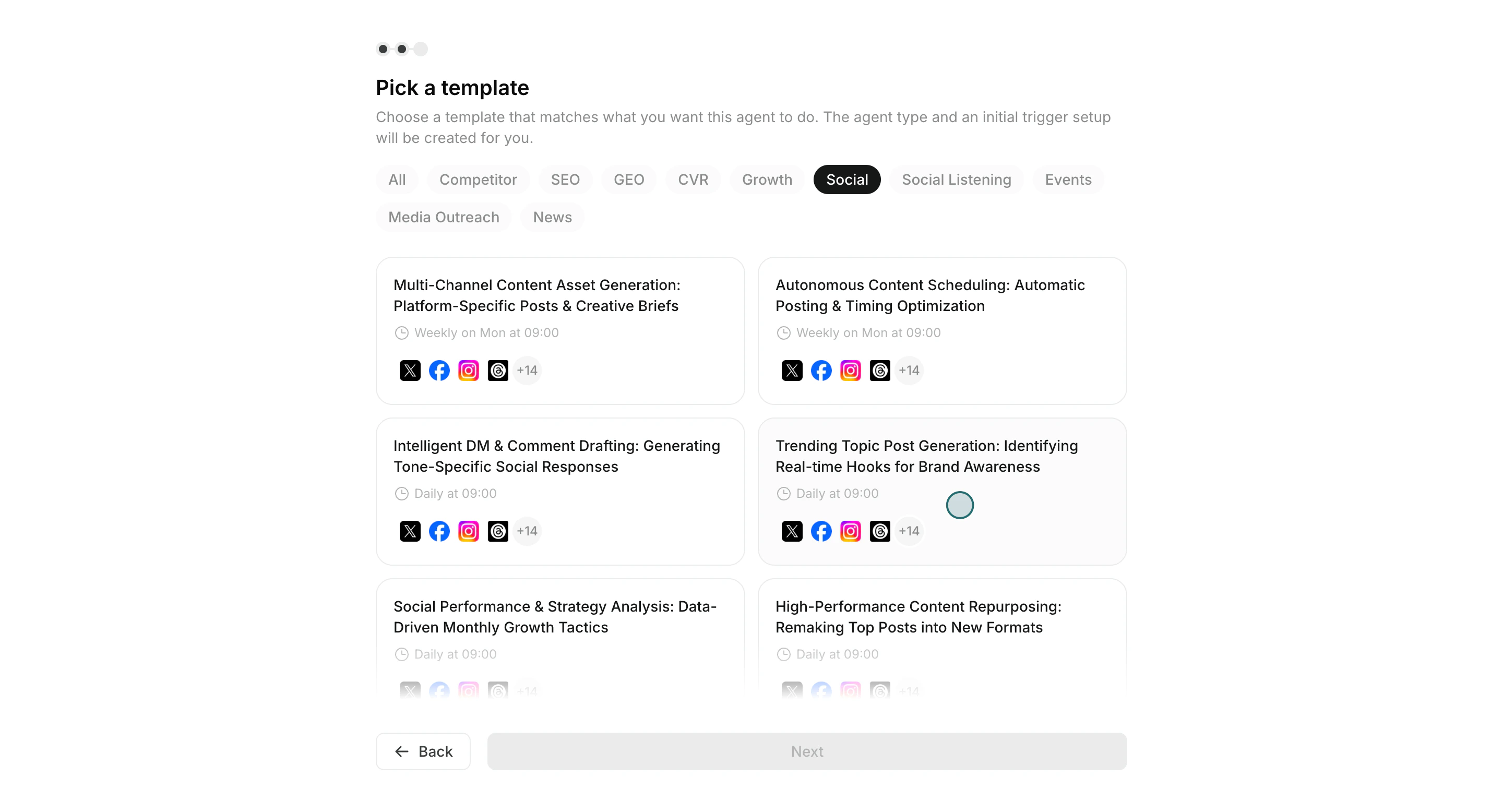
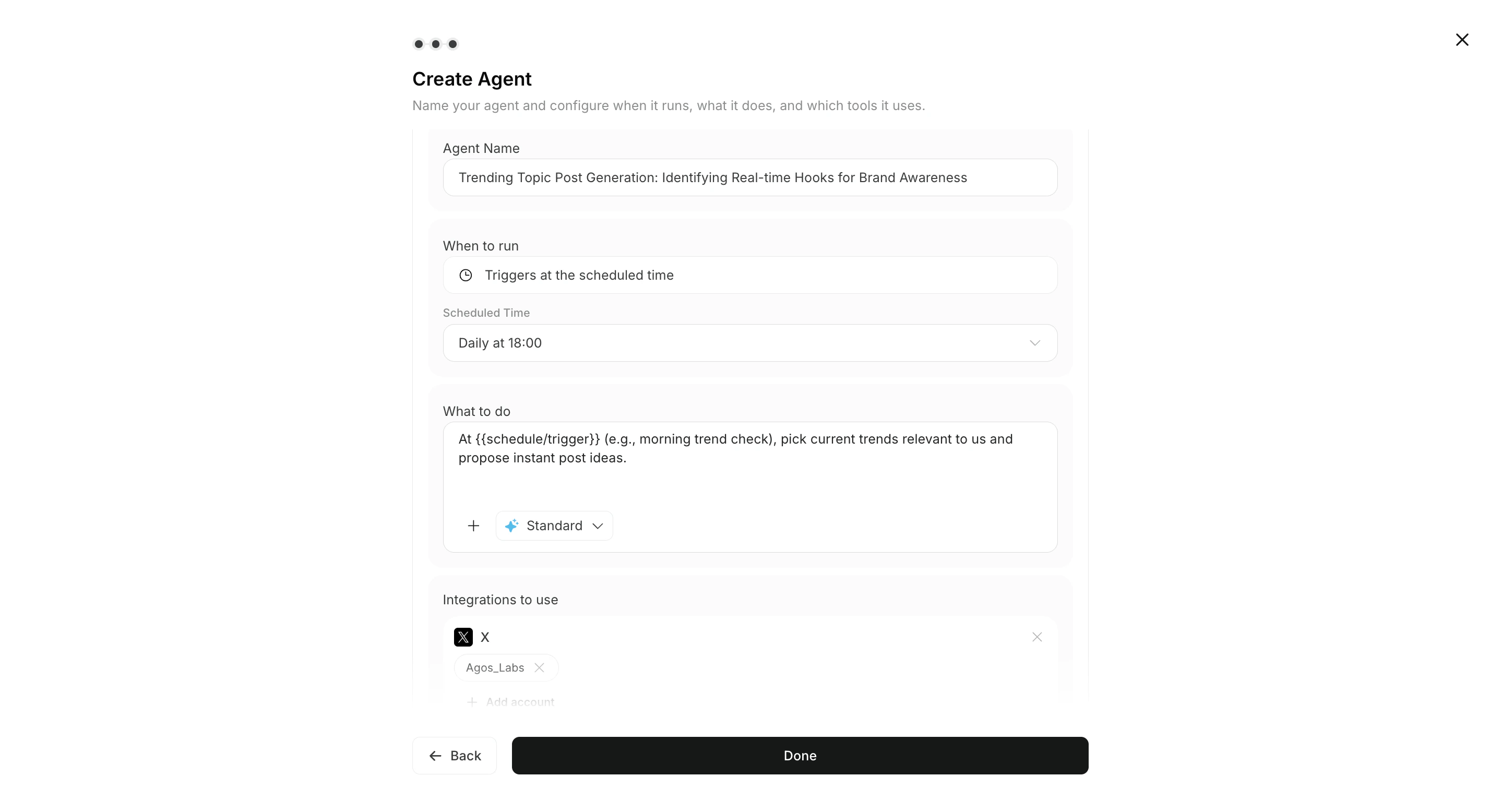
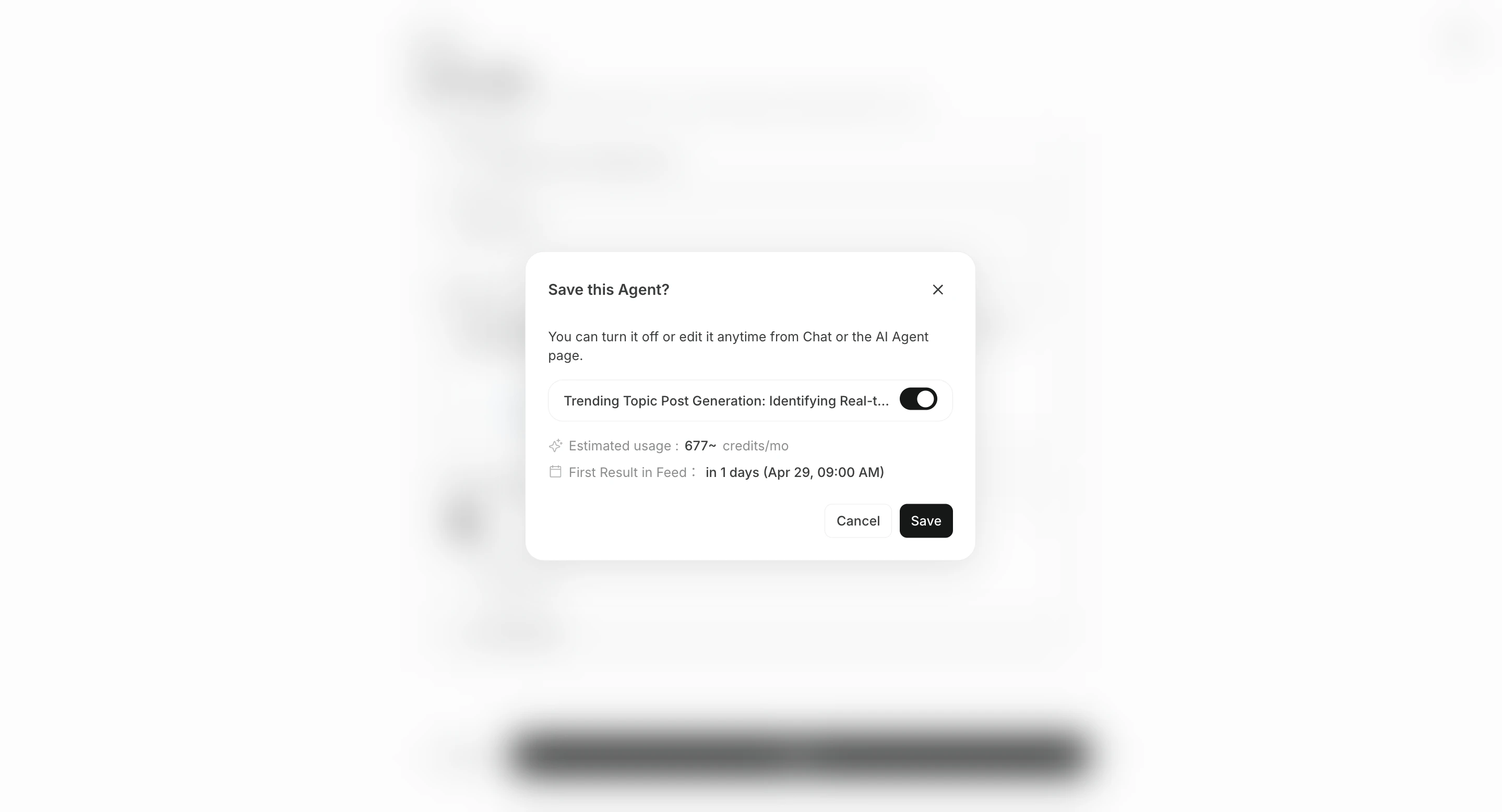
첫 실행은 다음 흐름을 권장합니다.
템플릿에서 만들기를 선택합니다.
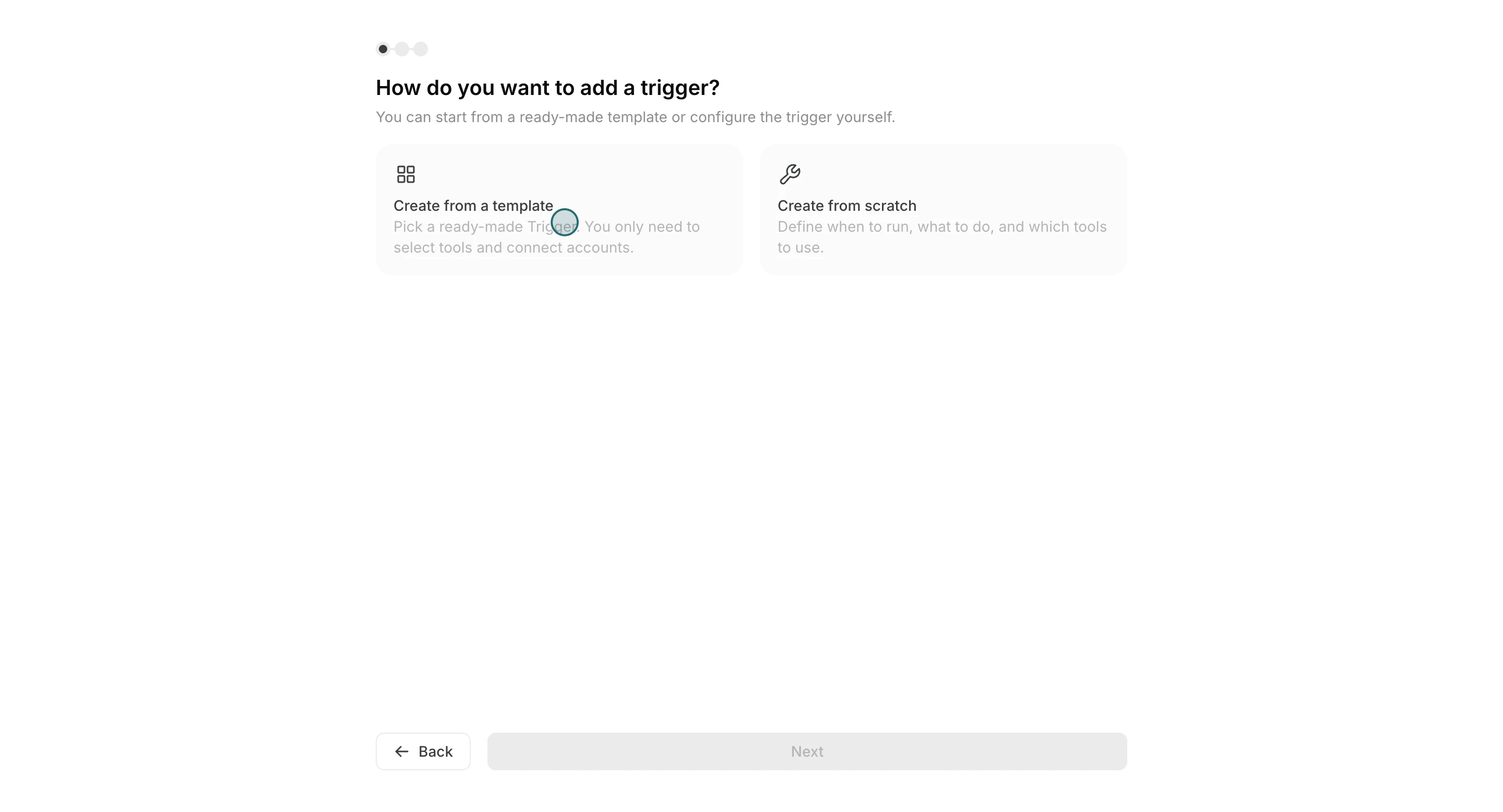
- 사용 사례에 가까운 템플릿을 선택합니다.
- 일정과 지시 프롬프트를 설정합니다.
- 연동 앱을 선택하고 에이전트를 활성화합니다.
3단계: 모든 작업에서 결과 확인하기
에이전트 실행이 완료되면 결과는 관련 에이전트 세션에 표시됩니다.모든 작업을 열고 완료된 에이전트 세션을 확인하세요.
리뷰는 다음 흐름으로 진행합니다.
모든 작업에서 완료된 에이전트 세션을 엽니다.실행 결과를 열고 확인할 실행을 선택합니다.- 출력 상세와 참조 컨텍스트를 확인합니다.
- 같은 채팅에서 조정 지시를 추가하고 답변을 확인합니다.
클릭 절차로 확인하고 싶다면
러닝 센터 데모에서 클릭 단위 절차를 확인할 수 있습니다.추천에서 첫 작업 시작하기
앱을 연결한 뒤에는 바로 일반 에이전트를 만들지 않고 어드바이저 에이전트의 추천에서 시작할 수 있습니다. 홈 화면의어드바이저 에이전트 추천 또는 에이전트 > 어드바이저 에이전트 > 추천을 열고 추천을 선택한 뒤 실행을 클릭합니다. 실행 프롬프트가 입력창에 들어간 전용 작업 채팅이 열립니다.
자세한 내용은 어드바이저 에이전트 기본을 참고하세요.