개요
이 문서는 페이지를 직접 만들고 편집하는 방법과 Chat 또는 Page chat으로 페이지를 만들고 편집하는 방법을 설명합니다.시작 전 확인
작업 전에 다음을 확인합니다.- 대상 워크스페이스를 열었습니다.
- 페이지 목적이 명확합니다. 예: KPI 확인, 제작 진행 관리
직접 페이지 만들기
빈 페이지에서 직접 구성을 만들려면 사이드바에서 페이지를 추가합니다.- 사이드바의
Pages를 열고Add page를 클릭합니다.
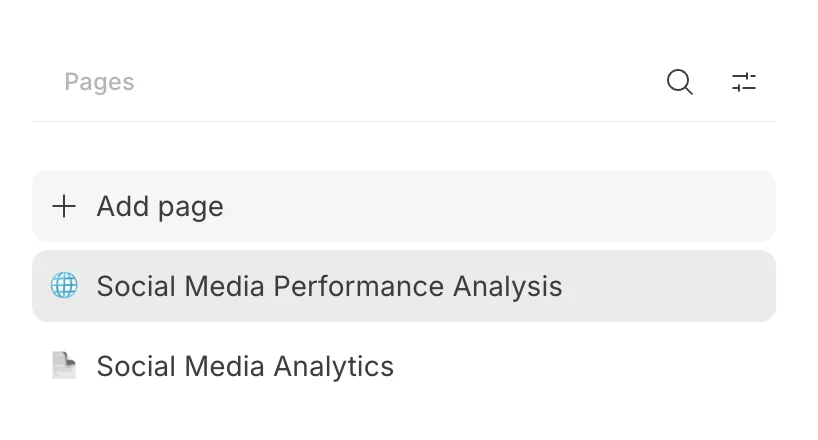
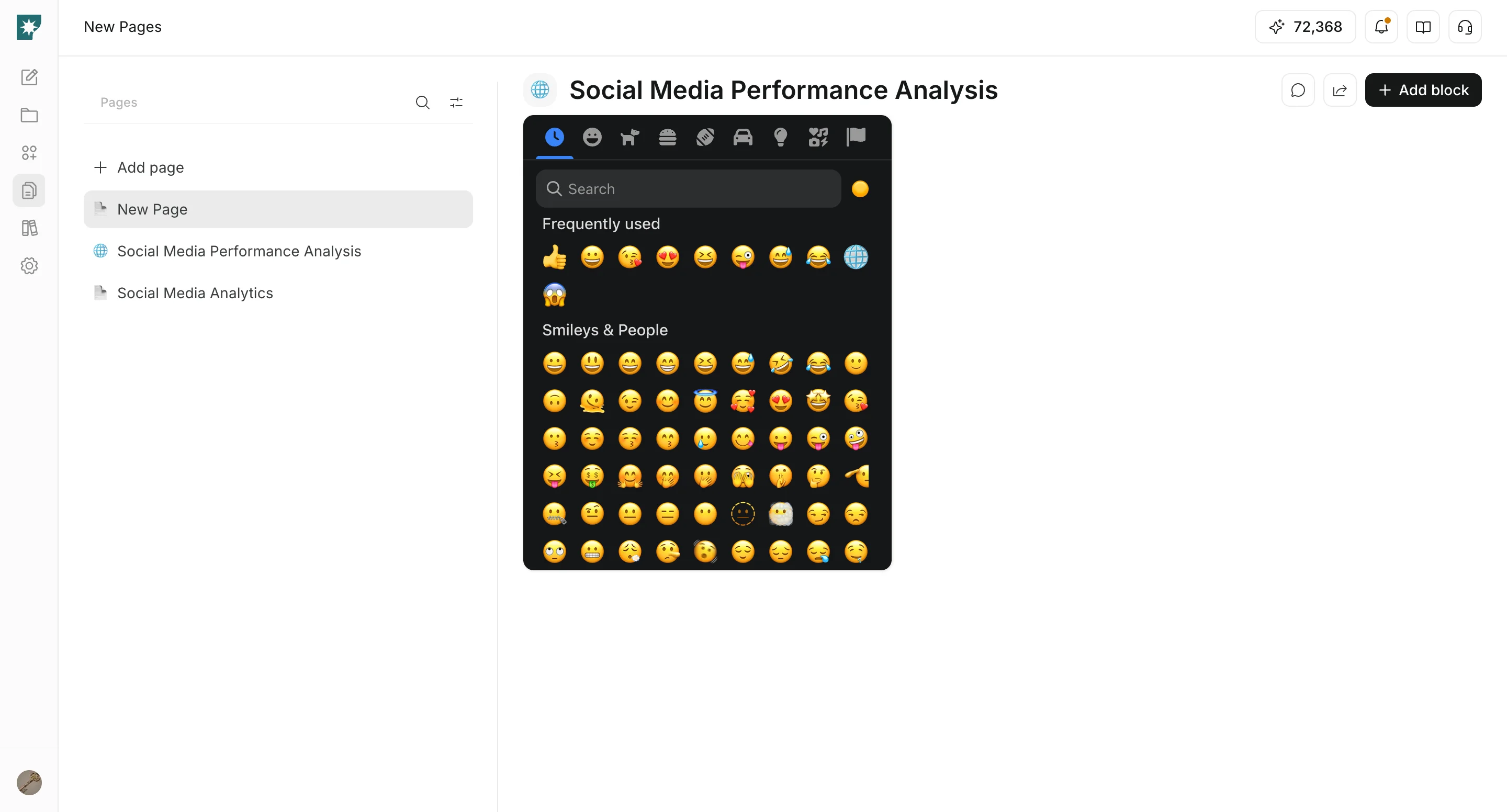
- 아이콘과 페이지 이름을 변경합니다.
Chat으로 페이지 만들기
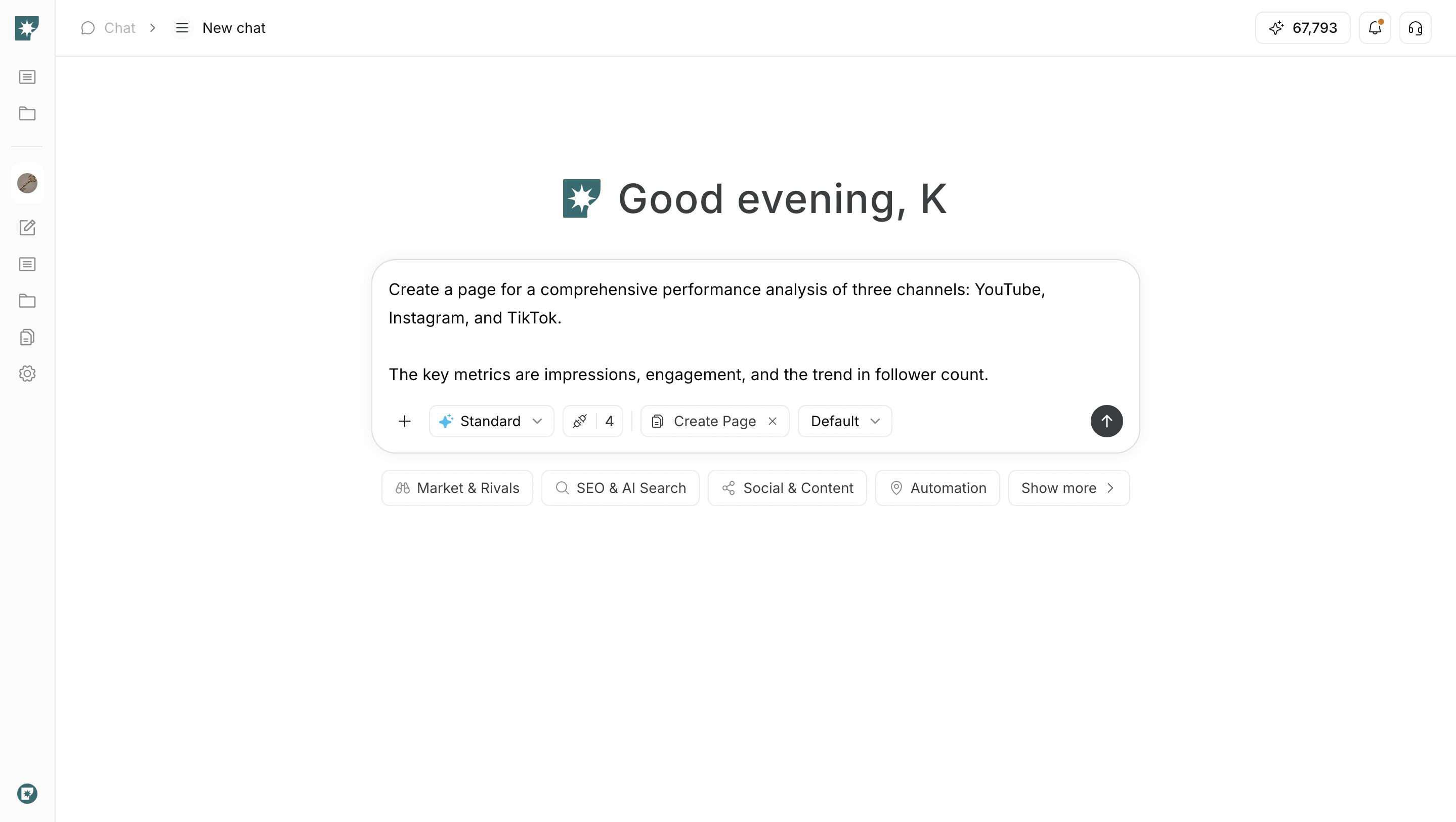
Chat에서 페이지 목적을 전달하면 페이지 초안을 만들 수 있습니다.- Chat의 모드 선택에서
Create Page를 선택합니다.
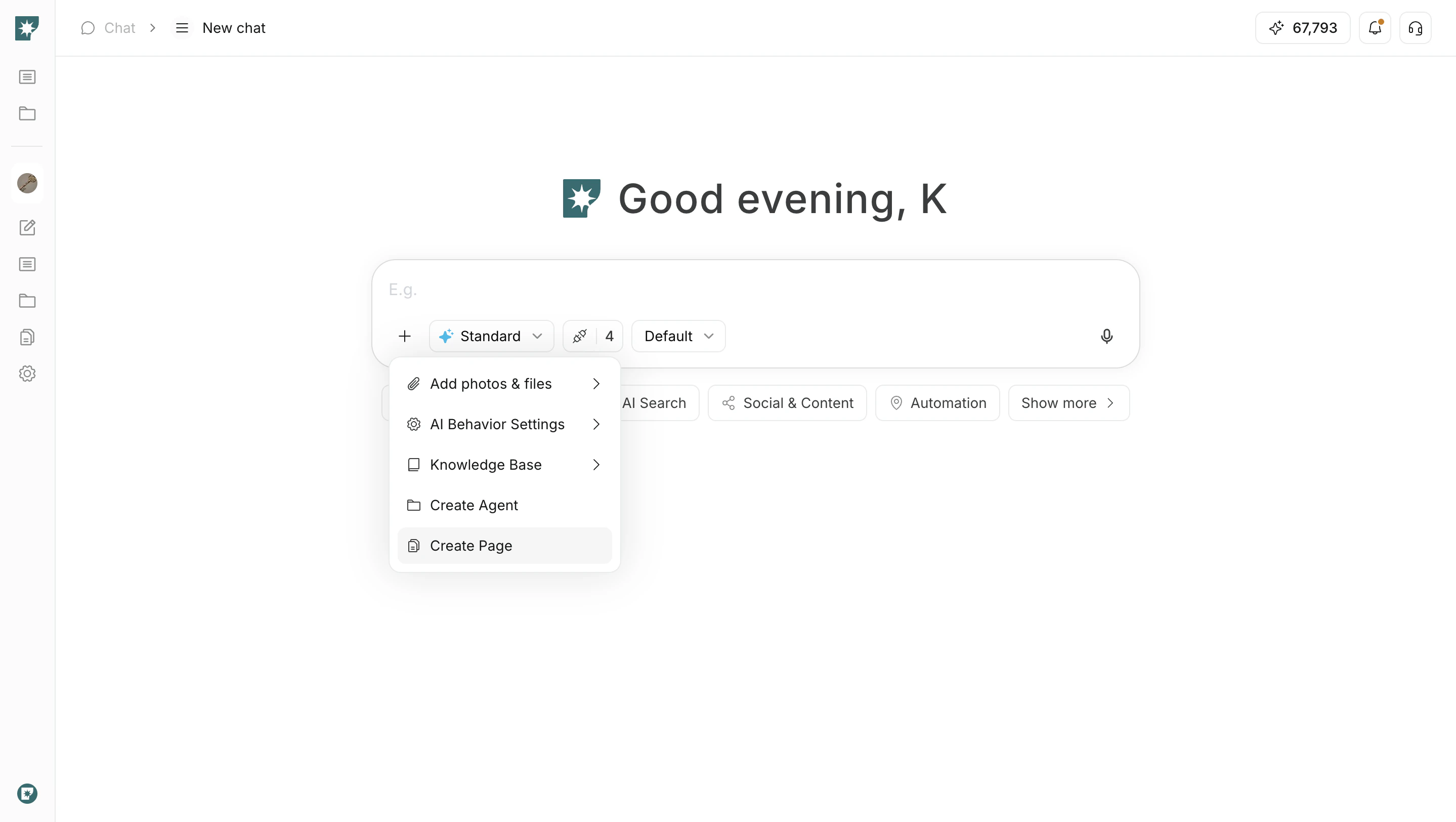
- 어떤 페이지를 만들고 싶은지 텍스트로 구체적으로 지시합니다.
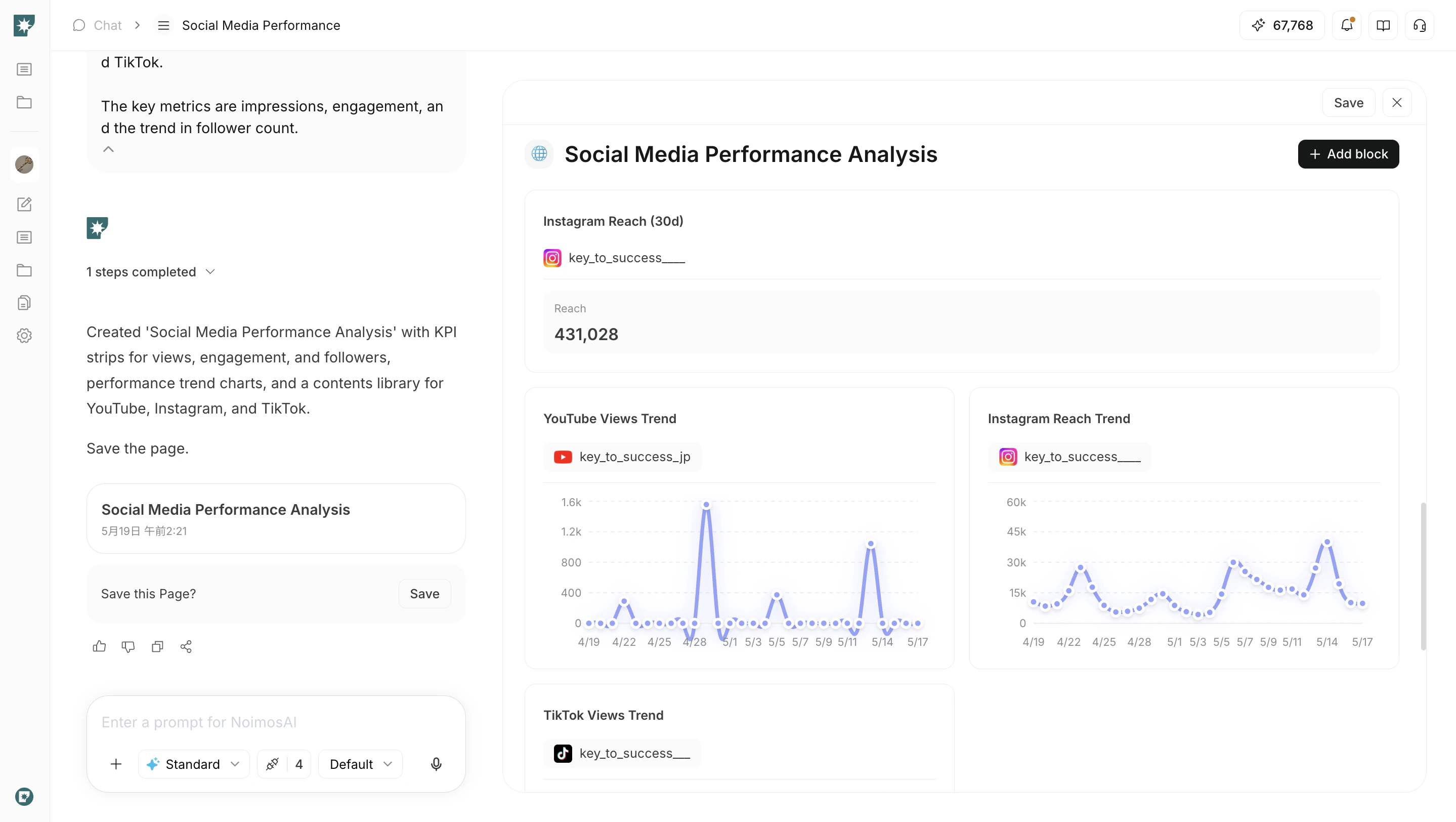
- 생성된 페이지를 확인하고 필요하면 블록을 추가하거나 이동합니다.
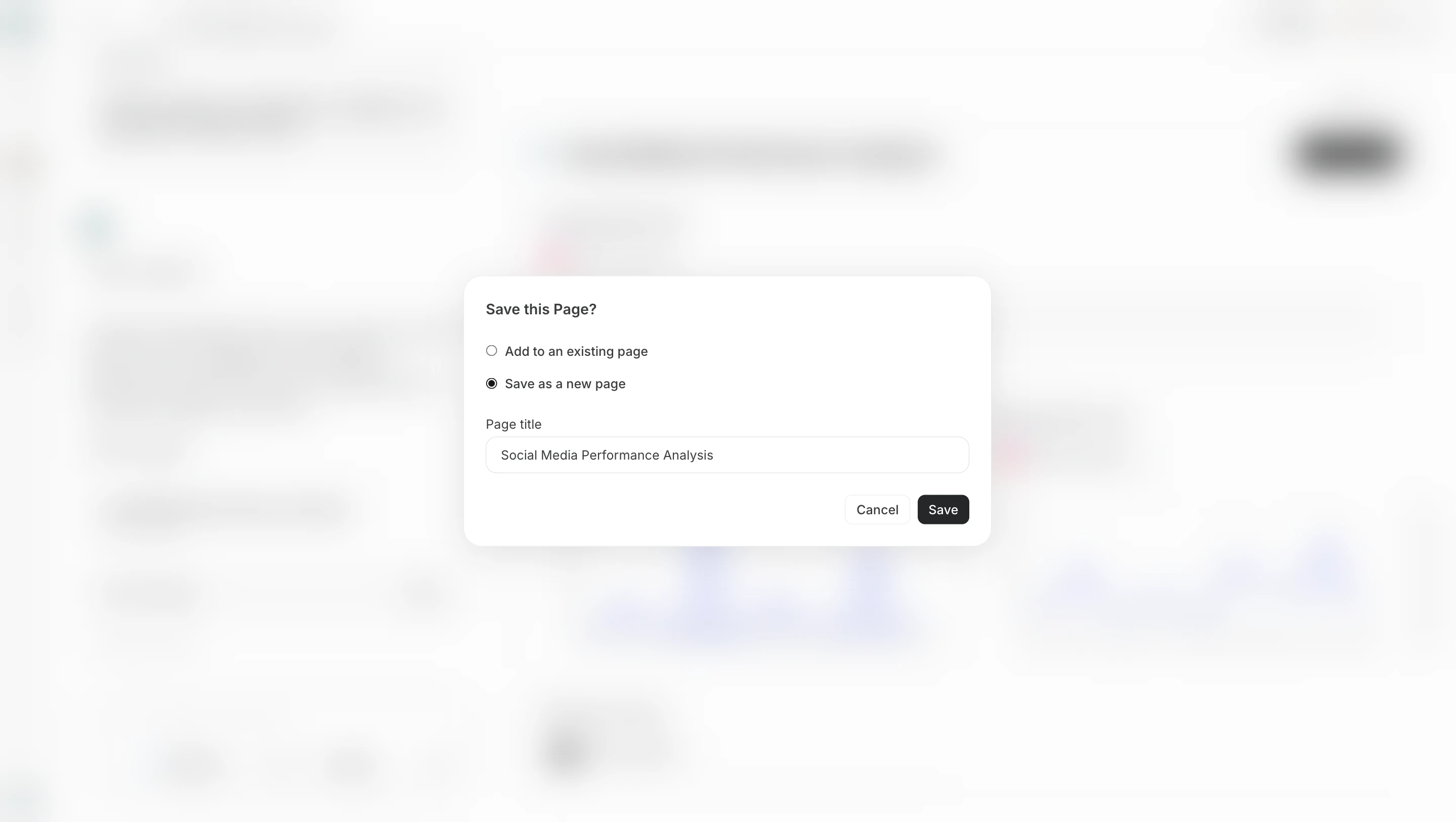
- 만든 페이지를 저장합니다.
직접 페이지 편집하기
블록을 추가하면서 직접 페이지 구조와 레이아웃을 만듭니다.Add block을 클릭하고 목적에 맞는 블록을Basic,Data,Analytics,Tools,Embed에서 선택합니다.
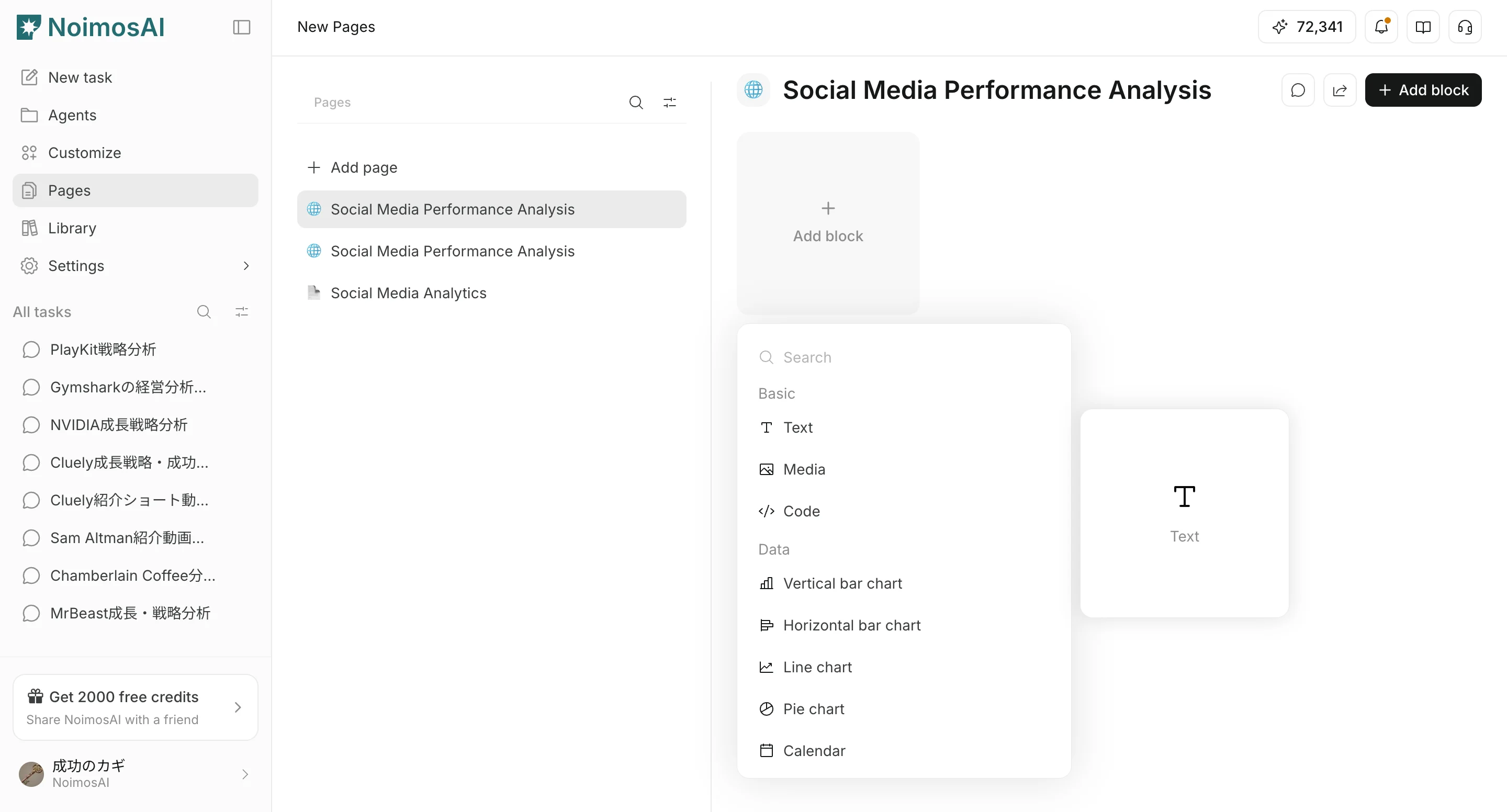
- 내용 입력, 데이터 소스 선택, 표시 항목 선택, 표시 설정을 진행합니다.
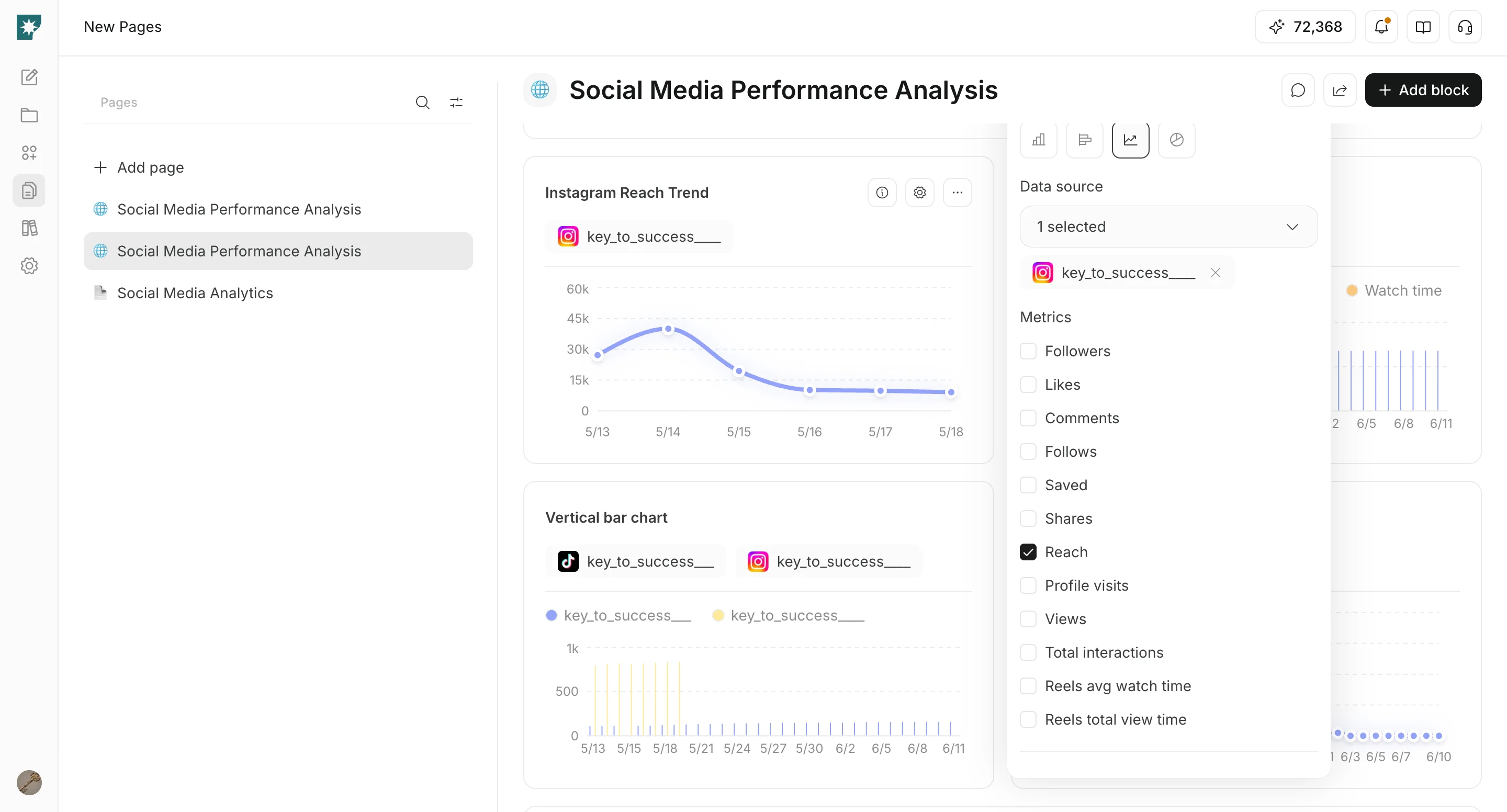
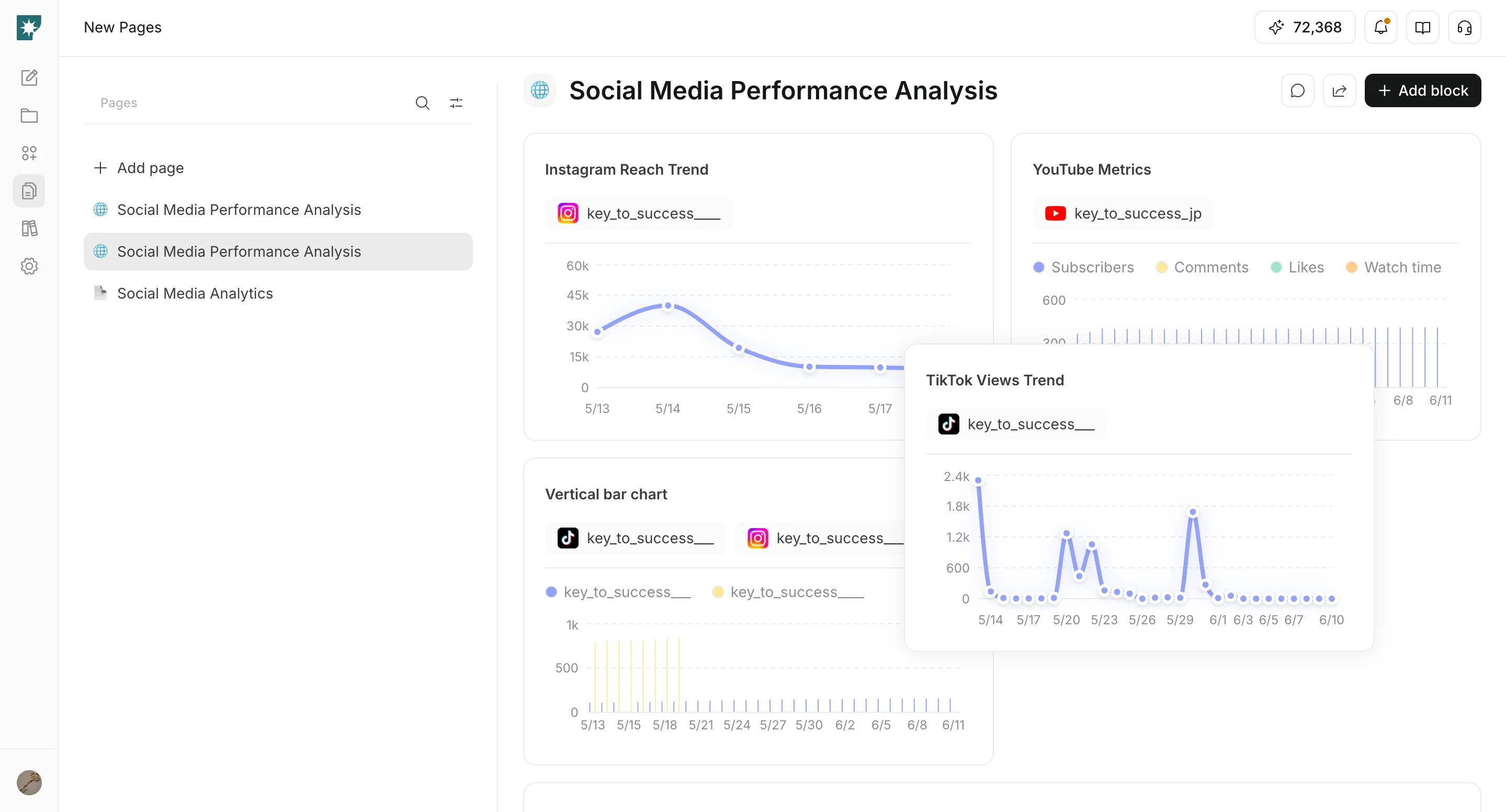
- 블록을 드래그해 페이지 레이아웃을 자유롭게 설정합니다.
채팅에서 출력된 테이블을 페이지에 추가하기
채팅에서 테이블이 출력되면 그 테이블을 클립보드에 복사하거나 페이지에 추가해 재사용할 수 있습니다.클립보드에 복사또는 페이지에 저장하는 작업을 선택합니다.- 페이지에 추가하는 경우 추가할 대상 페이지를 선택합니다.
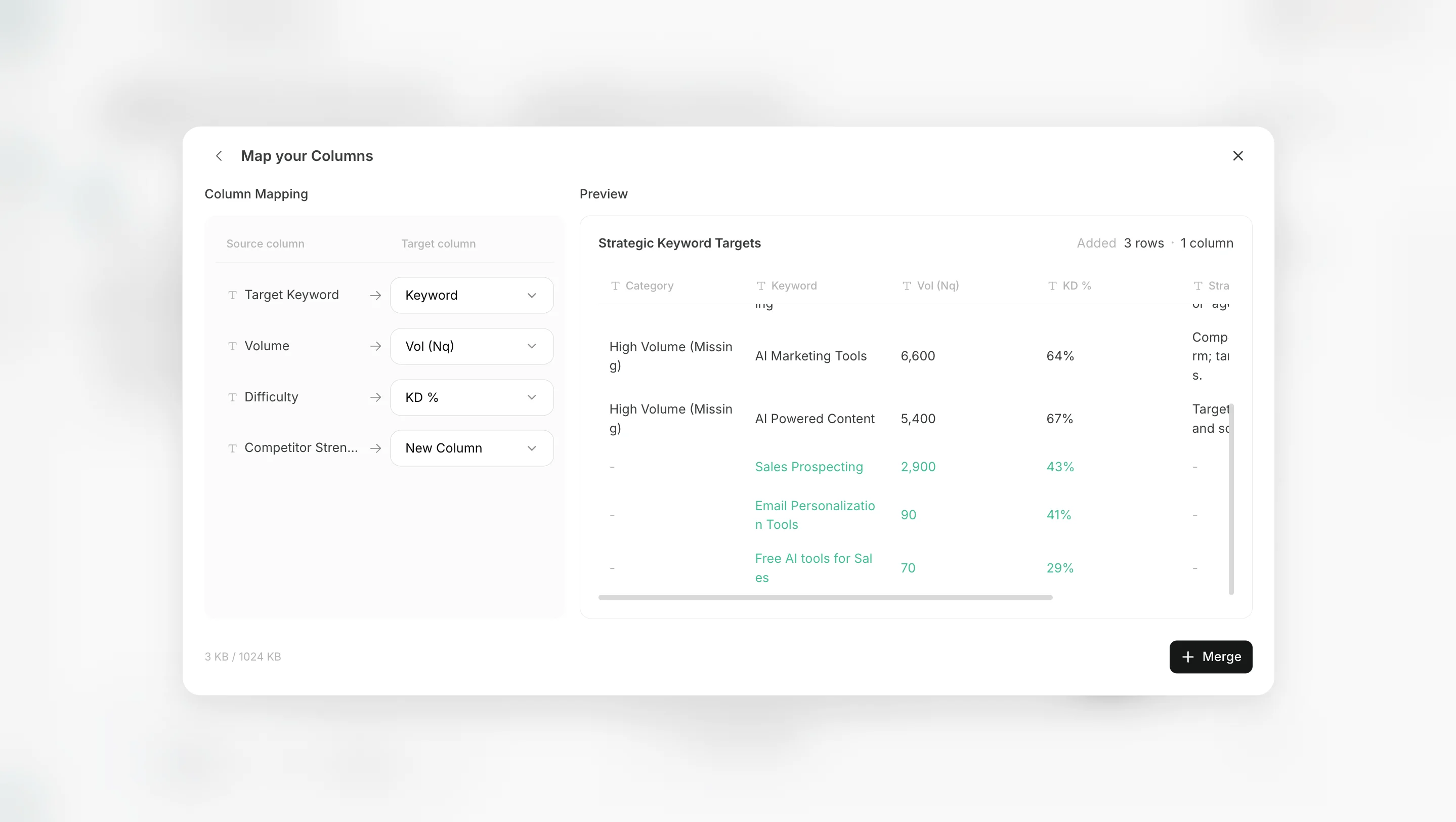
- 페이지 안에서 새 테이블로 추가할지, 기존 테이블에 병합할지 선택합니다.
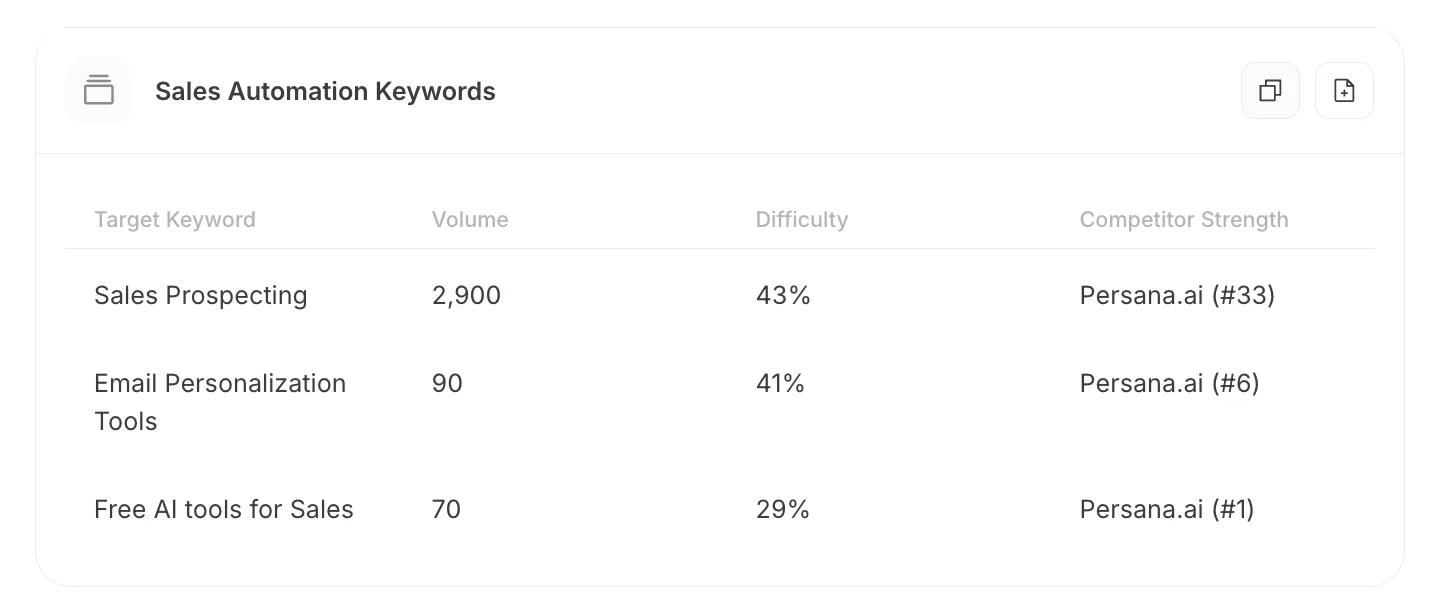
- 새 테이블로 추가하기: 채팅에서 출력된 테이블을 독립된 새 테이블로 페이지에 추가합니다. 기존 테이블과 분리해 관리할 때 사용합니다.
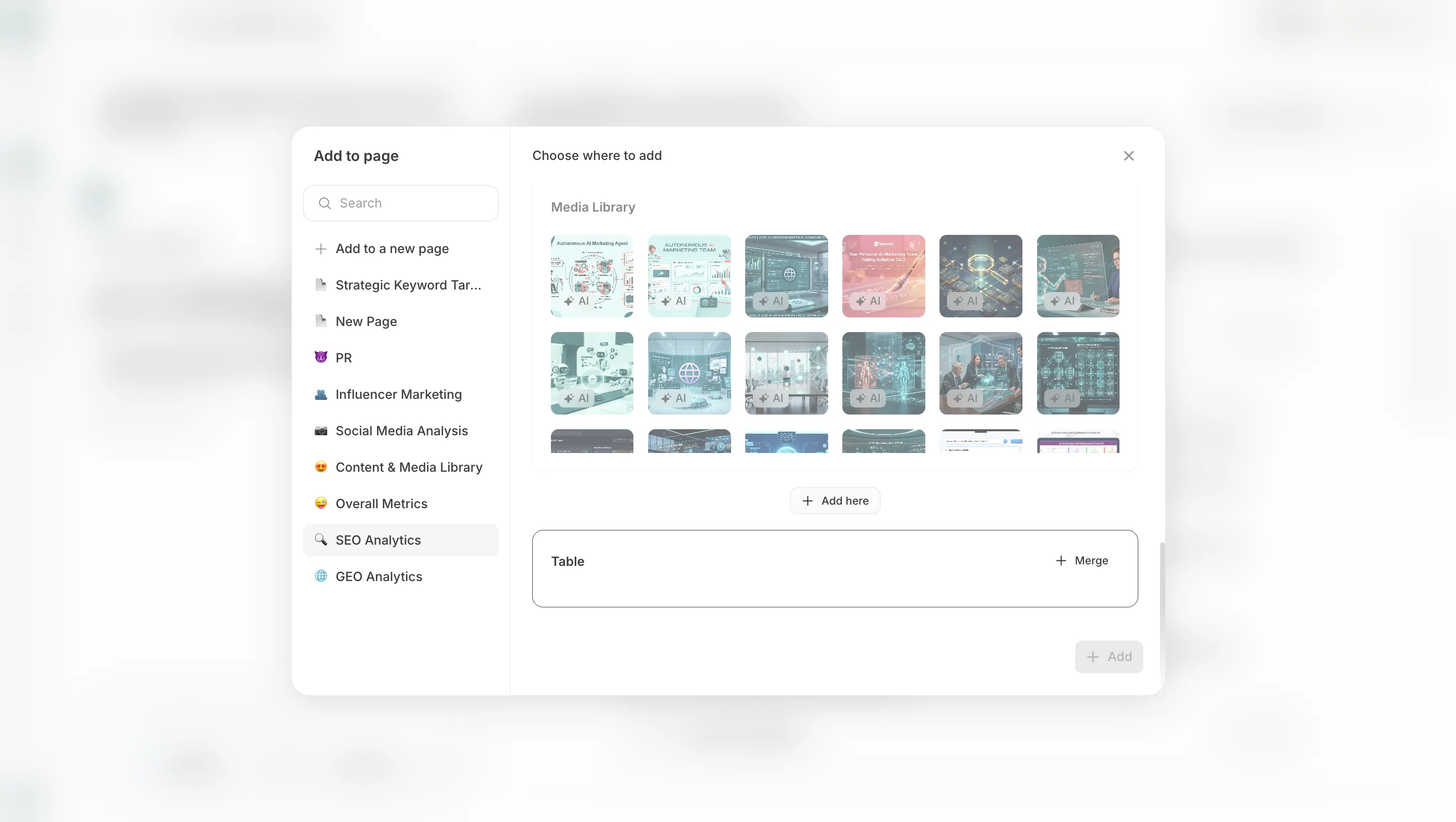
- 기존 테이블에 병합하기: 페이지 안의 기존 테이블을 선택하고, 채팅에서 출력된 행이나 열을 추가합니다. 같은 종류의 데이터를 하나의 테이블로 모으고 싶을 때 사용합니다. 필요하면 열 매핑을 확인한 뒤 추가하세요.
CSV를 테이블로 가져오기
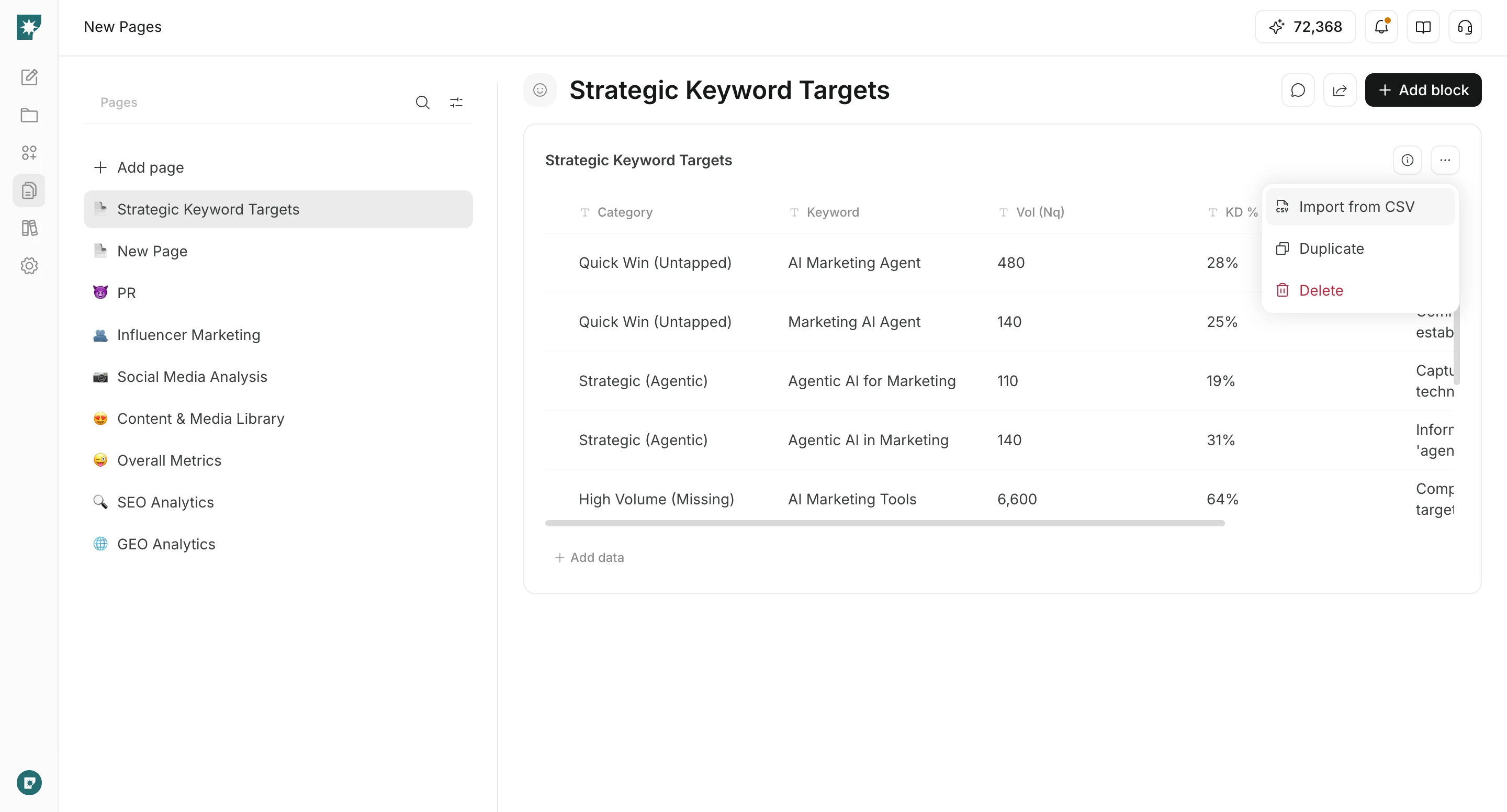
기존 CSV를 사용할 때는 페이지 안의테이블 블록으로 가져올 수 있습니다.
- 테이블 블록의 CSV 가져오기 작업을 열고 CSV 파일을 선택합니다.
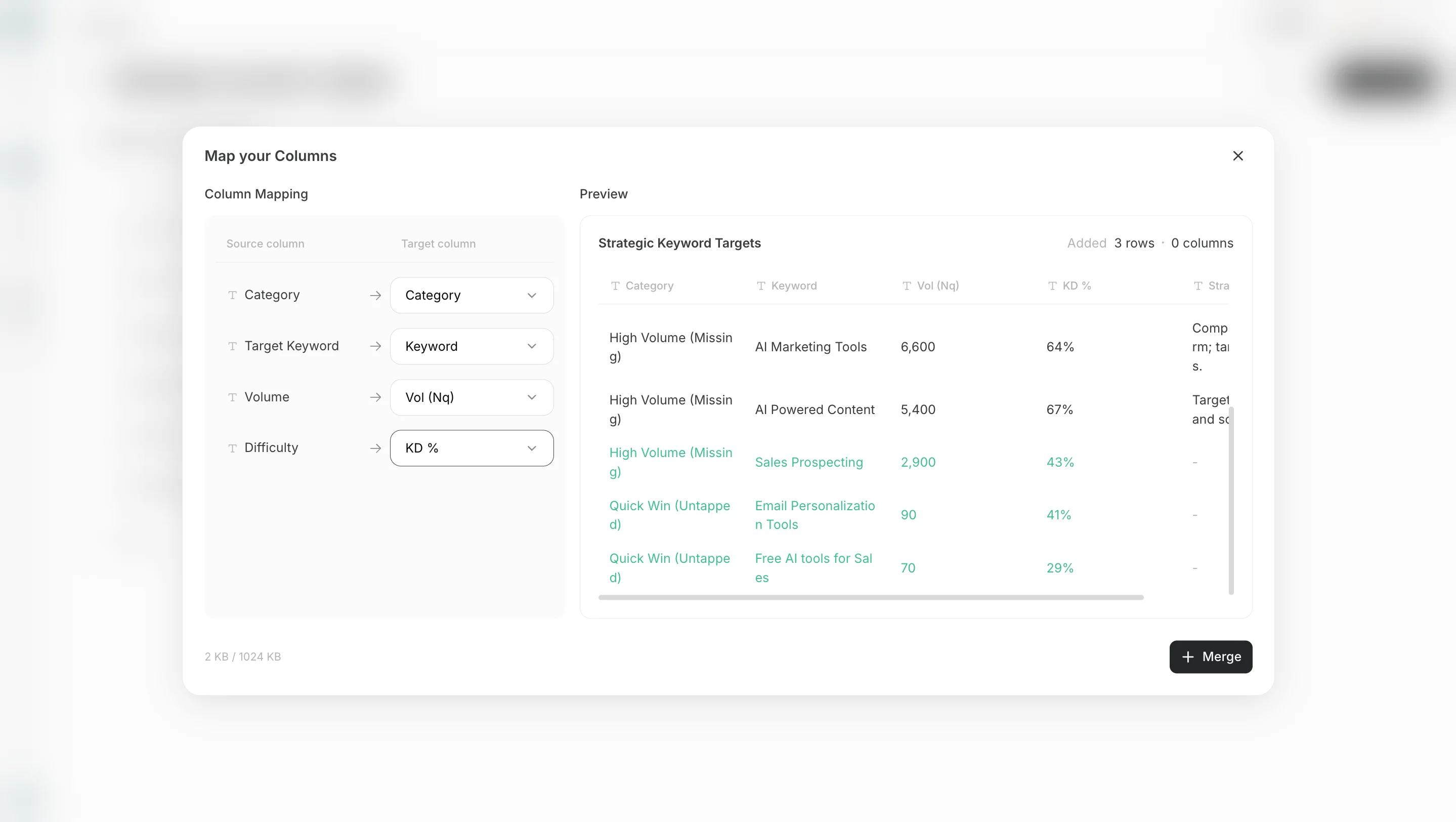
- CSV의 열을 기존 열에 연결할지, 새 열로 추가할지 선택합니다.
Page chat으로 편집하기
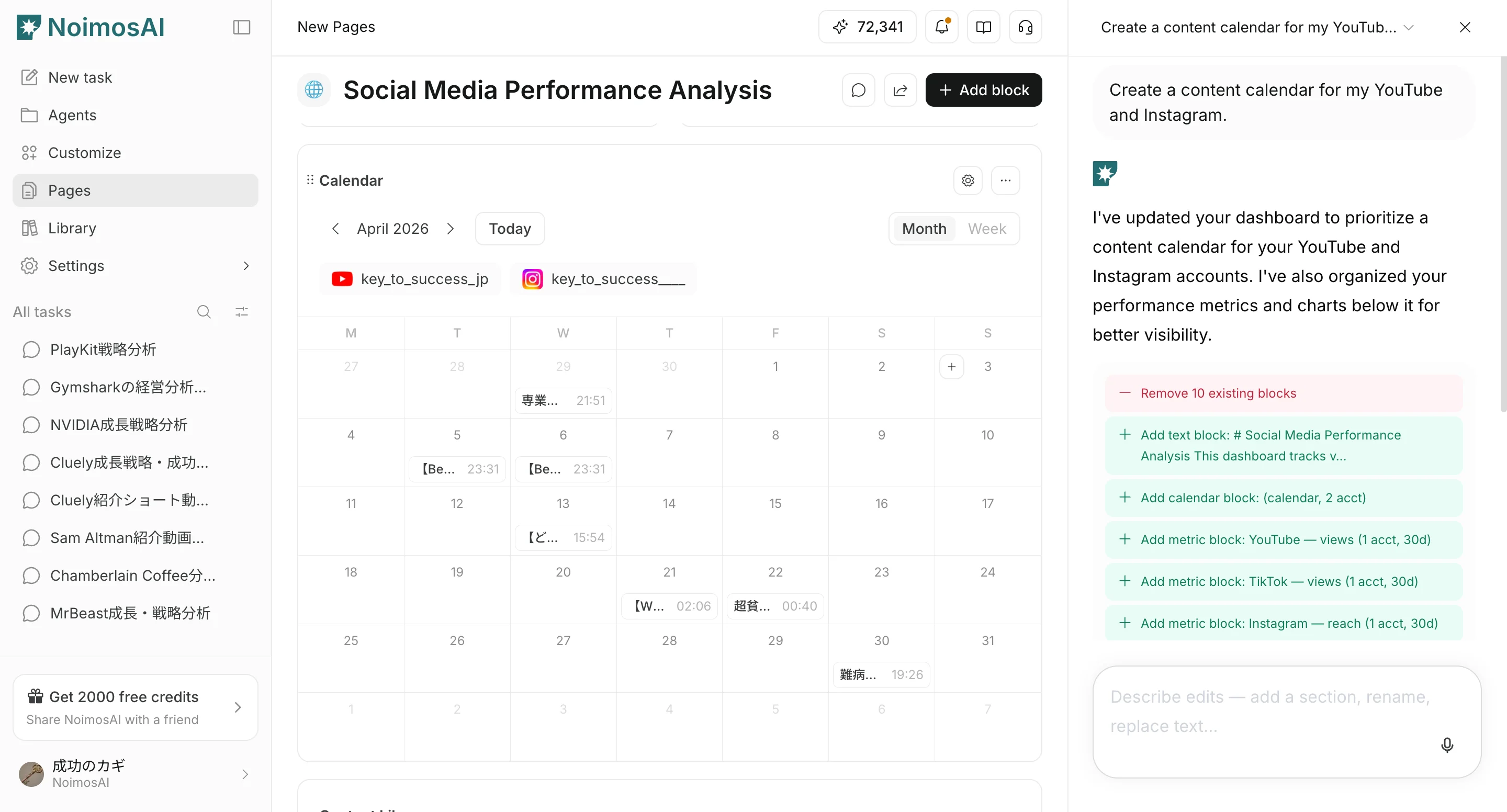
Page chat에서는 열려 있는 페이지에 자연어로 편집을 요청할 수 있습니다.
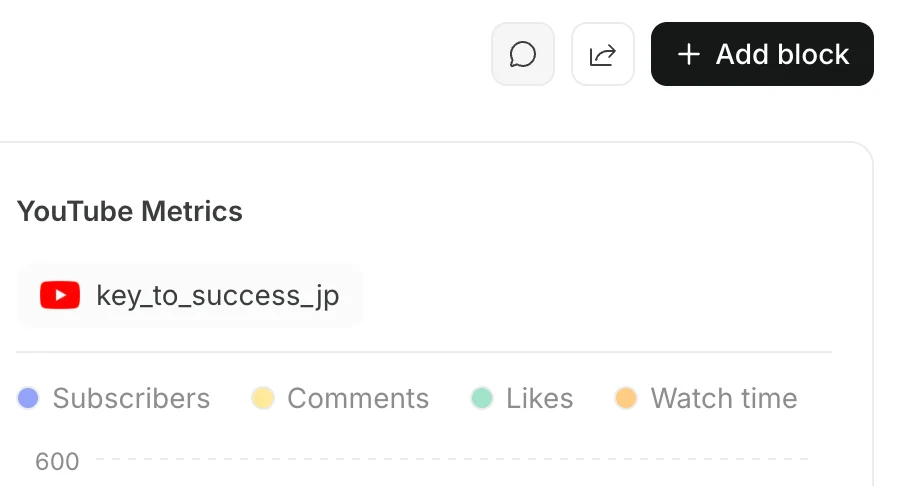
- 페이지 오른쪽의
Page chat을 엽니다.
- 추가하거나 수정하고 싶은 내용을 입력합니다.
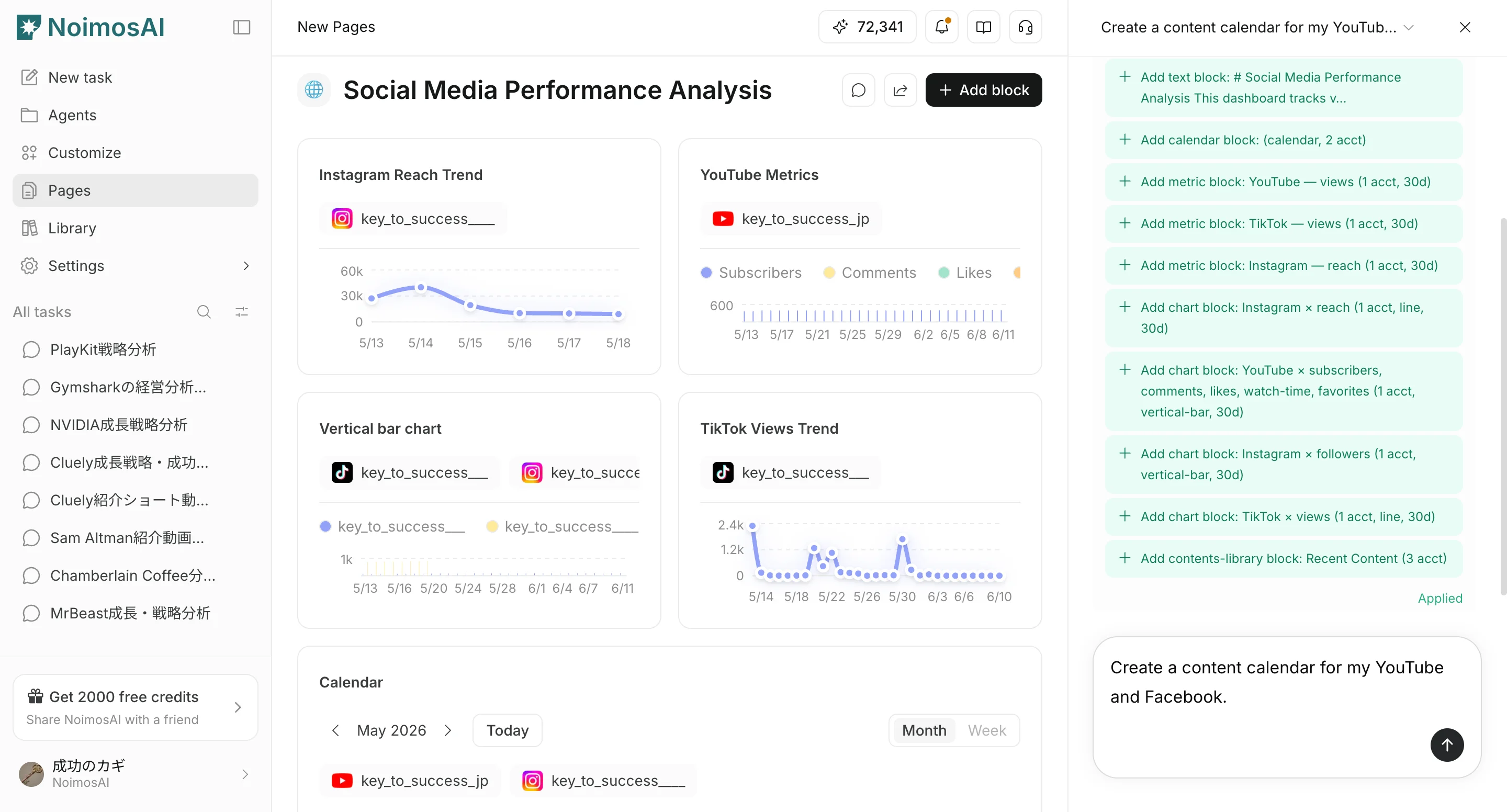
- 제안된 변경 내용을
Apply하거나Discard합니다.