

개요
새로 만든 웹사이트든 기존 사이트를 가져온 웹사이트든 채팅 또는 코드로 편집할 수 있습니다. 문장, 구성, 디자인, CTA, 폼, 외부 연동 등을 조정한 후에는 미리보기로 확인한 다음 공개 또는 업데이트합니다.채팅으로 편집하기
변경하고 싶은 내용을 자연스러운 말로 채팅에 보내면 웹사이트 수정을 요청할 수 있습니다.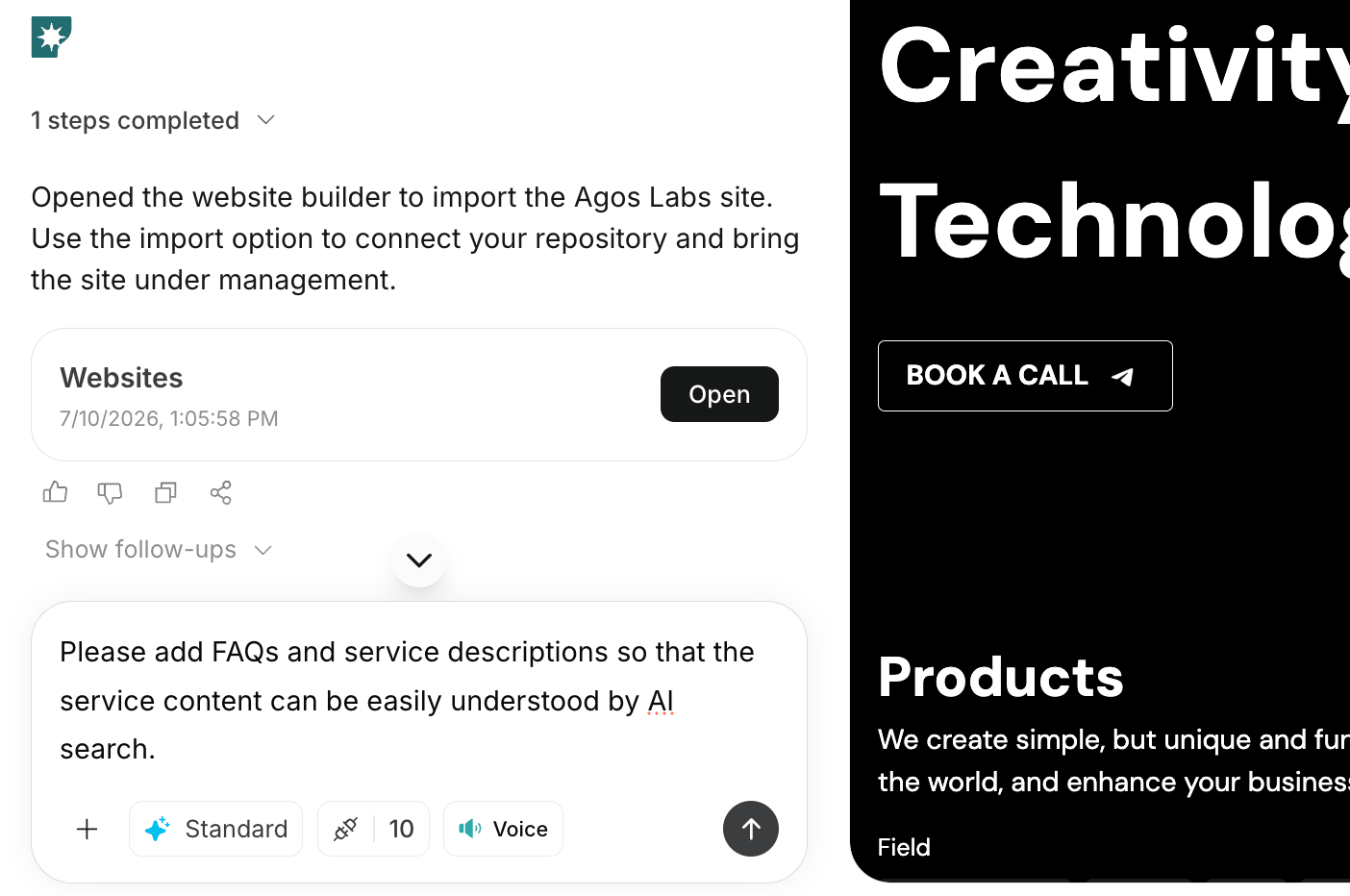
- 제목이나 본문을 변경하기
- 섹션을 추가하거나 삭제하기
- 섹션 순서를 바꾸기
- CTA 문구나 배치를 변경하기
- 디자인 분위기를 조정하기
- 스마트폰에서 보기 좋은 구성으로 만들기
- 블로그, 문의, 요금 등으로의 동선을 추가하기
편집 지시 예시
코드를 직접 편집하기
필요에 따라 웹사이트 코드를 직접 수정하여 변경할 수도 있습니다. 코드를 직접 편집한 경우 변경 내용을 채팅에 보낼 필요가 없습니다. 저장하면 작업 중인 웹사이트에 반영되며 미리보기로 확인할 수 있습니다.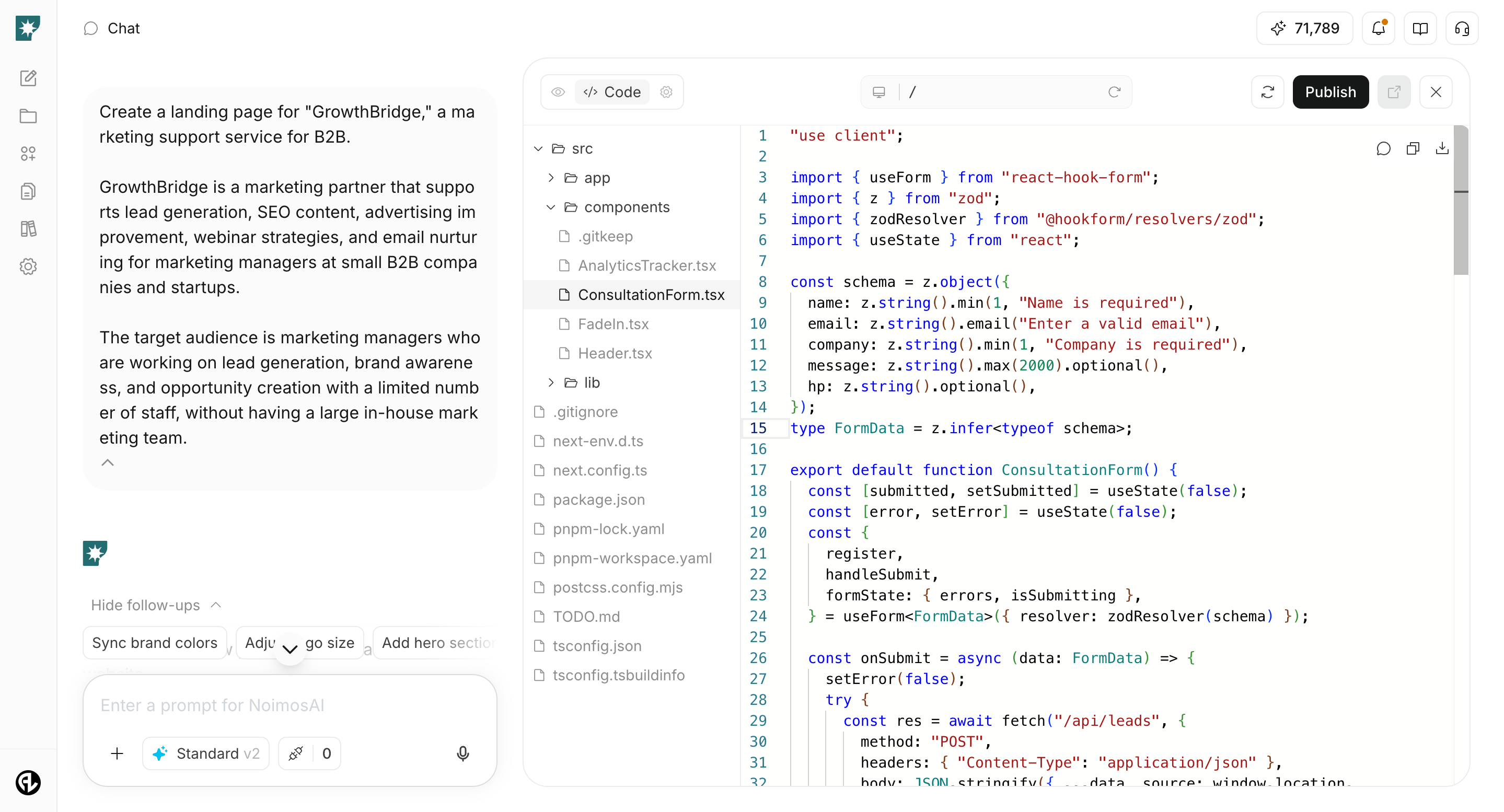
- 여백, 글자 크기, 색상 등 세밀한 외관 조정
- 섹션 내 HTML 구조나 표시 순서 조정
- 버튼, 링크, 폼 등의 세부 동작 확인
- 외부 도구나 임베드 요소에 맞게 코드 조정
- 채팅으로 생성된 내용을 개발자가 직접 검토·수정
편집 후 확인할 사항
편집 후에는 미리보기에서 다음 사항을 확인합니다.- 처음 전달하고자 하는 메시지가 명확한지
- CTA를 쉽게 찾을 수 있는지
- 중요한 정보가 빠지지 않았는지
- 표시 깨짐이나 부자연스러운 여백이 없는지
- 링크나 폼의 의도가 올바른지