

개요
작업공간 멤버 관리는 누가 이 작업공간에 접근할 수 있는지와 각 멤버가 수행할 수 있는 작업을 결정합니다. 멤버 추가, 역할 변경, 제거는 해당 작업공간에 참여 완료한소유자만 할 수 있습니다.
작업공간 역할 정의
역할에 따라 작업공간에서 수행할 수 있는 작업이 다릅니다.
작업공간에서 새로 초대된 사용자는 팀 수준에서
게스트로 표시됩니다.
위치
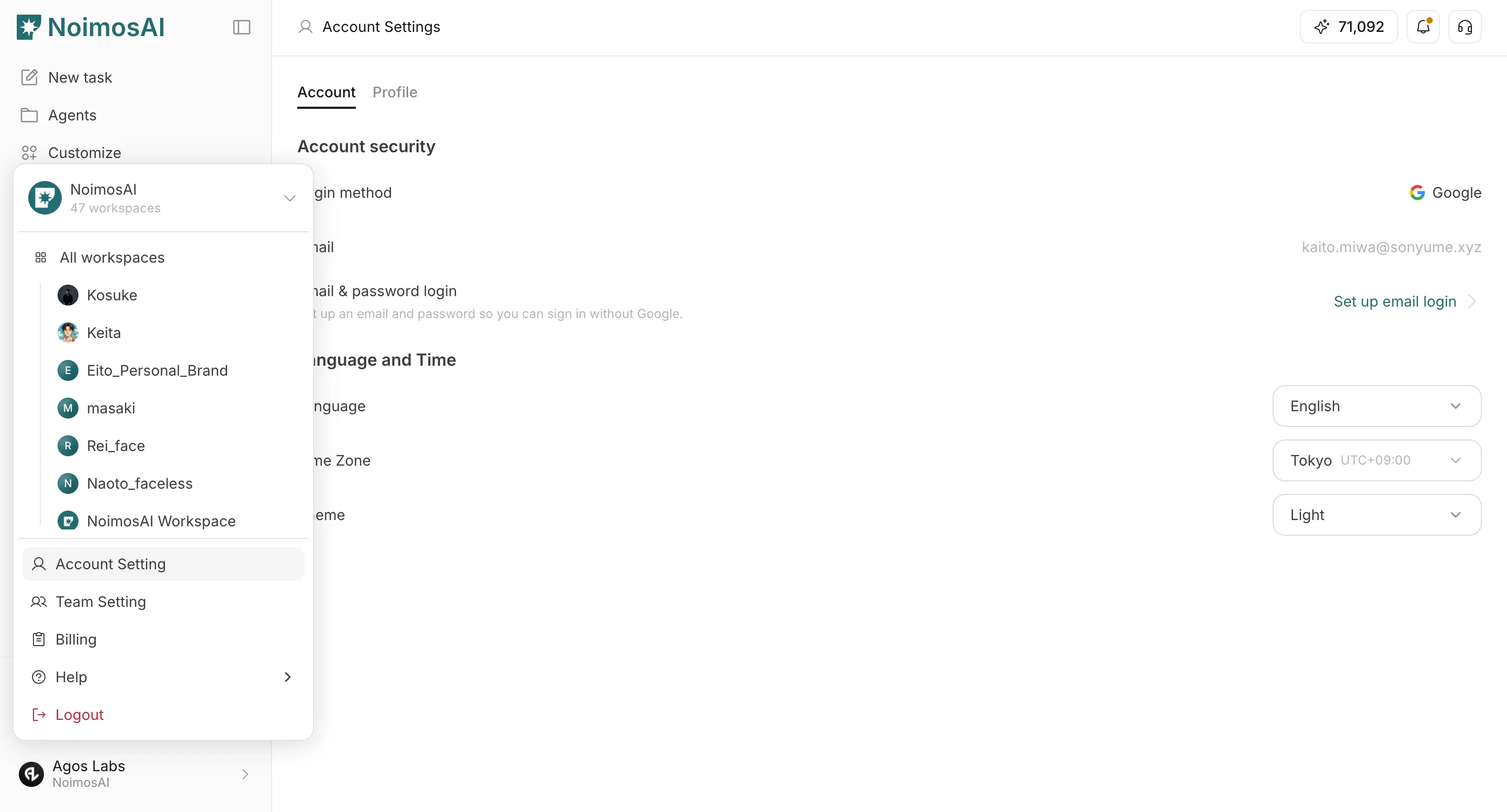
작업공간 -> 설정 -> 멤버 추가작업공간 -> 설정 -> 기본 정보 -> 멤버
멤버 추가
멤버 추가를 엽니다.
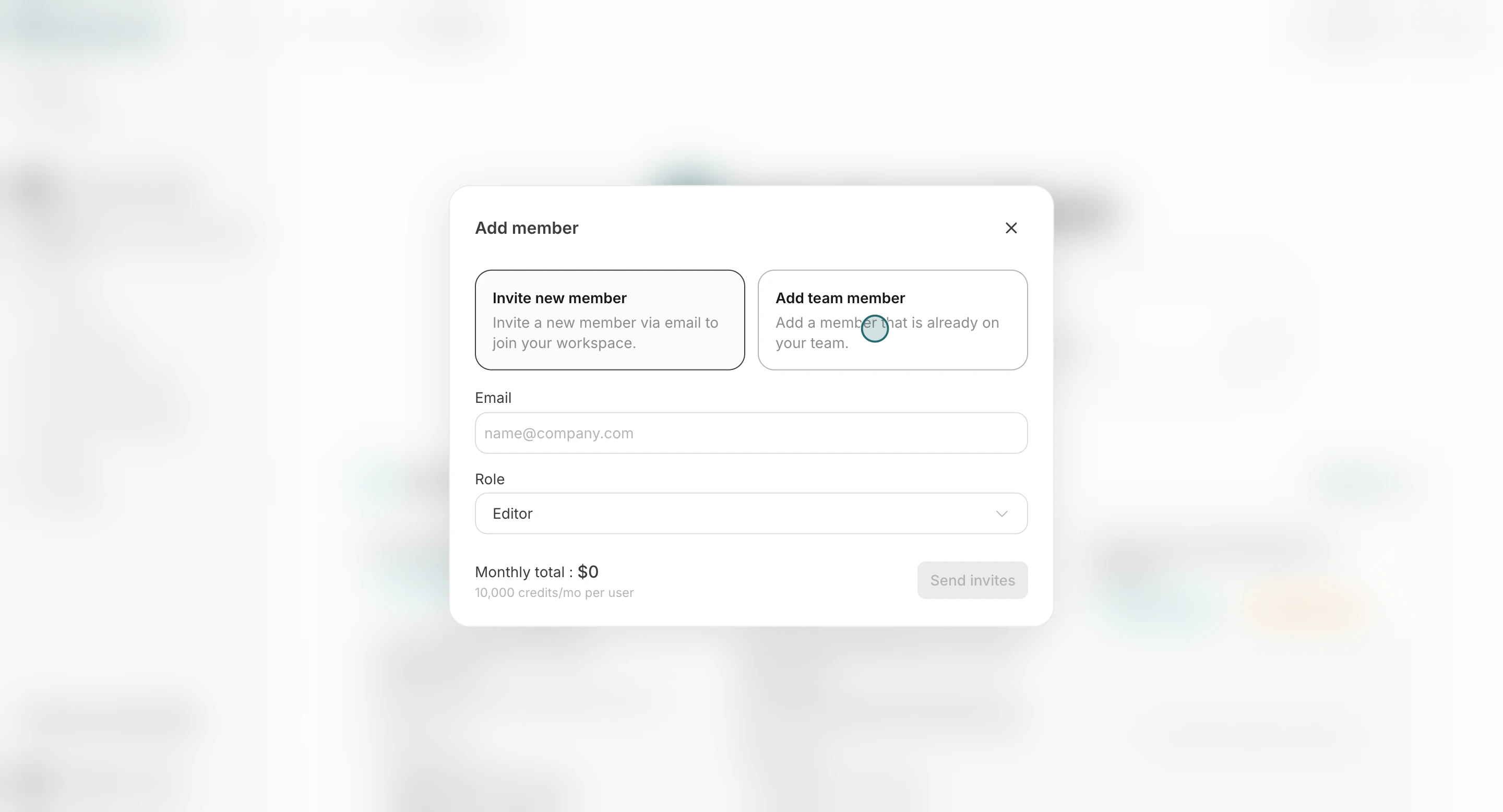
팀 멤버 추가또는새 멤버 초대를 선택한 뒤 이메일을 입력합니다.
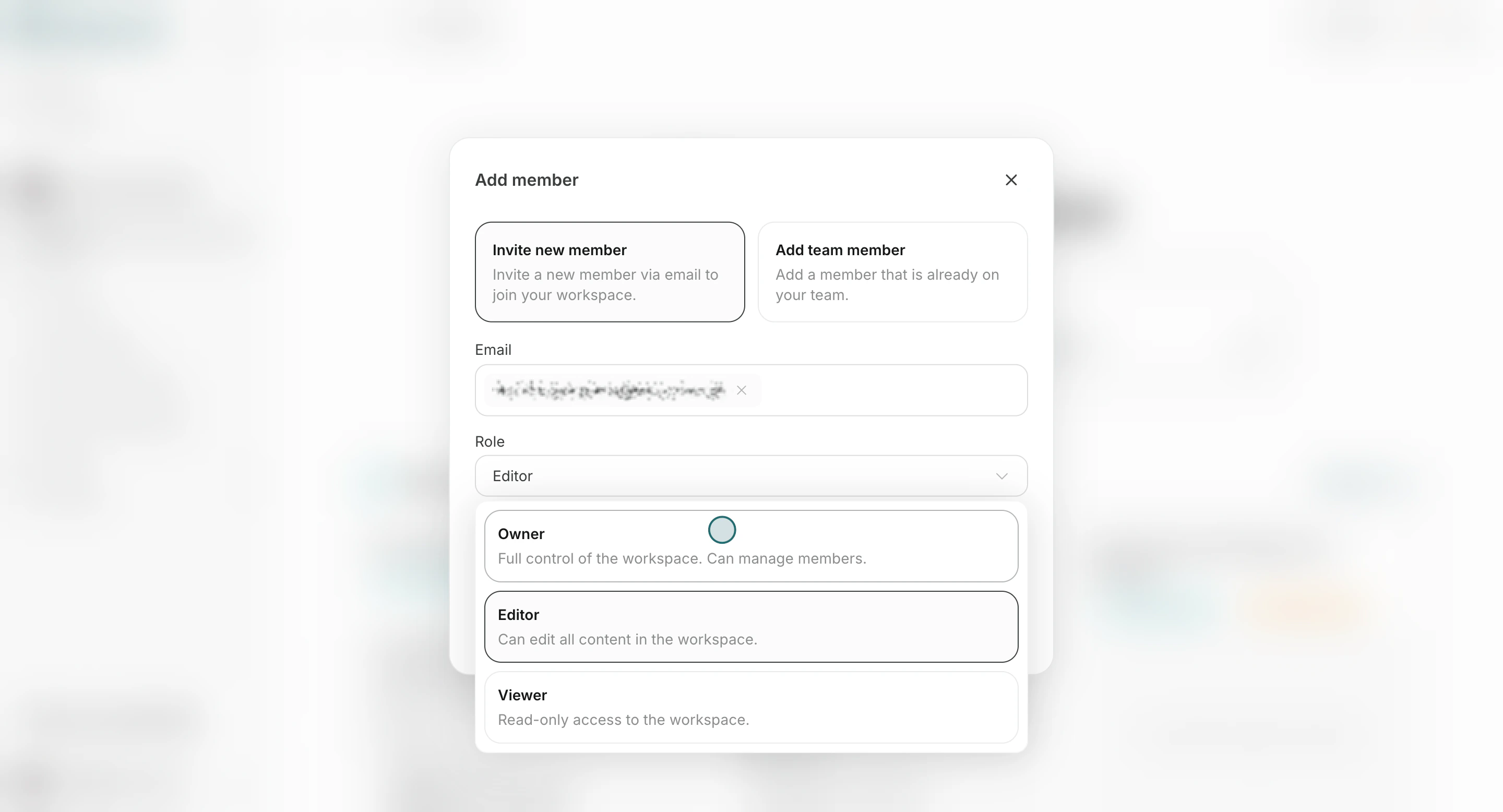
- 역할을 선택합니다. (
소유자,편집자,뷰어)
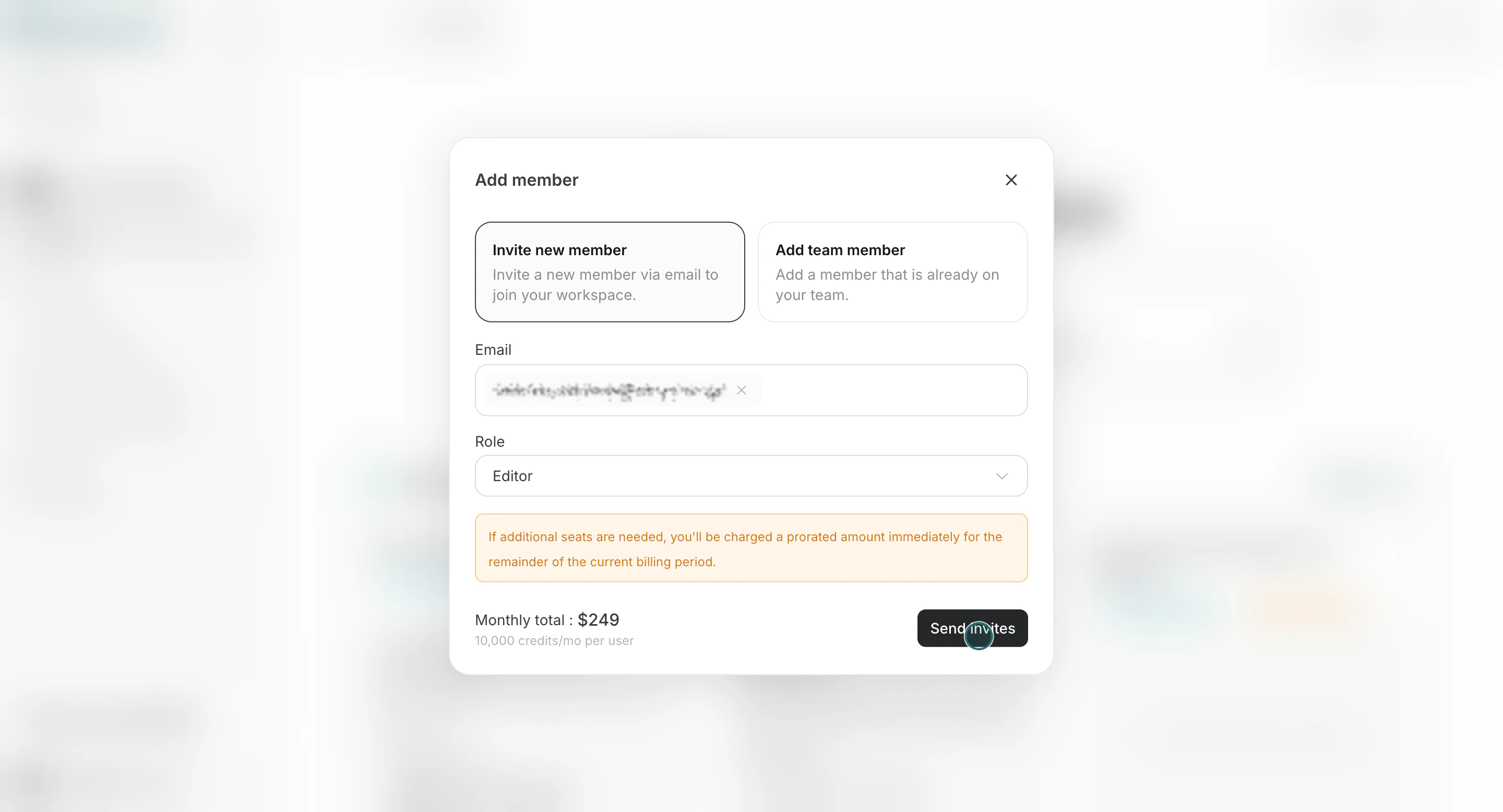
초대 보내기를 클릭합니다.
멤버 역할 변경
담당 업무나 필요한 접근 권한이 바뀌면 작업공간 역할을 변경합니다.멤버탭을 열고 목록에서 대상을 선택합니다.
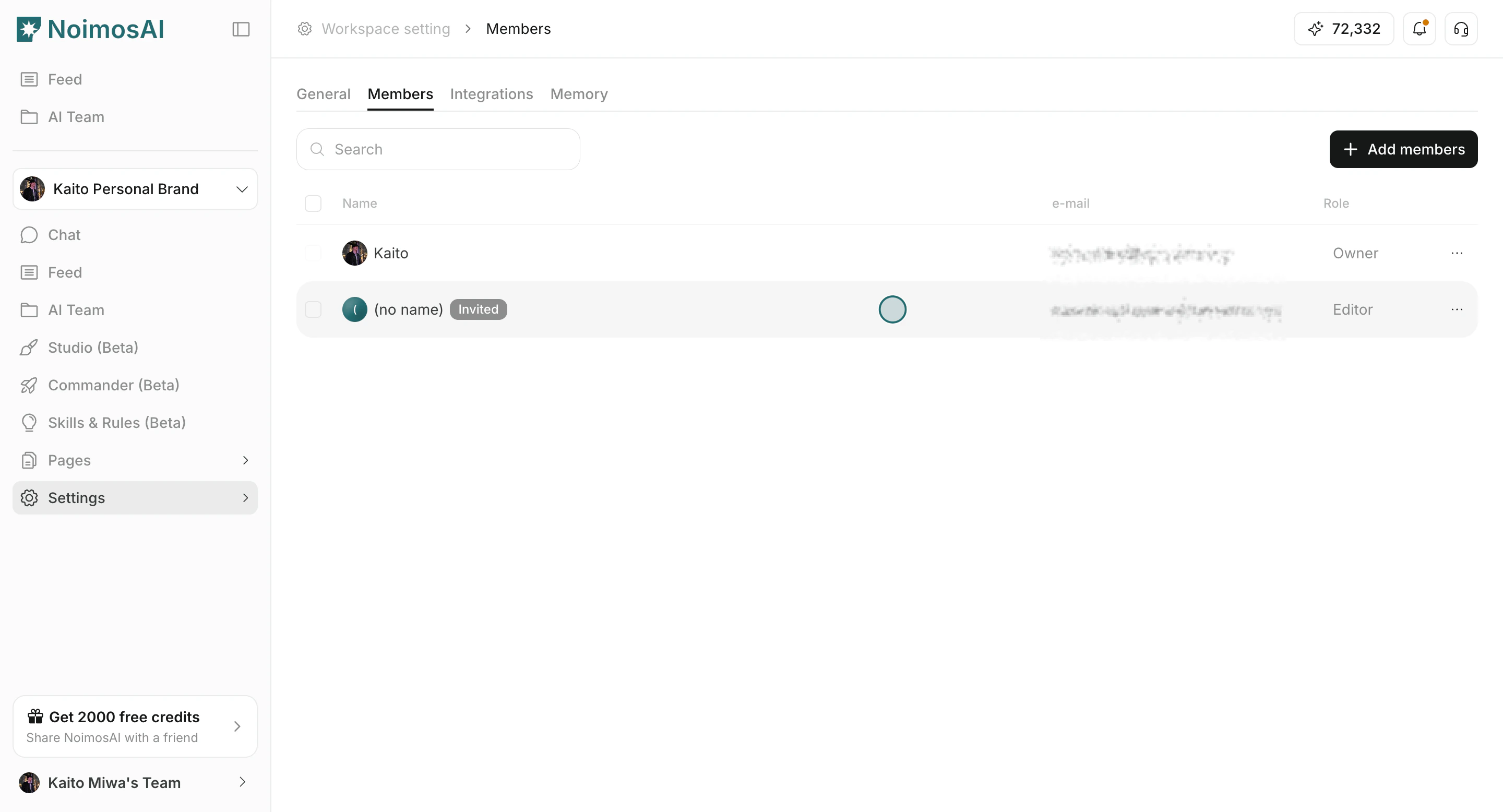
- 역할을 변경합니다.
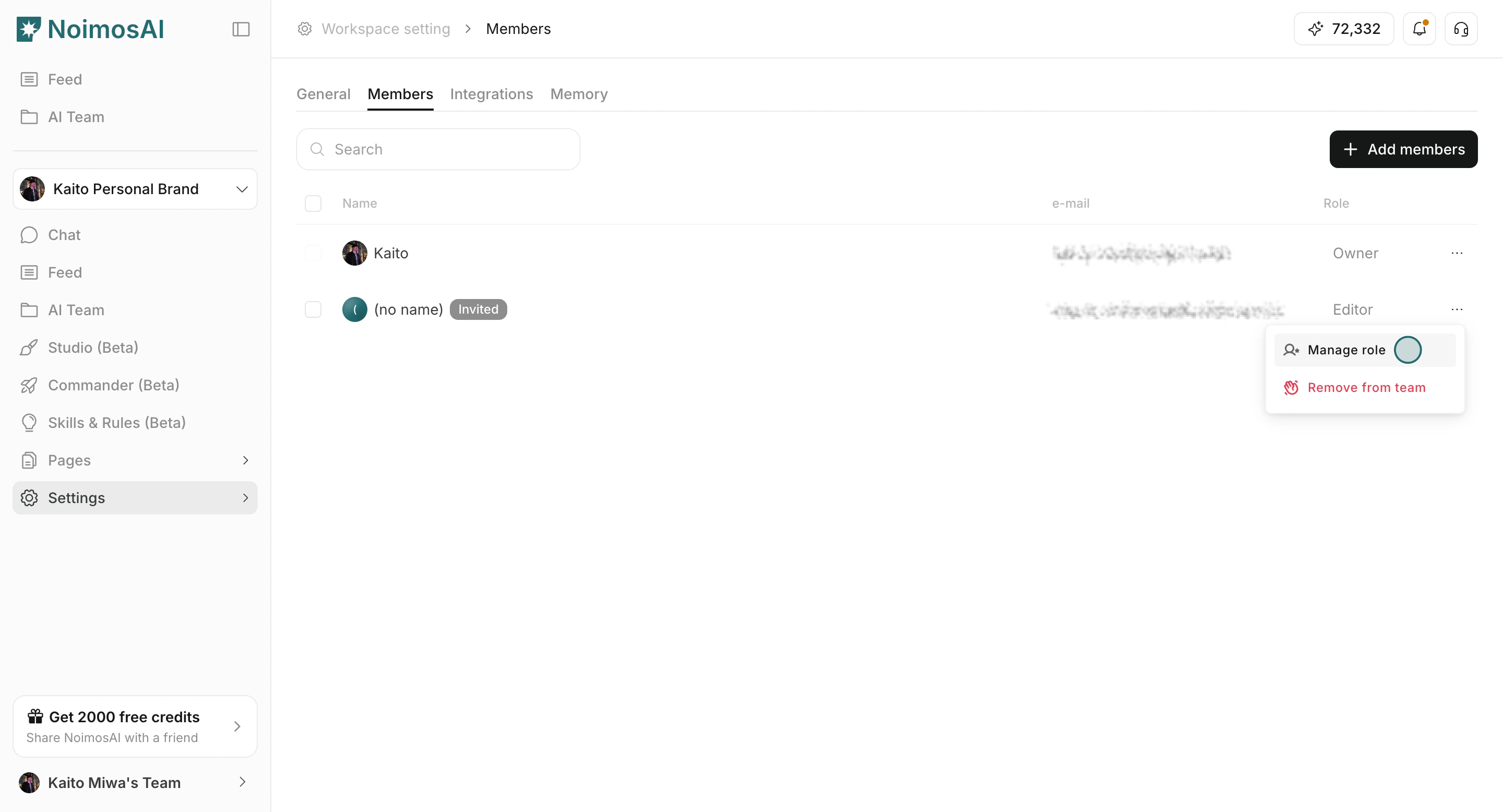
- 변경 내용을 확인하고 저장합니다.
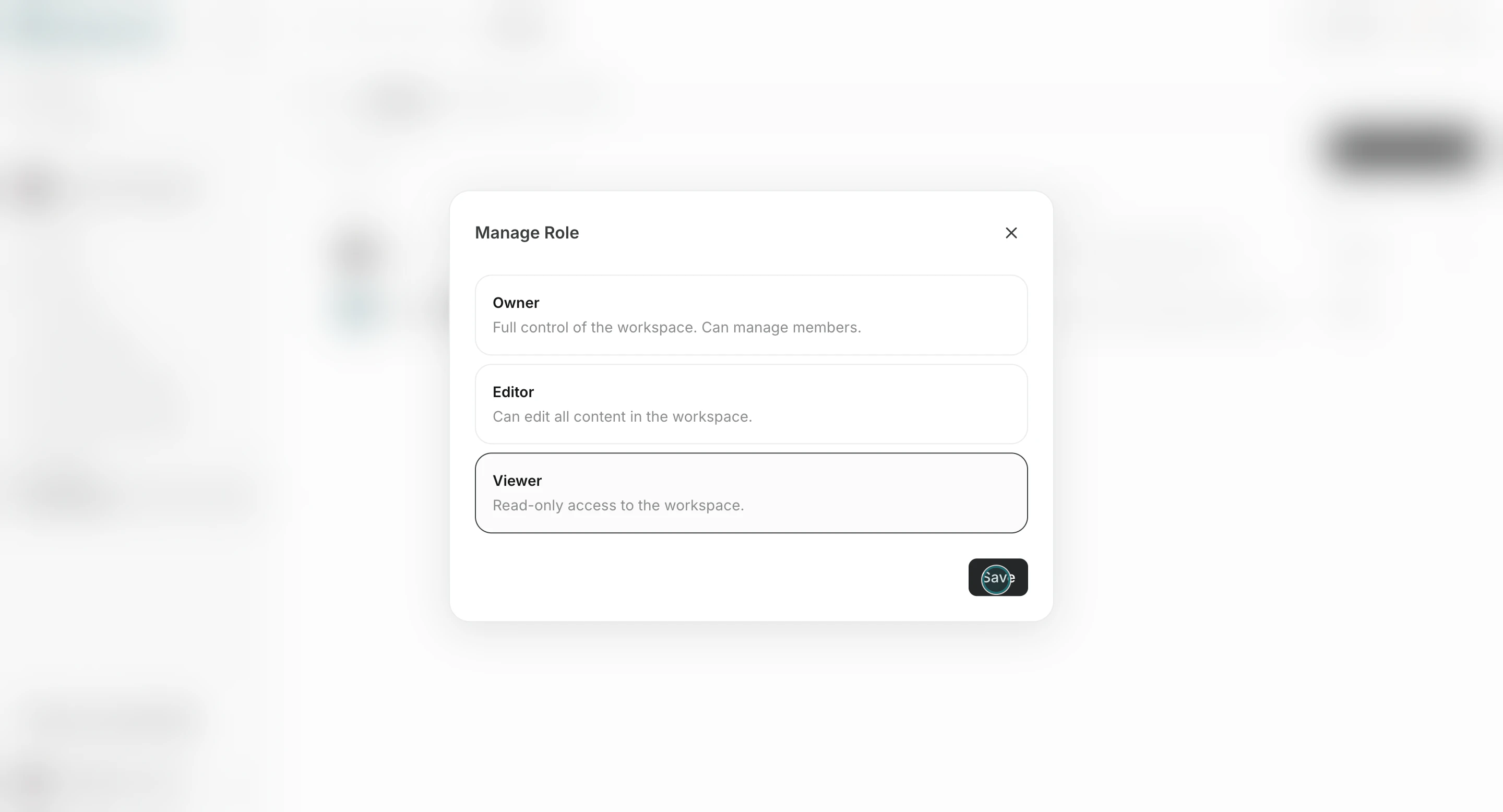
소유자가 한 명도 남지 않는 역할 변경도 할 수 없습니다. 마지막 소유자를 편집자 또는 뷰어로 변경하려면 먼저 참여 완료한 다른 멤버를 소유자로 변경하세요.
작업공간에서 멤버 제거
작업공간에 더 이상 접근할 필요가 없는 사용자는 멤버 목록에서 제거합니다.-
멤버탭을 열고 대상 멤버의 작업 메뉴에서작업공간에서 제거를 선택합니다. - 제거할 멤버를 확인합니다.
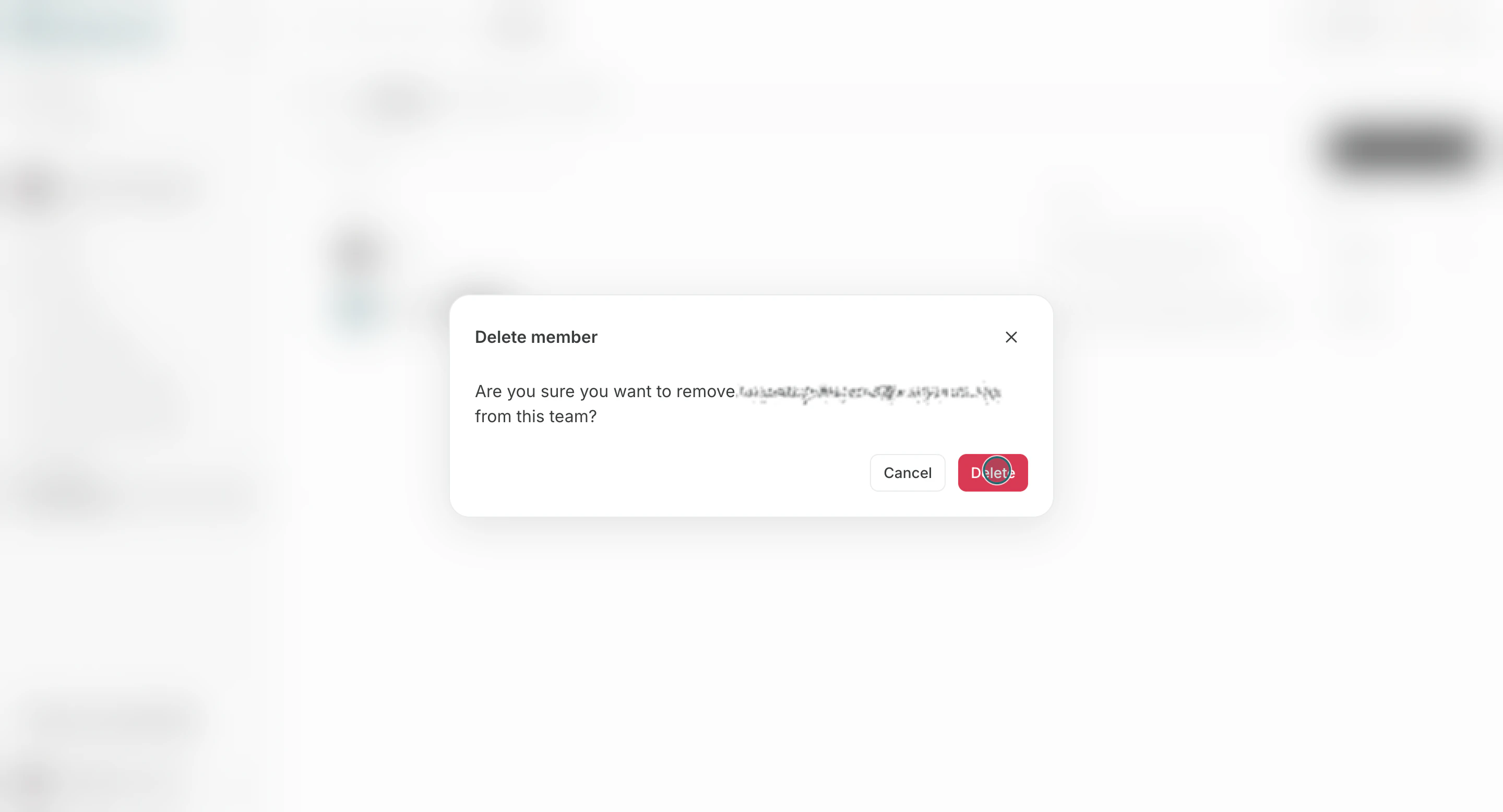
- 작업공간 생성자로 등록된 멤버는 현재 역할과 관계없이 멤버 목록에서 제거할 수 없습니다.
- 참여 완료한
소유자가 한 명도 남지 않는 제거는 할 수 없습니다. 먼저 참여 완료한 다른 멤버를소유자로 변경하세요. - 마지막 멤버는 제거할 수 없습니다.
- 참여 완료한 다른
소유자가 남아 있으면 작업공간 생성자가 아닌소유자는 제거할 수 있습니다.
참고
- 작업공간 접근에는 팀 멤버십과 작업공간 배정이 모두 필요합니다.
- 좌석 수 한도에 도달했다면, 더 초대하기 전에 팀 결제에서 좌석을 늘려야 합니다.
- 역할 변경과 멤버 제거는 해당 작업공간에 참여 완료한
소유자만 할 수 있습니다. 팀관리자라도 대상 작업공간의 참여 완료한소유자가 아니면 작업할 수 없습니다.