개요
Table block은 페이지에서 표 형식의 정보를 관리하기 위한 블록입니다.
사용자 지정 테이블을 처음부터 만들거나 연결된 계정의 데이터를 Linked Data 열로 추가할 수 있습니다.
사용 상황
다음과 같은 정보를 한 페이지에서 정리할 때 사용합니다.- 시책 목록, 작업, 리뷰 항목 관리
- 게시물, 페이지, 검색 쿼리를 행 단위로 비교
- 상태, 담당자, 날짜, URL 등을 열로 관리
- 연결된 계정의 지표를 같은 표에서 확인
테이블 추가하기
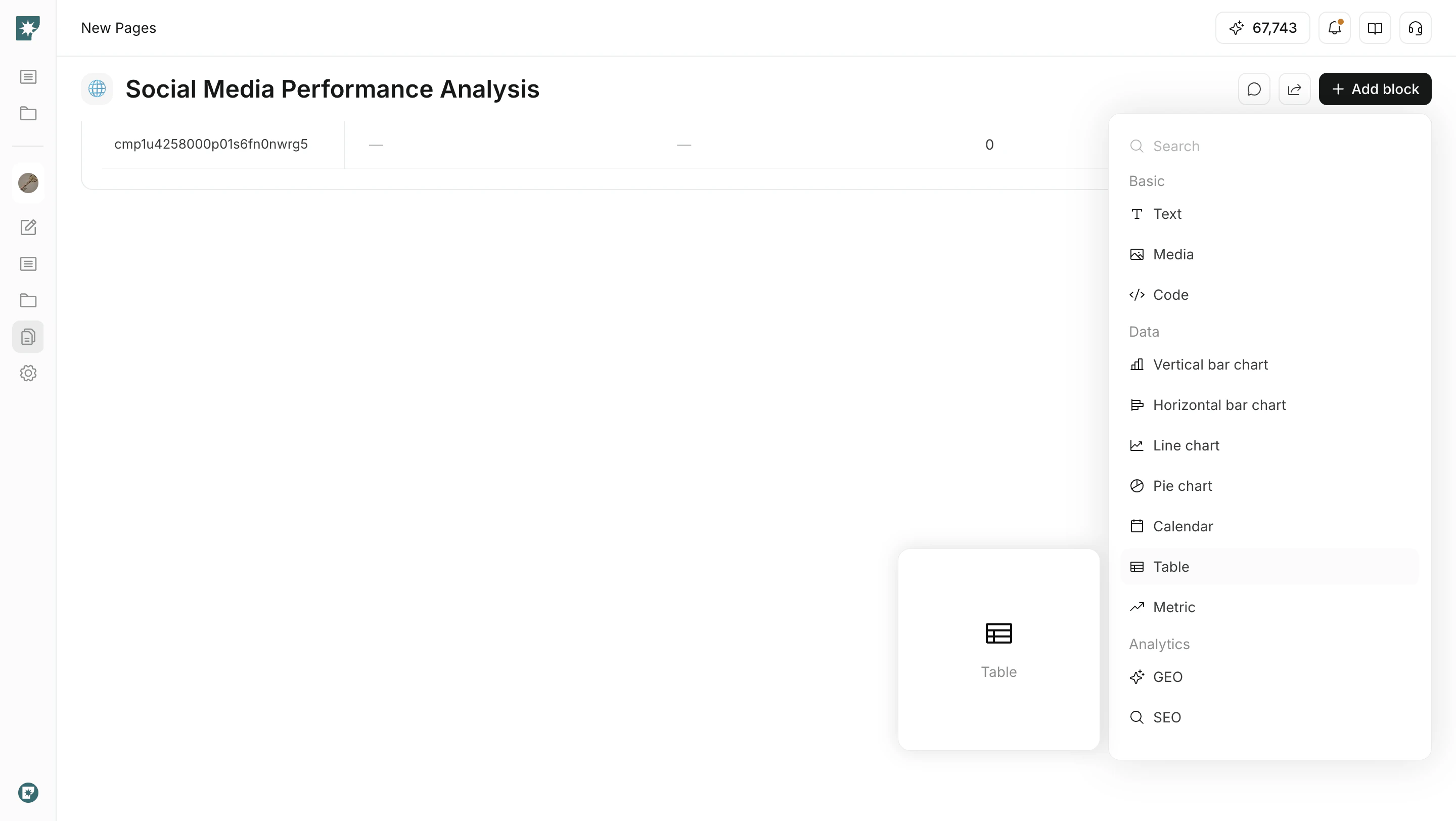
페이지에 테이블을 만들 때는 Add block 메뉴에서 삽입합니다.- 대상 페이지를 엽니다.
Add block을 클릭합니다.Data에서Table을 선택합니다.- 필요한 행과 속성을 추가합니다.
속성 추가하기
속성은 테이블의 열로 사용하는 정보 유형입니다.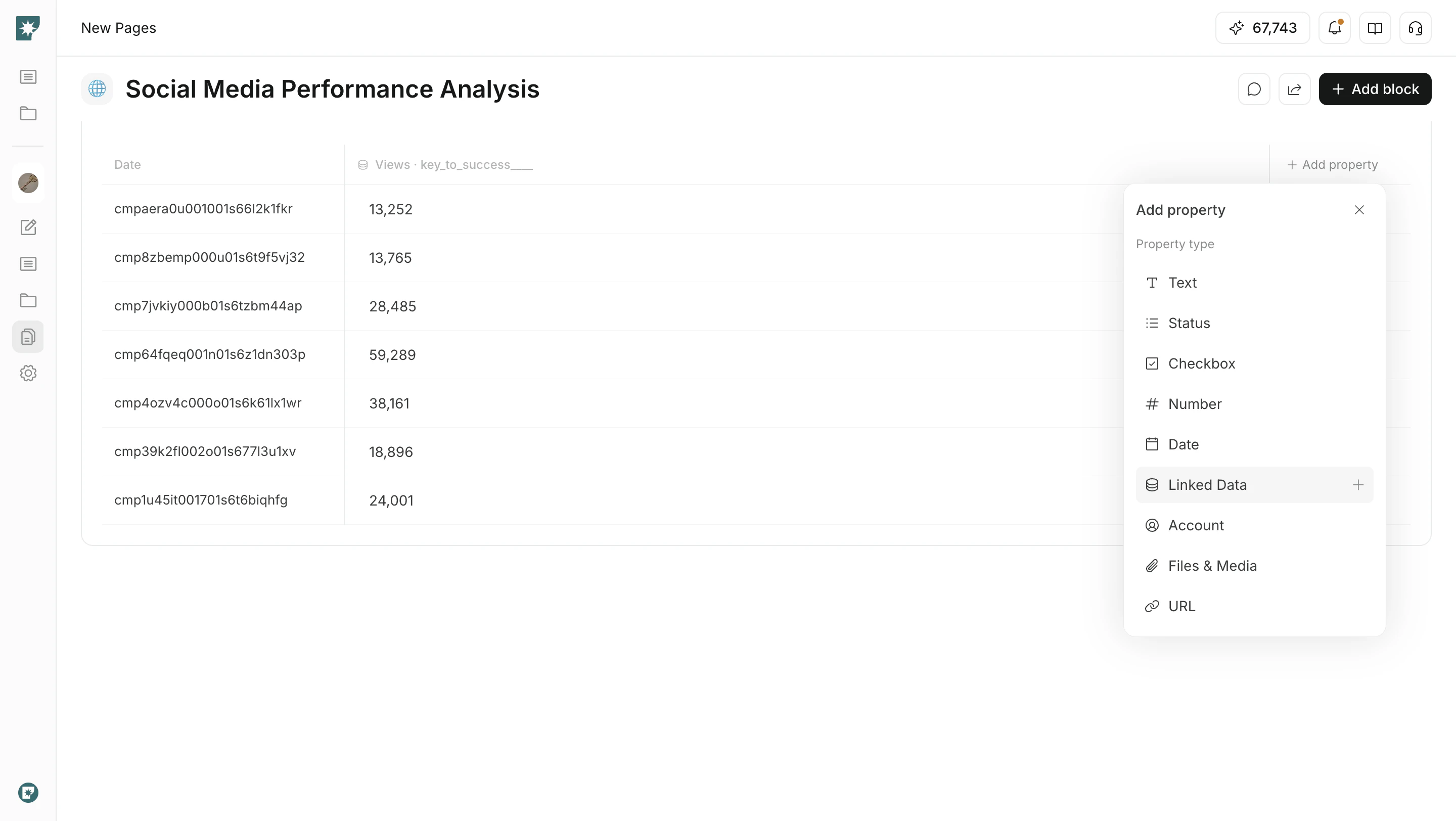
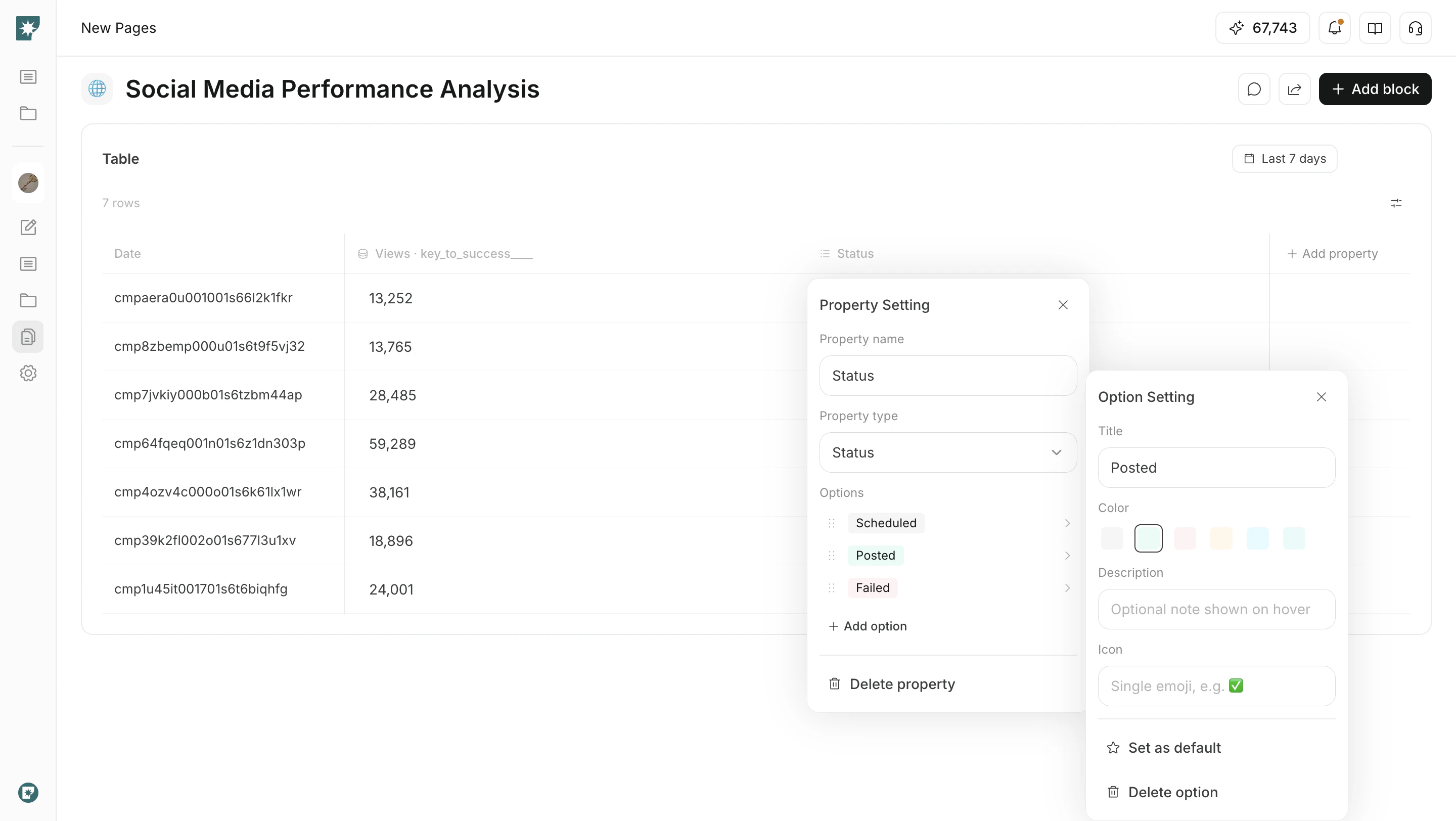
Status 설정하기
Status 속성에서는 선택지를 업무에 맞게 조정할 수 있습니다.
- 옵션 이름 변경
- 색상, 설명, 아이콘 설정
- 자주 쓰는 상태를
Default로 설정 - 드래그로 상태 순서 변경
Linked Data 추가하기
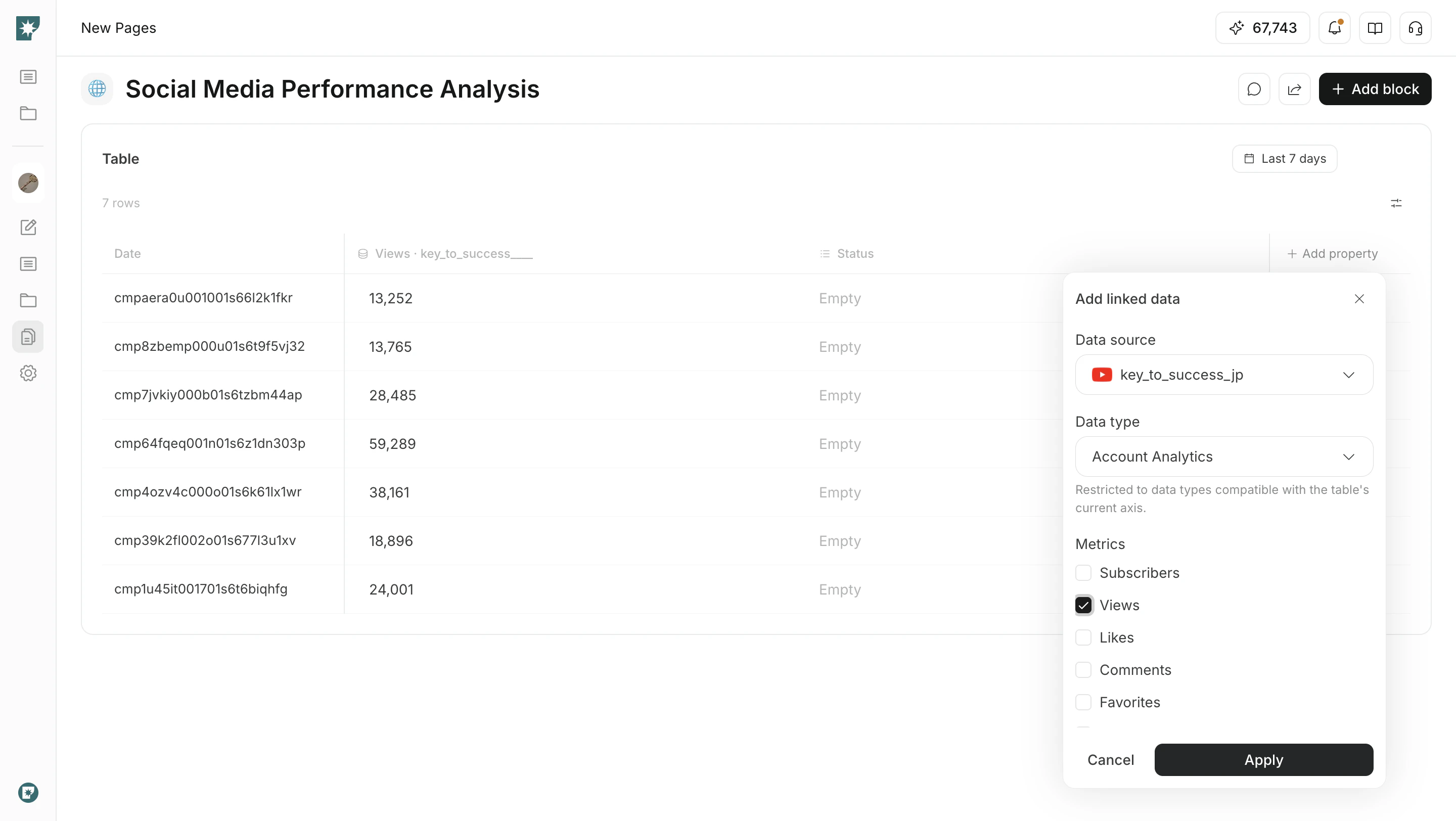
Linked Data를 사용하면 연결된 계정의 데이터를 테이블 열로 표시할 수 있습니다.
Add property를 엽니다.Linked Data를 선택합니다.- 데이터 소스, 데이터 유형, 지표, 기간을 선택합니다.
- 적용해 테이블에 추가합니다.
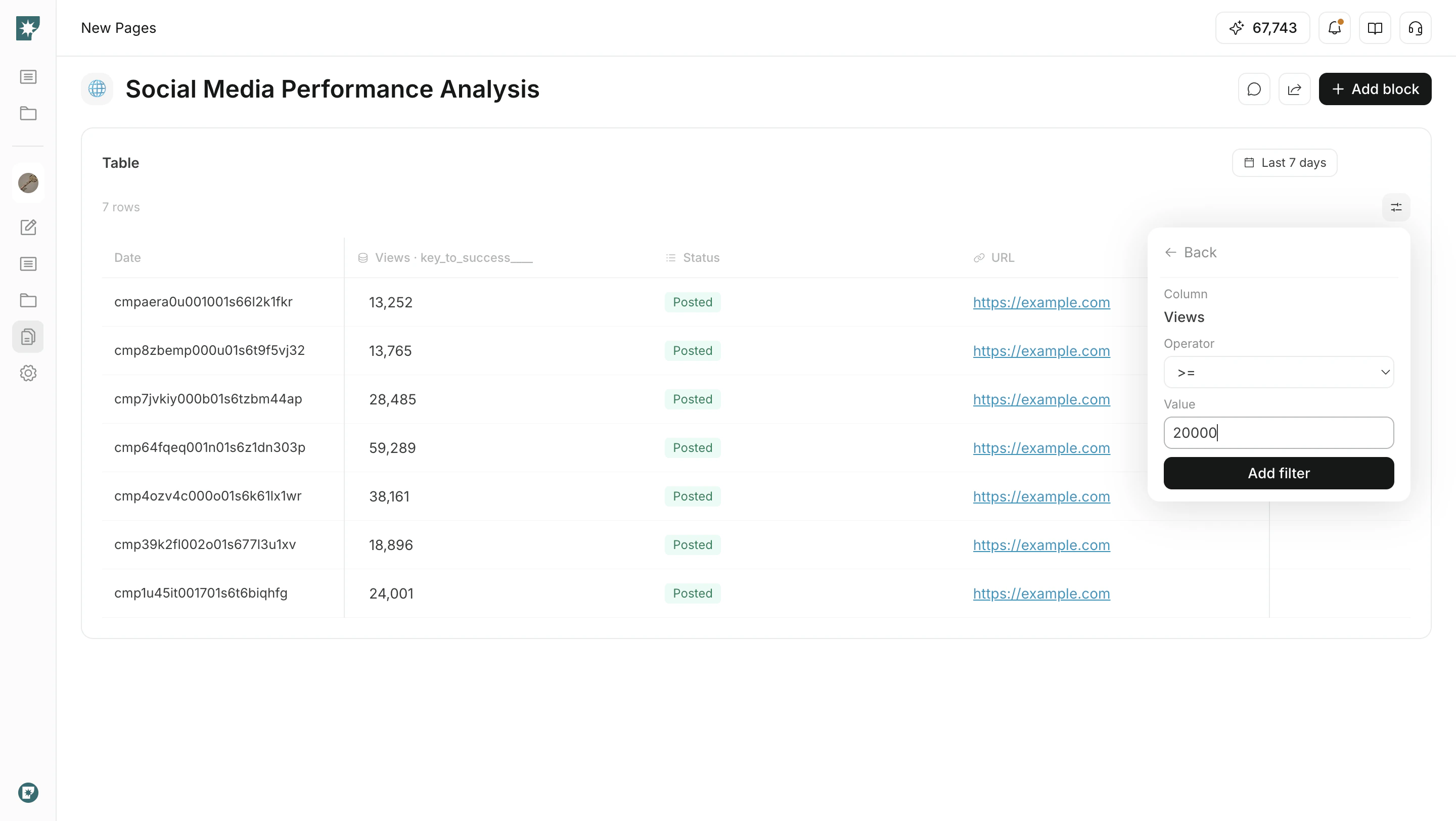
필터와 정렬
행이 많아지면 필터와 정렬로 확인 대상을 좁힙니다.Filter: 열, 조건, 값을 지정해 해당 행만 표시합니다.Sort: 숫자나 날짜 열을 오름차순/내림차순으로 정렬합니다.Pagination: 행이 많을 때 페이지 단위로 확인합니다.