

개요
워크스페이스를 만들면 온보딩 설정 흐름이 시작됩니다. 이 과정에서 워크스페이스의 맥락을 정의하고, 앱을 연결하고, 초기 에이전트 구성을 만듭니다.먼저 워크스페이스 단위를 정하세요
워크스페이스는 내부 부서 기준이 아니라 브랜드나 크리에이터 기준으로 나누는 것이 좋습니다.- 권장 단위: 고유한 맥락이 필요한 브랜드, 크리에이터, 제품 또는 서비스 라인별로 하나의 워크스페이스
- 팀은 운영 조직이고, 작업공간는 특정 브랜드나 제공 대상의 실행 맥락입니다.
- 에이전시형 운영이라면 모든 운영자를 하나의 팀에 초대한 뒤 고객 브랜드별로 별도 작업공간를 만듭니다.
- 각 작업공간에는 그 브랜드에 해당하는 앱 계정만 연결합니다.
- 지식 베이스와 메모리도 해당 워크스페이스의 브랜드 맥락에 맞춰 유지합니다.
위치
다음 경로에서 시작할 수 있습니다.작업공간 selector -> Add new workspace팀 설정 -> 작업공간 관리 -> 새 작업공간 만들기
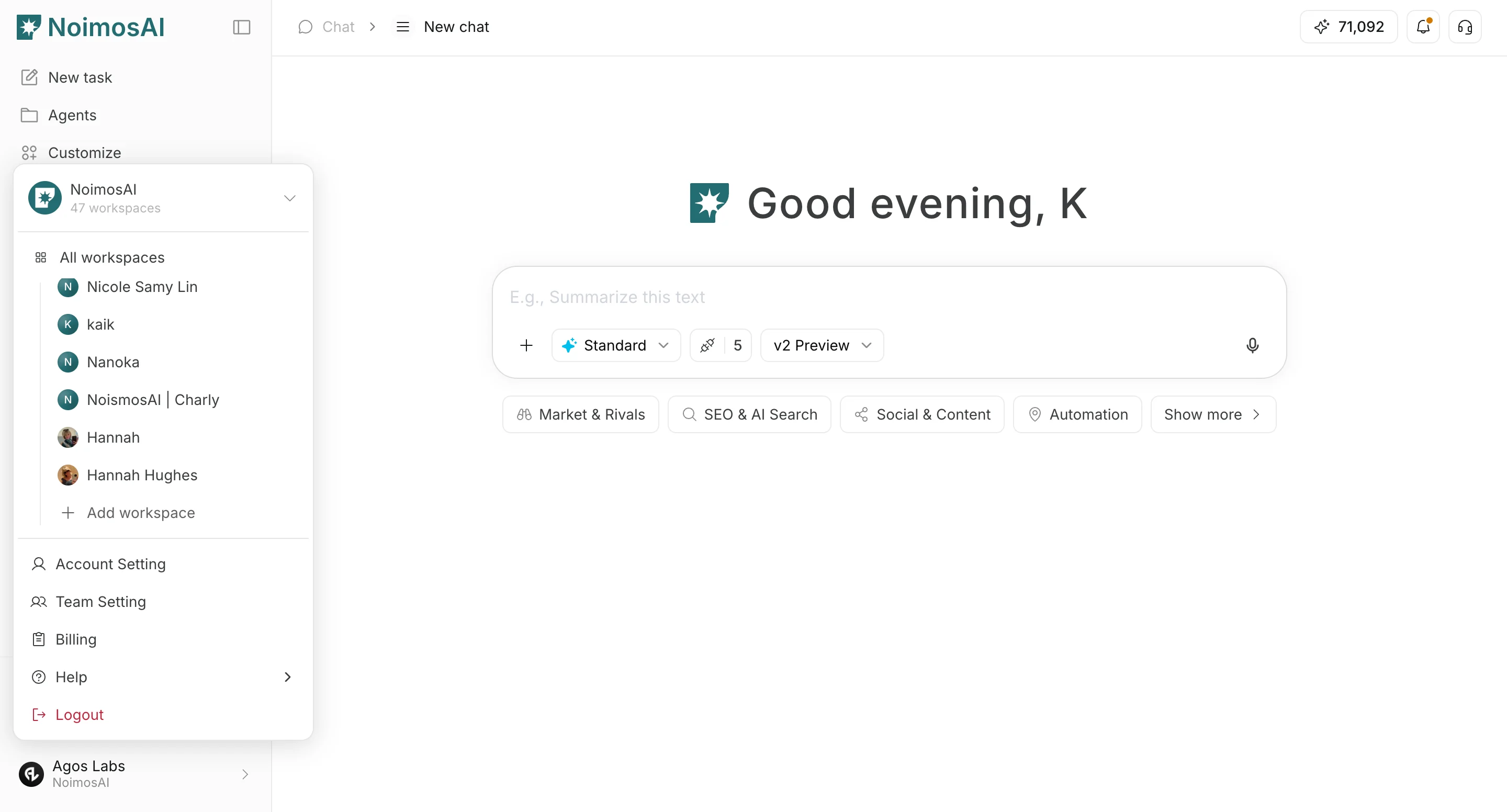
설정 흐름
Add new workspace에서 생성을 시작하고Start creating을 누릅니다.
작업공간 Name을 입력합니다.
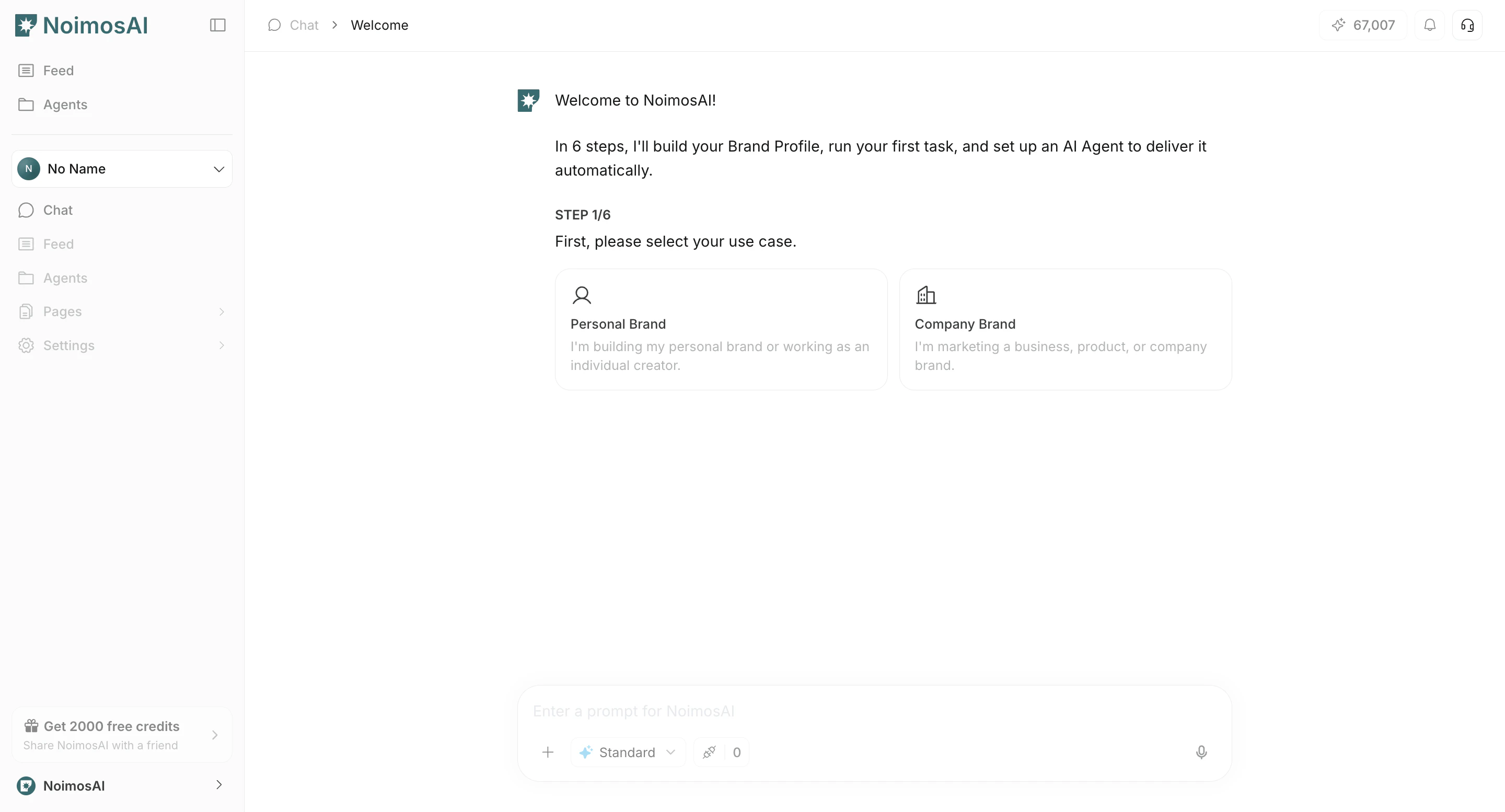
- 워크스페이스 유형
Personal또는Company를 선택합니다.
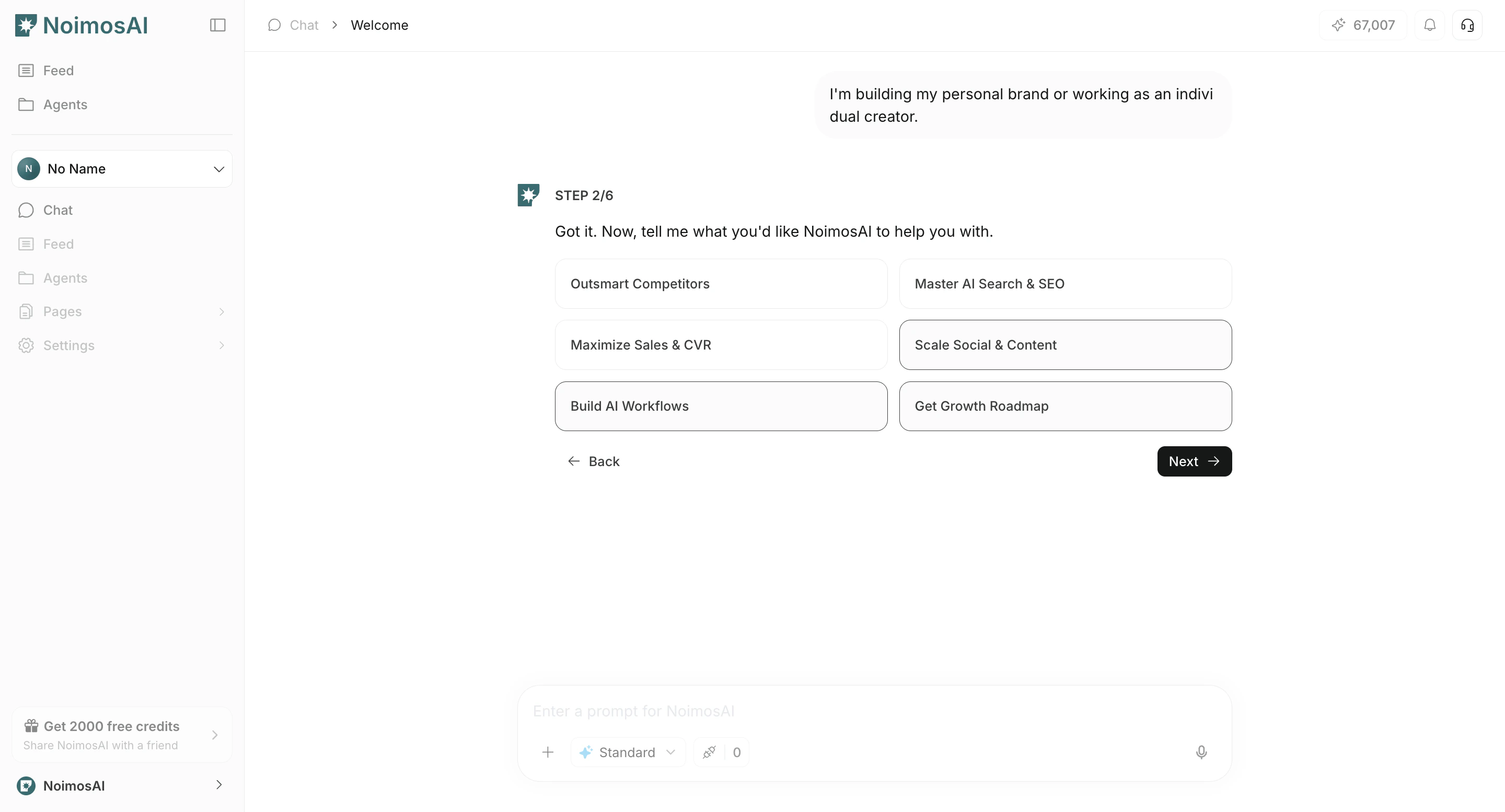
- 기본 정보를 입력합니다.
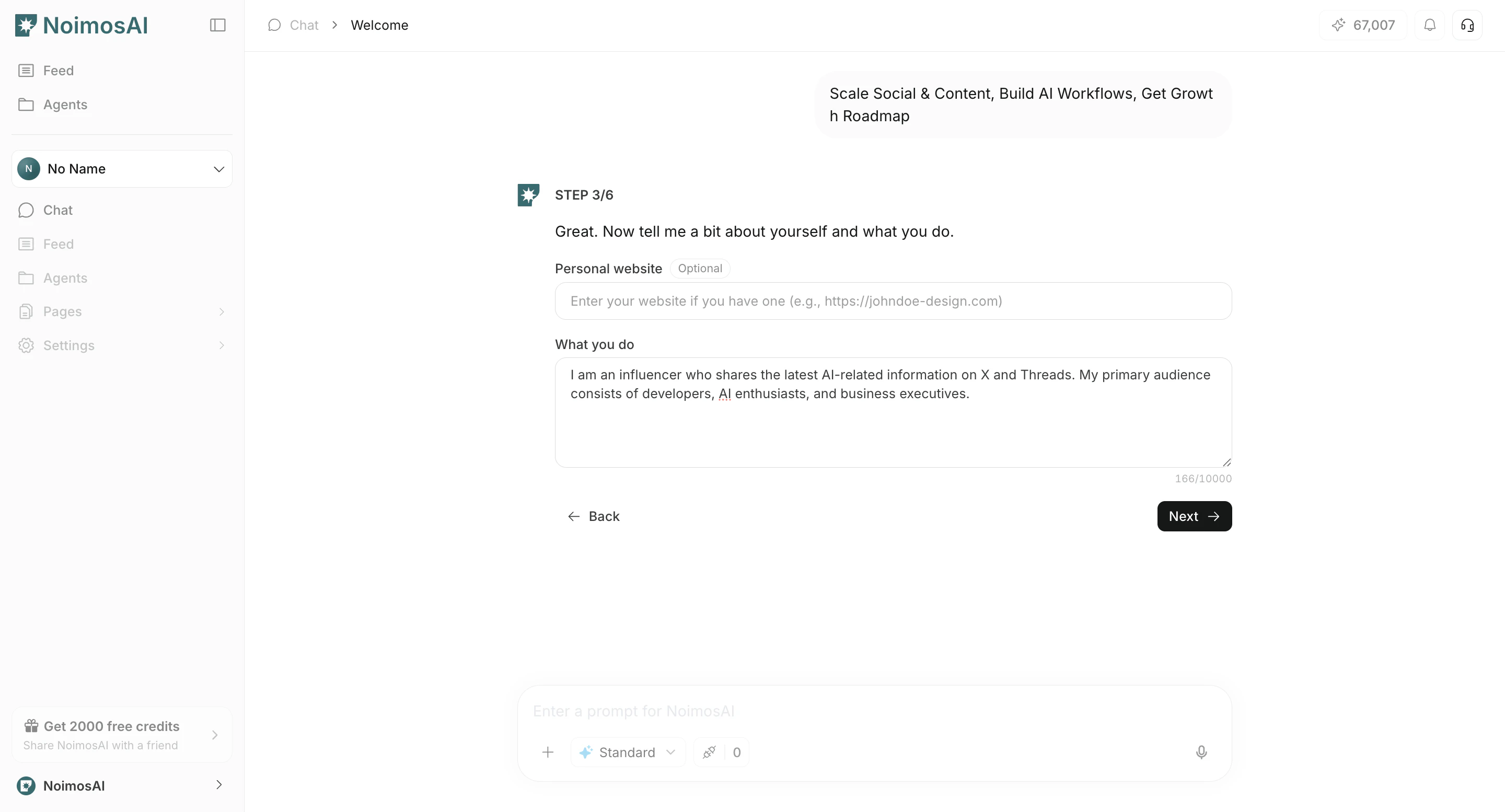
- Personal: 활동 또는 서비스 정보, 선택 사항으로 웹사이트 URL
- Company: 회사 웹사이트, 제공 형태, 선택 사항으로 제품 또는 서비스 설명
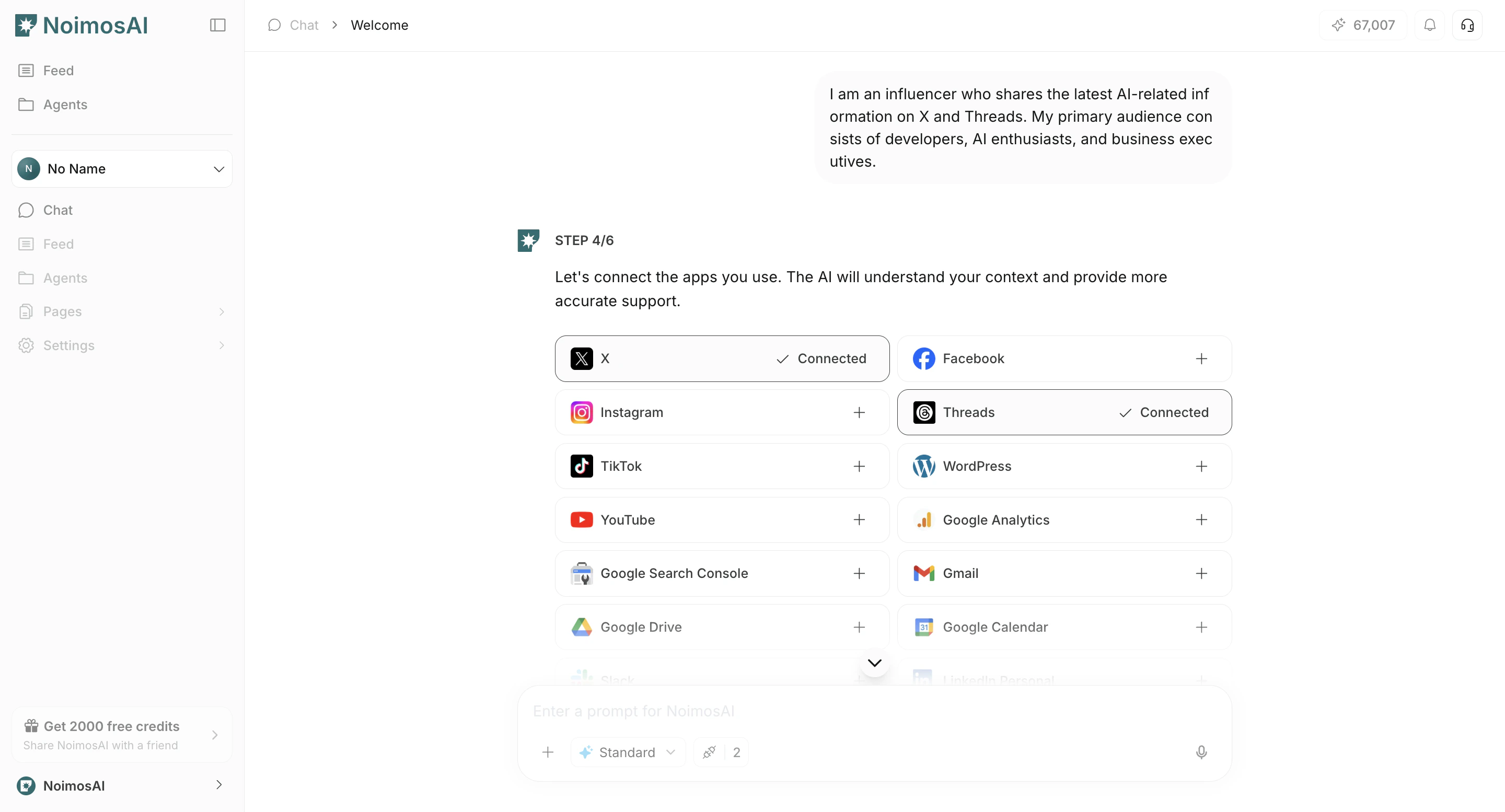
- 사용하는 앱을 선택합니다.
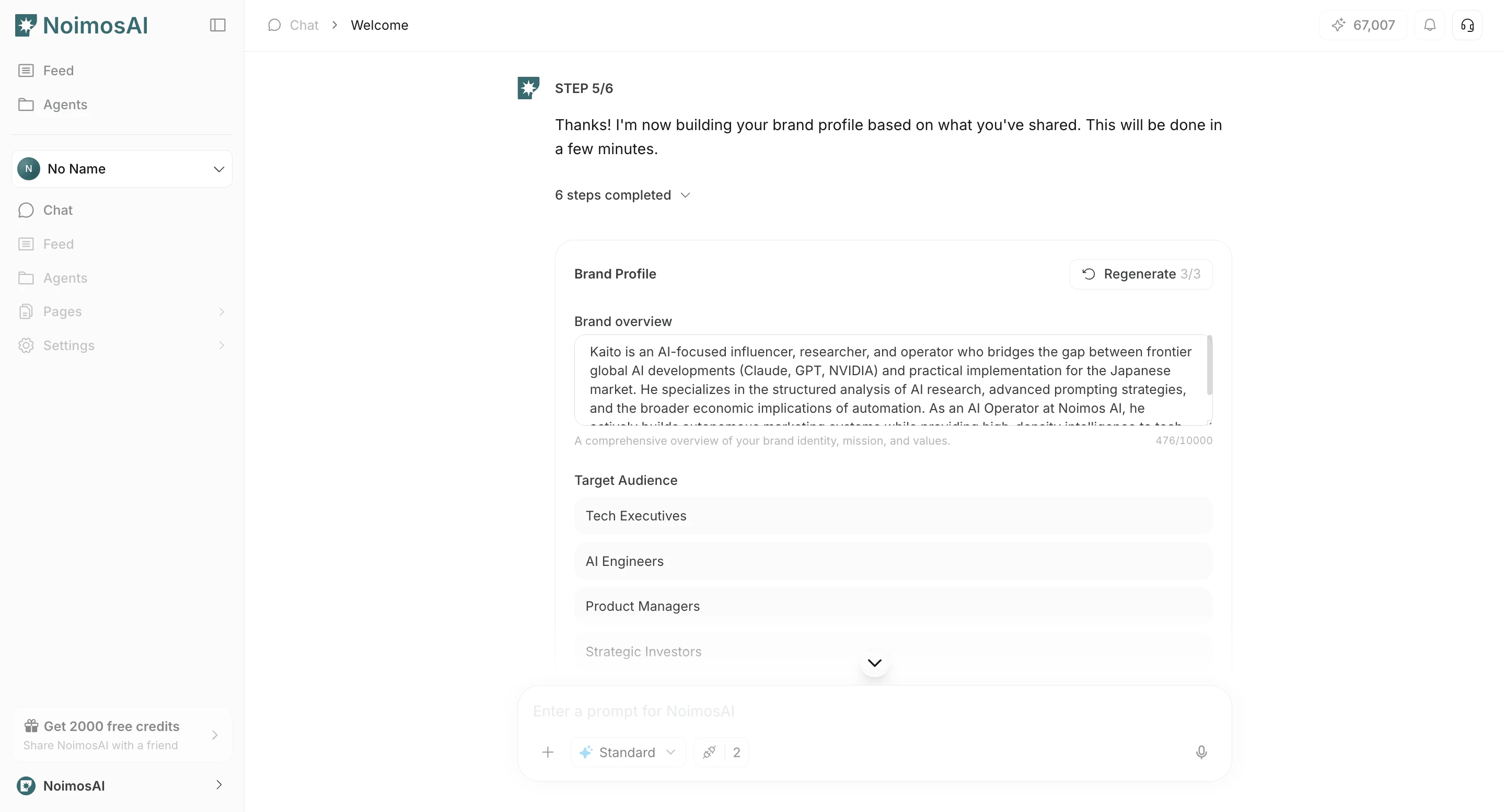
- 온보딩 중 앱 계정을
Connect로 연결합니다.
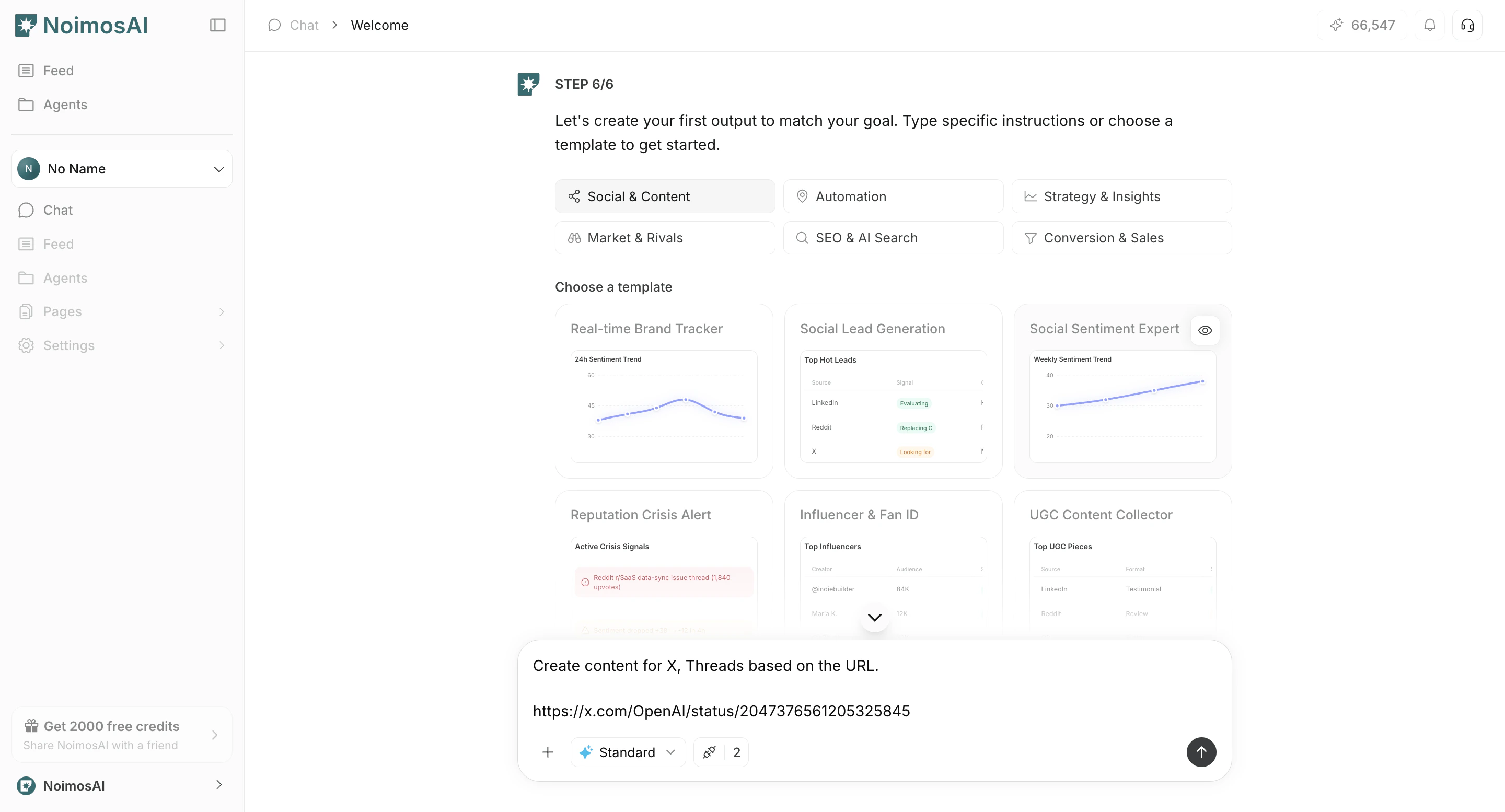
- 추천된 인플루언서, 경쟁사, 소셜 리스닝 키워드를 검토하고 수정합니다.
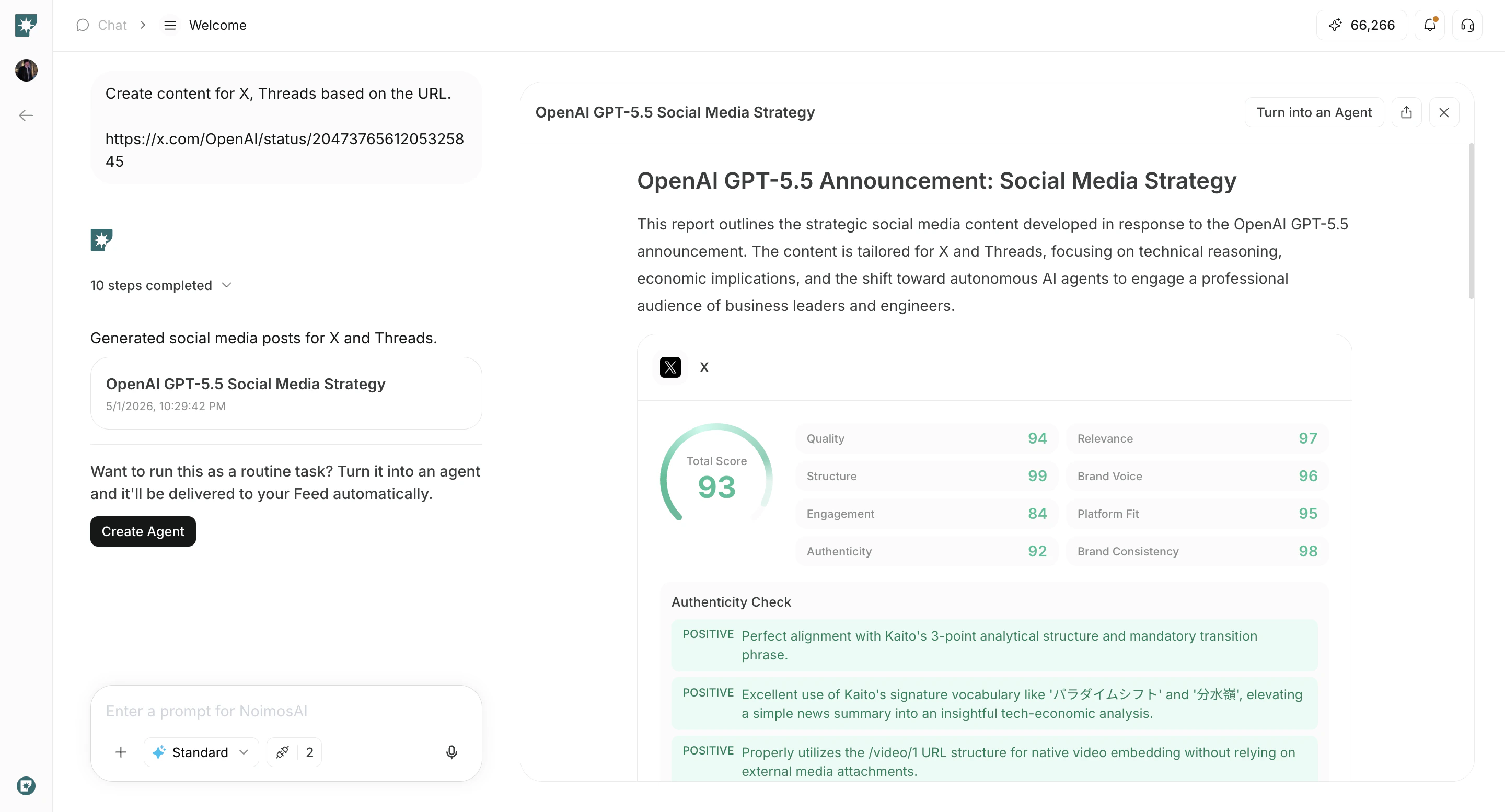
- 목표를 선택합니다.
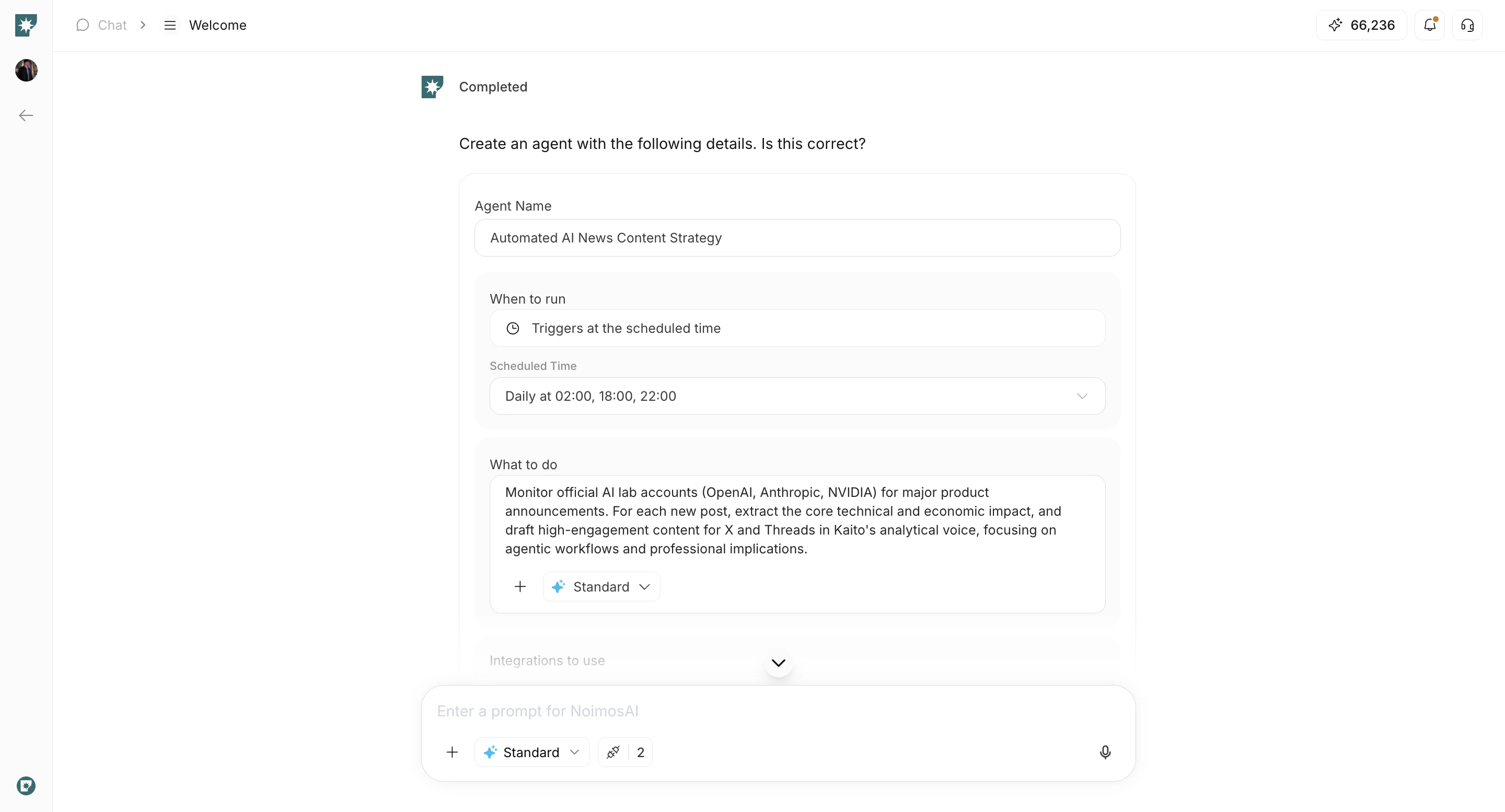
- 트리거를 선택하고 설정을 완료합니다.
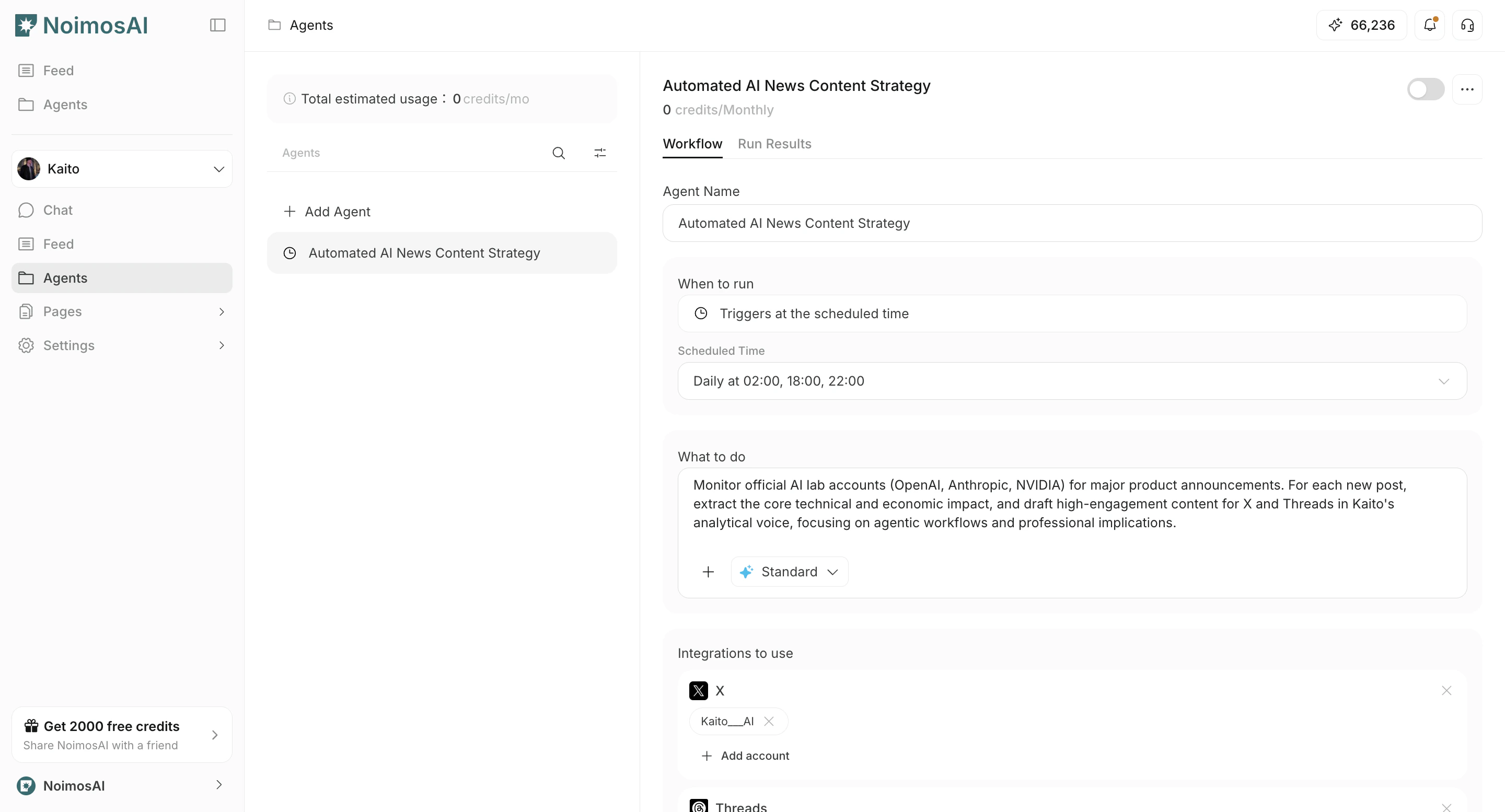
참고
- 설정 과정은
Personal또는Company유형에 따라 분기되지만, 둘 다 목표 설정과 트리거 설정으로 마무리됩니다. - 앱 연결은 나중에 해도 되지만, 온보딩 단계에서 필요한 앱을 바로 연결하는 것이 권장됩니다.
- 생성 가능한 워크스페이스 수는 현재 요금제에 따라 제한됩니다.