

개요
이 페이지에서는 팀 접근 권한을 관리하고 팀 범위에서 올바른 역할을 부여하는 방법을 설명합니다. NoimosAI에서는 각 사용자가 먼저 팀 역할을 가지며, 필요에 따라 하나 이상의 작업공간에 배정됩니다.시작 전에 확인할 사항
작업을 시작하기 전에 자신의 팀 역할을 확인하세요.팀 설정 > 멤버를 열고 멤버 목록에서 자신에게 표시된 역할을 확인합니다.
팀 역할 정의
역할에 따라 팀에서 수행할 수 있는 작업이 다릅니다.
작업공간에서 새로 초대된 사용자는 팀 수준에서
게스트로 표시됩니다.
팀 역할과 작업공간 역할(소유자, 편집자, 뷰어)은 별도로 관리됩니다. 팀 관리자라도 참여하지 않은 작업공간의 멤버는 관리할 수 없습니다.
새 멤버 초대하기
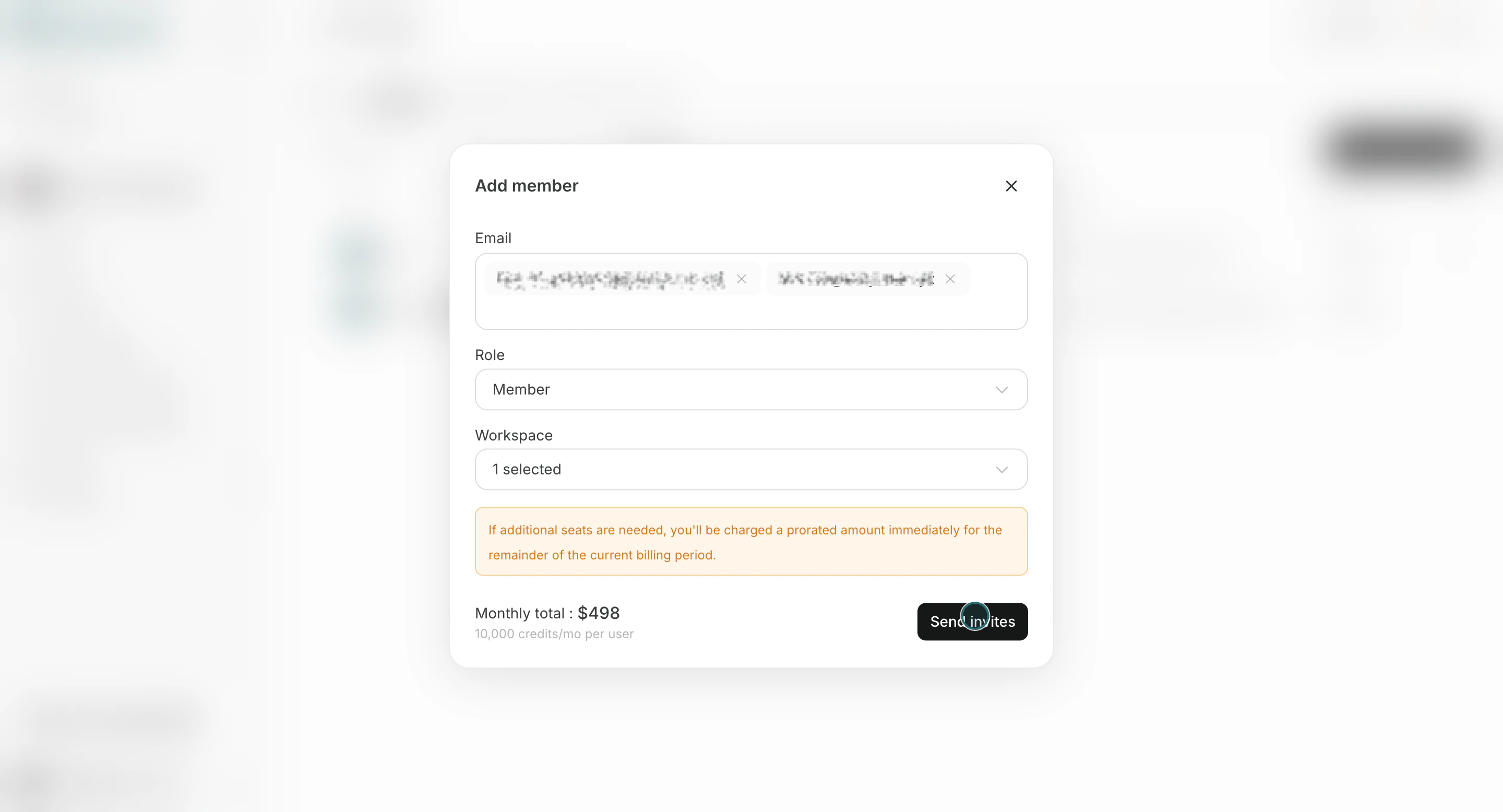
올바른 팀 역할과 작업공간 배정을 함께 지정해 초대하세요.멤버 추가를 클릭합니다.
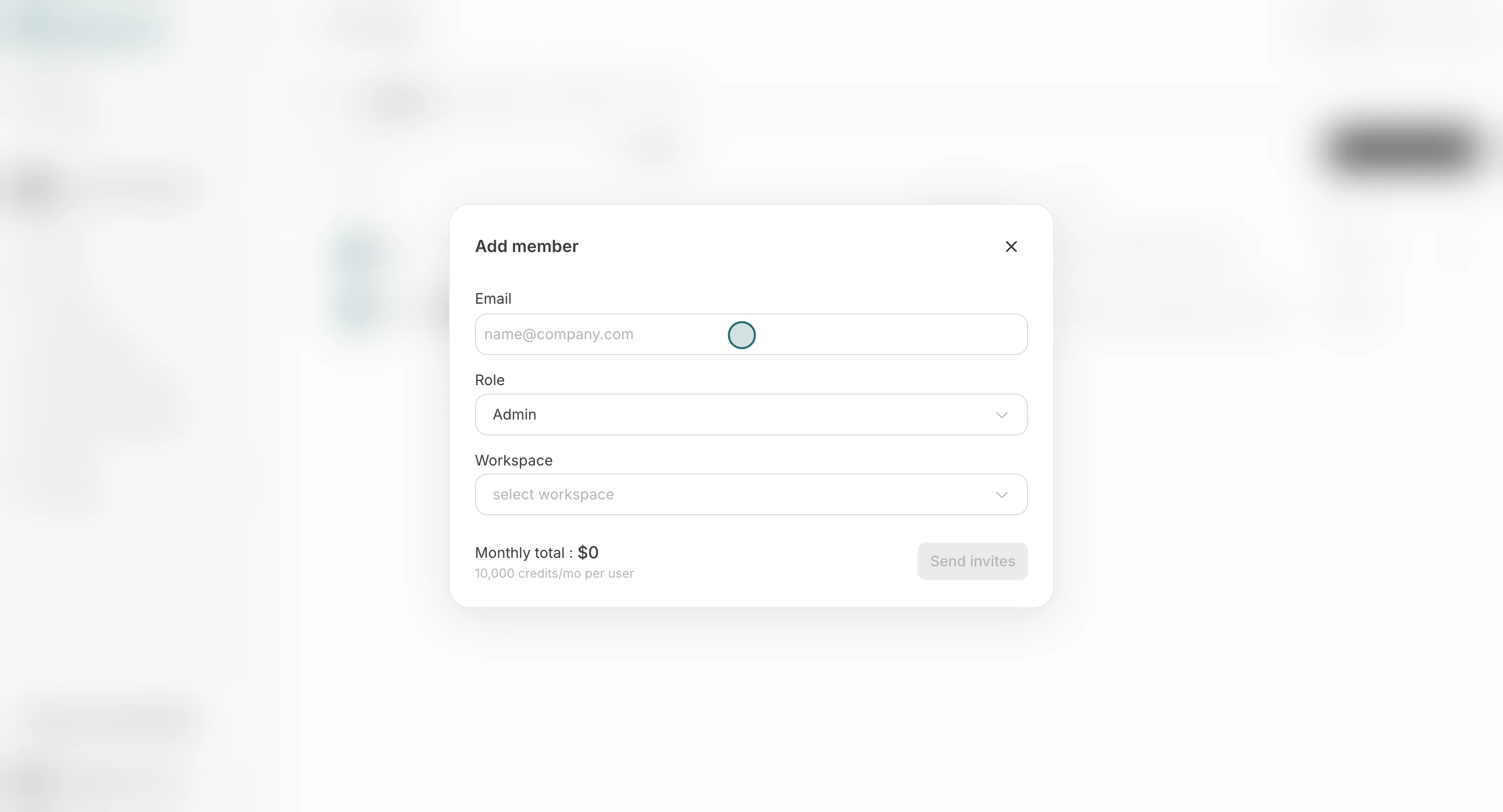
- 멤버의 이메일 주소를 입력합니다. 동일한 역할과 작업공간 배정을 사용하는 경우 여러 명을 한 번에 초대할 수 있습니다.
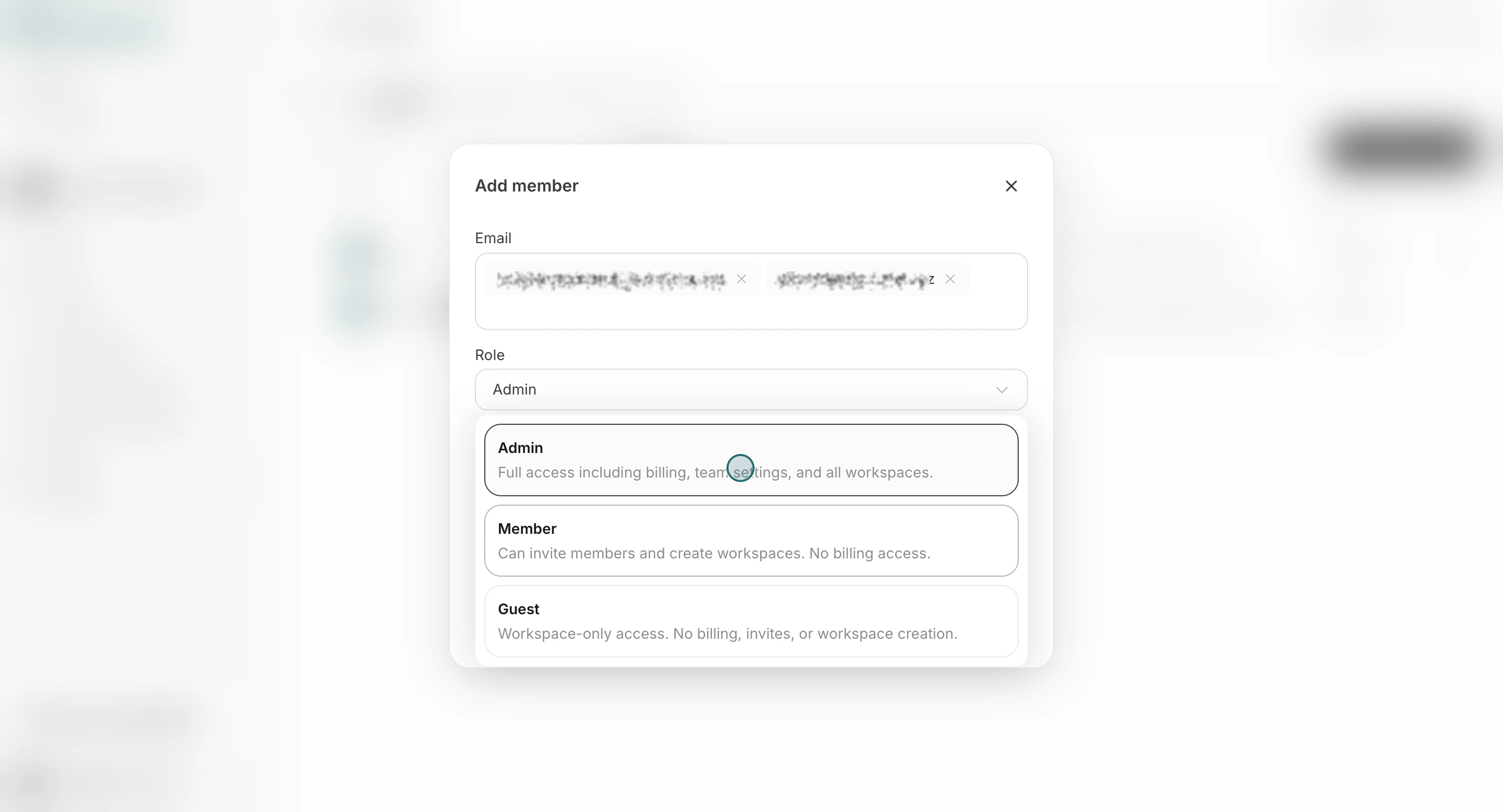
- 팀 역할을 선택합니다.
관리자는관리자,멤버,게스트중에서 선택할 수 있습니다.멤버는멤버또는게스트를 선택할 수 있습니다.
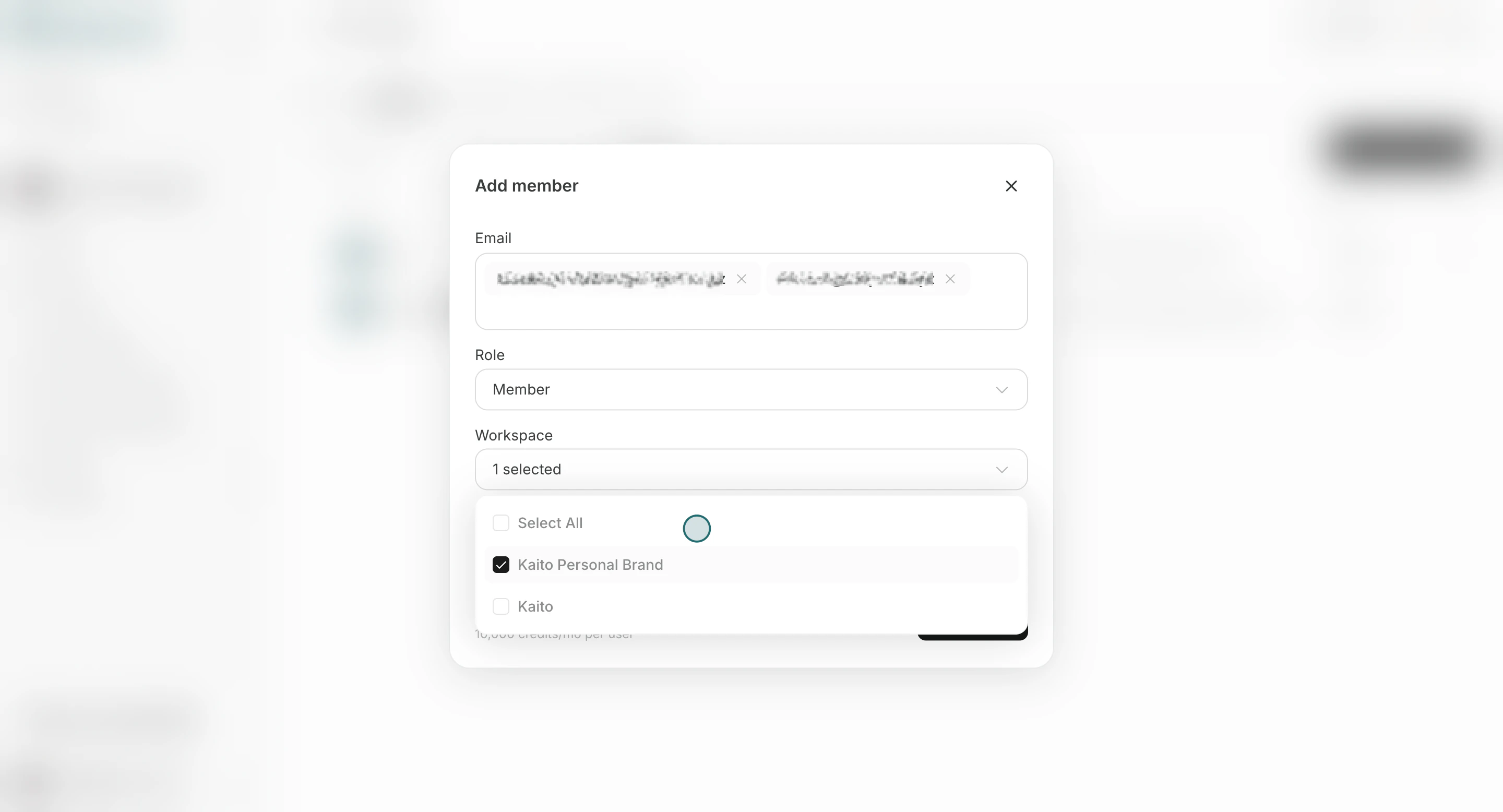
- 해당 멤버가 참여할 작업공간을 선택합니다. 자신이 참여 완료한
소유자인 작업공간만 목록에 표시됩니다. 작업공간을 선택하지 않고 팀에만 초대할 수도 있습니다.
초대 보내기를 클릭합니다.
멤버 역할 변경하기
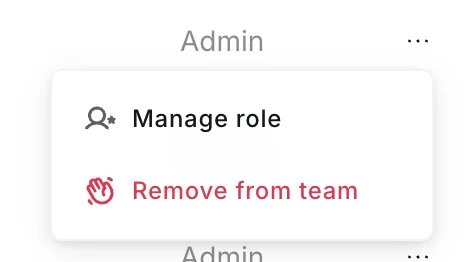
업무 범위가 바뀌었을 때 접근 수준을 조정하는 방법입니다.- 행 메뉴를 열고
역할 관리를 클릭합니다.
- 역할을 변경한 뒤
저장을 클릭합니다.
- 자신의 역할은 변경할 수 없습니다.
- 참여 완료한
관리자가 팀에 한 명도 남지 않는 변경은 할 수 없습니다. - 멤버를
관리자로 변경하면 팀을 통해 참여한 작업공간에서 해당 사용자의편집자역할이소유자로 변경됩니다.뷰어로 참여한 작업공간과 개별 작업공간 초대로 받은 접근 권한은 변경되지 않습니다. 관리자를 다른 역할로 변경하면 팀을 통해 참여한 작업공간의소유자역할은 일반적으로편집자로 돌아갑니다. 작업공간 생성자로 등록되어 있거나 마지막소유자인 경우에는소유자로 유지됩니다.
멤버 제거하기
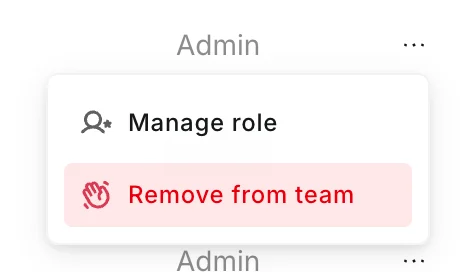
더 이상 팀에 접근할 필요가 없는 사용자를 제거할 때 사용합니다.- 행 메뉴를 열고
팀에서 제거를 클릭합니다.
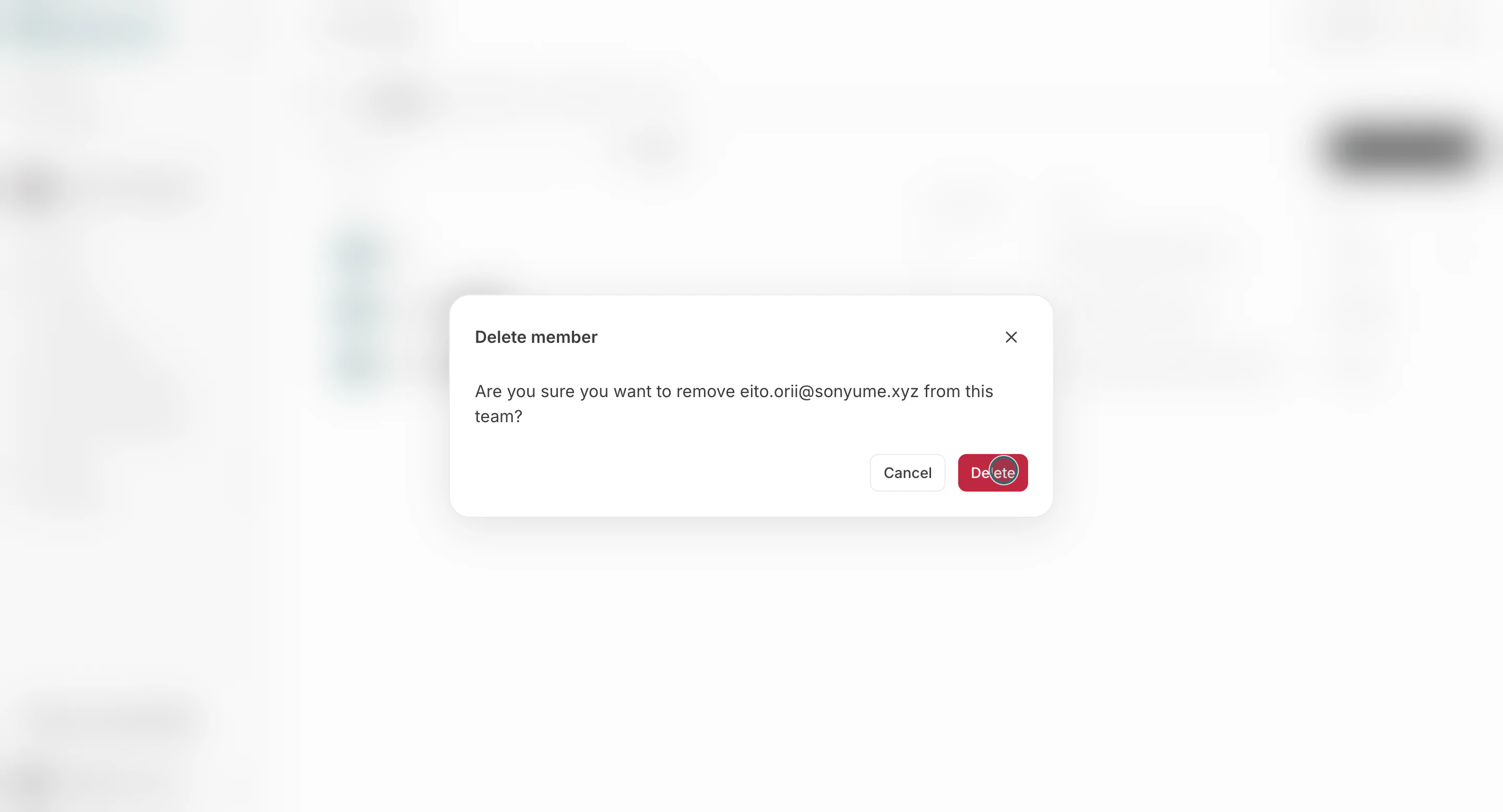
- 제거를 확인합니다.
- 이 목록에서 자신을 제거할 수 없습니다.
- 참여 완료한
관리자가 팀에 한 명도 남지 않는 제거는 할 수 없습니다. - 대상자가 작업공간의 마지막
소유자인 경우, 승계할 수 있는 팀 멤버가 자동으로소유자가 된 뒤 대상자가 제거됩니다. - 대상자가 작업공간의 유일한 멤버인 경우 제거할 수 없습니다. 먼저 다른 멤버를 추가하거나 해당 작업공간을 삭제하세요.
- 제거 후 외부 게스트만 남고 팀 안에도 소유권을 승계할 사람이 없다면 제거할 수 없습니다. 먼저 참여 완료한
관리자또는멤버를 팀에 남겨 두세요.
참고
- 팀 좌석 수 제한 때문에 추가 초대가 막힐 수 있습니다.
- 팀에서 멤버를 제거하면 팀 소속과 해당 팀의 작업공간 접근 권한이 함께 제거됩니다.