

Przegląd
W Chat możesz zlecać także tworzenie i edytowanie obrazów, filmów oraz audio. Użyj tego, gdy chcesz przygotować materiały do postów, reklam, krótkich filmów, narracji, BGM lub innych zasobów kreatywnych.Kiedy używać
Ten przepływ sprawdza się w takich zadaniach jak:- tworzenie obrazów lub filmów do postów społecznościowych
- poprawianie kompozycji, kolorów, proporcji lub tekstu w istniejących obrazach i filmach
- tworzenie narracji, BGM lub efektów dźwiękowych do filmu
- testowanie kilku wariantów materiałów do artykułu, reklamy lub kampanii
- ulepszanie wygenerowanego materiału dodatkowymi instrukcjami
Co możesz tworzyć
W Chat możesz poprosić o różne formaty zależnie od celu.Podstawowy przepływ
Najpierw opisz w Chat cel i warunki materiału, który chcesz stworzyć.- Otwórz
Chat. - Wpisz typ materiału, jego zastosowanie i miejsce publikacji.
- W razie potrzeby dołącz obrazy referencyjne, filmy, szkice, materiały marki lub skrypt.
- Sprawdź wygenerowany wynik.
- Dodaj kolejne instrukcje albo edytuj ręcznie.
Informacje, które warto dodać
W pierwszej prośbie opisz warunki wpływające na efekt końcowy.- Zastosowanie: post Instagram, film TikTok, reklama, obraz do LP
- Format: poziomy, pionowy, kwadratowy, krótki film, narracja
- Ton: jasny, spokojny, wiarygodny, popowy
- Odbiorcy: docelowi czytelnicy, widzowie lub klienci
- Materiały do użycia: zdjęcie produktu, istniejący film, logo, URL referencyjny, skrypt
- Czego unikać: kolory, ton lub twierdzenia, których nie wolno używać
Edytowanie wygenerowanego wyniku
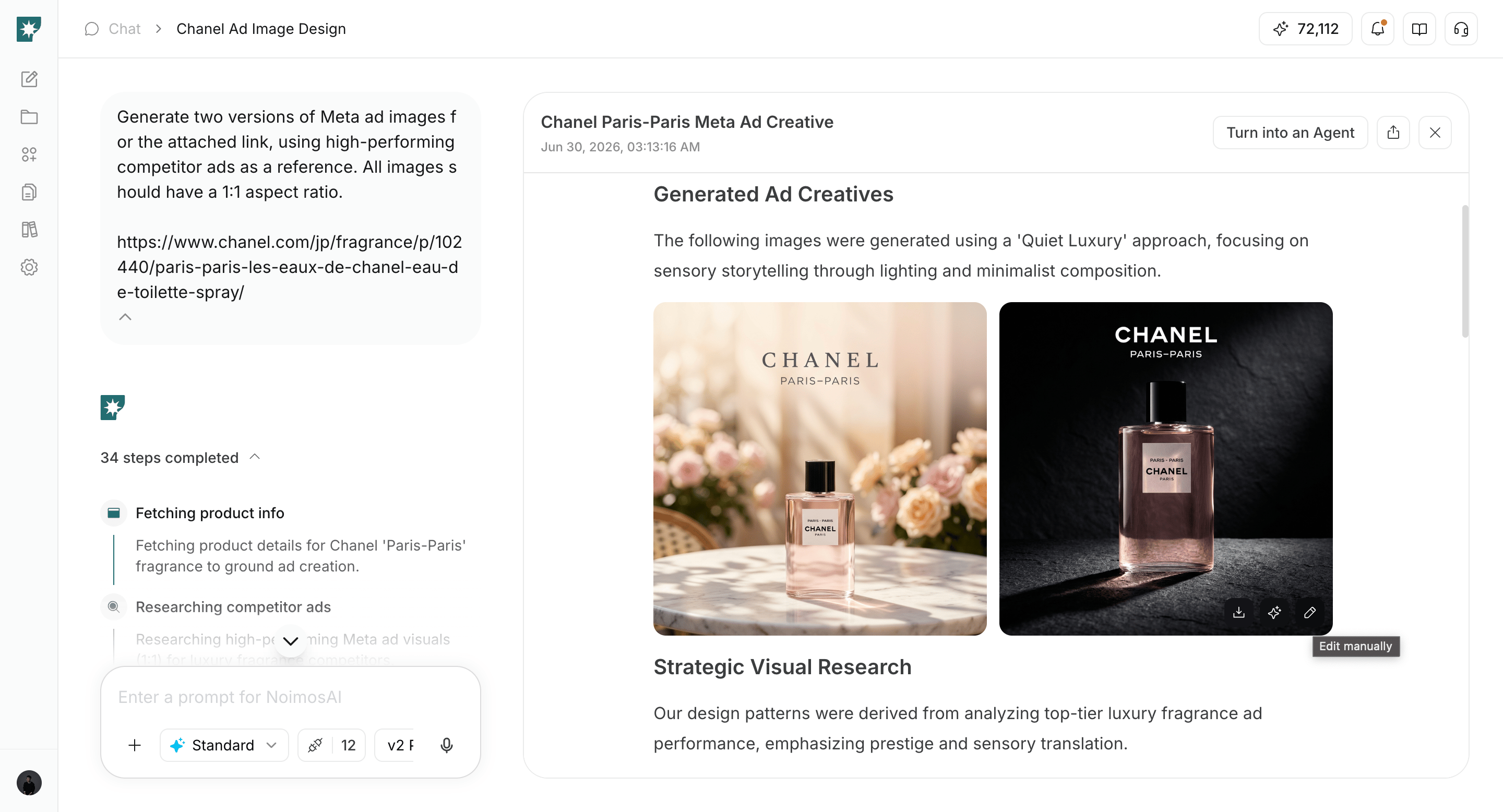
Wygenerowane obrazy i filmy możesz otworzyć z wyniku i edytować.- Najedź na obraz lub film do edycji i kliknij ikonę ołówka.
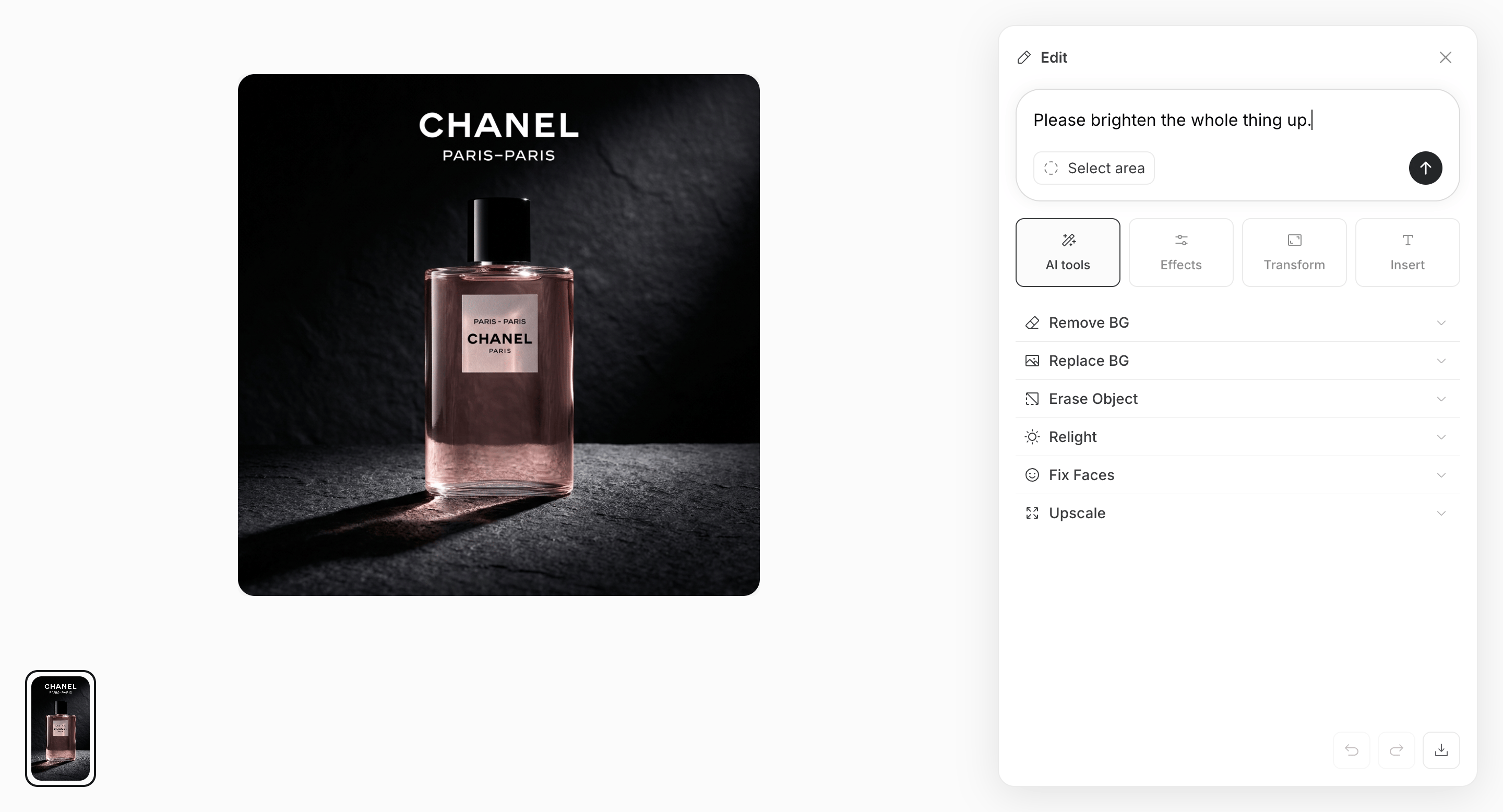
- Wpisz instrukcje w polu czatu, aby AI zmodyfikowała wynik.
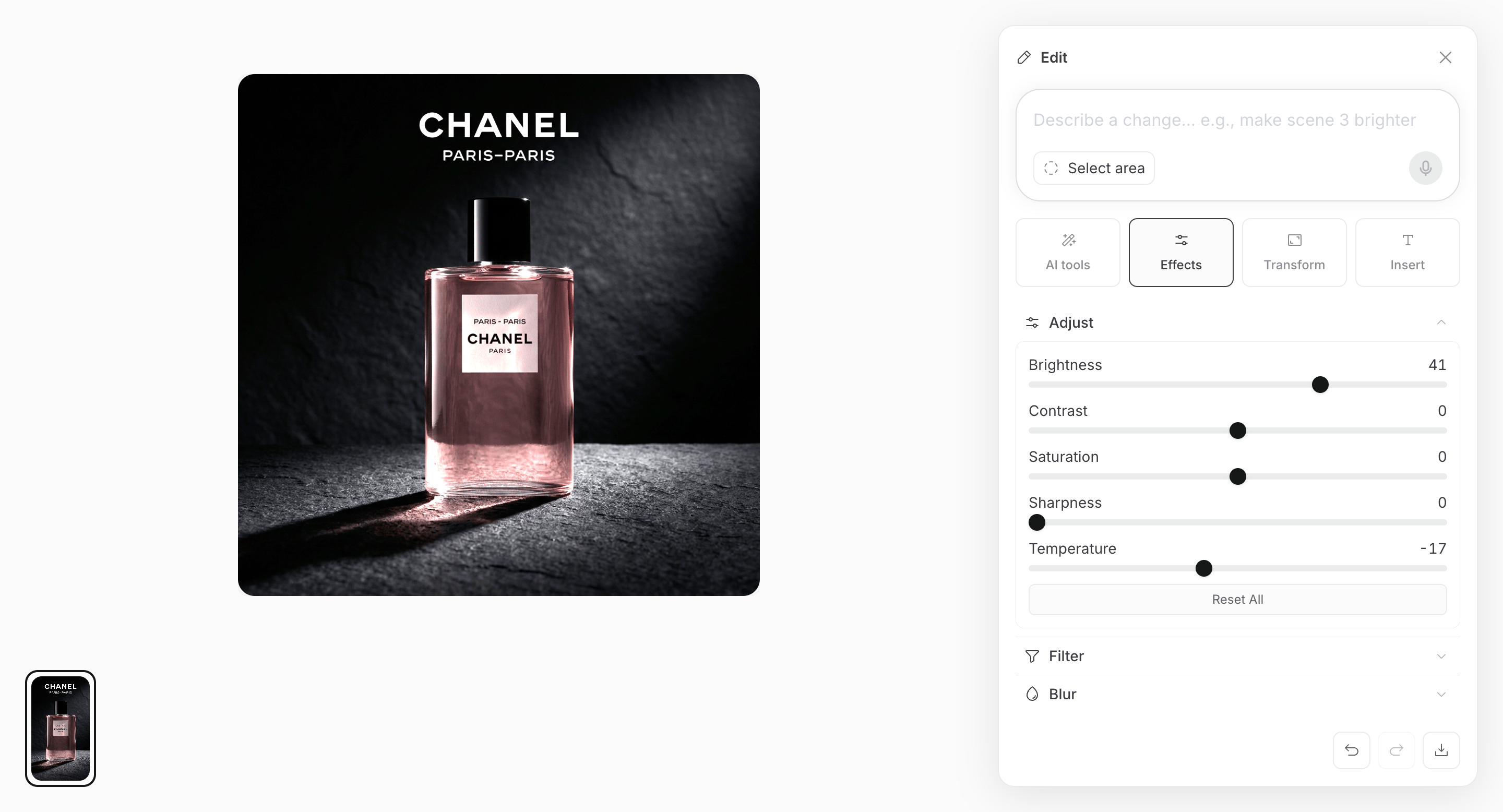
- Możesz też wprowadzić zmiany ręcznie.
Powiązane
- Podstawy czatu AI
- Przesyłanie plików
- Sprawdzanie wyników wyjściowych
- Media społecznościowe
- Możliwości Agentów