

Przegląd
W sekcjiZarządzanie witryny internetowej możesz kompleksowo zarządzać ustawieniami niezbędnymi do prowadzenia witryny, takimi jak status publikacji, domena, SEO i GEO, analityka, blog, e-mail, płatności i inne.
Najpierw sprawdź elementy niezbędne do publikacji, a po opublikowaniu dodawaj ustawienia zgodnie z celami, takimi jak pozyskiwanie klientów, pomiar, kontakt czy sprzedaż.
Otwieranie panelu zarządzania
Z poziomu górnej części ekranu witryny kliknijZarządzanie, aby uzyskać dostęp do ustawień potrzebnych do prowadzenia witryny.
- Otwórz wybraną witrynę
- W panelu witryny kliknij
Zarządzanie - Wybierz odpowiednie ustawienia zgodnie z potrzebami
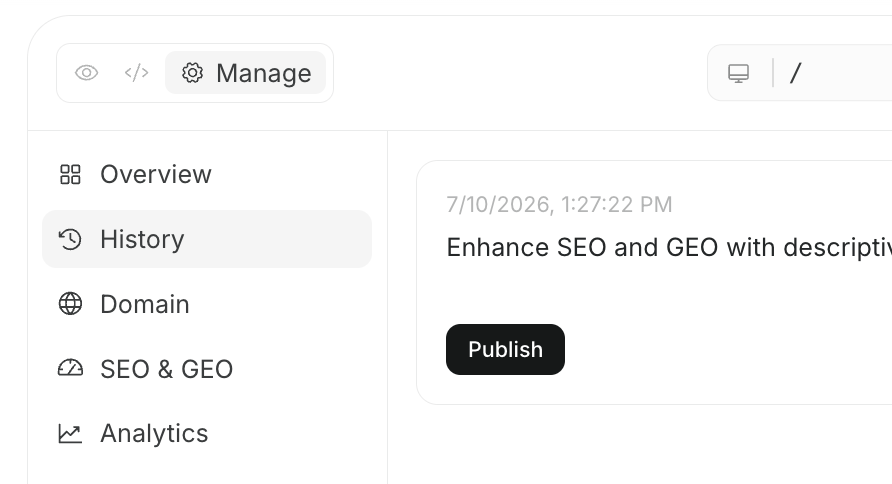
Główne elementy ustawień
Domeny
W sekcjiDomeny zarządzasz publicznym URL-em witryny oraz własnymi domenami.
Korzystając z własnej domeny, możesz opublikować witrynę pod adresem dopasowanym do marki lub nazwy usługi.
Jeśli używasz domeny pozyskanej zewnętrznie, może być konieczne skonfigurowanie ustawień DNS.
SEO & GEO
WSEO & GEO zarządzasz ustawieniami pod kątem wyszukiwarek i wyszukiwania AI. Najpierw sprawdź wynik i zidentyfikuj potrzebne elementy.
Przykładowe ustawienia to:
- Dopasowanie tytułu strony i opisu
- Zarządzanie sitemapą
- Konfiguracja pliku llms.txt
- Ustawienia danych strukturalnych
- Synchronizacja informacji z blogiem i aktualizacjami stron pod kątem wyszukiwarek
Analityka
WAnalityce konfigurujesz ustawienia pomiaru i analizy, takie jak Google Analytics czy Google Search Console.
Dzięki konfiguracji pomiaru po publikacji łatwiej podejmiesz decyzje dotyczące:
- Które strony są odwiedzane
- Z jakich zapytań wyszukiwania pochodzi ruch
- Które CTA lub ścieżki należy poprawić
- Czy zmiany po publikacji wpływają na wyniki
Blog
WBlogu zarządzasz blogiem i treściami powiązanymi z witryną.
Blog pozwala gromadzić artykuły SEO, studia przypadków, wiadomości i poradniki w obrębie witryny.
Zarządzając witryną i blogiem razem, łatwiej tworzyć ścieżki z artykułów do stron usług lub formularzy kontaktowych.
Płatności
WPłatnościach konfigurujesz Stripe, aby przyjmować sprzedaż produktów, wpłaty rezerwacyjne, subskrypcje i inne płatności na stronie.
Najpierw upewnij się, że konto Stripe jest podłączone do workspace. Jeśli nie, połącz Stripe w ustawieniach integracji, a następnie wybierz konto Stripe do użycia na tej stronie.
Po aktywacji Stripe możesz łączyć płatności, subskrypcje i portal klienta z witryną. Sekret płatności nie jest bezpośrednio widoczny na stronie.
Główne kroki konfiguracji:
- Otwórz
Płatności - Wybierz konto Stripe do podłączenia z tą witryną
- Kliknij
AktywujlubAktualizuj - W razie potrzeby wprowadź nazwę produktu, opis, kwotę, walutę i częstotliwość płatności, aby utworzyć cenę
- Skopiuj utworzony identyfikator ceny
- Poproś w czacie: „Dodaj ścieżkę płatności z użyciem tego identyfikatora ceny”
E-mail konfigurujesz nadawcę maili, powiadomienia o formularzach i pozyskiwaniu leadów oraz wysyłkę maili z witryny.
Po włączeniu e-maili możesz otrzymywać powiadomienia na wskazany adres o zapytaniach i przesłanych formularzach. Ustawiając nazwę i adres nadawcy, dostosujesz źródło maili do marki.
Główne ustawienia:
Jeśli chcesz wysyłać z własnego adresu, dodaj domenę nadawcy w
Zarządzaj nadawcami i skonfiguruj rekordy DNS do weryfikacji. Korzystając z Gmaila, podłącz i wybierz nadawcę Gmail.
Na stronach z formularzami kontaktowymi lub zapytań ofertowych przed publikacją koniecznie sprawdź adres powiadomień i ustawienia nadawcy. Dzięki temu szybciej odpowiesz na pozyskane leady.
Baza danych
WBazie danych zarządzasz miejscem przechowywania danych witryny, takich jak przesłane formularze, informacje o leadach, zamówienia czy dane członkowskie.
Konfigurując bazę danych, możesz nie tylko tymczasowo otrzymywać powiadomienia, ale także przeglądać dane w formie listy i wykorzystywać je później do wysyłki maili lub obsługi klientów.
Główne zastosowania:
W zarządzanej bazie danych możesz dodawać tabele, pola i przeglądać dane. Jeśli jest kolumna z adresem e-mail, możesz wysyłać maile do poszczególnych wierszy.
Podłączając Supabase, zarządzasz tabelami i danymi w panelu Supabase. Przy przejściu z zarządzanej bazy do Supabase przenieś istniejące tabele i dane do wybranego projektu Supabase przed zmianą.
Podłączając zewnętrznego Postgresa, zarządzanie tabelami odbywa się po stronie Postgresa. NoimosAI zarządza tylko stanem połączenia, aby witryna mogła czytać i zapisywać dane.
Na stronach z formularzami, rejestracją, rezerwacjami czy zarządzaniem zamówieniami przed publikacją sprawdź miejsce przechowywania danych.
Użytkownicy
WUżytkownikach możesz przeglądać zarejestrowanych użytkowników na stronie publicznej.
Ta sekcja jest używana, gdy witryna ma funkcję logowania lub rejestracji. Jeśli funkcja uwierzytelniania nie jest jeszcze dostępna, wyświetli się komunikat „Ta witryna nie ma jeszcze funkcji logowania/rejestracji”.
Aby dodać funkcję rejestracji, poproś w czacie:
AI
WAI konfigurujesz funkcje AI używane na stronie.
Na przykład dodajesz chatbota dla odwiedzających, generowanie obrazów lub wideo. Po dodaniu funkcji AI odwiedzający mogą zadawać pytania lub korzystać z AI zgodnie z przeznaczeniem.
Główne ustawienia:
Z opcji
Dodaj funkcję AI do witryny możesz wybrać chatbota, generowanie obrazów lub wideo. W czacie pojawi się szkic do uzupełnienia wymagań i wysłania, aby dodać funkcję AI do witryny.
Po włączeniu AI przed publikacją sprawdź w podglądzie rzeczywiste odpowiedzi i ścieżki. Jeśli brakuje wiedzy, odpowiedzi mogą być niejasne, więc warto najpierw uzupełnić zestawy danych i bazę wiedzy.
Wiedza
WWiedzy zapisujesz informacje bazowe używane podczas edycji witryny i funkcji AI.
Zapisane tu dane służą jako trwałe instrukcje, do których AI odwołuje się przy kolejnych edycjach witryny. Nie musisz za każdym razem tłumaczyć tych samych informacji o marce czy zasadach, co ułatwia spójność stylu i treści.
Przykłady dobrych wpisów:
- Kolory marki, czcionki, styl designu
- Nazwa firmy, nazwa usługi, dane sklepu, godziny otwarcia
- Plany cenowe, obszar działania, obsługiwane usługi
- Dozwolone i niedozwolone wyrażenia
- Najczęściej zadawane pytania i odpowiedzi
- Priorytety CTA
GitHub
WGitHub możesz eksportować kod witryny do repozytorium GitHub lub importować zmiany z GitHub do NoimosAI.
Po podłączeniu GitHub deweloperzy mogą przeglądać kod, a zmiany w zewnętrznym edytorze można importować. Używaj tego, gdy chcesz oddzielić edycję w NoimosAI od pracy developerskiej w GitHub.
Przy rozpoczęciu zarządzania istniejącą witryną w NoimosAI zalecamy najpierw importować do repozytorium kopii lub gałęzi roboczej i sprawdzić podgląd, zanim połączysz się z repozytorium produkcyjnym.
Główne operacje:
Jeśli w GitHub pojawiły się nowe commity, zaimportuj je przed wprowadzeniem zmian w NoimosAI, aby uniknąć nadpisania.
Integracja GitHub służy do zarządzania kodem. Aby zmiany pojawiły się na opublikowanej stronie, musisz je zatwierdzić i opublikować.
Figma
WFigma podłączasz token dostępu osobistego, aby builder mógł odczytywać projekty referencyjne.
Po podłączeniu Figma możesz w czacie odwoływać się do projektów Figma, co ułatwia dostosowanie struktury i wyglądu witryny. Przydaje się, gdy chcesz stworzyć witrynę na podstawie istniejącego projektu LP, przewodnika marki lub komponentów.
Kroki konfiguracji:
- Otwórz
Figma - Wybierz
Połącz - Wklej token dostępu osobistego Figma
- Zapisz
Rekomendowane elementy do sprawdzenia na start
Przy pierwszej publikacji witryny najpierw sprawdź elementy niezbędne do publikacji.- W
Przeglądziesprawdź status witryny - W
Domenachpotwierdź URL publikacji - W
SEO & GEOsprawdź tytuł i opis - W
Analitycezweryfikuj ustawienia pomiaru