

Przegląd
Użyj tej strony, aby zarządzać dostępem zespołu i przypisywać odpowiednią rolę w zakresie zespołu. W NoimosAI każda osoba należy najpierw do roli Zespołu, a następnie w razie potrzeby zostaje przypisana do jednego lub większej liczby środowisk pracy.Zanim zaczniesz
Przed rozpoczęciem sprawdź swoją rolę w zespole. OtwórzUstawienia zespołu > Członkowie i sprawdź rolę wyświetloną przy Twoim koncie na liście.
Definicje ról zespołowych
Każda rola umożliwia inne działania w zespole.
Osoby zaproszone ze środowiska pracy są widoczne na poziomie zespołu jako
Gość.
Role zespołu i role środowiska pracy (Właściciel, Edytor i Widz) są zarządzane oddzielnie. Nawet Administrator zespołu nie może zarządzać członkami środowiska pracy, do którego nie dołączył.
Zaproś nowych członków
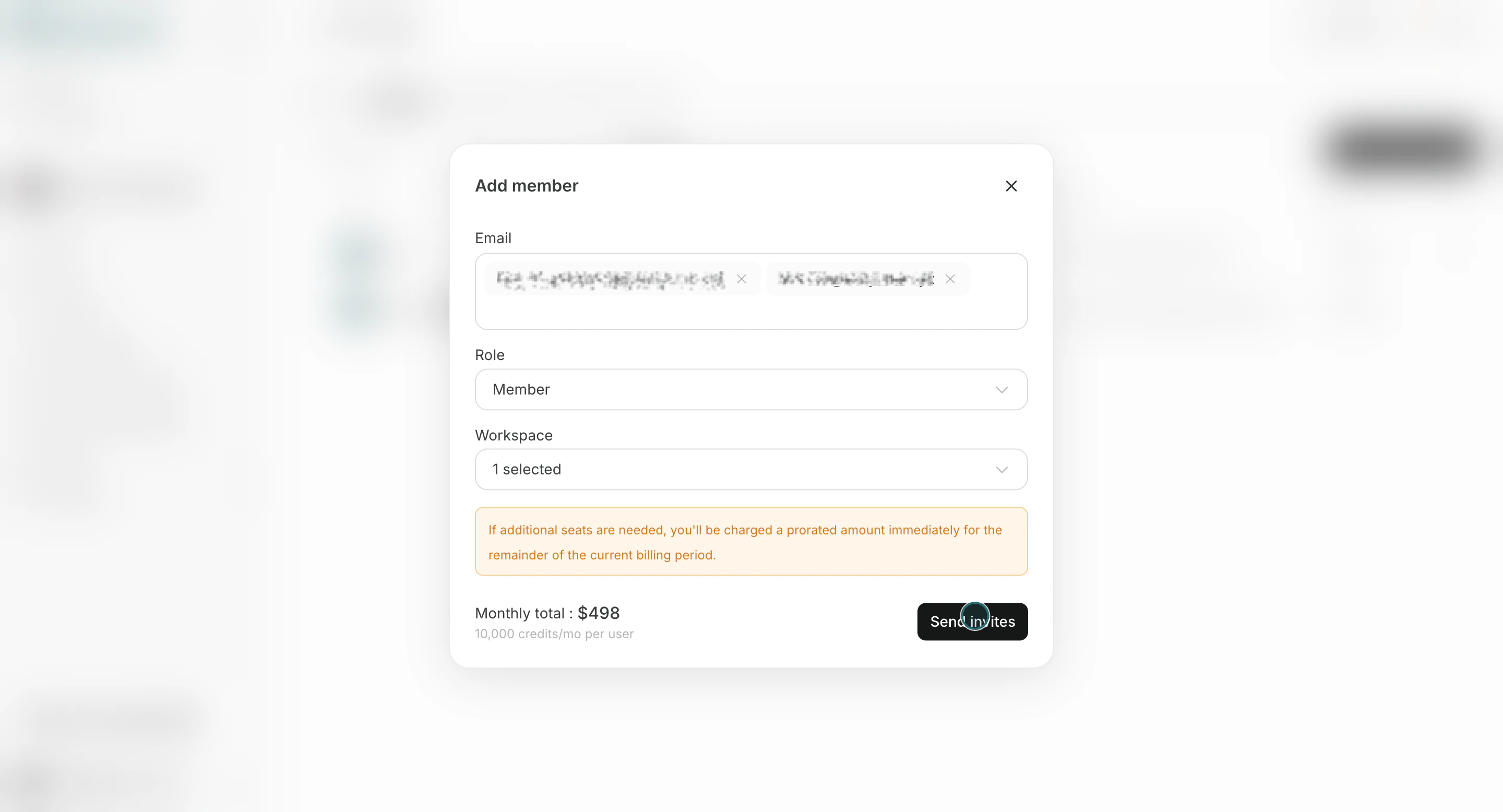
Użyj tego przepływu, aby wysłać zaproszenia z prawidłową rolą zespołu i przypisaniem środowiska pracy.- Kliknij
Dodaj członków.
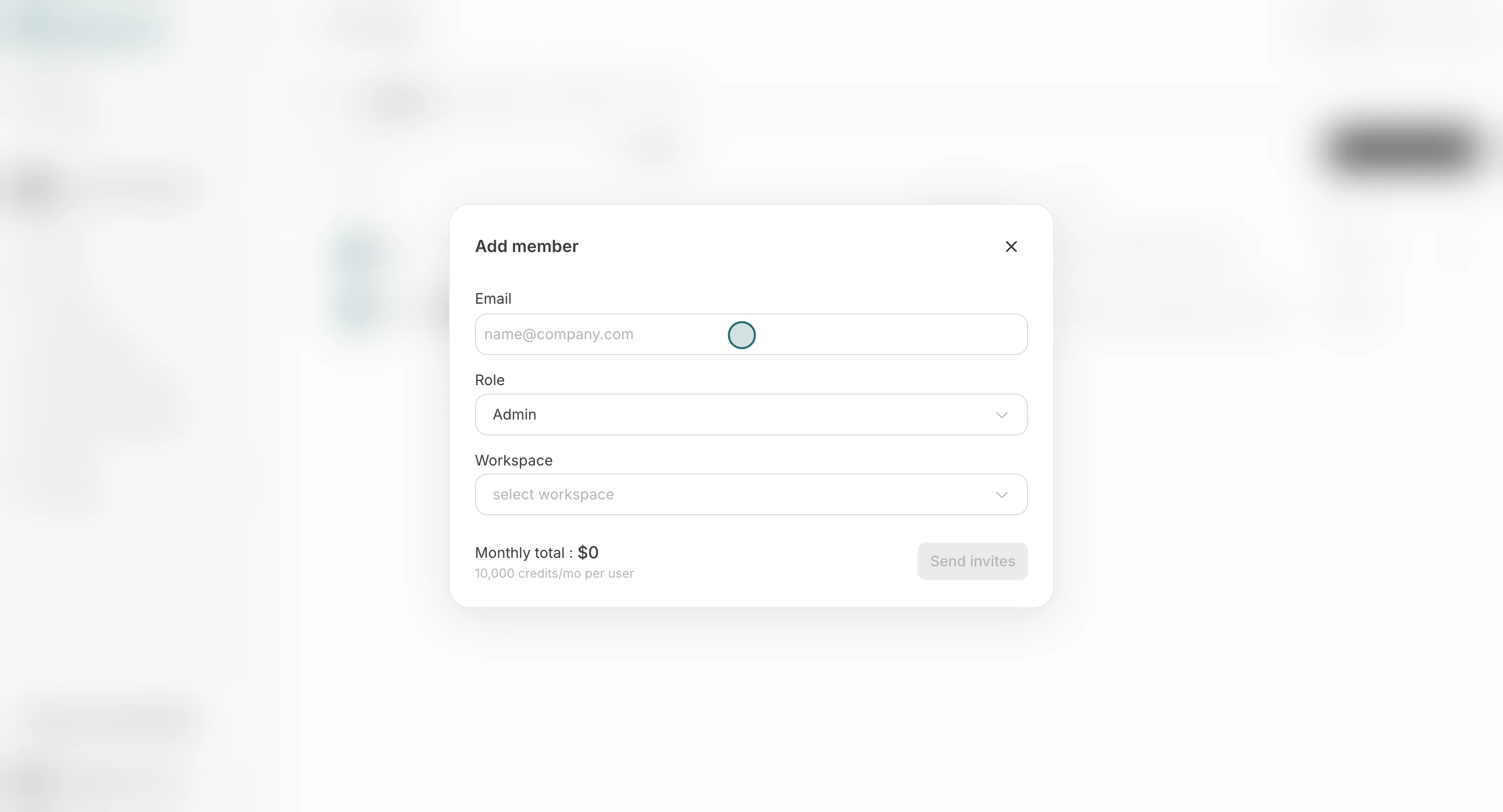
- Wprowadź adres e-mail członka. Możesz zaprosić wiele osób jednocześnie, jeśli mają one tę samą rolę i przypisany środowisko pracy.
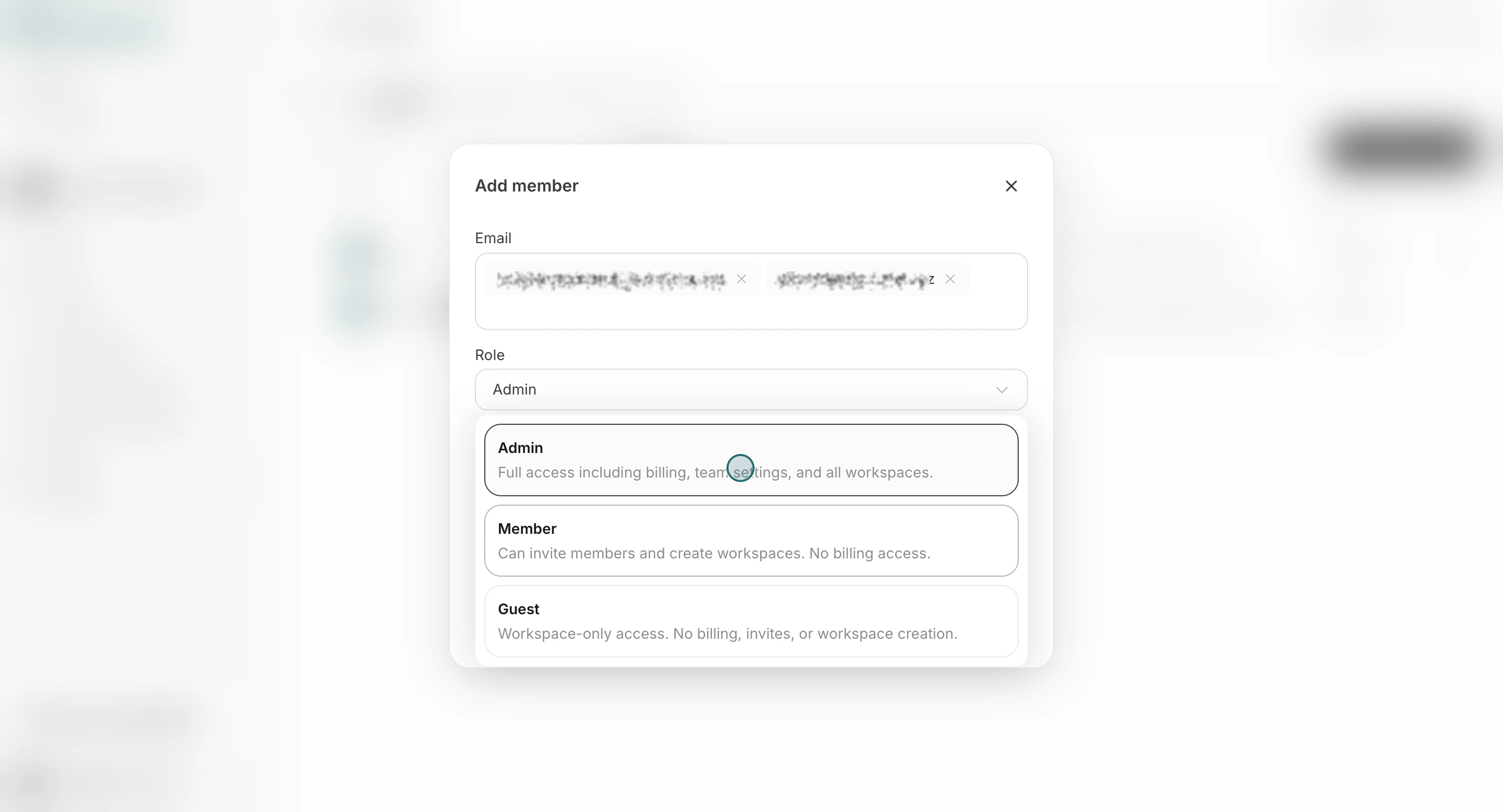
- Wybierz rolę w zespole.
Administratormoże wybraćAdministrator,CzłoneklubGość.Członekmoże wybraćCzłoneklubGość.
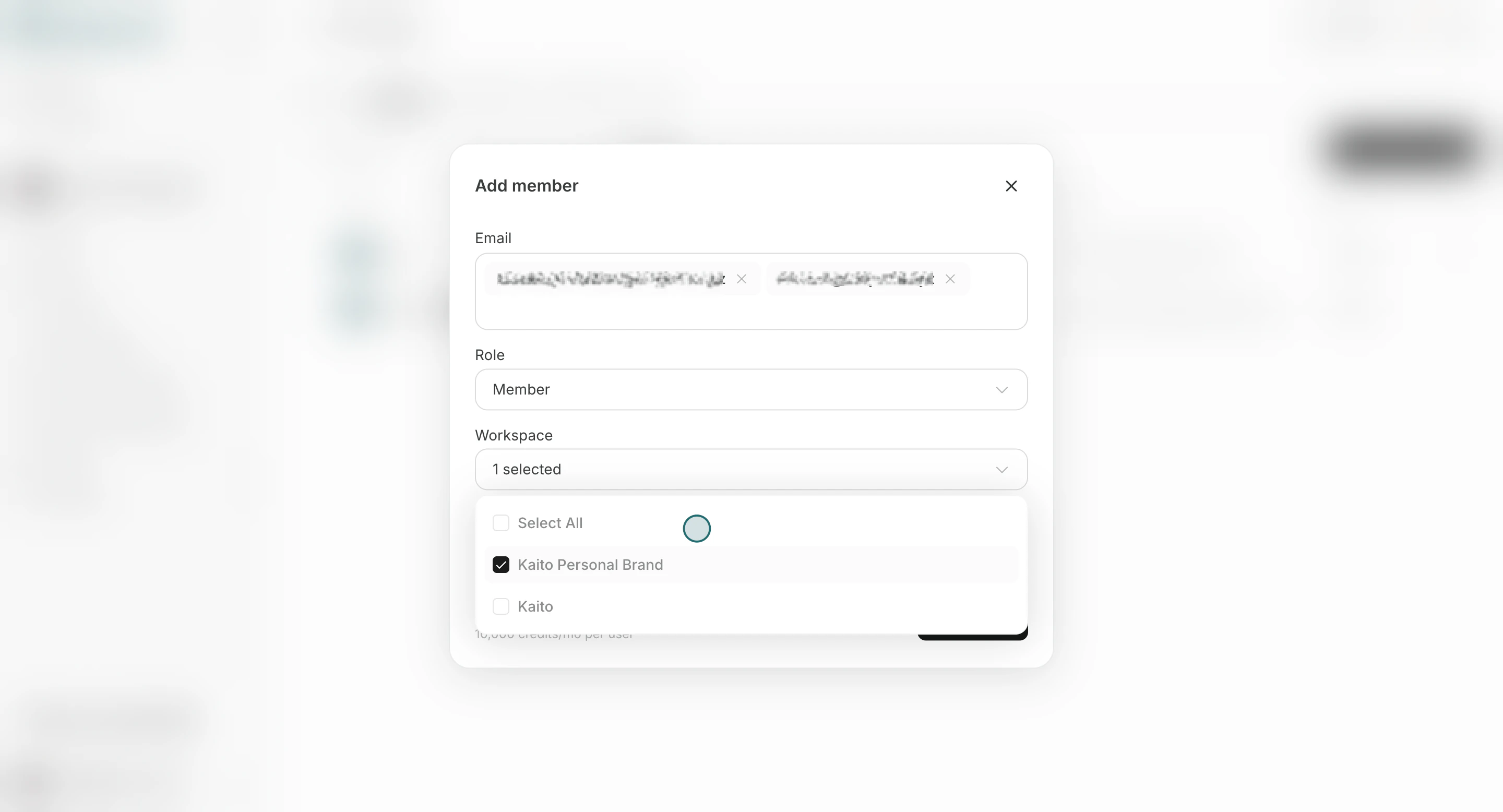
- Wybierz środowiska pracy, do których członek ma dołączyć. Lista pokazuje tylko te, w których jesteś dołączonym
Właściciel. Możesz też zaprosić osobę wyłącznie do zespołu, bez wybierania środowiska pracy.
- Kliknij
Wyślij zaproszenia.
Zmień rolę członka
Użyj tej sekcji, aby zaktualizować poziom dostępu w przypadku zmiany obowiązków.- Otwórz menu wiersza i kliknij
Zarządzaj rolą.
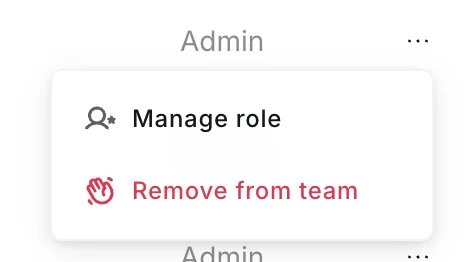
- Zmień rolę i kliknij
Save.
- Nie możesz zmienić własnej roli.
- Nie możesz wprowadzić zmiany, po której w zespole nie pozostanie żaden dołączony
Administrator. - Po zmianie członka na
Administratorjego rolaEdytorw środowiskach pracy, do których dołączył przez zespół, zmienia się naWłaściciel. Środowiska z roląWidzi dostęp przyznany przez indywidualne zaproszenie nie zmieniają się. - Po zmianie roli
Administratorna inną jego rolaWłaścicielw środowiskach pracy dostępnych przez zespół zwykle wraca doEdytor. PozostajeWłaściciel, jeśli osoba jest zarejestrowana jako twórca środowiska pracy lub jest ostatnimWłaściciel.
Usuń członka
Skorzystaj z tej sekcji, jeśli ktoś nie powinien już uzyskiwać dostępu do Zespołu.- Otwórz menu wiersza i kliknij
Usuń z zespołu.
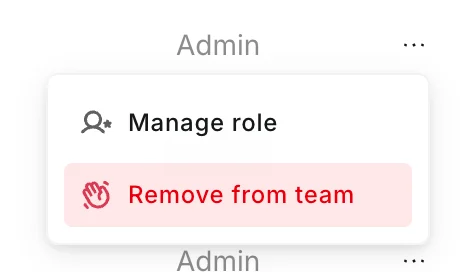
- Potwierdź usunięcie.
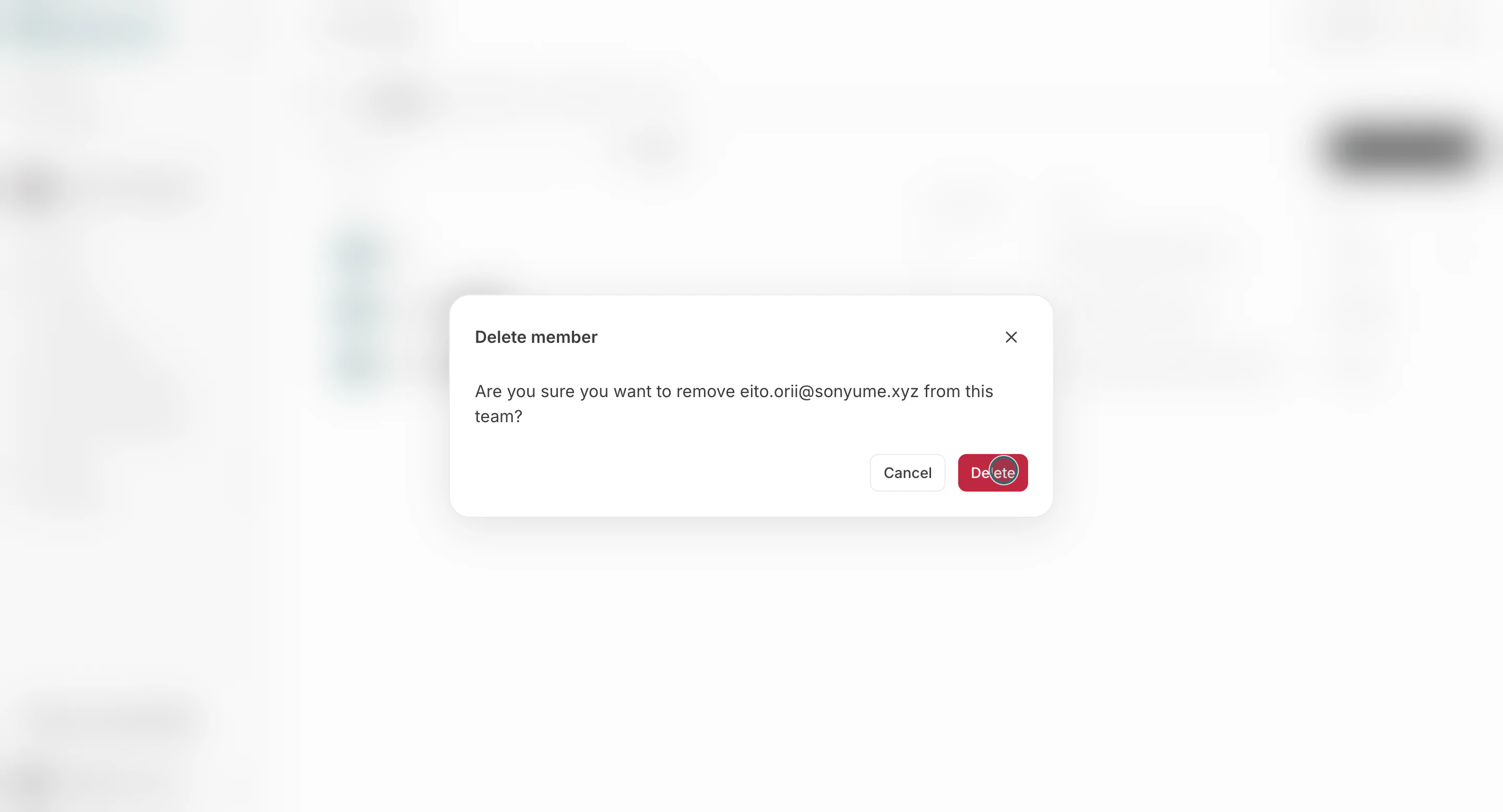
- Nie możesz usunąć siebie z tej listy.
- Nie możesz usunąć osoby, jeśli po tej operacji w zespole nie pozostanie żaden dołączony
Administrator. - Jeśli osoba jest ostatnim
Właścicielśrodowiska pracy, odpowiedni członek zespołu automatycznie otrzyma rolęWłaścicielprzed usunięciem tej osoby. - Nie możesz usunąć osoby będącej jedynym członkiem środowiska pracy. Najpierw dodaj innego członka lub usuń to środowisko pracy.
- Nie możesz usunąć osoby, jeśli pozostaliby tylko goście zewnętrzni i nikt w zespole nie może przejąć własności. Najpierw pozostaw w zespole dołączonego
AdministratorlubCzłonek.
Notatki
Przed sfinalizowaniem zmian przejrzyj te ograniczenia.- Limity miejsc w zespole mogą uniemożliwić dodatkowe zaproszenia.
- Usunięcie członka z zespołu usuwa zarówno jego członkostwo w zespole, jak i dostęp do środowisk pracy tego zespołu.