

Przegląd
Zarządzanie członkami określa, kto ma dostęp do środowiska pracy i jakie działania może wykonywać. Tylko dołączonyWłaściciel tego środowiska może dodawać członków, zmieniać role lub usuwać członków.
Definicje ról w środowisku pracy
Każda rola umożliwia inne działania w środowisku pracy.
Osoby zaproszone ze środowiska pracy są widoczne na poziomie zespołu jako
Gość.
Gdzie znaleźć
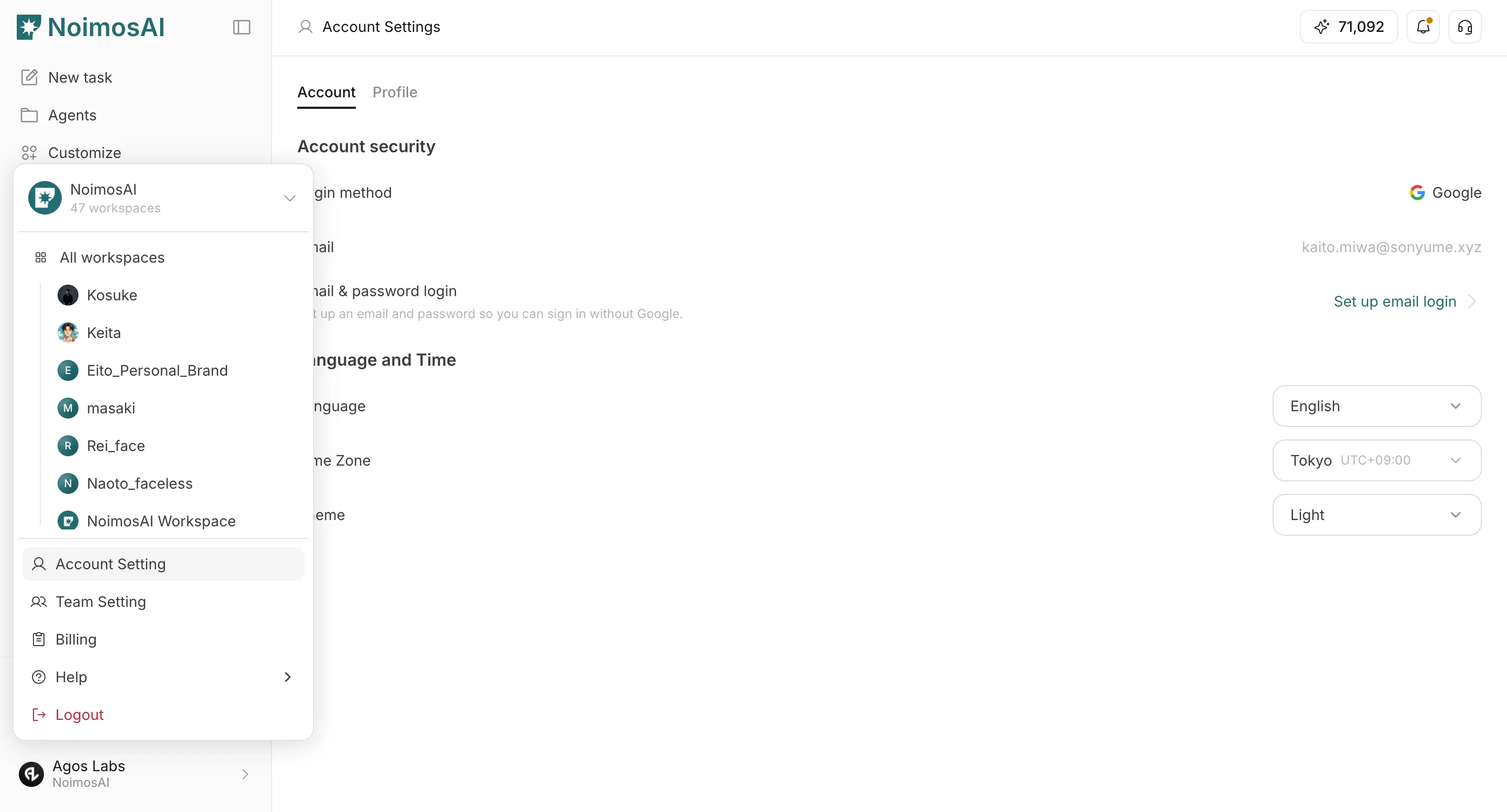
Aby otworzyć ten obszar, użyj następującej ścieżki.Środowisko pracy -> Ustawienia -> Dodaj członkówŚrodowisko pracy -> Ustawienia -> Informacje podstawowe -> Członkowie
Dodaj członków
Skorzystaj z tej sekcji, aby dodać członków z poprawną rolą w środowisku pracy.- Otwórz
Dodaj członków.
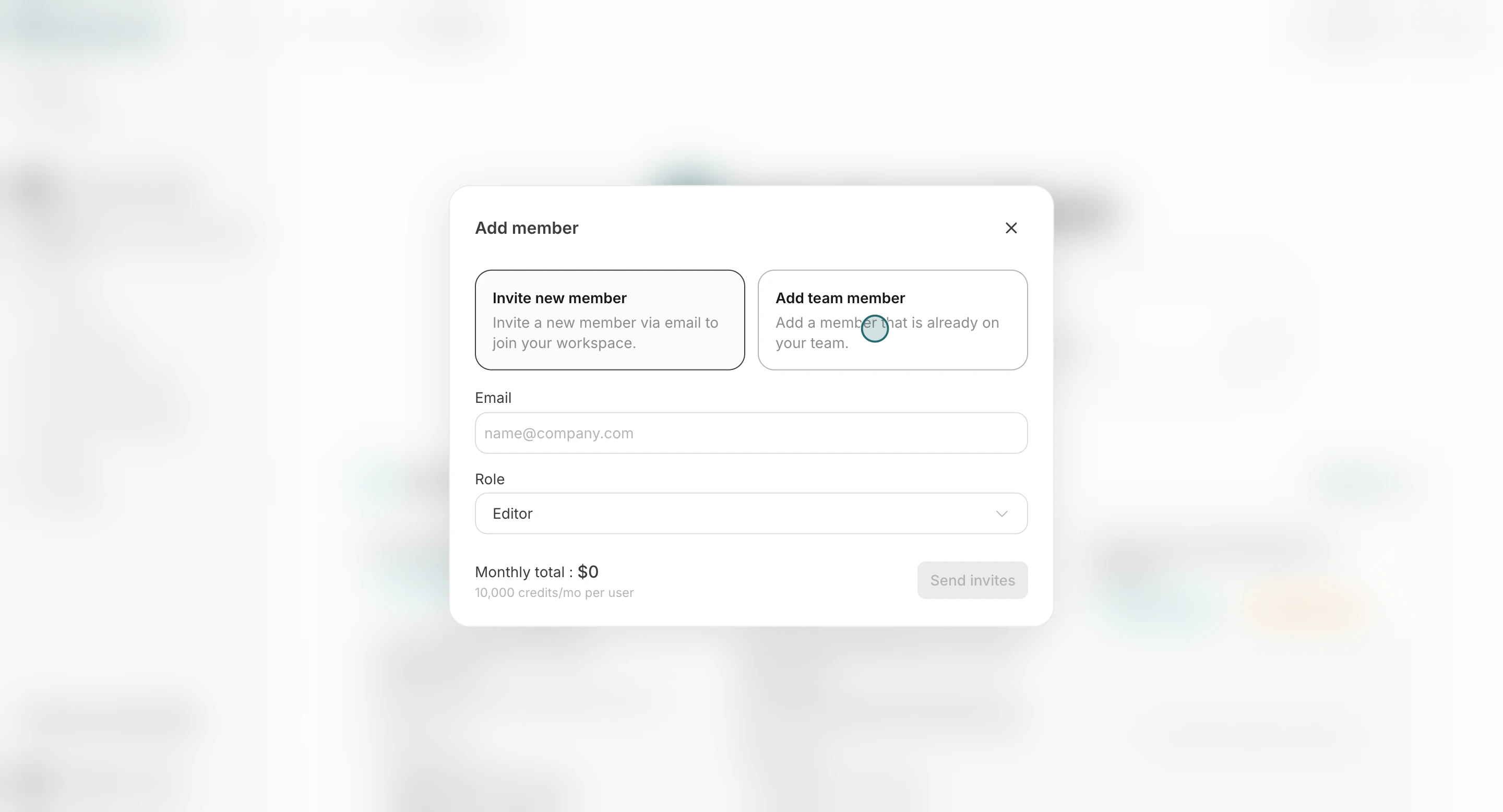
- Wybierz
Dodaj członka zespołulubZaproś nowego członka, a następnie wpisz adres e-mail.
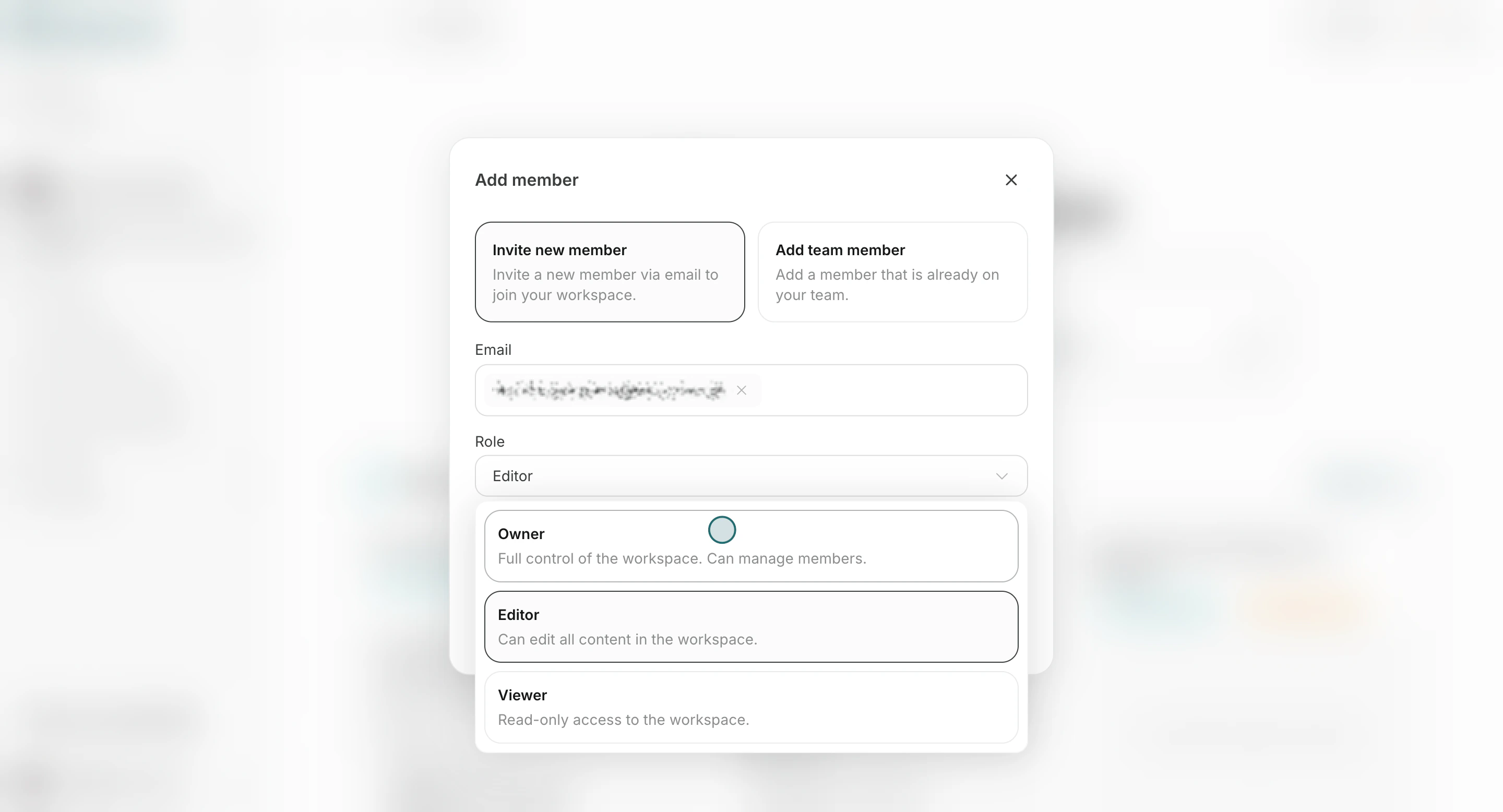
- Wybierz rolę (
Właściciel,EdytorlubWidz).
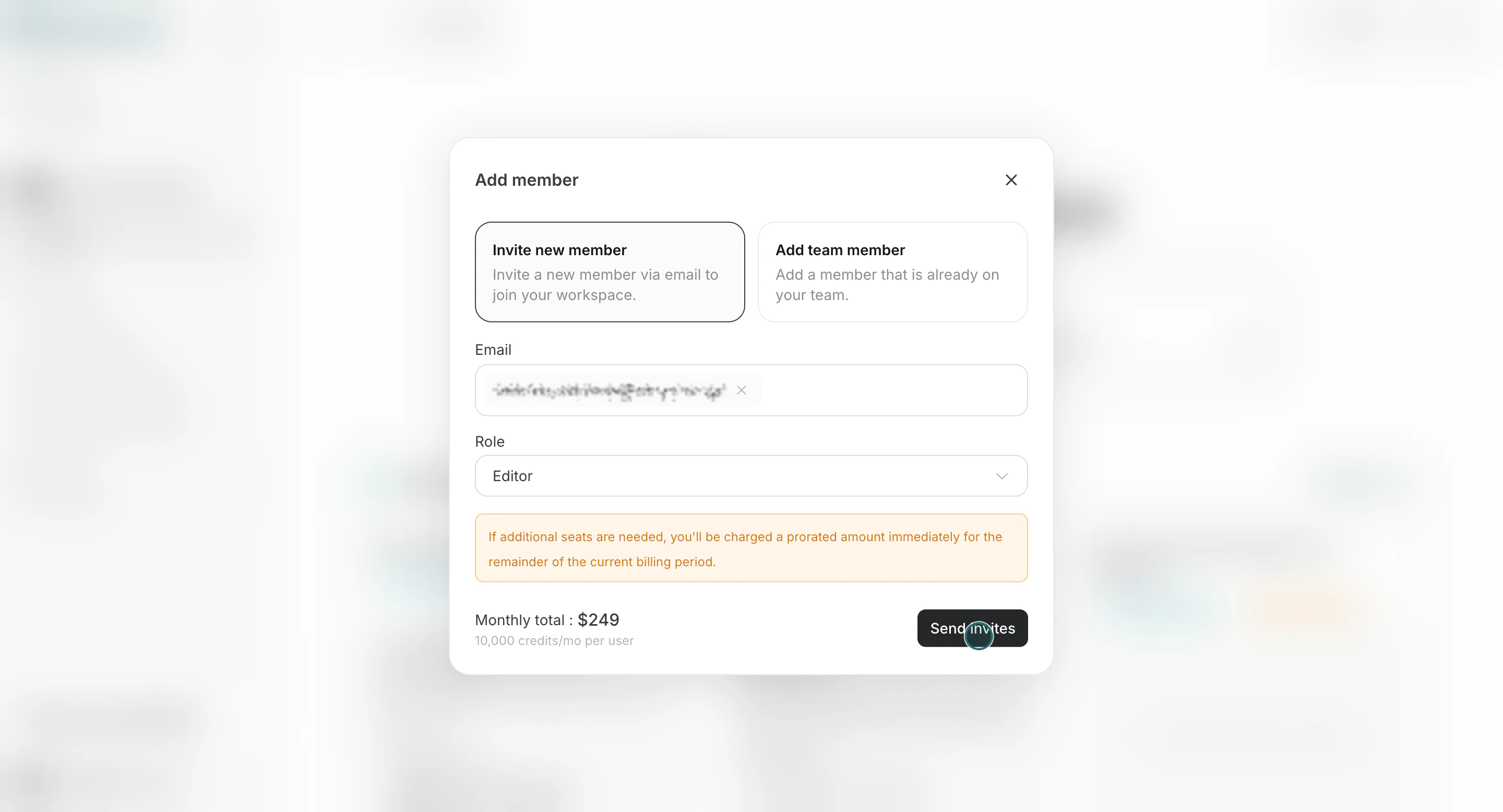
- Kliknij
Wyślij zaproszenia.
Zmień rolę członka
Zmień rolę, gdy zmienią się obowiązki członka lub wymagany dostęp.- Otwórz
Członkowiei wybierz członka z listy.
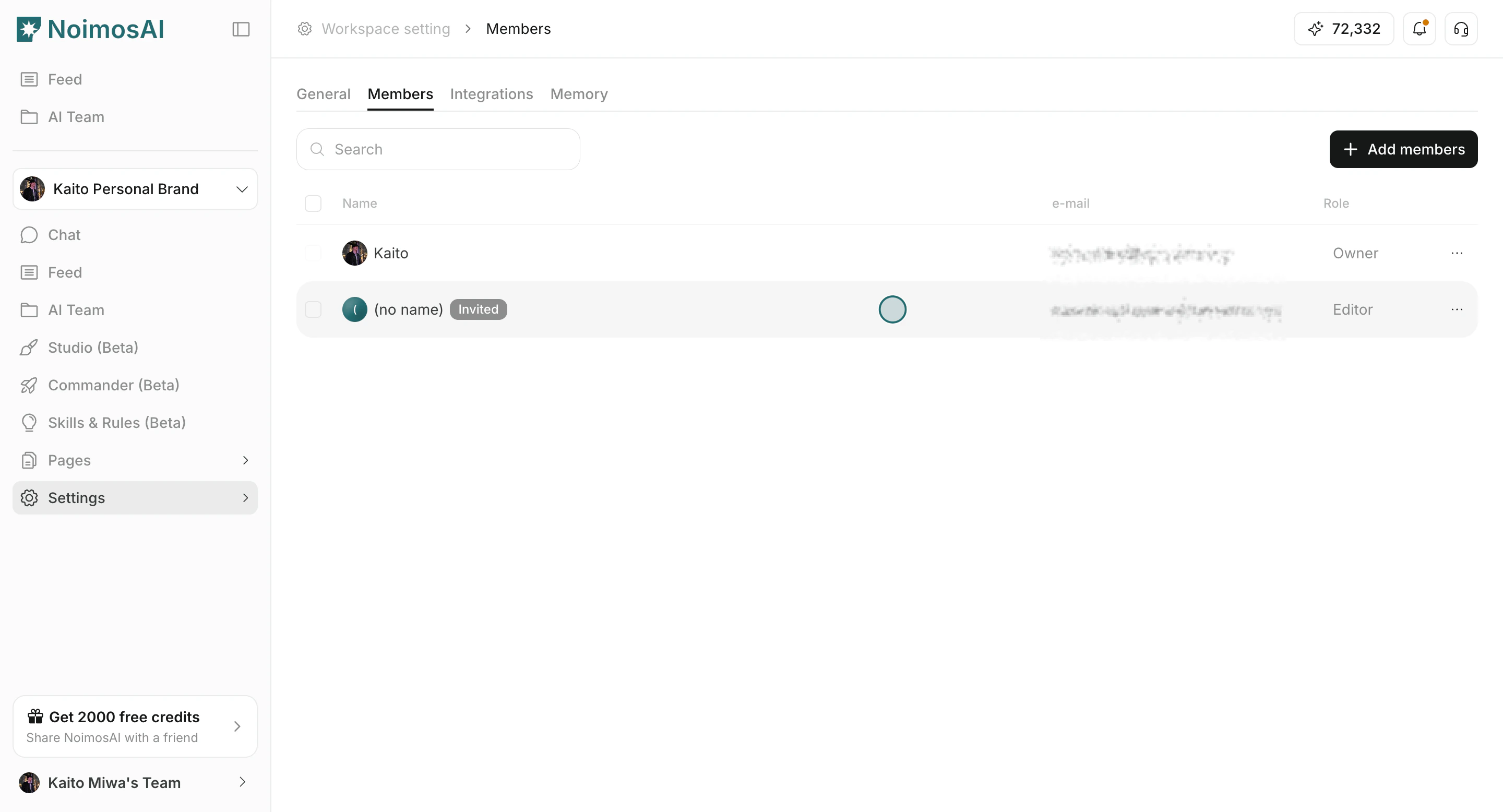
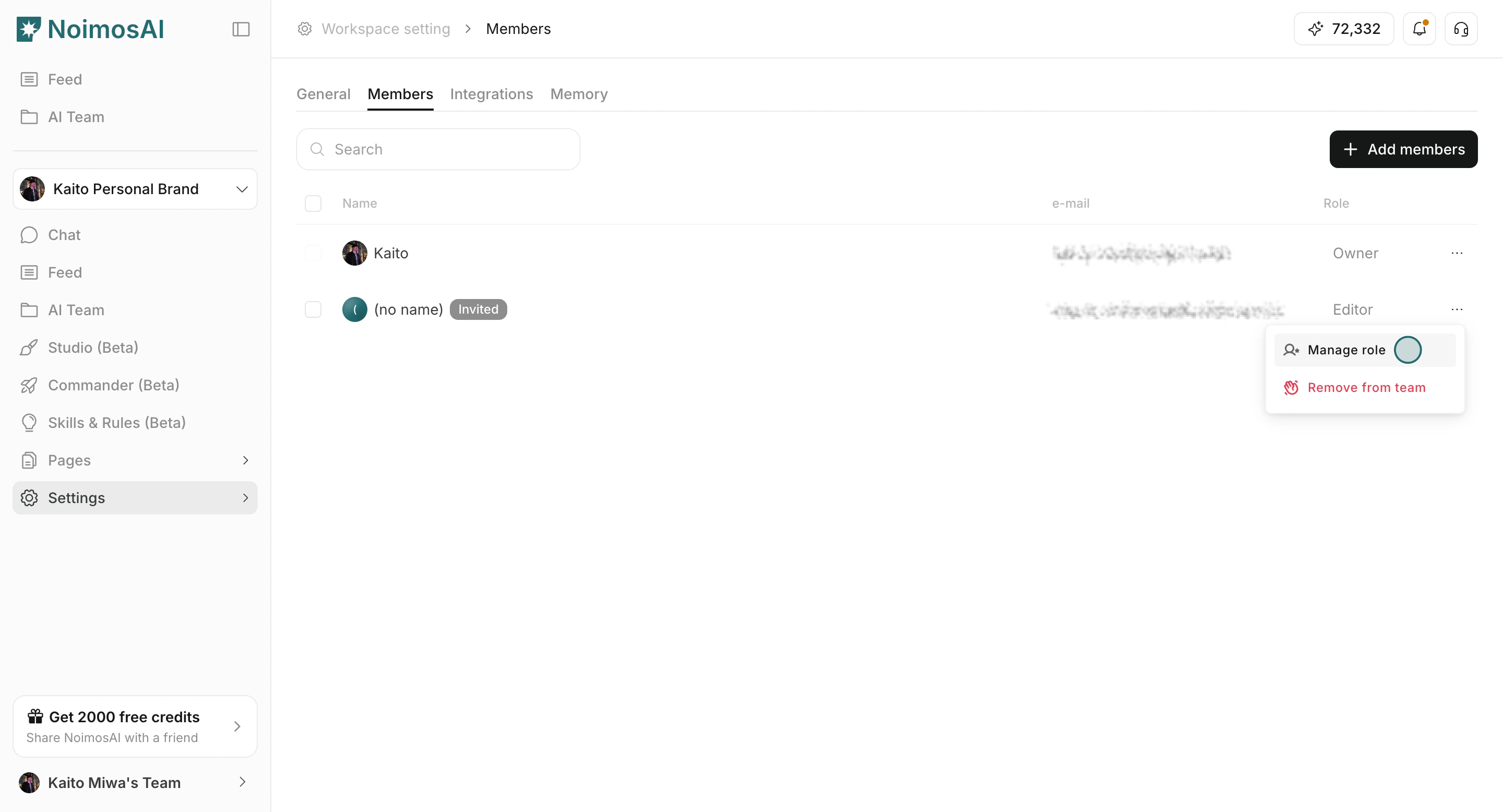
- Zmień rolę.
- Sprawdź i zapisz zmianę.
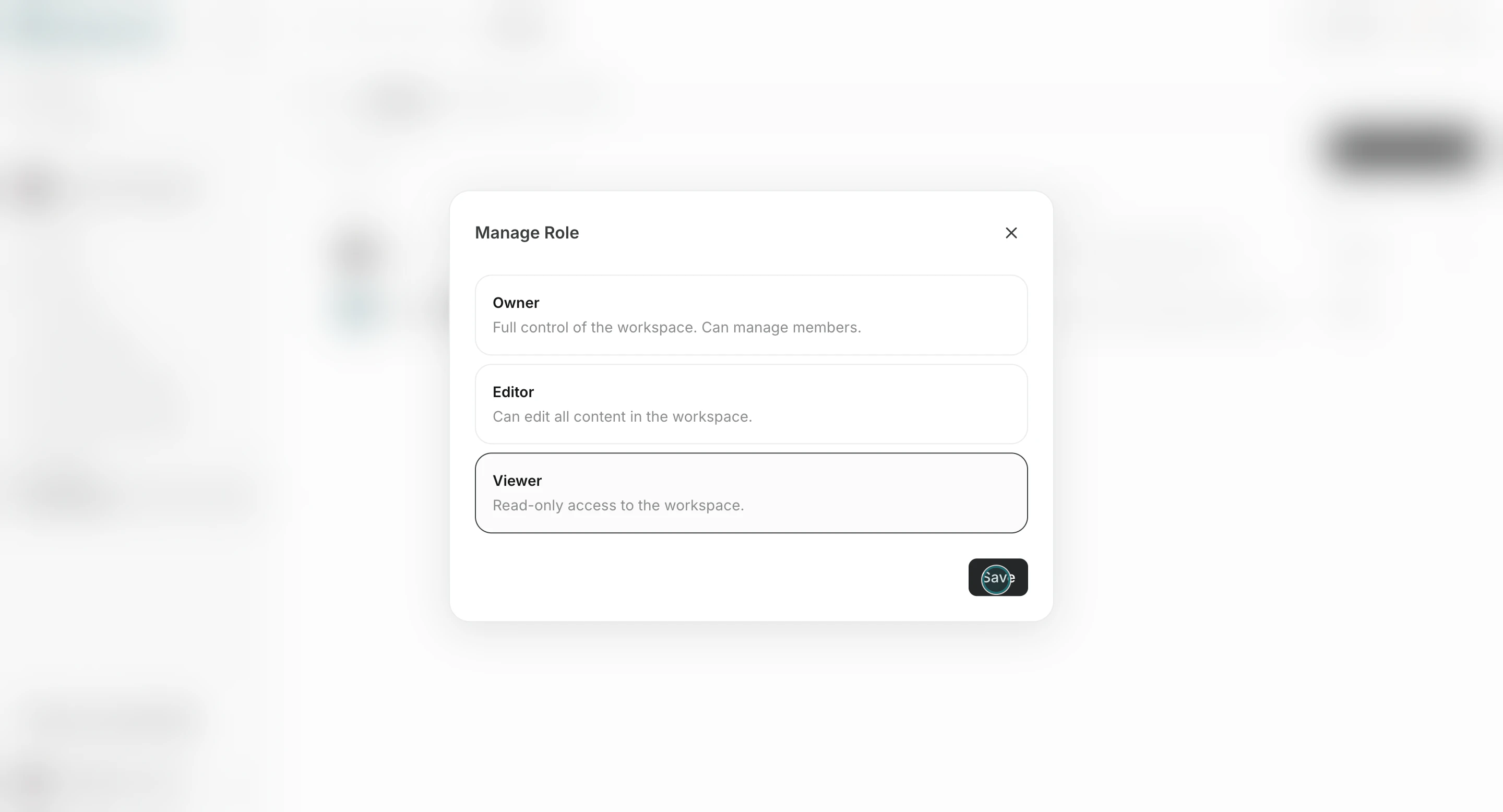
Właściciel. Aby zmienić ostatniego Właściciel na Edytor lub Widz, najpierw nadaj rolę Właściciel innemu dołączonemu członkowi.
Usuń członka ze środowiska pracy
Usuń z listy osobę, która nie potrzebuje już dostępu do środowiska pracy.-
Otwórz
Członkowiei wybierzUsuń ze środowiska pracyz menu działań członka. - Potwierdź członka, którego chcesz usunąć.
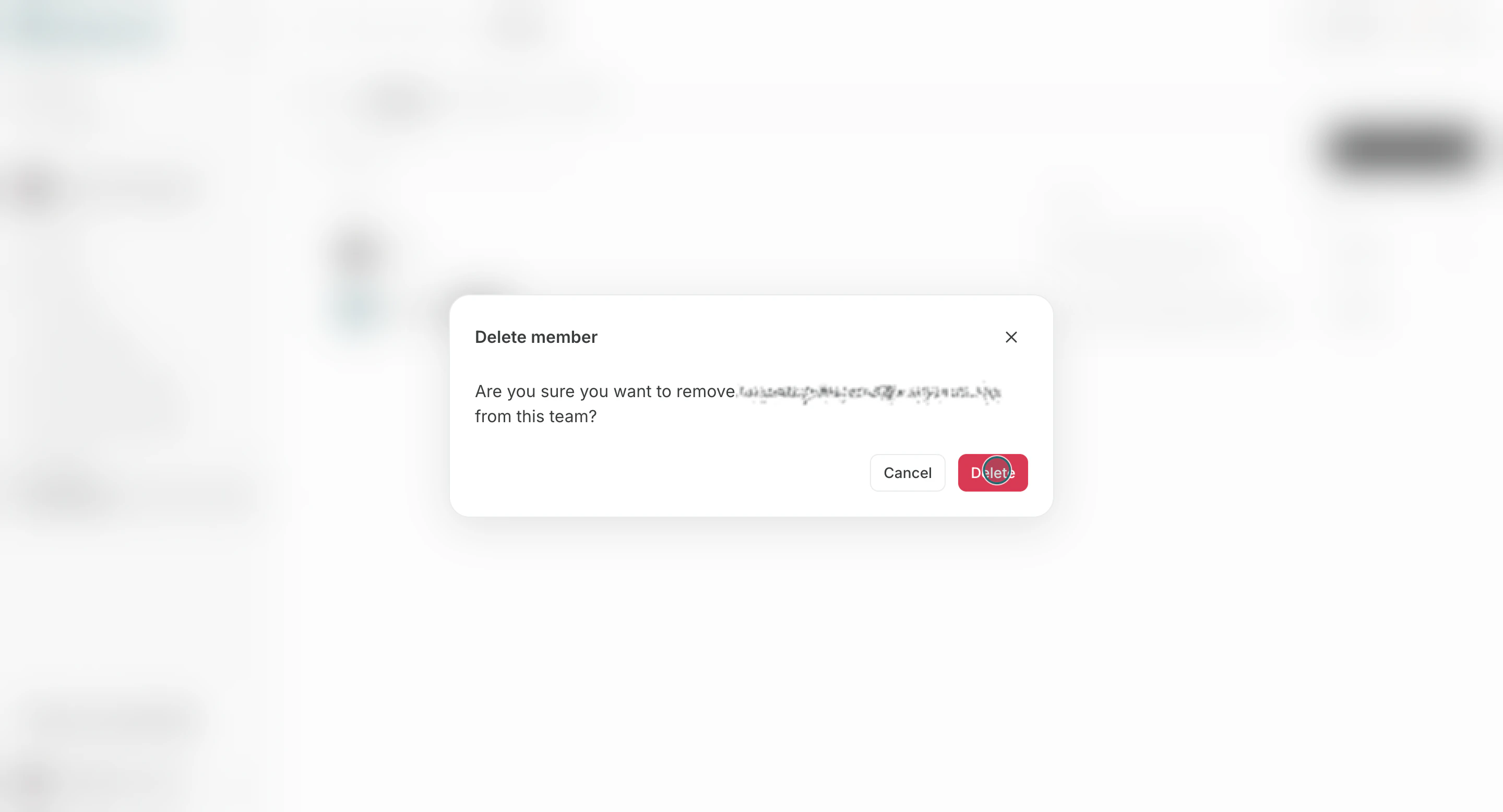
- Członek zarejestrowany jako twórca środowiska pracy nie może zostać usunięty z listy niezależnie od swojej bieżącej roli.
- Nie możesz usunąć osoby, jeśli po tej operacji w środowisku nie pozostanie żaden dołączony
Właściciel. Najpierw nadaj tę rolę innemu dołączonemu członkowi. - Nie możesz usunąć ostatniego członka.
- Możesz usunąć
Właściciel, który nie jest twórcą, jeśli pozostanie inny dołączonyWłaściciel.
Notatki
Zanim przejdziesz dalej, przejrzyj te uwagi.- Dostęp do środowiska pracy wymaga członkostwa w zespole i przypisania środowiska pracy.
- Jeśli limit miejsc zostanie osiągnięty, zwiększ liczbę miejsc w rozliczeniach zespołowych, zanim zaprosisz więcej członków.
- Tylko dołączony
Właścicielśrodowiska pracy może zmieniać role lub usuwać członków.Administratorzespołu nie może wykonywać tych działań, jeśli nie jest również dołączonymWłaścicieltego środowiska.