

Przegląd
Ustawienia pola wprowadzania czatu pozwalają dla każdego żądania dostosować szybkość i jakość odpowiedzi, częstotliwość próśb AI o potwierdzenie, wykorzystywane informacje oraz dostępne funkcje. Wybierz ustawienia za pomocą opcji+, Tryb odpowiedzi, Tryb zatwierdzania i Integracje pod polem wprowadzania. Skonfiguruj tylko elementy potrzebne do osiągnięcia celu, a następnie wyślij żądanie.
Tryb odpowiedzi
Tryb odpowiedzi pozwala wybrać moc obliczeniową używaną do wykonania zadania oraz równowagę między szybkością a jakością.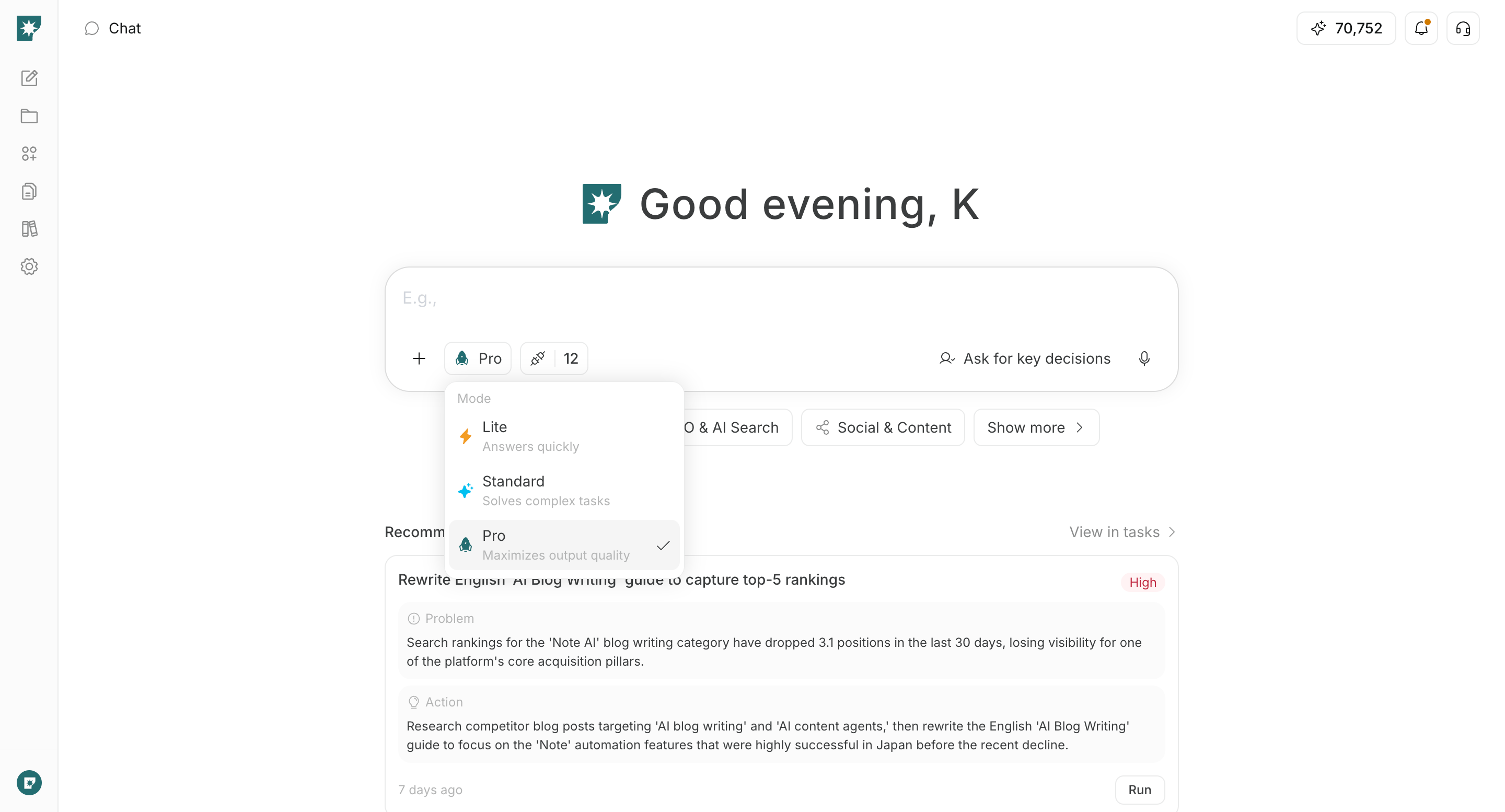
Lite: Priorytetem są szybkie odpowiedzi. Odpowiedni do prostych pytań, podsumowań, tworzenia pomysłów i krótkich tekstów.Standard: Obsługuje złożone zadania, równoważąc szybkość i jakość. Jest to tryb domyślny i dobry wybór w razie wątpliwości.Pro: Priorytetem jest jakość wyniku. Odpowiedni do badań, planowania strategii, długich materiałów i żądań z wieloma wymaganiami.
Tryb zatwierdzania
Tryb zatwierdzania określa, jak często AI zadaje pytania lub prosi o potwierdzenie podczas tworzenia materiału.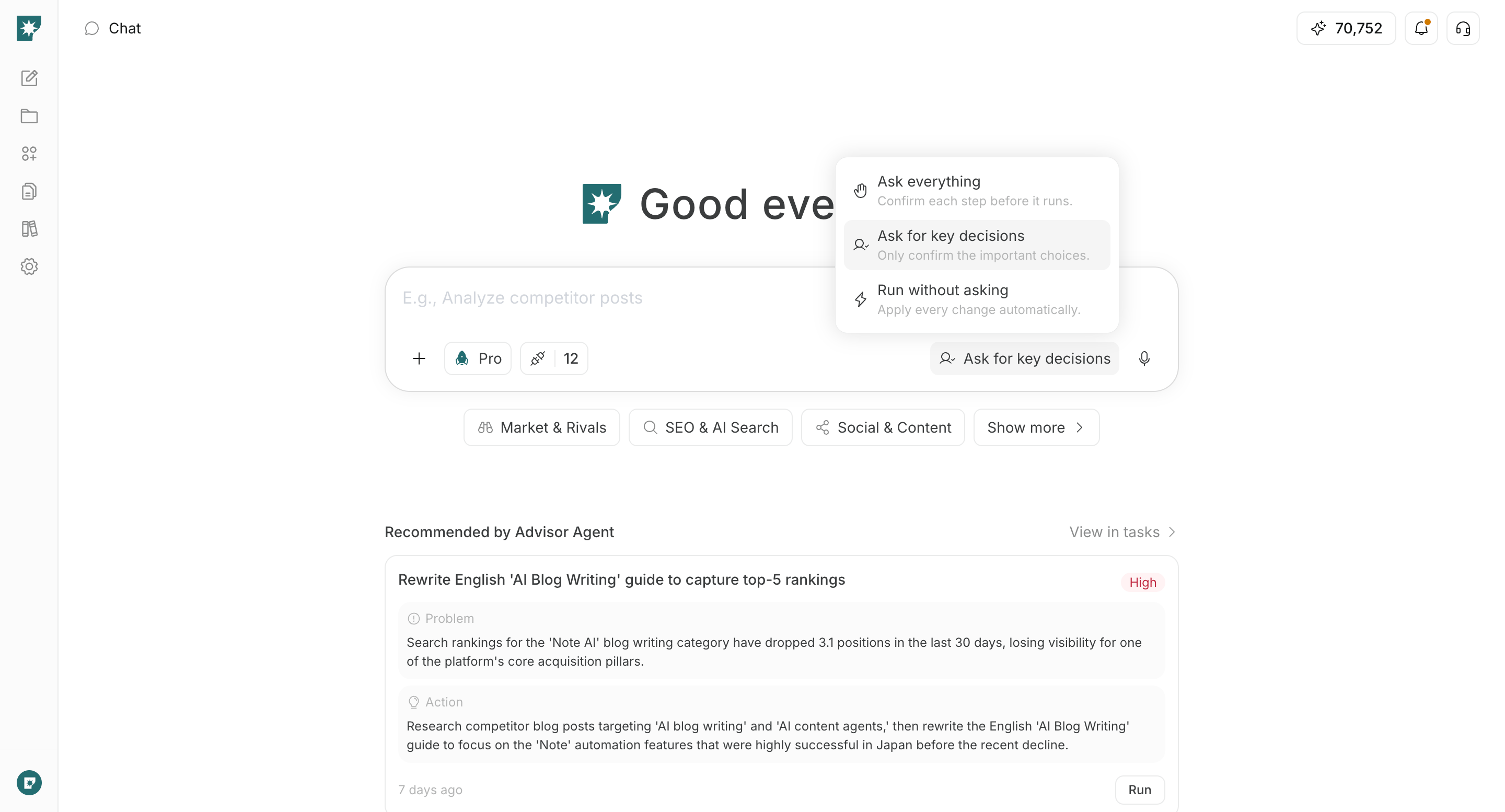
Pytaj o wszystko(Ask everything): Potwierdza każdy krok przed wykonaniem. Użyj tego trybu, jeśli chcesz samodzielnie decydować o pomysłach, formacie, tonie i innych szczegółach na każdym etapie.Pytaj przy kluczowych decyzjach(Ask for key decisions): AI uzupełnia szczegóły na podstawie kontekstu i pyta tylko o najważniejsze decyzje, takie jak wybór pomysłu lub ostateczne potwierdzenie przed generowaniem. To ustawienie domyślne ułatwia zachowanie równowagi między szybkością a kontrolą.Wykonuj bez pytania(Run without asking): Pomija opcjonalne pytania i potwierdzenia, aby AI mogła wybrać rozsądne wartości domyślne i kontynuować. Jeśli danych jest za mało, może poprosić o potrzebne informacje.
Nawet po wybraniu opcji
Wykonuj bez pytania działania wymagające wyraźnego zatwierdzenia, takie jak publikowanie, wysyłanie czy planowanie, nie są zatwierdzane automatycznie.Ustawienia zachowania AI
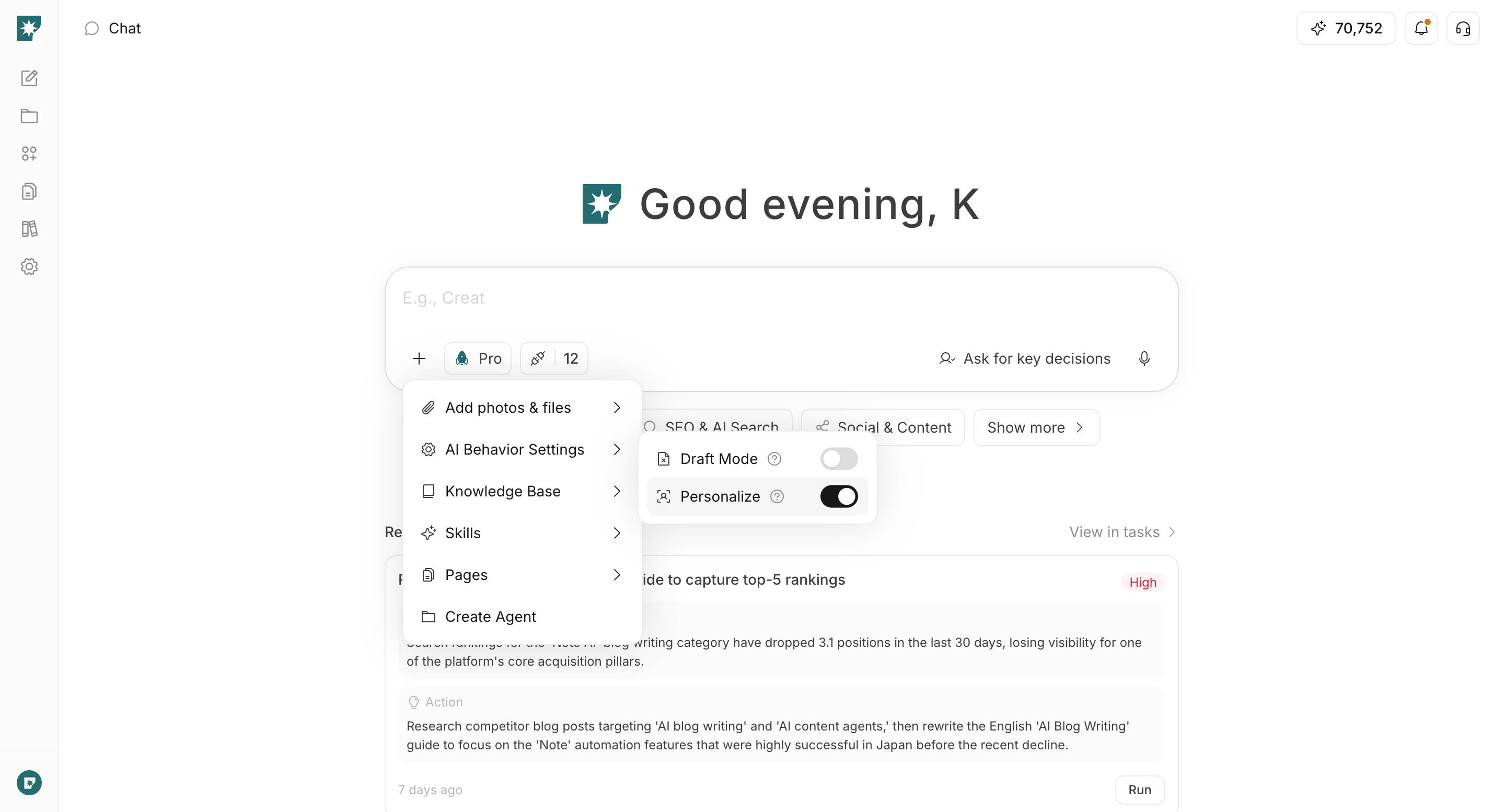
Ustawienia zachowania AI pozwalają kontrolować proces generowania oraz to, czy zapisany kontekst jest uwzględniany w wyniku. Otwórz je za pomocą + pod polem wprowadzania.
Tryb szkicu
Tryb szkicu dodaje etap szkicu przed wygenerowaniem gotowej wersji.
- Włączony: Najpierw tworzy szkic, na przykład konspekt lub specyfikację. Odpowiedni, gdy chcesz sprawdzić i dostosować kierunek przed przejściem do wersji końcowej.
- Wyłączony: Pomija etap szkicu i generuje bezpośrednio na podstawie żądania. Odpowiedni do krótkich żądań lub szybkiego sprawdzenia prototypu. Domyślnie jest wyłączony.
Personalizuj
Personalizuj uwzględnia w wyniku kontekst zapisany w środowisku pracy, taki jak preferencje i style.
- Włączone: Korzysta z zapisanych informacji i tworzy wynik o tonie i treści dopasowanych do środowiska pracy. Odpowiednie do zwykłej pracy i domyślnie włączone.
- Wyłączone: Nie korzysta z zapisanego kontekstu personalizacji i skupia się na bieżących instrukcjach oraz dołączonych informacjach referencyjnych. Odpowiednie do porównywania neutralnych propozycji lub testowania nietypowego kierunku.
Tryb szkicu kontroluje proces generowania, a Tryb zatwierdzania częstotliwość próśb AI o potwierdzenie. Możesz je łączyć, na przykład tworząc szkic i pytając tylko o kluczowe decyzje.Zdjęcia i pliki
Dodaj zdjęcia i pliki pozwala dołączać własne dokumenty i multimedia bezpośrednio do bieżącego żądania.
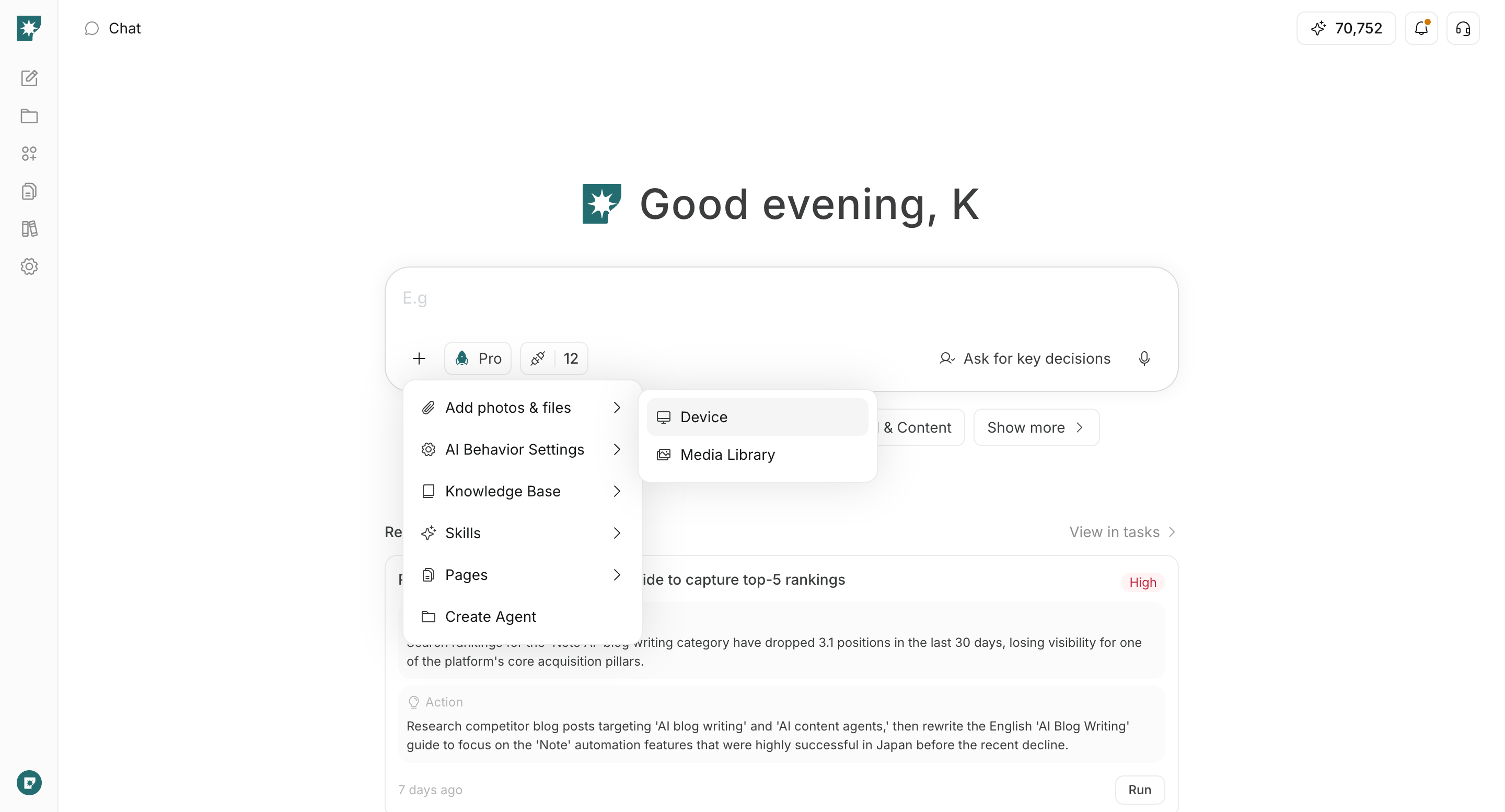
Dodaj zdjęcia i pliki za pomocą + pod polem wprowadzania, a następnie wybierz plik z urządzenia lub materiał z biblioteki mediów. W żądaniu opisz również, jak ma zostać użyty załączony materiał.
Możesz na przykład podsumować plik PDF, utworzyć materiał na podstawie obrazu, przeanalizować plik CSV lub poprawić istniejący tekst. Obsługiwane formaty i limity opisano na stronie Przesyłanie plików.
Baza wiedzy
Baza wiedzy pozwala określić zbiór danych spośród materiałów zgromadzonych w środowisku pracy, który ma być używany w bieżącym żądaniu.
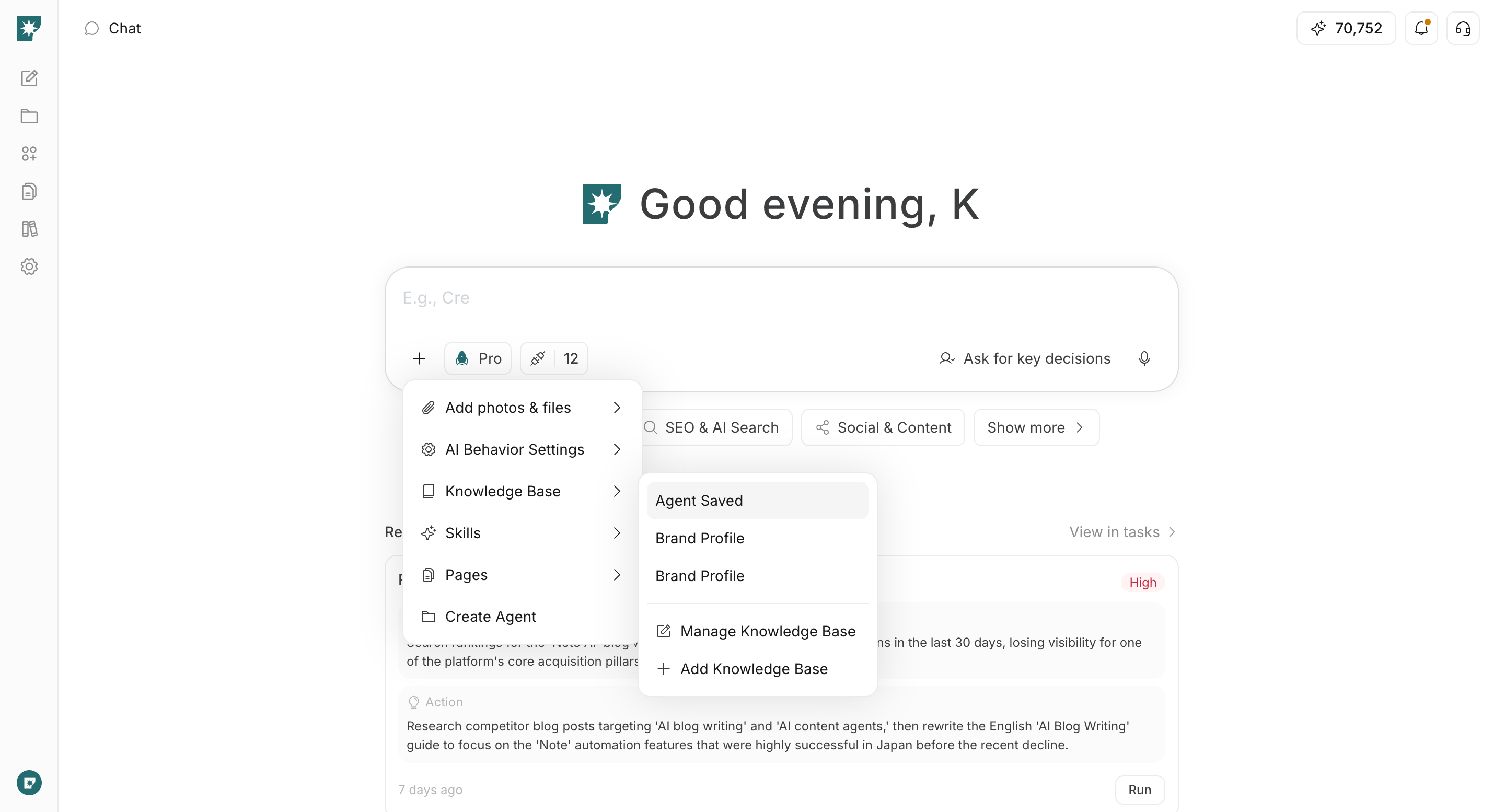
Baza wiedzy za pomocą + pod polem wprowadzania i wybierz zbiór danych. Zostanie on dołączony do pola i będzie używany jako zakres odniesienia podczas tworzenia odpowiedzi lub materiału przez AI.
Funkcja jest odpowiednia dla informacji używanych w wielu żądaniach, takich jak wewnętrzne zasady, informacje o produktach i materiały badawcze. Dodaj nowy lub edytuj istniejący zbiór za pomocą Dodaj bazę wiedzy lub Zarządzaj bazą wiedzy w tym samym menu.
Umiejętności
Umiejętności pozwalają zastosować do bieżącego żądania procedury wielokrotnego użytku zapisane w środowisku pracy.
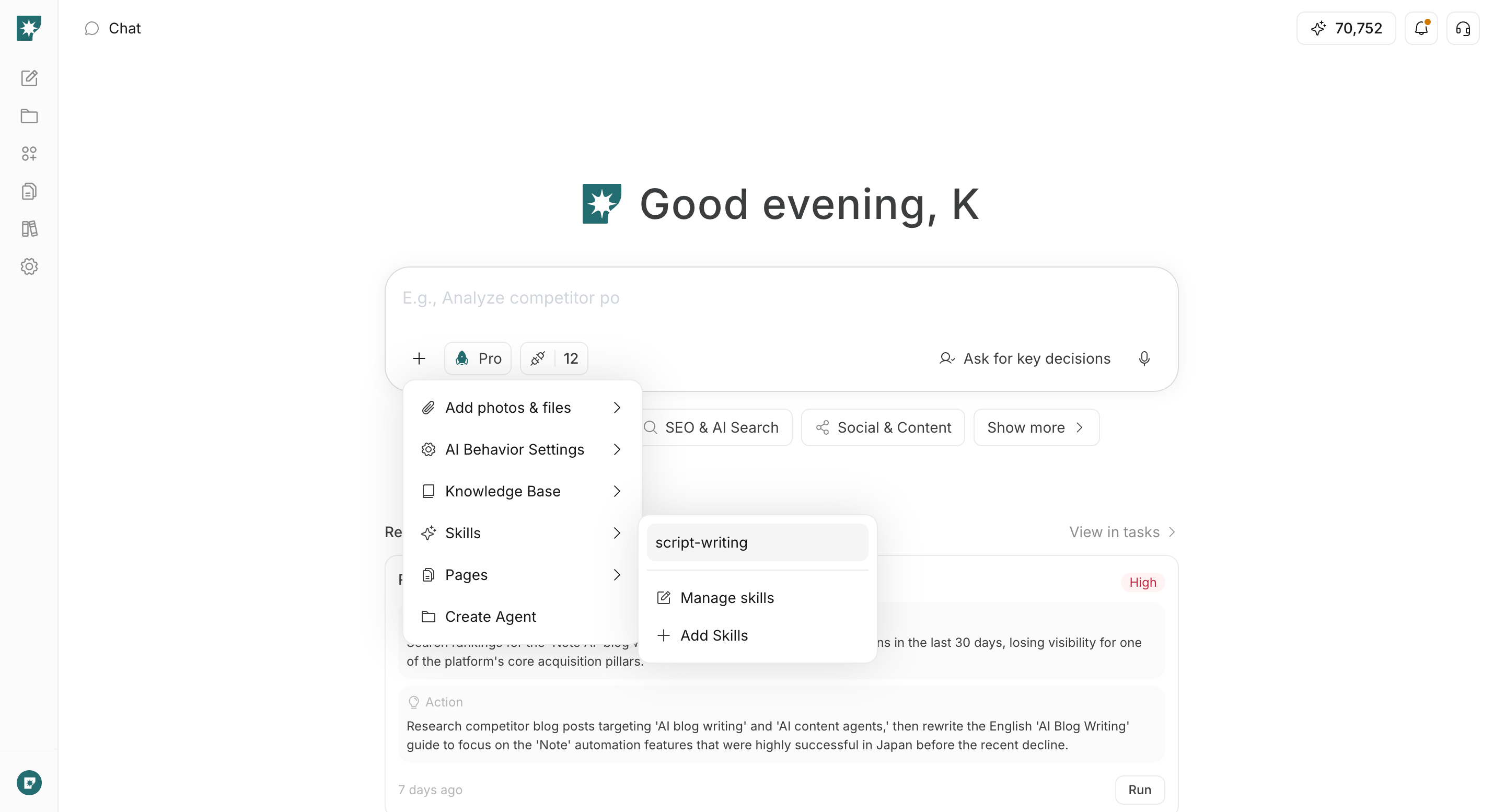
Umiejętności za pomocą + pod polem wprowadzania i wybierz dostępną umiejętność. Po wybraniu na początku pola zostanie dodane /nazwa-umiejętności; wpisz po nim konkretne żądanie. Możesz też wpisać / bezpośrednio w polu, aby wyszukać i wybrać umiejętność.
Są przydatne, gdy nie chcesz za każdym razem wpisywać tych samych instrukcji, na przykład podczas tworzenia artykułów o stałej strukturze, realizacji wewnętrznych procedur weryfikacji lub powtarzalnych analiz. Edytuj umiejętność przez Zarządzaj umiejętnościami lub utwórz ją przez Dodaj umiejętności.
Strony
Strony pozwalają użyć istniejącej strony w środowisku pracy jako odniesienia w bieżącym czacie.
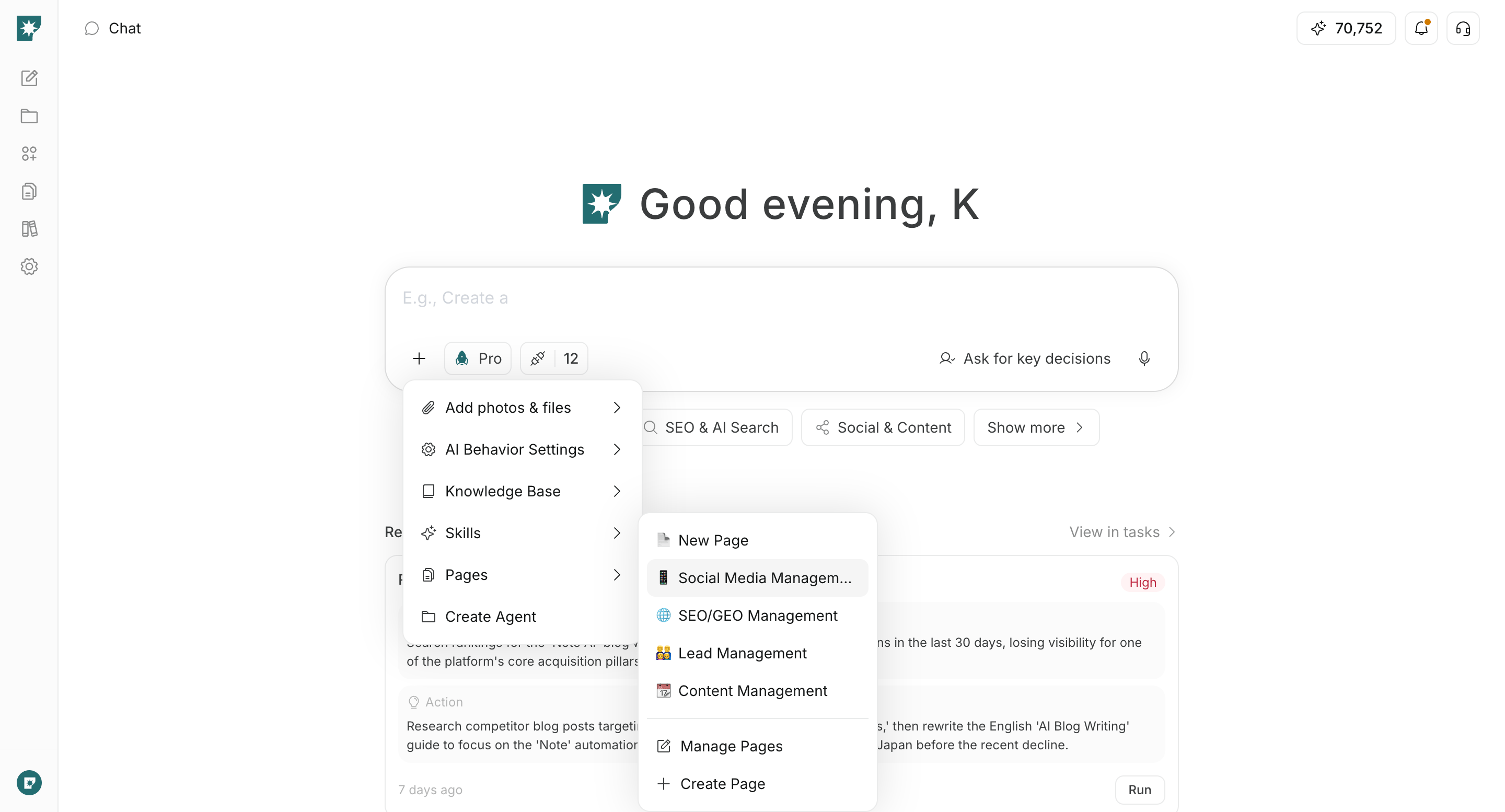
Strony za pomocą + pod polem wprowadzania i wybierz stronę, z której ma korzystać AI. Jej treść zostanie przekazana AI, dzięki czemu możesz poprosić: „Podsumuj tę propozycję” lub „Utwórz rekomendację na podstawie tej strony”.
Jako regułę przyjmij: Dodaj zdjęcia i pliki dla plików tymczasowych, Baza wiedzy dla zbiorów materiałów, a Strony dla informacji edytowanych i udostępnianych w środowisku pracy.
Tryby tworzenia
Tryby tworzenia wskazują, że chcesz utworzyć określoną funkcję na podstawie treści czatu, zamiast otrzymać zwykłą odpowiedź.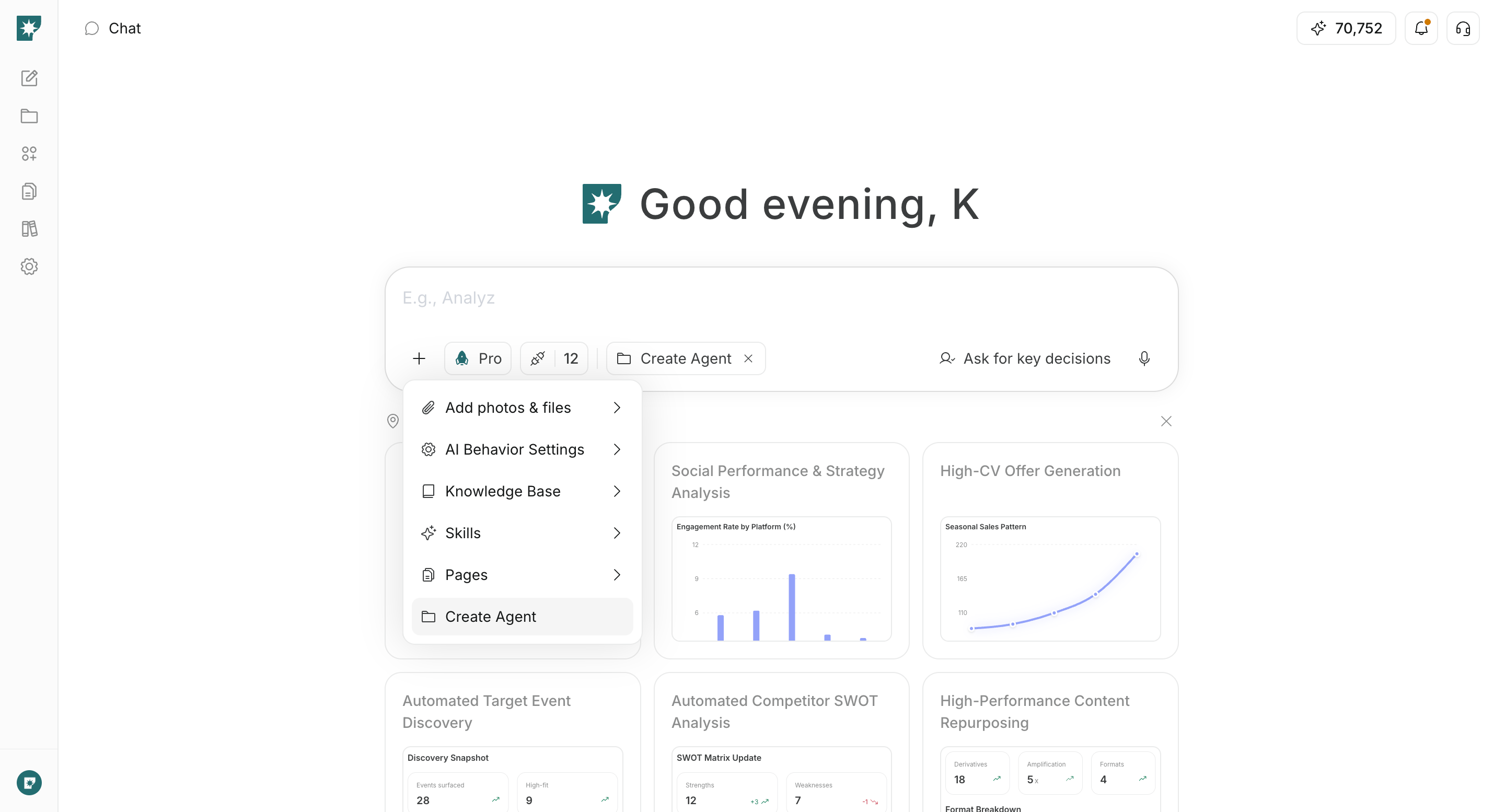
Utwórz agenta: Porządkuje cel i działania w rozmowie, a następnie przechodzi do utworzenia agenta działającego w sposób ciągły.Utwórz stronę: Przechodzi do utworzenia nowej strony na podstawie rozmowy. Wybierz tę opcję przezUtwórz stronęw menuStrony.
Integracje
Integracje określają zewnętrzne usługi i konta, z których AI może korzystać w bieżącym czacie.
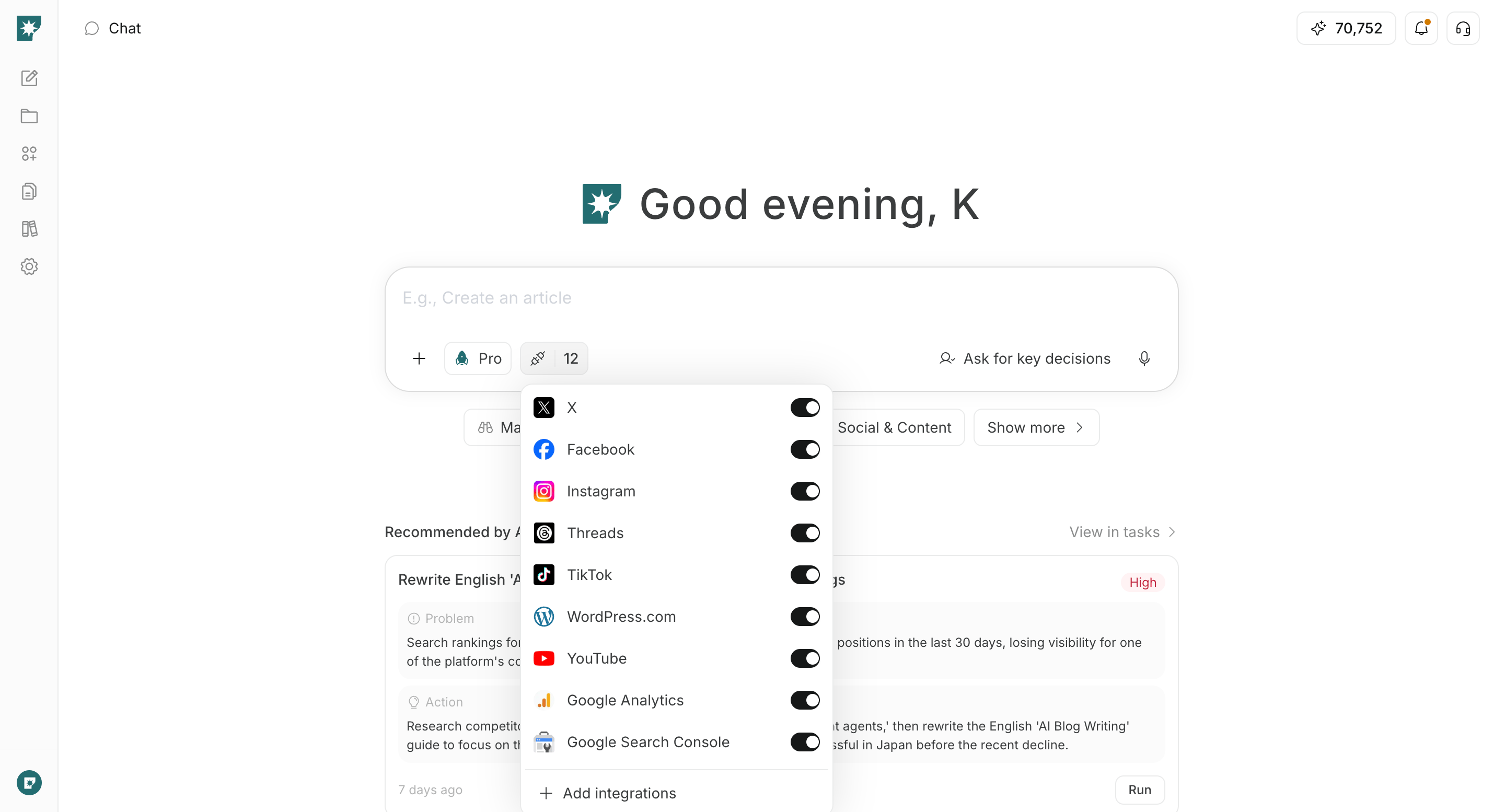
Integracje pod polem wprowadzania i włącz te, których chcesz używać. Jeśli prosisz o pobranie danych lub wykonanie operacji w połączonej usłudze, a nie tylko o wyszukiwanie lub tworzenie treści, upewnij się, że odpowiednia usługa i konto są połączone.
Niepołączoną usługę podłącz przez Dodaj integracje. Wyłączenie niepotrzebnych integracji jasno określa, z czego AI może korzystać w bieżącym żądaniu.