Przegląd
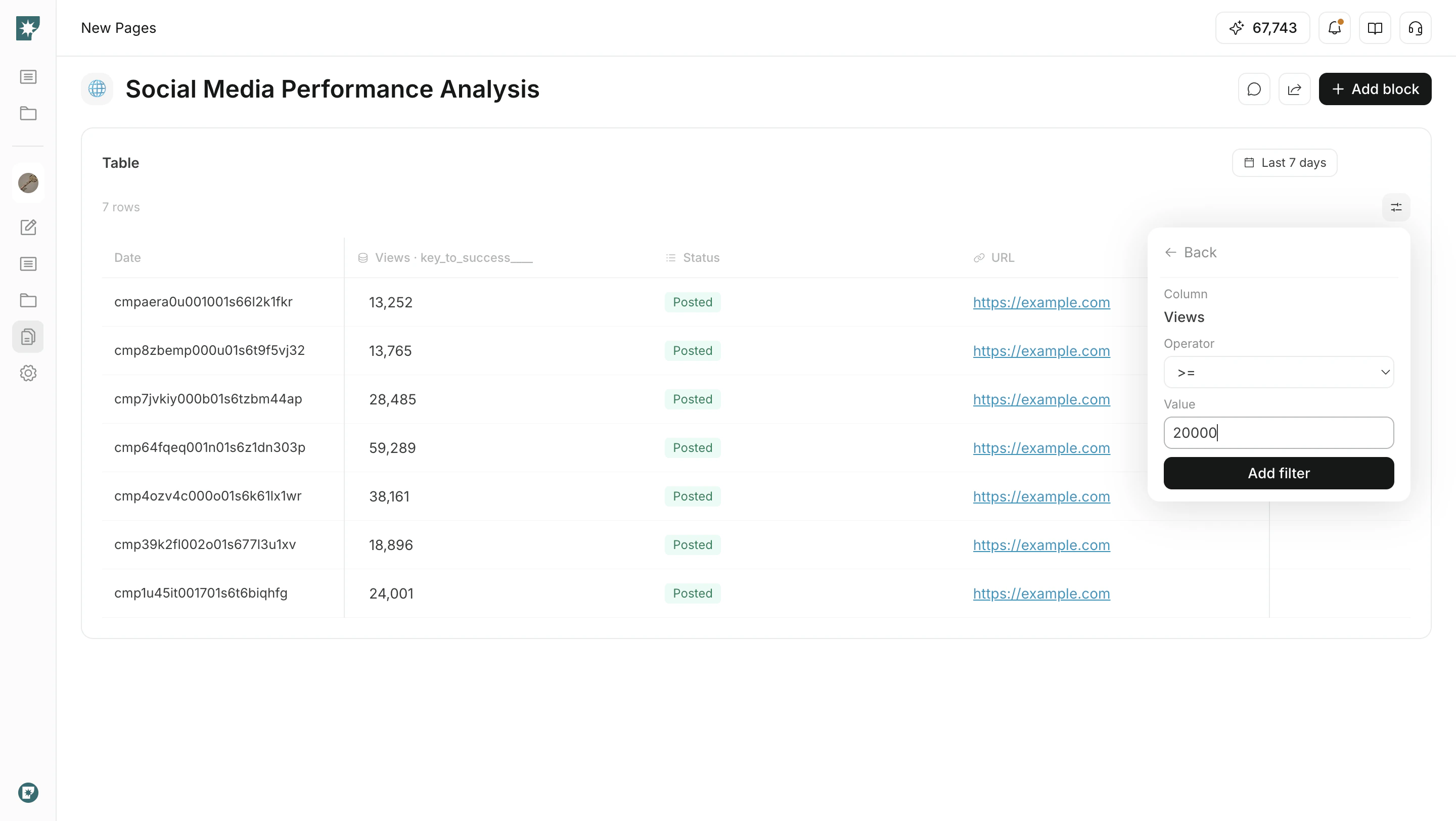
BlokTable służy do zarządzania informacjami w formie tabeli na stronie. Możesz utworzyć własną tabelę od zera albo dodać dane z połączonych kont jako kolumny Linked Data.
Kiedy używać
Używaj go, gdy chcesz uporządkować na jednej stronie takie informacje.- Zarządzanie inicjatywami, zadaniami i elementami do przeglądu
- Porównywanie postów, stron, zapytań lub innych rekordów według wierszy
- Zarządzanie statusem, właścicielem, datami i URL-ami w kolumnach
- Sprawdzanie metryk z połączonych kont w tej samej tabeli
Dodawanie tabeli
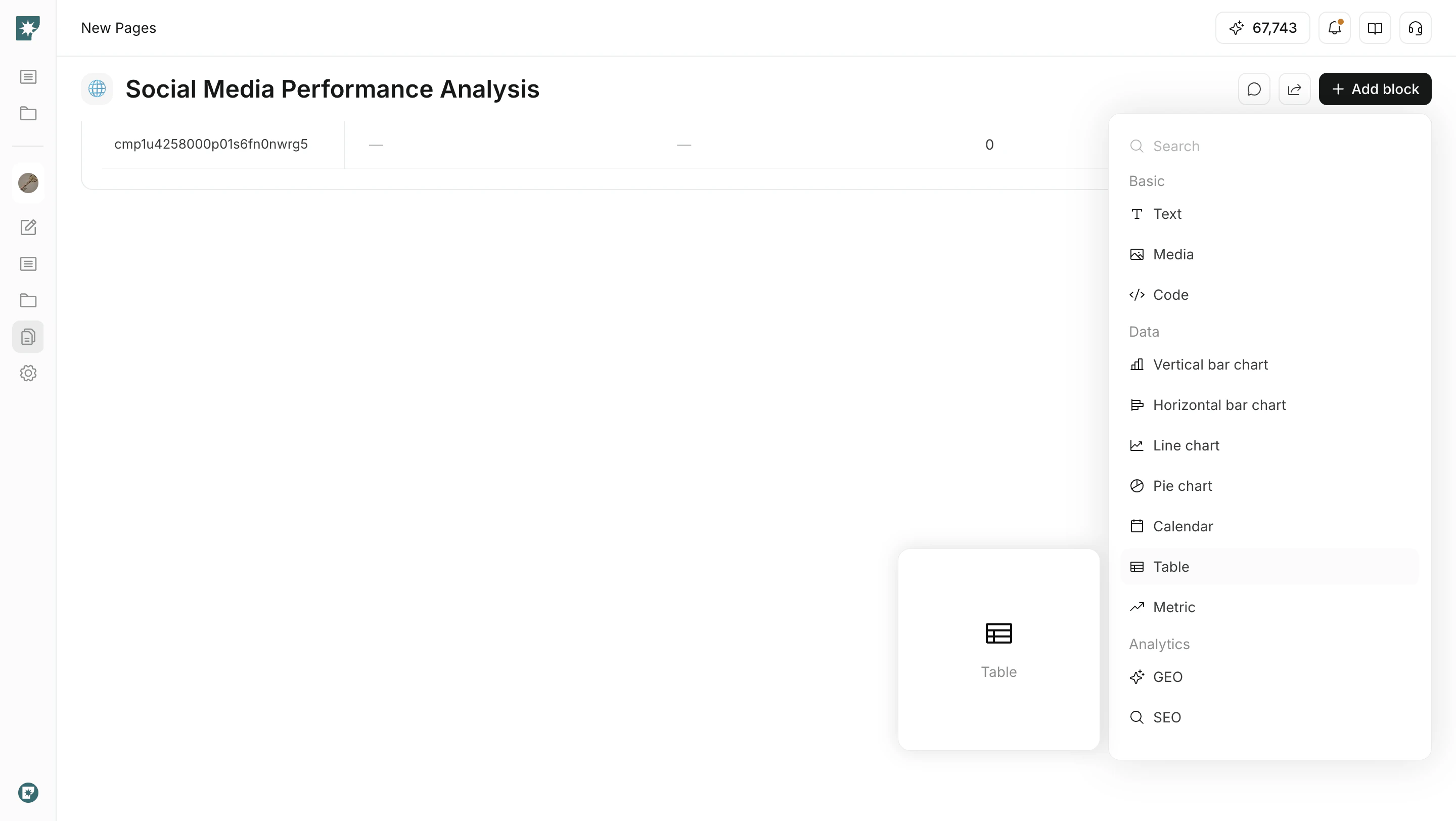
Wstaw tabelę z menu bloków.- Otwórz docelową stronę
- Kliknij
Add block - Wybierz
TablezData - Dodaj potrzebne wiersze i właściwości
Dodawanie właściwości
Właściwości to typy informacji używane jako kolumny tabeli.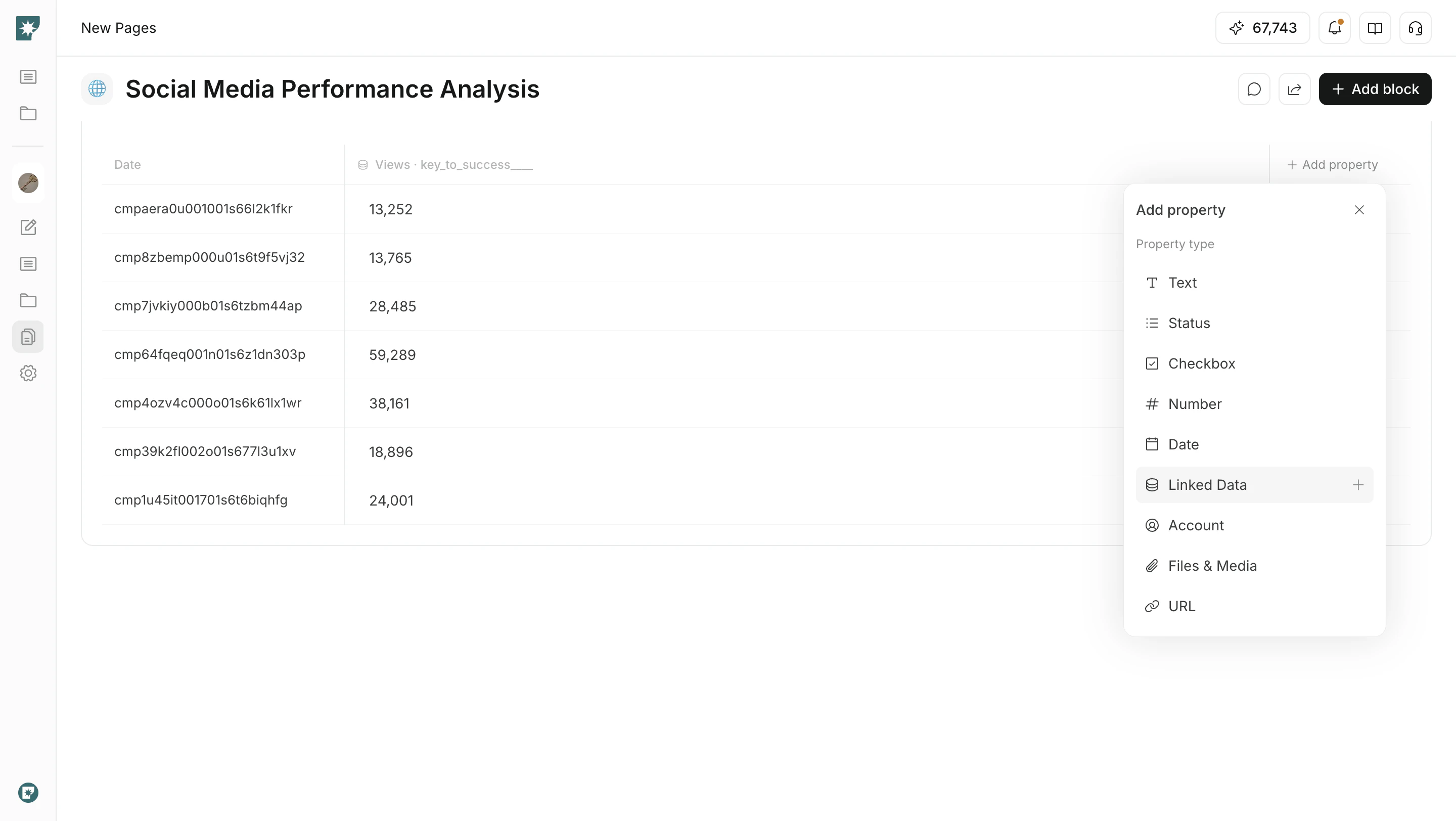
Konfigurowanie statusu
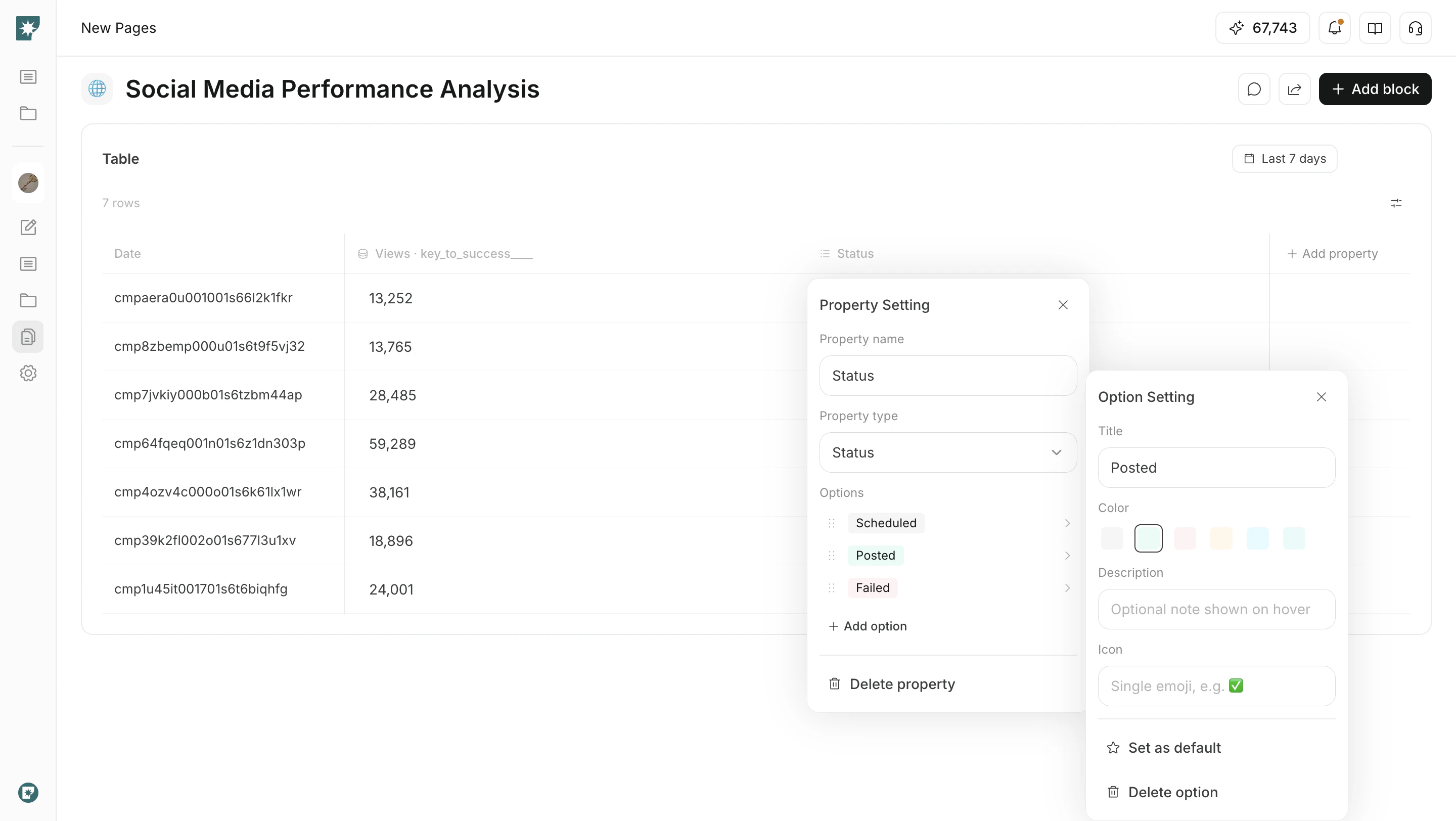
WłaściwośćStatus pozwala dopasować opcje do workflow.
- Zmiana nazw opcji
- Ustawianie kolorów, opisów i ikon
- Ustawienie często używanego statusu jako domyślnego
- Przeciąganie statusów, aby zmienić kolejność
Dodawanie danych połączonych
Linked Data pozwala wyświetlać dane z połączonych kont jako kolumny tabeli.
- Otwórz
Add property - Wybierz
Linked Data - Wybierz źródło danych, typ danych, metryki i okres
- Kliknij
Apply, aby dodać dane do tabeli
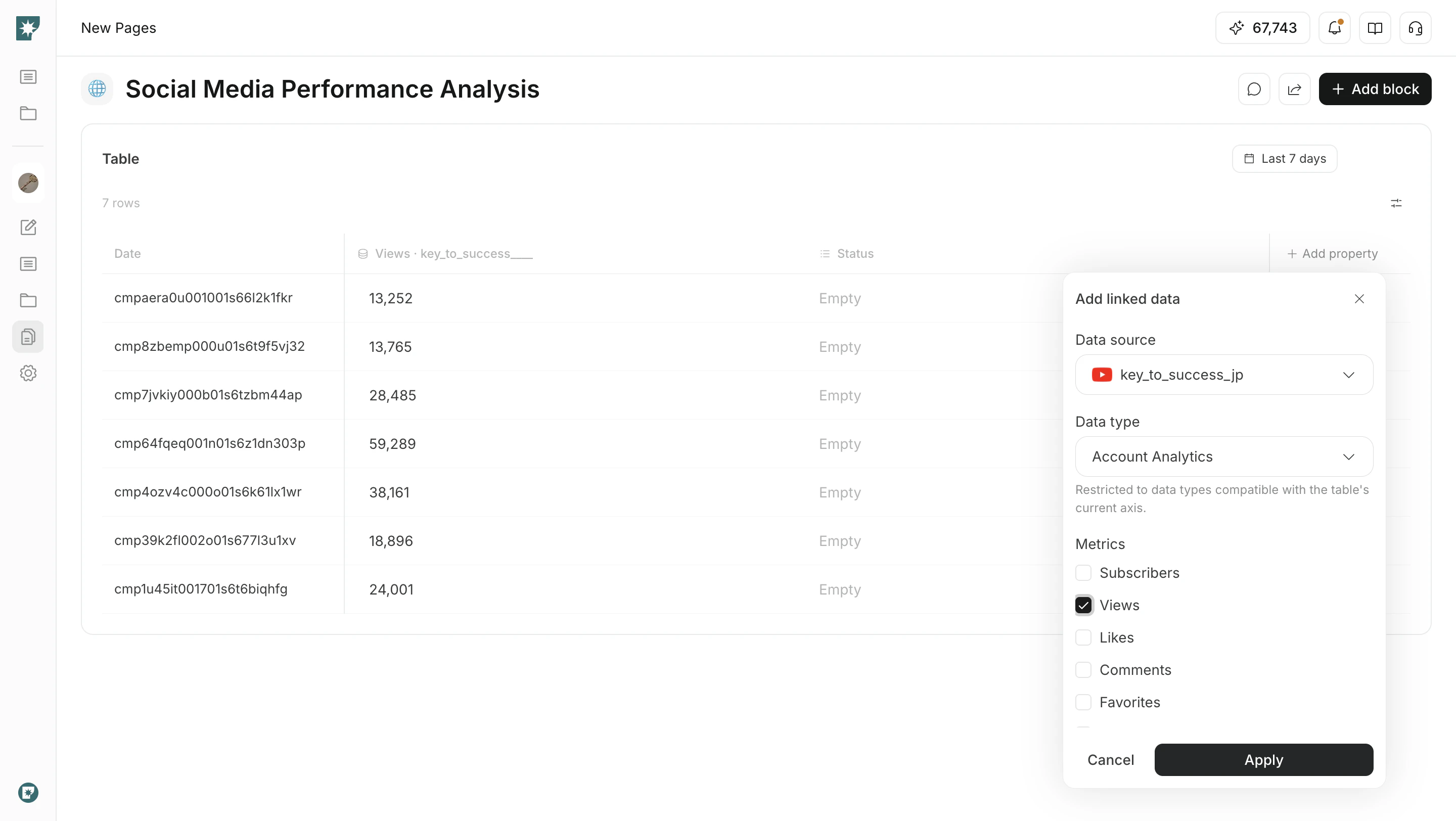
Filtrowanie i sortowanie
Gdy tabela ma wiele wierszy, użyj filtrów i sortowania, aby zawęzić przegląd.Filter: określ kolumnę, warunek i wartość, aby pokazać pasujące wierszeSort: sortuj wiersze rosnąco lub malejąco według liczby, daty albo innej kolumnyPagination: przeglądaj duże tabele strona po stronie