

सिंहावलोकन
टीम पहुंच को प्रबंधित करने और टीम दायरे में सही भूमिका निर्दिष्ट करने के लिए इस पेज का उपयोग करें। NoimosAI में, प्रत्येक व्यक्ति पहले टीम भूमिका से संबंधित होता है, फिर आवश्यकतानुसार एक या अधिक वर्कस्पेसों को सौंपा जाता है।आरंभ करने से पहले
काम शुरू करने से पहले अपनी टीम भूमिका जांचें।टीम सेटिंग्स > सदस्य खोलें और सदस्य सूची में अपने लिए दिखाई गई भूमिका जांचें।
टीम भूमिका परिभाषाएँ
हर भूमिका टीम में अलग-अलग कार्य करने देती है।
वर्कस्पेस से आमंत्रित लोग टीम स्तर पर
अतिथि के रूप में दिखाई देते हैं।
टीम भूमिकाएं और वर्कस्पेस भूमिकाएं (स्वामी, संपादक, दर्शक) अलग-अलग प्रबंधित होती हैं। टीम का व्यवस्थापक भी उस वर्कस्पेस के सदस्यों को प्रबंधित नहीं कर सकता जिसमें वह शामिल नहीं हुआ है।
नये सदस्यों को आमंत्रित करें
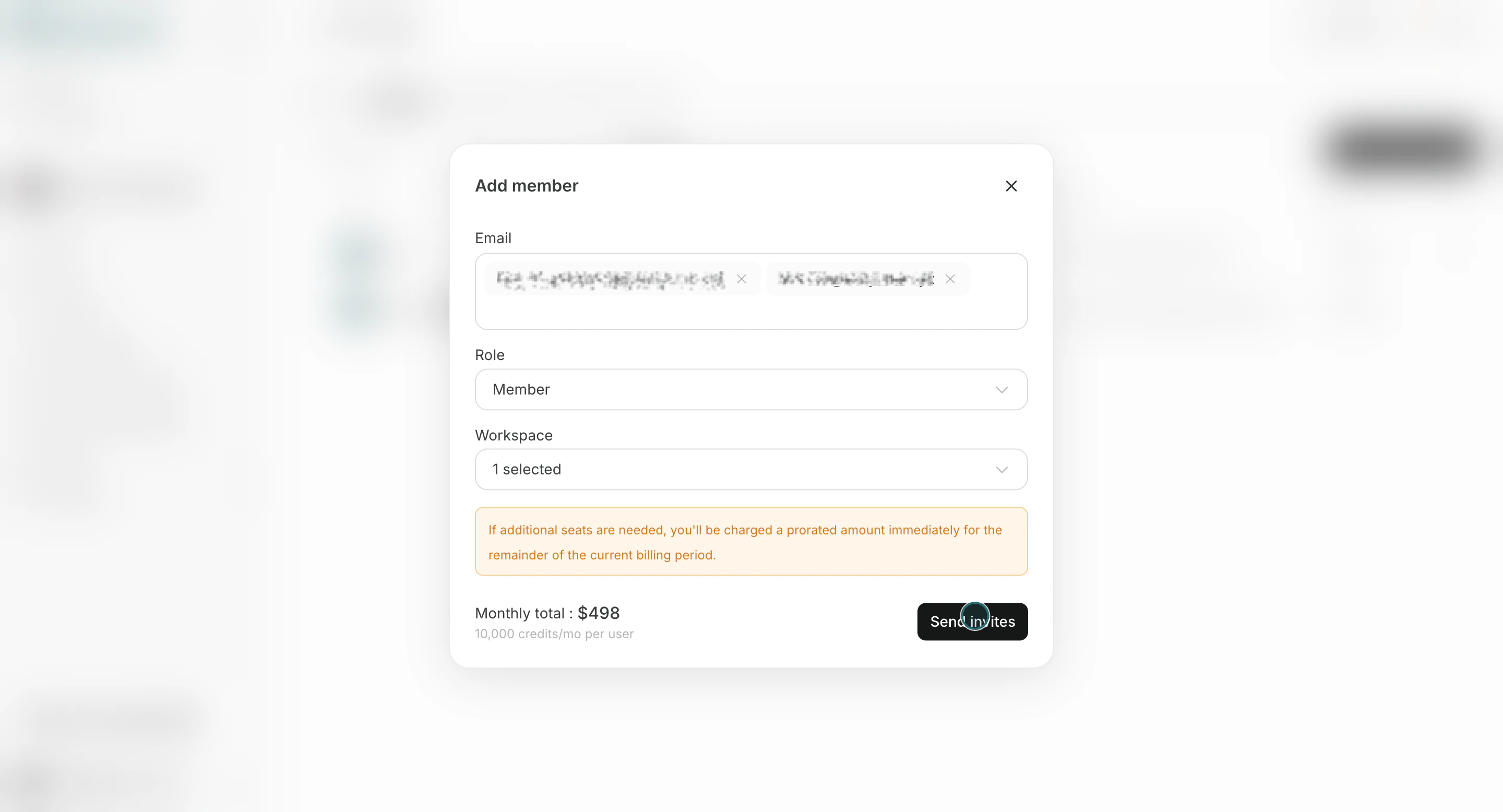
सही टीम भूमिका और वर्कस्पेस असाइनमेंट के साथ निमंत्रण भेजने के लिए इस प्रवाह का उपयोग करें।- क्लिक करें
सदस्य जोड़ें.
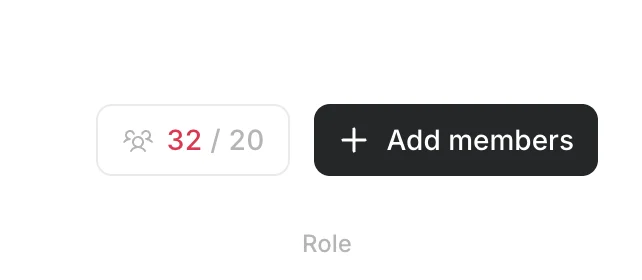
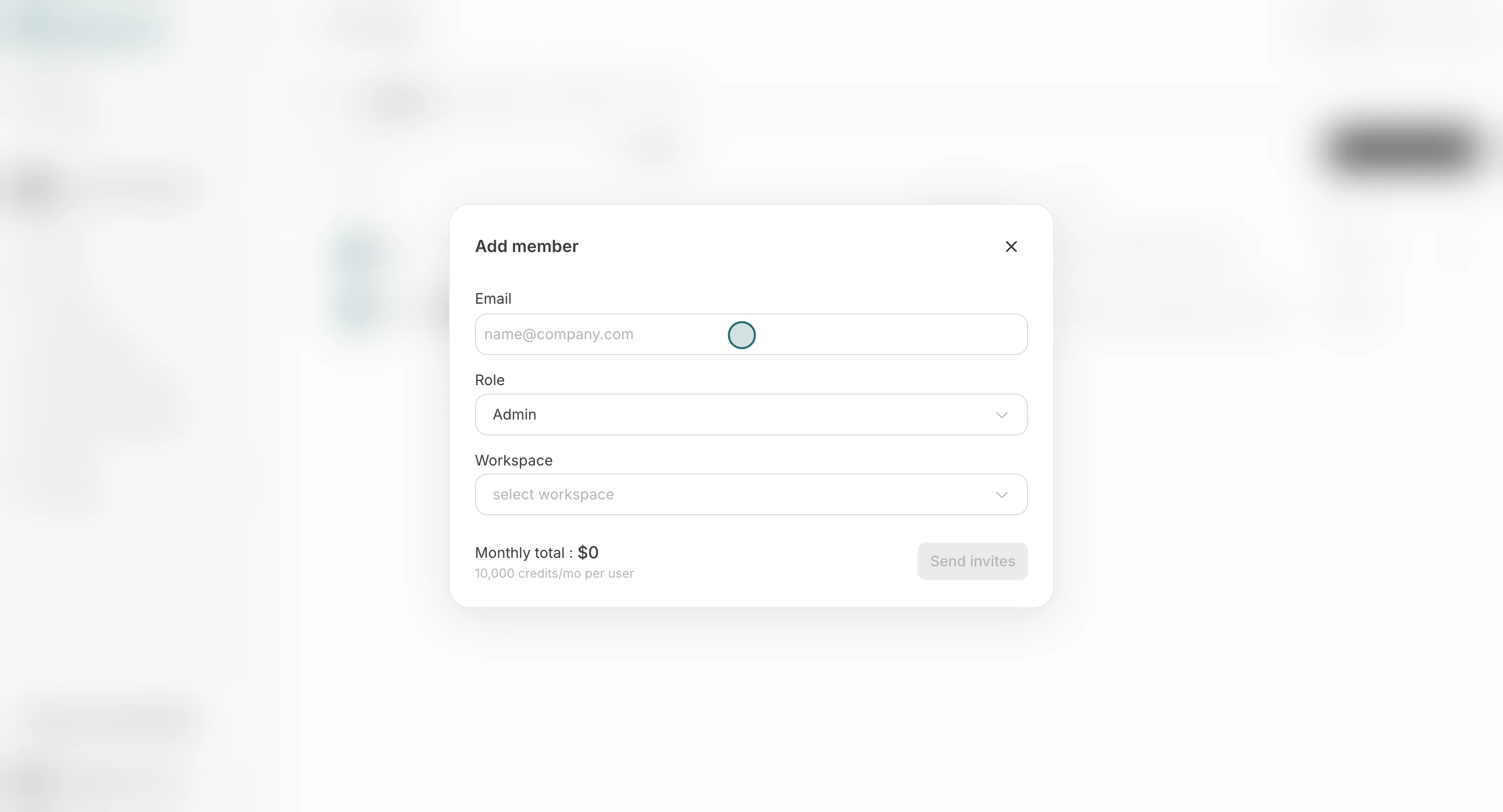
- सदस्य का ईमेल पता दर्ज करें. आप एक साथ कई लोगों को आमंत्रित कर सकते हैं जब वे एक ही भूमिका और वर्कस्पेस असाइनमेंट साझा करते हों।
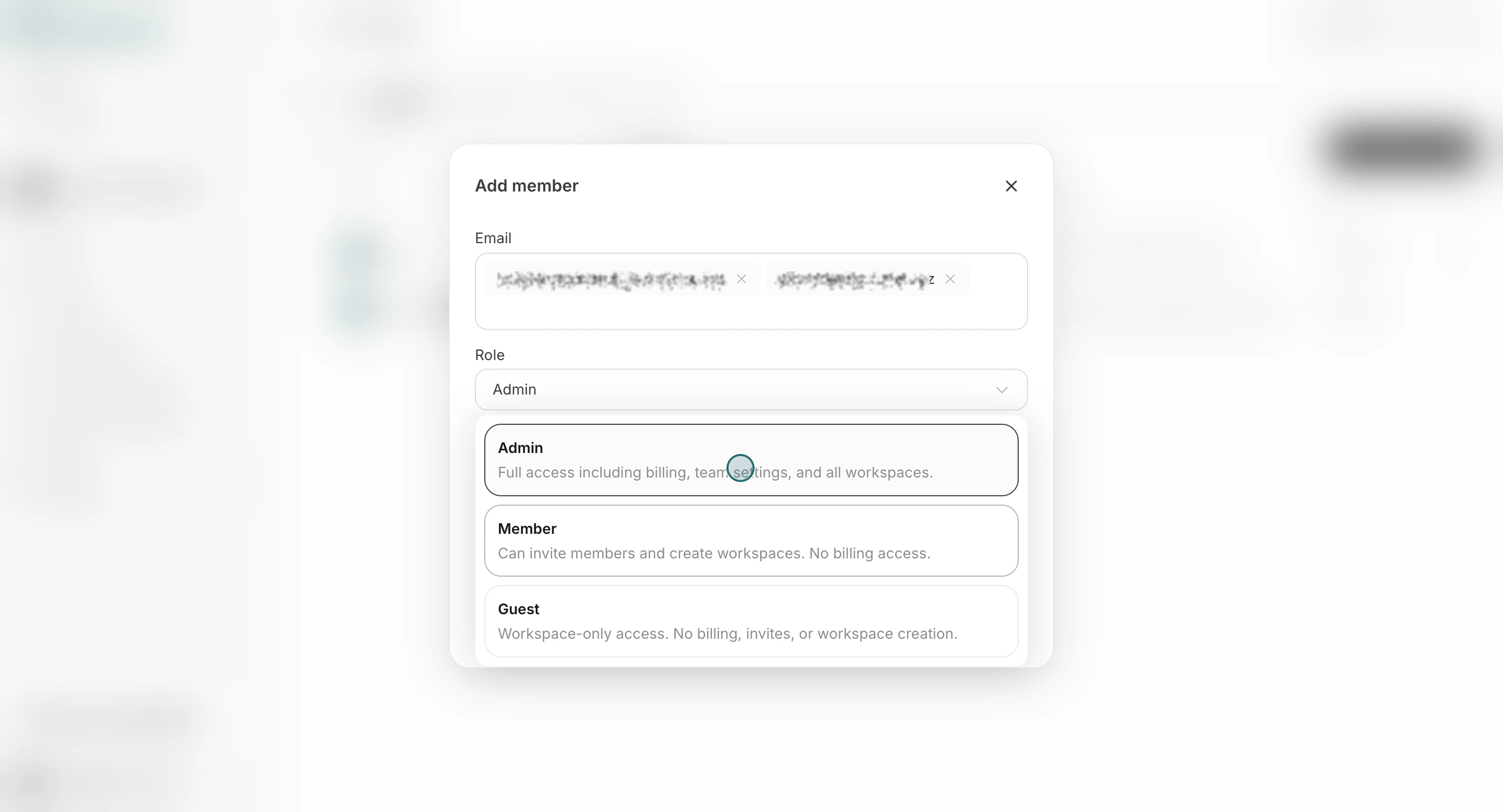
- टीम भूमिका चुनें।
व्यवस्थापक,व्यवस्थापक,सदस्ययाअतिथिचुन सकता है।सदस्य,सदस्ययाअतिथिचुन सकता है।
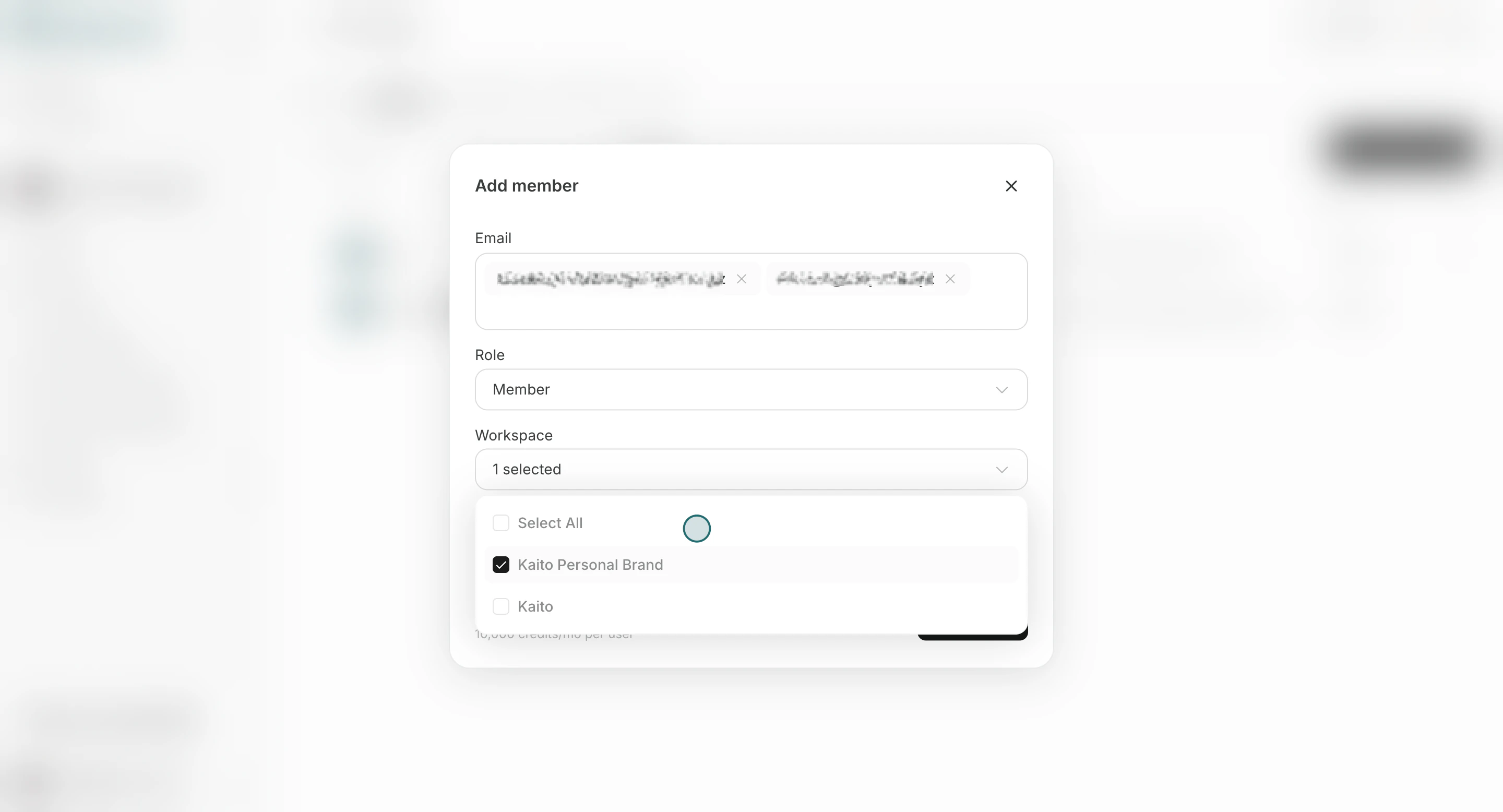
- वे वर्कस्पेस चुनें जिनमें सदस्य को शामिल होना है। सूची में केवल वे वर्कस्पेस दिखाई देते हैं जिनमें आप शामिल
स्वामीहैं। आप किसी वर्कस्पेस को चुने बिना भी व्यक्ति को केवल टीम में आमंत्रित कर सकते हैं।
- क्लिक करें
आमंत्रण भेजें.
सदस्य की भूमिका बदलें
जिम्मेदारियाँ बदलने पर पहुँच स्तर को अद्यतन करने के लिए इस अनुभाग का उपयोग करें।- पंक्ति मेनू खोलें और क्लिक करें
भूमिका प्रबंधित करें.
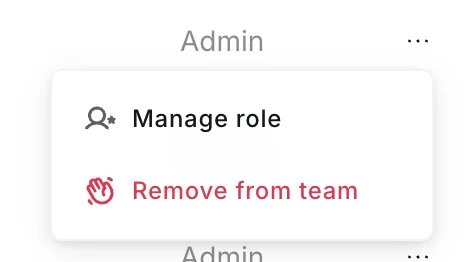
- भूमिका बदलें और क्लिक करें
सहेजें.
- आप अपनी भूमिका नहीं बदल सकते।
- ऐसा बदलाव नहीं कर सकते जिससे टीम में कोई शामिल
व्यवस्थापकन बचे। - किसी सदस्य को
व्यवस्थापकबनाने पर, टीम के माध्यम से जुड़े वर्कस्पेस में उसकीसंपादकभूमिकास्वामीबन जाती है। जिन वर्कस्पेस में वहदर्शकहै और व्यक्तिगत वर्कस्पेस आमंत्रण से मिले एक्सेस नहीं बदलते। व्यवस्थापकको दूसरी भूमिका देने पर, टीम के माध्यम से जुड़े वर्कस्पेस में उसकीस्वामीभूमिका सामान्यतःसंपादकबन जाती है। यदि वह वर्कस्पेस निर्माता के रूप में दर्ज है या अंतिमस्वामीहै, तो वहस्वामीबना रहता है।
सदस्य हटाएँ
इस अनुभाग का उपयोग तब करें जब किसी को टीम तक पहुंच नहीं मिलनी चाहिए।- पंक्ति मेनू खोलें और क्लिक करें
टीम से हटाएँ.
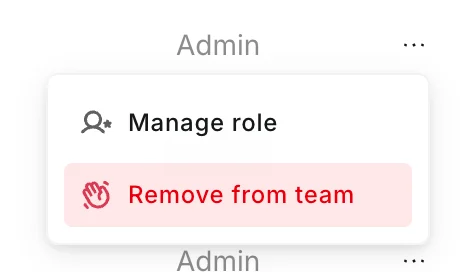
- हटाने की पुष्टि करें.
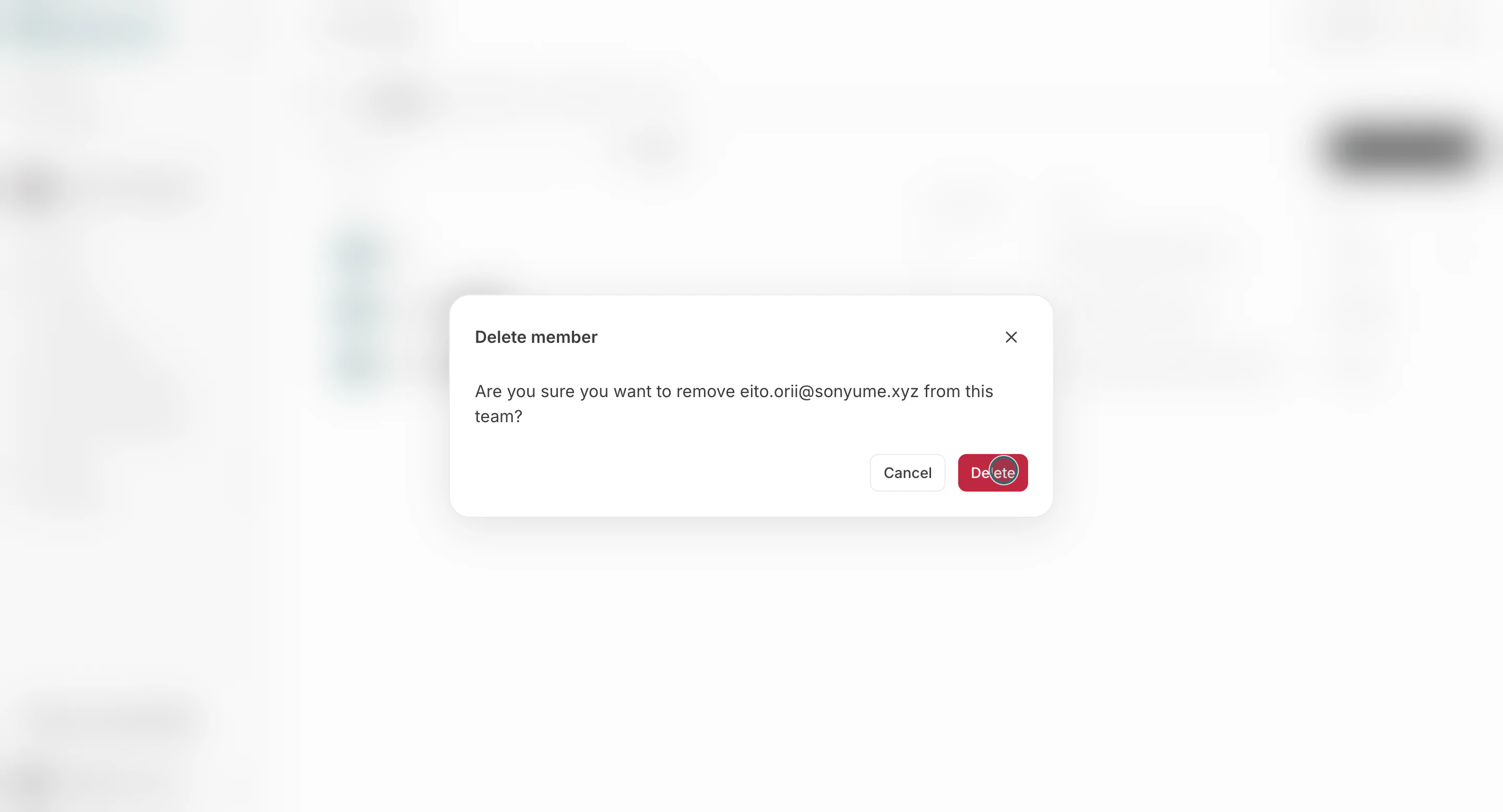
- आप इस सूची से खुद को नहीं हटा सकते।
- किसी व्यक्ति को नहीं हटा सकते यदि उसके बाद टीम में कोई शामिल
व्यवस्थापकन बचे। - यदि व्यक्ति किसी वर्कस्पेस का अंतिम
स्वामीहै, तो उसे हटाने से पहले योग्य टीम सदस्य को स्वतःस्वामीबनाया जाता है। - किसी वर्कस्पेस के एकमात्र सदस्य को नहीं हटा सकते। पहले दूसरा सदस्य जोड़ें या उस वर्कस्पेस को हटाएं।
- यदि हटाने के बाद केवल बाहरी अतिथि बचेंगे और टीम में स्वामित्व लेने वाला कोई योग्य व्यक्ति नहीं है, तो व्यक्ति को नहीं हटा सकते। पहले टीम में किसी शामिल
व्यवस्थापकयासदस्यको बनाए रखें।
टिप्पणियाँ
परिवर्तनों को अंतिम रूप देने से पहले इन बाधाओं की समीक्षा करें।- टीम सीट सीमा अतिरिक्त आमंत्रणों को रोक सकती है।
- टीम से किसी सदस्य को हटाने पर उसकी टीम सदस्यता और उस टीम के वर्कस्पेस तक पहुंच दोनों हट जाती हैं।