

अवलोकन
वेबसाइट केप्रबंधन में, आप वेबसाइट संचालन के लिए आवश्यक सेटिंग्स जैसे कि प्रकाशन स्थिति, डोमेन, SEO・GEO, एनालिटिक्स, ब्लॉग, ईमेल, भुगतान आदि को एक साथ प्रबंधित कर सकते हैं।
सबसे पहले प्रकाशन के लिए आवश्यक आइटमों की जांच करें, और प्रकाशन के बाद ग्राहक आकर्षण, मापन, पूछताछ, बिक्री आदि के उद्देश्यों के अनुसार अतिरिक्त सेटिंग्स करें।
प्रबंधन पैनल खोलें
वेबसाइट स्क्रीन के शीर्ष परप्रबंधन से, वेबसाइट संचालन के लिए आवश्यक सेटिंग विकल्प खोलें।
- संबंधित वेबसाइट खोलें
- वेबसाइट स्क्रीन में
प्रबंधनखोलें - उद्देश्य के अनुसार सेटिंग विकल्प चुनें
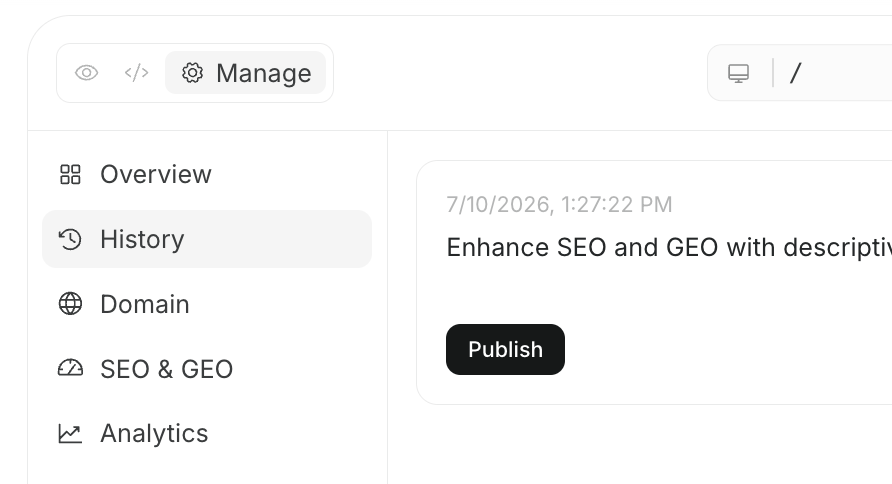
मुख्य सेटिंग विकल्प
डोमेन
डोमेन में, वेबसाइट के प्रकाशन URL और कस्टम डोमेन का प्रबंधन किया जाता है।
कस्टम डोमेन का उपयोग करने पर, आप ब्रांड या सेवा नाम के अनुसार URL के साथ वेबसाइट प्रकाशित कर सकते हैं।
यदि बाहरी स्रोत से डोमेन प्राप्त किया है, तो DNS सेटिंग्स की आवश्यकता हो सकती है।
SEO & GEO
SEO & GEO में, सर्च इंजन और AI खोज के लिए सेटिंग्स प्रबंधित की जाती हैं। सबसे पहले स्कोर जांचें और आवश्यक सेटिंग्स समझें।
मुख्य सेटिंग उदाहरण निम्नलिखित हैं:
- पेज शीर्षक और विवरण को व्यवस्थित करना
- साइटमैप प्रबंधित करना
- llms.txt सेट करना
- संरचित डेटा सेट करना
- ब्लॉग और पेज अपडेट को खोज के लिए जानकारी से लिंक करना
एनालिटिक्स
एनालिटिक्स में, Google Analytics और Google Search Console जैसी मापन और विश्लेषण सेटिंग्स प्रबंधित होती हैं।
मापन सेट करने से, प्रकाशन के बाद निम्नलिखित सुधार निर्णय लेना आसान हो जाता है:
- कौन से पेज देखे जा रहे हैं
- कौन से खोज क्वेरी से ट्रैफिक आ रहा है
- कौन से CTA या मार्ग सुधारने चाहिए
- प्रकाशन के बाद परिवर्तन का प्रभाव
ब्लॉग
ब्लॉग में, वेबसाइट से जुड़े ब्लॉग और लेख सामग्री प्रबंधित की जाती है।
ब्लॉग का उपयोग SEO लेख, केस स्टडी, समाचार, नॉलेज आर्टिकल आदि वेबसाइट में संग्रहित करने के लिए किया जाता है।
साइट और ब्लॉग को एक साथ प्रबंधित करने से, लेख से सेवा पेज या पूछताछ के लिए मार्ग बनाना आसान होता है।
भुगतान
भुगतान में, वेबसाइट पर उत्पाद बिक्री, आरक्षण राशि भुगतान, सदस्यता आदि के लिए Stripe सेटिंग्स की जाती हैं।
सबसे पहले, वर्कस्पेस में Stripe खाता जुड़ा है या नहीं जांचें। यदि नहीं जुड़ा है, तो इंटीग्रेशन सेटिंग में Stripe कनेक्ट करें और फिर इस साइट के लिए Stripe खाता चुनें।
Stripe सक्षम करने पर, वेबसाइट से भुगतान, सदस्यता, ग्राहक पोर्टल कनेक्ट हो सकेगा। भुगतान सीक्रेट साइट पर सीधे प्रदर्शित नहीं होता।
मुख्य सेटिंग चरण:
भुगतानखोलें- इस साइट के लिए Stripe खाता चुनें
सक्रिय करेंयाअपडेटकरें- आवश्यकतानुसार उत्पाद नाम, विवरण, राशि, मुद्रा, भुगतान अंतराल दर्ज करें
- बनाए गए मूल्य ID को कॉपी करें
- चैट में “इस मूल्य ID का उपयोग करके चेकआउट मार्ग जोड़ें” कहें
ईमेल
ईमेल में, फॉर्म सबमिशन, लीड अधिग्रहण के बाद सूचनाएं, और साइट से भेजे जाने वाले ईमेल के प्रेषक सेटिंग्स की जाती हैं।
ईमेल सक्षम करने पर, पूछताछ या फॉर्म सबमिशन पर नोटिफिकेशन ईमेल पर भेजा जा सकता है। प्रेषक नाम और पता सेट करने से उपयोगकर्ता को ब्रांड के अनुसार ईमेल भेजा जा सकता है।
मुख्य सेटिंग्स:
कस्टम प्रेषक पता से भेजना हो तो
प्रेषक प्रबंधन से डोमेन जोड़ें, DNS रिकॉर्ड सेट करें और सत्यापित करें। Gmail उपयोग करने पर Gmail प्रेषक कनेक्ट करें और चुनें।
पूछताछ फॉर्म या सामग्री अनुरोध फॉर्म वाली साइट पर, प्रकाशन से पहले नोटिफिकेशन ईमेल और प्रेषक सेटिंग जांचना आवश्यक है। इससे प्राप्त लीड पर तुरंत कार्रवाई करना आसान होता है।
डेटाबेस
डेटाबेस में, फॉर्म सबमिशन, लीड जानकारी, ऑर्डर जानकारी, सदस्य डेटा आदि वेबसाइट में उपयोग होने वाले डेटा का भंडारण प्रबंधित होता है।
डेटाबेस सेट करने से, साइट द्वारा प्राप्त जानकारी केवल अस्थायी सूचना नहीं रहती, बल्कि सूचीबद्ध कर बाद में ईमेल भेजने या ग्राहक सेवा में उपयोग की जा सकती है।
मुख्य उपयोग:
प्रबंधित DB में टेबल जोड़ना, फील्ड जोड़ना, पंक्ति डेटा देखना संभव है। ईमेल कॉलम होने पर पंक्ति-वार ईमेल भेजना भी।
Supabase कनेक्ट होने पर टेबल और डेटा Supabase डैशबोर्ड से प्रबंधित करें। प्रबंधित DB से Supabase में स्विच करते समय, मौजूदा टेबल और पंक्तियों को चुने हुए Supabase प्रोजेक्ट में माइग्रेट करें।
बाहरी Postgres कनेक्ट होने पर टेबल प्रबंधन Postgres में होता है। NoimosAI पर केवल कनेक्शन स्थिति प्रबंधित होती है।
फॉर्म, सदस्यता, आरक्षण, ऑर्डर प्रबंधन वाली साइट पर, प्रकाशन से पहले डेटा भंडारण की पुष्टि करें।
उपयोगकर्ता
उपयोगकर्ता में, सार्वजनिक साइट पर पंजीकृत उपयोगकर्ताओं को देखें।
यह विकल्प वेबसाइट में लॉगिन या सदस्यता सुविधा होने पर उपयोग होता है। यदि प्रमाणीकरण सुविधा नहीं है, तो “इस साइट में अभी तक लॉगिन/सदस्यता सुविधा नहीं है” दिखेगा।
सदस्यता सुविधा जोड़ने के लिए चैट में कहें:
AI
AI में, वेबसाइट पर उपयोग होने वाले AI फीचर्स सेट करें।
जैसे, विज़िटर के लिए चैटबॉट, इमेज जनरेशन, वीडियो जनरेशन आदि। AI फीचर जोड़ने से विज़िटर साइट पर प्रश्न पूछ सकते हैं या AI का उपयोग कर सकते हैं।
मुख्य सेटिंग्स:
साइट में AI फीचर जोड़ें से चैटबॉट, इमेज जनरेशन, वीडियो जनरेशन चुनें, ड्राफ्ट चैट में आएगा। आवश्यक विवरण जोड़कर भेजें, AI फीचर जोड़ने के लिए अनुरोध करें।
AI सक्षम करने के बाद, प्रकाशन से पहले प्रीव्यू में वास्तविक उत्तर और मार्ग जांचें। नॉलेज कम होने पर उत्तर अस्पष्ट हो सकते हैं, इसलिए पहले डेटा सेट और नॉलेज व्यवस्थित करें।
नॉलेज
नॉलेज में, इस वेबसाइट के संपादन और AI फीचर के लिए पूर्व जानकारी संग्रहीत करें।
यहाँ संग्रहीत जानकारी अगली बार वेबसाइट संपादन में AI के लिए स्थायी निर्देश के रूप में उपयोग होती है। बार-बार ब्रांड जानकारी या नियम समझाने की जरूरत नहीं होती, जिससे साइट की शैली और सामग्री संगत रहती है।
उदाहरण के लिए:
- ब्रांड रंग, फॉन्ट, डिज़ाइन का माहौल
- कंपनी नाम, सेवा नाम, स्टोर जानकारी, कार्य समय
- मूल्य योजना, सेवा क्षेत्र, उपलब्ध सेवाएं
- उपयोग योग्य और टालने वाले अभिव्यक्ति
- सामान्य प्रश्न और उत्तर
- CTA प्राथमिकता
GitHub
GitHub में, वेबसाइट कोड को GitHub रिपॉजिटरी में निर्यात करें या GitHub से NoimosAI में परिवर्तन आयात करें।
GitHub कनेक्ट करने पर डेवलपर्स कोड समीक्षा कर सकते हैं, बाहरी संपादक से बदलाव ला सकते हैं। NoimosAI संपादन और GitHub विकास कार्य अलग-अलग प्रबंधित करना हो तो उपयोग करें।
मौजूदा साइट को NoimosAI से प्रबंधित करना शुरू करते समय, सीधे प्रोडक्शन रिपॉजिटरी से पहले क्लोन रिपॉजिटरी या वर्किंग ब्रांच में आयात करें और प्रीव्यू जांचें।
मुख्य ऑपरेशन:
GitHub में नए कमिट होने पर, NoimosAI से बदलाव करने से पहले आयात करें ताकि रिपॉजिटरी के बदलाव ओवरराइट न हों।
GitHub इंटीग्रेशन कोड प्रबंधन के लिए है। प्रकाशित साइट पर प्रभाव डालने के लिए बदलाव जांच कर प्रकाशित या अपडेट करें।
Figma
Figma में, Figma पर्सनल एक्सेस टोकन कनेक्ट करें ताकि बिल्डर संदर्भ डिज़ाइन पढ़ सके।
Figma कनेक्ट करने पर, चैट में Figma डिज़ाइन देख कर वेबसाइट संरचना और रूप सज्जा समायोजित करना आसान होता है। उदाहरण के लिए, मौजूदा LP डिज़ाइन, ब्रांड गाइड, कंपोनेंट डिजाइन के आधार पर वेबसाइट बनाना हो।
सेटिंग चरण:
Figmaखोलेंकनेक्टचुनें- Figma पर्सनल एक्सेस टोकन पेस्ट करें
सहेजें
पहले जांचने के लिए अनुशंसित आइटम
पहली बार वेबसाइट प्रकाशित करते समय, पहले प्रकाशन के लिए आवश्यक आइटम जांचें।अवलोकनमें साइट की स्थिति देखेंडोमेनमें प्रकाशन URL जांचेंSEO & GEOमें शीर्षक और विवरण जांचेंएनालिटिक्समें मापन सेटिंग जांचें