

Panoramica
In Chat puoi chiedere anche la creazione e la modifica di immagini, video e audio. Usala quando devi preparare materiali per post, annunci, video brevi, narrazioni, BGM o altri asset creativi.Quando usarla
Queste attività creative sono adatte a casi come:- creare immagini o video per post social
- modificare composizione, colori, formato o testo partendo da immagini o video esistenti
- creare narrazioni, BGM o effetti sonori per un video
- provare più varianti di asset per articoli, annunci o campagne
- migliorare un asset generato con istruzioni aggiuntive
Cosa puoi creare
In Chat puoi richiedere più formati in base all’obiettivo.Flusso di base
Per iniziare, comunica in Chat l’obiettivo e le condizioni del materiale da creare.- Apri
Chat. - Inserisci il tipo di asset, l’uso previsto e il canale di pubblicazione.
- Se necessario, allega immagini, video, bozze, materiali di brand o riferimenti.
- Controlla il risultato generato.
- Aggiungi altre istruzioni oppure modifica manualmente.
Informazioni utili da includere
Nella prima richiesta, specifica le condizioni che influenzano il risultato finale.- Uso: post Instagram, video TikTok, annuncio, immagine per LP
- Formato: orizzontale, verticale, quadrato, video breve, narrazione
- Tono: luminoso, sobrio, affidabile, pop
- Pubblico: lettori, spettatori o clienti target
- Materiali da usare: foto prodotto, video esistenti, logo, URL di riferimento, script
- Cose da evitare: colori, tono o affermazioni da non usare
Modificare un risultato generato
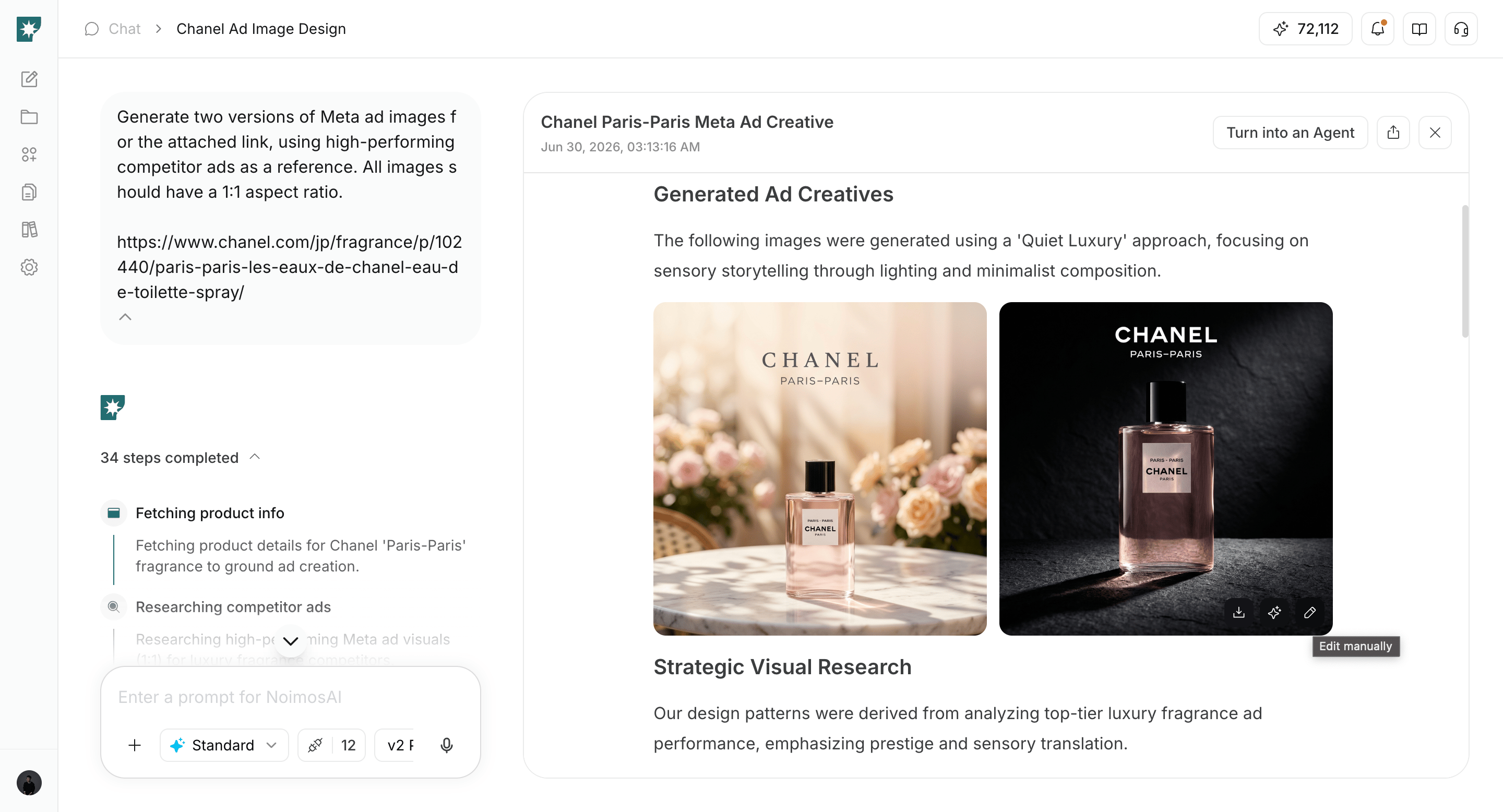
Puoi aprire e modificare immagini o video direttamente dal risultato.- Passa il cursore sull’immagine o sul video da modificare e clicca l’icona della penna.
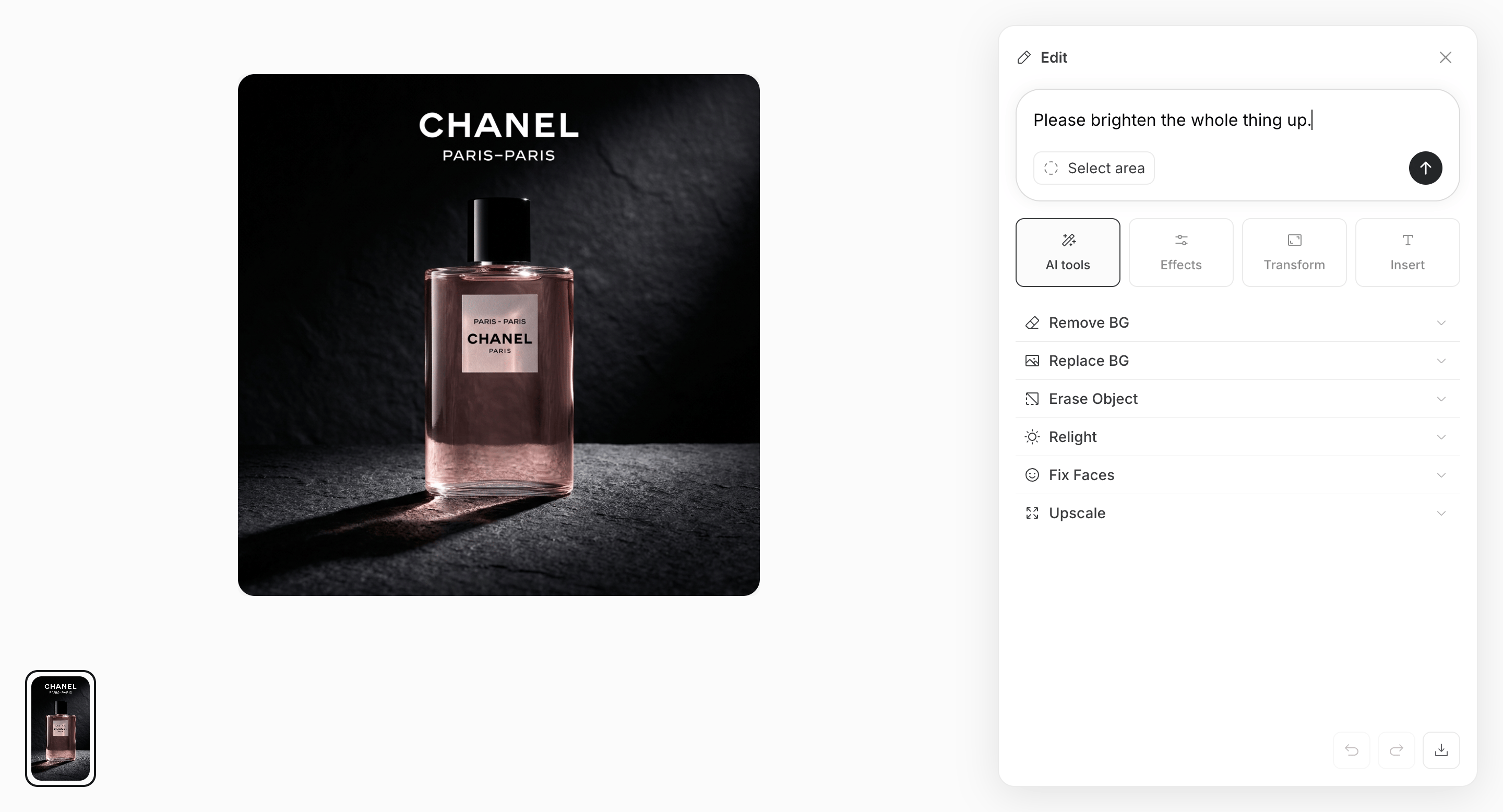
- Inserisci le istruzioni nella casella della chat per far modificare il risultato dall’AI.
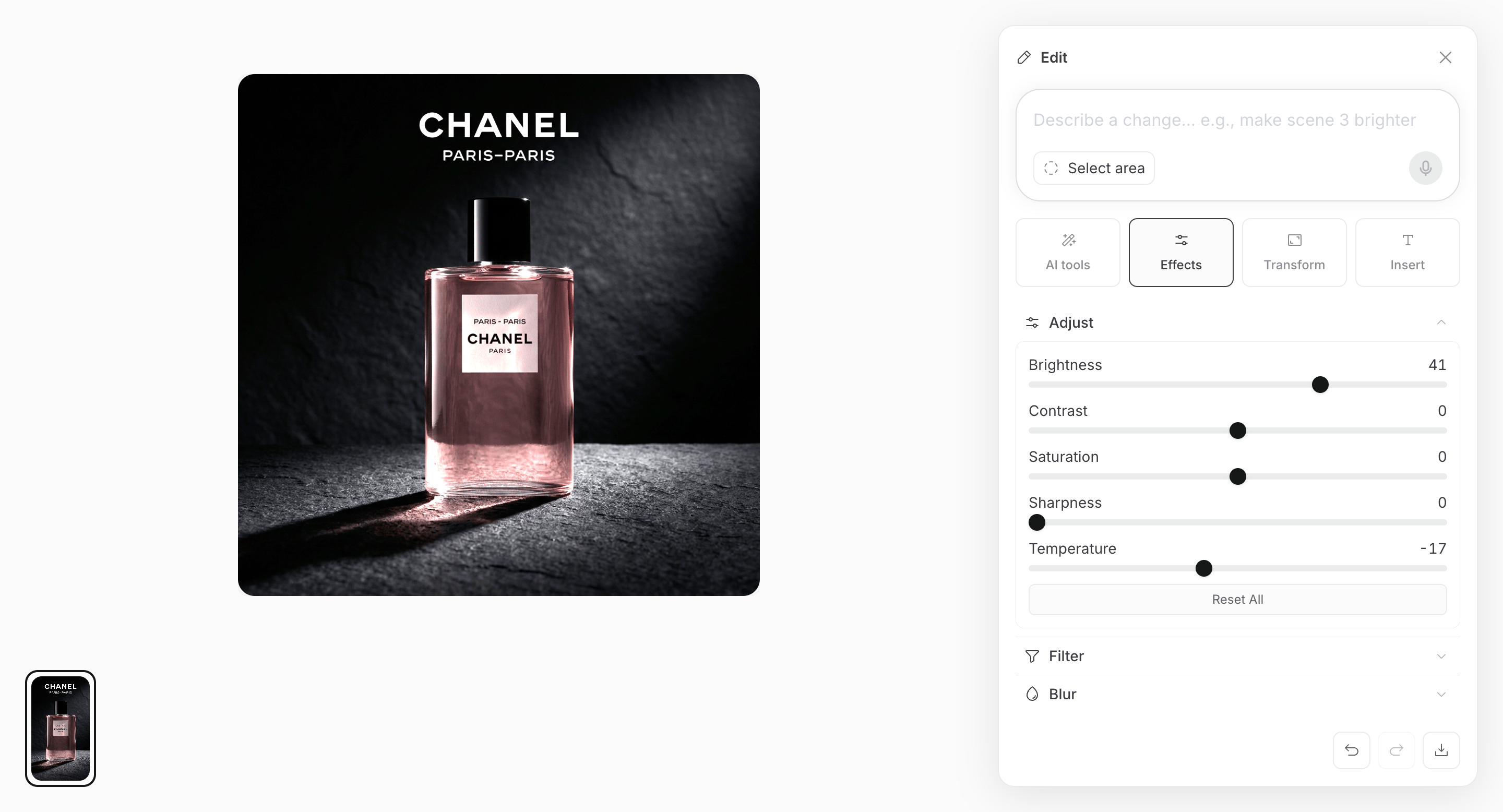
- Puoi anche apportare modifiche manuali.
Pagine correlate
- Nozioni di base sulla chat AI
- Caricare file
- Controllare i risultati di output
- Social media
- Capacità degli Agenti